Excel 聚光灯效果了解一下
- 2026-09-23 22:38:21
Excel 聚光灯效果了解一下
转发、点赞、在看也是爱!
请在微信客户端打开
公众号平台最新的推送规则对技术类文章不太友善,如果不想错过干货,请务必“设为星标”哦!!!
点击任意文章上方的“☆星标”即可。
Excel 数据表太庞大的话,肉眼对照行列数据费眼、低效,还容易出错。
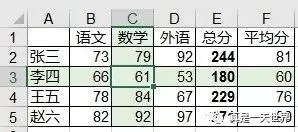
今天教大家制作聚光灯效果,鼠标点到哪个单元格,哪里就高亮显示。
今天的案例会讲到公式和 VBA,别怕,只要照我的步骤 copy paste 就行。
我用的版本是 Excel 2016,其他版本的界面可能略有不同。
解决方法:
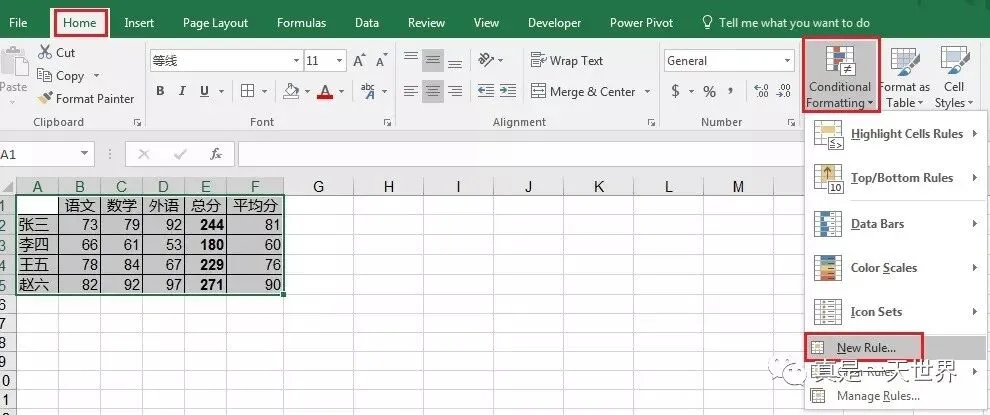
1. 选中需要制作聚光灯的表格区域 --> 点击“Home”选项卡 --> Conditional Formatting --> New Rule
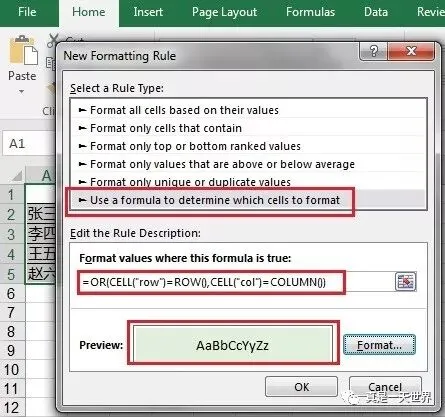
2. 在弹出框中选择 “Use a formula to determine which cells to format” --> 在公式栏中填写“=OR(CELL("row")=ROW(),CELL("col")=COLUMN())”--> 在颜色区域选择自己喜欢的颜色 --> 点击 OK
* 公式部分,一模一样 copy paste 就行了。
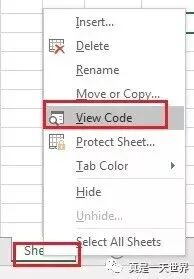
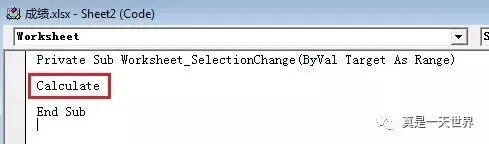
3. 将鼠标移至 sheet 区域 --> 右键单击 --> 选择“View Code"
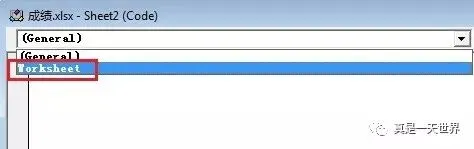
4. 在弹出的 VBA 代码编译器中,从下拉列表选择 Worksheet
5. 在 End Sub 上方写入“Calculate” --> 关闭编译器
* 一模一样 copy paste 就行了,只要位置不错就没问题。
6. 现在聚光灯就做好了,鼠标点到哪里,就会以这个单元格为中心,出现一个十字交叉高亮显示区域
本文来自网友投稿或网络内容,如有侵犯您的权益请联系我们删除,联系邮箱:wyl860211@qq.com 。

