Excel新函数-PIVOTBY,一个公式搞定动态透视表
- 2026-09-25 18:02:09
Excel新函数-PIVOTBY,一个公式搞定动态透视表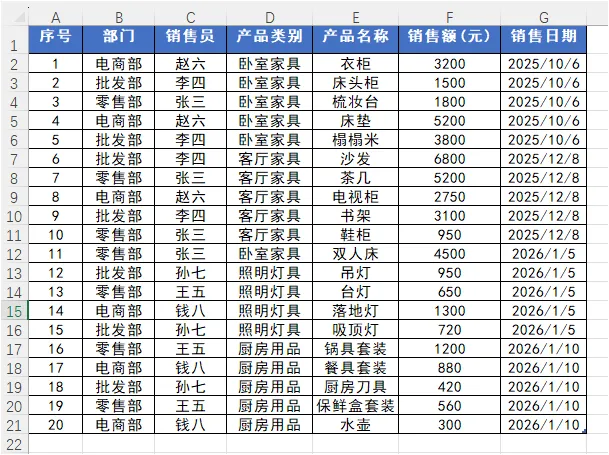
当如下图这样的销售明细表,需要统计汇总各部门的各产品类别的销售额时,往往我们的第一反应是建立数据透视表。
那能不能不建立数据透视表,只用一个公式就可以完成统计呢?
当然可以。
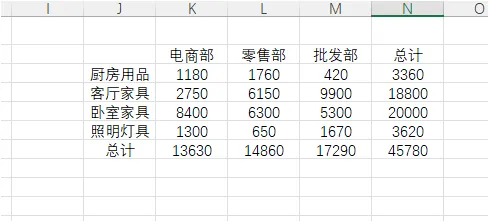
下面的表格就是用一个PIVOTBY公式实现的
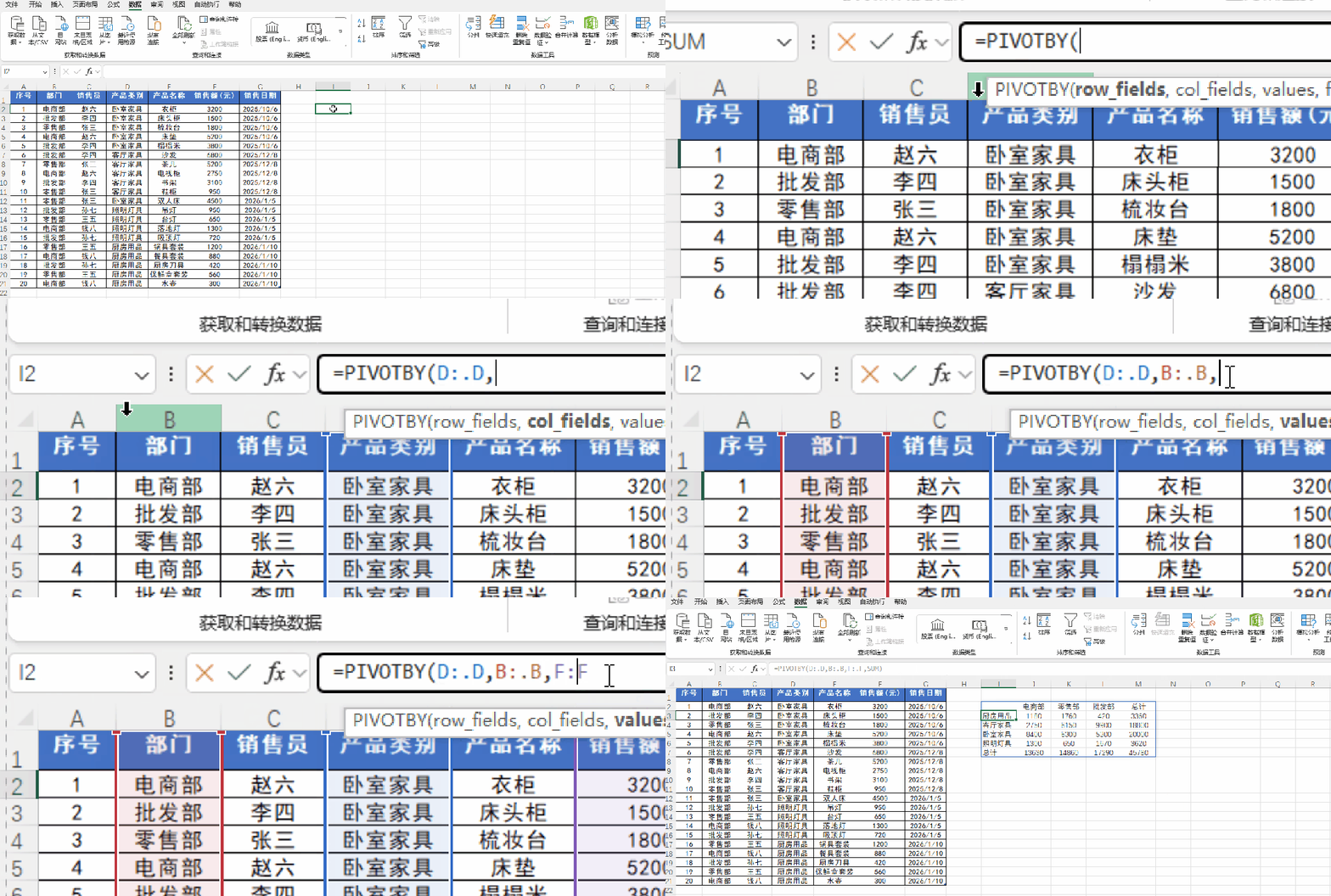
=PIVOTBY(D:.D,B:.B,F:.F,SUM)
下面让我们来认识下PIVOTBY 函数:
功能:用于按指定行列分组并聚合数据,类似数据透视表的公式化实现,结果可以实时更新!
记忆:
英语单词PIVOT在日常英语中是“以…为中心旋转”,BY的意思是“依据…”
那两个单词合起来在EXCEL这个数据的语境中可就以理解为依据...旋转你的数据视角,将数据从一个扁平的列表,转换成一个结构化的、带有分组和汇总的交叉表格。
也可以结合数据透视表的英文PIVOT TABLE 记忆,PIVTOBBY函数的功能是和数据透视表类似的。
语法:函数的参数有10个,但主要用到的就只有前4个哦
=PIVOTBY(行字段, //分组依据的数组或范围列字段, //分组依据的数组或范围值, //需聚合计算的数值区域聚合函数, //如SUM、AVERAGE、COUNT等[是否要表头],// 缺失,或数字0~3 表示不同的情况[行标题是否应包含总计],// 缺失,或数字0~2 表示不同的情况[行排序], //(-1降序,1升序)[列标题是否应包含总计],// 缺失,或数字0~2 表示不同的情况[列排序], //(-1降序,1升序)[筛选条件], //如:F2:F20>5000,筛选F2:F20区域>1000的记录[相对于]//有两个参数的聚合函数时,控制向聚合函数的第二个参数提供哪些值)
示例:
现在我们就能很快的实现在文章开头提到的只用一个公式统计汇总各部门的各产品类别的销售额
=PIVOTBY(D:.D,B:.B,F:.F,SUM)
(. 在引用区域前的这个点符号是为了让显示为0的空值不显示)
碎碎念:
边学习,边分享;分享新的知识,让我更有学习的动力
本文来自网友投稿或网络内容,如有侵犯您的权益请联系我们删除,联系邮箱:wyl860211@qq.com 。

