告别分数排名!教育部新规后,我用Excel搞定了学生等级评价
- 2026-09-25 01:19:32
告别分数排名!教育部新规后,我用Excel搞定了学生等级评价
这一变化让不少老师面临新挑战——如何高效统计学生的ABCD等级分布?今天,我们就来解决这个问题。 但问题也随之而来:没有现成的总分和平均分,老师怎么快速了解学生的学习情况? 答案是:利用Excel智能统计。不再需要肉眼一个个数,几个简单公式就能完成过去半小时的工作。 想要在一个单元格里统计出“几个A几个B几个C几个D”,只需输入这个公式: =COUNTIF(B2:F2,"A")&"A"&COUNTIF(B2:F2,"B")&"B"&COUNTIF(B2:F2,"C")&"C "&COUNTIF(B2:F2,"D")&"D" 按下回车,你会看到结果:“2A 2B 1C 0D”(如下图)。 
简单解释:COUNTIF就是“数一数如果”的意思。B2:F2是要数的区域,“A”是要数的条件。&则是把文字和数字连起来。 =TRIM(IF(COUNTIF(B2:F2,"A")>0,COUNTIF(B2:F2,"A")&"A","")&IF(COUNTIF(B2:F2,"B")>0,COUNTIF(B2:F2,"B")&"B","")&IF(COUNTIF(B2:F2,"C")>0,COUNTIF(B2:F2,"C")&"C","")&IF(COUNTIF(B2:F2,"D")>0,COUNTIF(B2:F2,"D")&"D","")) 这个公式会自动跳过数量为0的等级。比如小明没有D等级,结果会显示“2A 2B 1C”,更加简洁(如下图)。 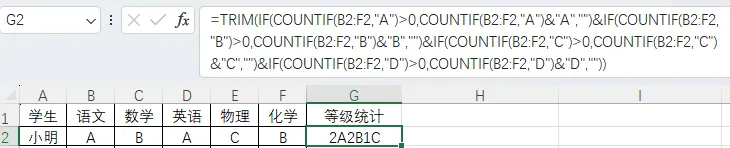
第一步,在第一位学生旁边的单元格输入公式。 第二步,将鼠标移到该单元格右下角,当光标变成黑色十字时,按住鼠标左键向下拖动。 这样,所有学生的等级统计就自动完成了。 在空白单元格输入: =COUNTIF(全班成绩区域,"A") 得到A的总数 =COUNTIF(全班成绩区域,"B") 得到B的总数 通过这种方法,老师可以快速了解:班级在哪些科目上表现较好?哪些知识点需要加强? 
使用基础公式会显示所有等级包括0值;使用进阶公式则更加简洁,只显示实际获得的等级。 答:只需在公式中继续添加&COUNTIF(B2:F2,"E")&"E"即可。 问:这个公式适用于WPS吗? 答:完全适用,WPS表格的公式与Excel基本通用。 问:如何统计某一科目全班的等级分布? 答:以语文学科为例,假设成绩在B列,使用=COUNTIF(B:B,"A")即可统计全班的A等级数量。 问:电脑提示公式错误怎么办? 答:检查所有符号是否使用英文输入法,特别是逗号、引号和括号。这是最常见的错误原因。
如今,王老师的“秘密武器”已经公开——几个简单的Excel公式。当其他老师还在手动统计时,她已经用省下的时间设计了个性化辅导方案。 教育评价方式正在转变,教师的工具和方法也在升级。掌握这些技巧,不仅是为了提高工作效率,更是为了更好地践行新规精神——关注每个学生的成长,而非简单的数字比较。 关注我们,获取更多实用办公小技巧!

李老师盯着屏幕上满屏的ABCD,正准备手动一个个数,突然发现隔壁班的王老师已经哼着歌收拾东西准备下班了。“我有个秘密武器,”王老师神秘地笑笑,“让Excel自己数。”
2025年底,教育部发布《关于进一步加强中小学日常考试管理的通知》,要求义务教育学校实行等级评价,考试结果不排名、不公布。
01
新规下的新方法
当分数和排名不再是重点,等级评价成为主流。新规要求考试成绩以ABCD等简洁形式呈现,避免分数竞争,减轻学生压力。
02
核心公式:让Excel帮你数
假设小明五科成绩分别在B2到F2单元格:语文A、数学B、英语A、物理C、化学B。
03
进阶技巧:只显示有的等级
如果你觉得“0D”没必要显示,可以用这个升级版公式:
04
批量处理:一次搞定全班学生
处理全班数据时,只需将公式向下拖动即可应用到所有学生。
05
更多应用:分析班级整体情况
除了统计单个学生,我们还可以分析全班情况。比如,想知道全班有多少个A、多少个B:
06
实际操作演示
让我们来看一个完整的例子。下表展示了三位学生的成绩及统计结果:
07
常见问题解答
问:如果除了ABCD,我们还有E等级怎么办?
本文来自网友投稿或网络内容,如有侵犯您的权益请联系我们删除,联系邮箱:wyl860211@qq.com 。

