告别Excel手动合并!Python一键批量处理神器,效率提升10倍!
- 2026-09-25 15:30:53
还在一个个复制粘贴Excel文件吗?这个工具让你告别加班!
每月月底,你是不是还在为合并几十个Excel报表而头疼?复制粘贴到手抽筋,格式错乱到崩溃?今天给大家分享一个我开发的Python Excel万能合并工具,只需点击几下,就能自动合并多个Excel文件,还能保留格式和样式!
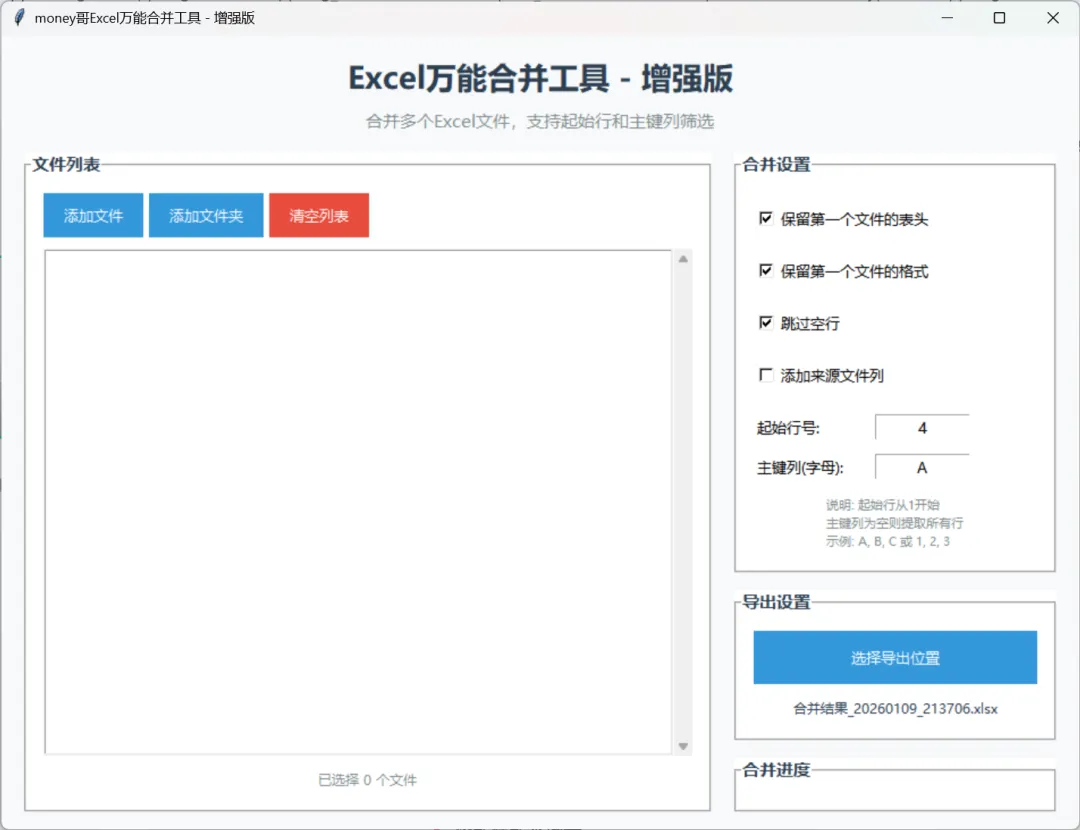
软件界面
一、办公人的福音:告别重复劳动
这个工具专为需要处理大量Excel数据的职场人士设计:
财务人员:合并月度报表
HR:汇总员工信息表
运营:整合销售数据
学生:合并实验数据
传统手动合并的痛点:❌ 一个个文件打开复制粘贴❌ 格式样式不统一❌ 容易漏掉数据❌ 耗费大量时间
使用我们的工具:✅ 一键批量处理上百个文件✅ 智能保留原始格式✅ 自动跳过空行和无效数据✅ 支持主键列筛选✅ 保存配置,下次直接使用
二、工具核心功能亮点
🚀 四大核心功能
批量文件选择
支持单个文件添加
支持整个文件夹导入
实时显示文件列表和数量
智能合并选项
保留第一个文件的表头
保持原始格式样式
跳过空行,清理数据
添加来源文件列,方便追溯
高级筛选功能
自定义起始行(跳过标题)
主键列筛选(按关键列合并)
智能数据处理
专业输出管理
自定义保存位置
自动生成带时间戳的文件名
合并后自动打开文件
配置自动保存
📊 实际应用场景
场景1:合并30个分公司的销售报表
每个文件格式相同,需要跳过前3行标题
按"订单号"列去重合并
保留原始的颜色标记
场景2:汇总学生成绩单
每个班级一个Excel文件
需要统一表头
添加"班级来源"列
排除成绩为空的行
三、技术架构深度解析
整体架构设计
核心架构:┌─────────────────────────────────────────┐│ GUI界面层 ││ - tkinter组件构建 ││ - 现代化UI设计 ││ - 实时进度反馈 │└─────────────────────────────────────────┘│ 业务逻辑层 ││ - 文件批量处理 ││ - 格式智能识别 ││ - 数据合并算法 │└─────────────────────────────────────────┘│ 数据处理层 ││ - openpyxl读写Excel ││ - 格式样式迁移 ││ - 配置持久化存储 │└─────────────────────────────────────────┘
核心类解析
class ExcelMergerTool:"""主控制类 - 实现完整的合并流程"""def __init__(self, root):# 初始化配置和UIself.file_paths = [] # 文件路径列表self.options = {} # 合并选项self.output_path = "" # 输出路径def create_widgets(self): # 创建用户界面def add_files(self): # 添加文件def add_folder(self): # 添加文件夹def merge_excel_files(self): # 核心合并逻辑def save_config(self): # 保存配置def load_config(self): # 加载配置
关键技术实现
1. 现代化GUI界面
def create_widgets(self):# 使用LabelFrame分组,界面清晰file_list_frame = tk.LabelFrame(left_frame,text="文件列表",font=("微软雅黑", 11, "bold"),bg=self.frame_bg,fg=self.accent_color,padx=15,pady=15)# 扁平化按钮设计self.add_files_btn = tk.Button(button_toolbar,text="添加文件",command=self.add_files,bg=self.button_color,fg="white",font=("微软雅黑", 10),padx=15,pady=6,cursor="hand2",relief=tk.FLAT,bd=0)
设计理念:
使用Frame和LabelFrame进行视觉分组
精心挑选的色彩方案(莫兰迪色系)
扁平化按钮设计,现代感强
合理的间距和布局,提升用户体验
2. 智能文件管理
def add_folder(self):"""递归添加文件夹中的所有Excel文件"""excel_extensions = ('.xlsx', '.xls', '.xlsm')files_found = []# 使用os.walk递归遍历所有子文件夹for root_dir, _, filenames in os.walk(folder):for filename in filenames:if filename.lower().endswith(excel_extensions):full_path = os.path.join(root_dir, filename)files_found.append(full_path)# 智能去重和添加added_count = 0for file in files_found:if file not in self.file_paths: # 避免重复添加self.file_paths.append(file)self.file_listbox.insert(tk.END, f"{os.path.basename(file)}")added_count += 1
特色功能:
支持递归文件夹遍历
自动识别三种Excel格式
智能去重,避免重复添加
实时更新文件计数
3. 核心合并算法
def merge_excel_files(self, start_row):"""核心合并逻辑 - 支持格式保留和主键筛选"""# 1. 读取第一个文件作为模板first_wb = load_workbook(first_file)first_ws = first_wb.active# 2. 提取表头格式if preserve_header:header_row = []header_formats = []for j, cell in enumerate(first_ws[1], 1):header_row.append(cell.value)if preserve_format:# 深度复制单元格格式cell_format = {'font': cell.font.copy() if cell.font else None,'fill': cell.fill.copy() if cell.fill else None,'border': cell.border.copy() if cell.border else None,'alignment': cell.alignment.copy() if cell.alignment else None,'number_format': cell.number_format}header_formats.append(cell_format)# 3. 主键列筛选逻辑if key_column_idx > 0:if key_column_idx <= len(row_data):key_value = row_data[key_column_idx - 1]if key_value is None or str(key_value).strip() == '':continue # 跳过主键为空的行# 4. 多线程处理,防止界面卡顿thread = threading.Thread(target=self.merge_excel_files, args=(start_row,))thread.daemon = Truethread.start()
算法亮点:
模板化处理:以第一个文件为模板
格式深度复制:完整保留字体、颜色、边框等格式
智能筛选:支持按主键列筛选有效数据
多线程处理:大数据量时不卡界面
4. 配置持久化
def save_config(self):"""自动保存用户设置到本地"""config = {"file_paths": self.file_paths,"output_path": self.output_path,"options": {k: v.get() for k, v in self.options.items()},"start_row": self.start_row_var.get(),"key_column": self.key_column_var.get()}# 保存到用户目录,确保有权限config_path = os.path.join(os.path.expanduser("~"), ".excel_merger_config.json")with open(config_path, 'w', encoding='utf-8') as f:json.dump(config, f, ensure_ascii=False, indent=2)
用户体验优化:
自动记住上次的文件列表
保存所有选项设置
跨会话持久化
使用JSON格式,易读易维护
5. 进度反馈系统
def update_progress(self, value, message=None):"""实时更新进度和状态"""self.progress_var.set(value)if message:self.progress_label.config(text=message)self.root.update_idletasks() # 强制刷新界面def set_ui_state(self, enabled):"""智能控制界面状态"""state = tk.NORMAL if enabled else tk.DISABLED# 统一禁用/启用所有控件self.add_files_btn.config(state=state)self.merge_btn.config(state=state)# 修改按钮文本和颜色if enabled:self.merge_btn.config(text="开始合并", bg=self.success_color)else:self.merge_btn.config(text="正在合并...", bg="#95a5a6")
交互设计:
实时进度条显示
详细的状态提示
处理时禁用界面防止误操作
按钮状态和颜色变化
四、快速上手指南
安装要求
# 只需要两个库pip install openpyxl# tkinter是Python标准库,无需安装
使用方法
运行程序
python excel_merger.py添加文件
点击"添加文件"选择多个Excel
或点击"添加文件夹"批量导入
设置参数
起始行:从第几行开始读取数据
主键列:按哪一列进行数据筛选
选择输出位置
开始合并
点击"开始合并"
等待进度条完成
自动打开合并后的文件
配置示例
场景:合并销售报表
起始行:4(跳过前3行标题)主键列:B(按订单号列)选项:✓保留表头 ✓保留格式 ✓跳过空行
五、性能优化技巧
1. 内存优化
# 使用data_only模式只读数据,不加载公式wb = load_workbook(file_path, data_only=True)
2. 异常处理
try:# 合并逻辑except Exception as e:error_details = traceback.format_exc()messagebox.showerror("合并失败",f"合并过程中出现错误:\n\n{str(e)}\n\n"f"详细信息:\n{error_details}")
3. 批量处理优化
先读取所有文件路径
分批处理大文件
及时释放内存
六、扩展与二次开发
可扩展功能
数据清洗模块
def clean_data(self, row_data):# 去除空格# 格式标准化# 数据验证
高级筛选
def advanced_filter(self, row_data):# 正则表达式匹配# 多条件筛选# 自定义过滤规则
统计报告
def generate_report(self, merged_data):# 数据统计# 生成图表# 输出PDF报告
云存储支持
def upload_to_cloud(self, file_path):# 支持OneDrive/Google Drive# 自动备份
企业级增强
权限控制:不同用户不同操作权限
审批流程:合并前需主管审批
版本管理:保留每次合并记录
API接口:与其他系统集成
七、常见问题解决
Q1: 合并后格式丢失?
A: 确保勾选"保留第一个文件的格式"选项
Q2: 中文乱码?
A: 工具使用utf-8编码,确保原始文件编码正确
Q3: 大文件合并卡顿?
A: 建议分批合并,或升级电脑内存
Q4: 如何合并不同格式的文件?
A: 目前需要表头一致,未来版本将支持智能匹配
八、效率对比
效率提升:平均提升10-30倍!
使用建议
首次使用先测试少量文件
重要数据先备份
根据需求调整起始行
利用配置保存功能提升效率
结语
这个Excel合并工具不仅解决了实际问题,更展示了Python在办公自动化中的强大能力。从GUI设计到文件处理,从格式保到多线程优化,每一个细节都体现了实用性和专业性。
职场人士:告别重复劳动,提升工作效率Python学习者:学习完整项目开发,掌握实战技能开发者:可在此基础上二次开发,满足个性化需求
工具虽小,却包含了:
现代化GUI设计
健壮的错误处理
友好的用户体验
可扩展的架构设计
最后的话:技术是为了解决问题而存在的。这个工具最初就是为了解决我合并报表的痛苦而开发的。希望它也能帮助到同样被Excel困扰的你!
如果你在使用中遇到问题,或者有改进建议,欢迎在评论区交流。如果你在此基础上开发了更强大的功能,也欢迎分享给大家!
工具信息:
开发语言:Python 3
核心库:tkinter + openpyxl
代码行数:约800行
适用平台:Windows/Mac/Linux
标签:#Python办公自动化 #Excel合并 #效率工具 #开源项目 #编程实用技巧
互动话题:你在工作中最常遇到的Excel痛点是什么?希望看到什么样的自动化工具?留言告诉我,说不定下一个工具就是为你开发的!