7个Excel高效函数公式,工作效率直接翻倍!
- 2026-09-27 08:31:45
7个Excel高效函数公式,工作效率直接翻倍!
日常办公中,Excel是高频使用工具,很多人却因不熟悉实用函数公式,在数据处理上耗费大量时间。 其实掌握几个核心函数,就能轻松搞定查找、求和、筛选、排序等常见需求,让效率直线提升。 今天就给大家分享7个超实用的Excel函数公式,覆盖多场景数据处理,新手也能快速上手! 当需要根据多个查找值,批量匹配对应数据时,传统VLOOKUP单值查找效率极低。比如要根据F列的多个联系人,快速匹配左侧信息表中的职务,只需在目标单元格输入公式: =VLOOKUP(F2:F3,B:C,2,) 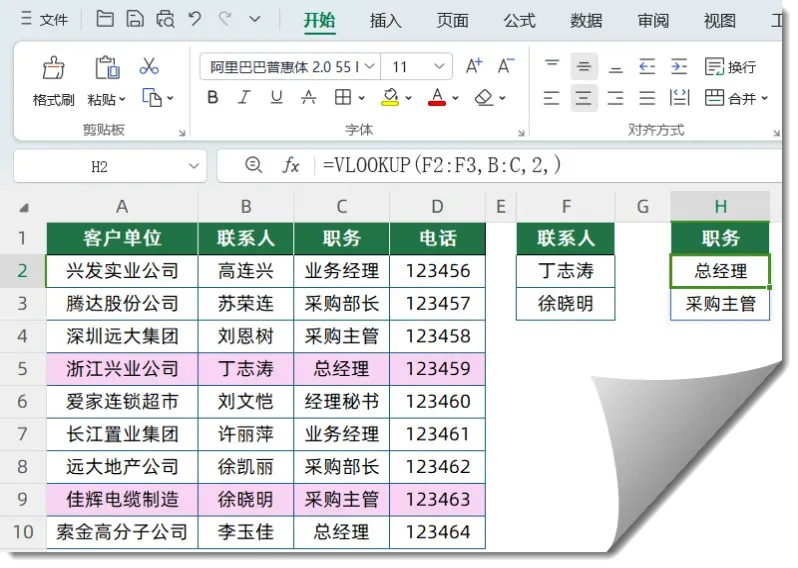
解析:F2:F3是批量查找的数据源,B:C是查找范围(联系人列+职务列),2表示返回查找范围中第2列(职务列)的内容,最后一个逗号代表模糊匹配(可根据需求改为FALSE精准匹配)。 适用场景:批量匹配员工信息、客户资料、产品参数等。 面对多组求和需求,无需逐一筛选计算,用SUMIF函数可批量统计。例如根据F列的多个供货商,计算各自的业务总金额,在结果单元格输入: =SUMIF(C:C,F2:F3,D:D) 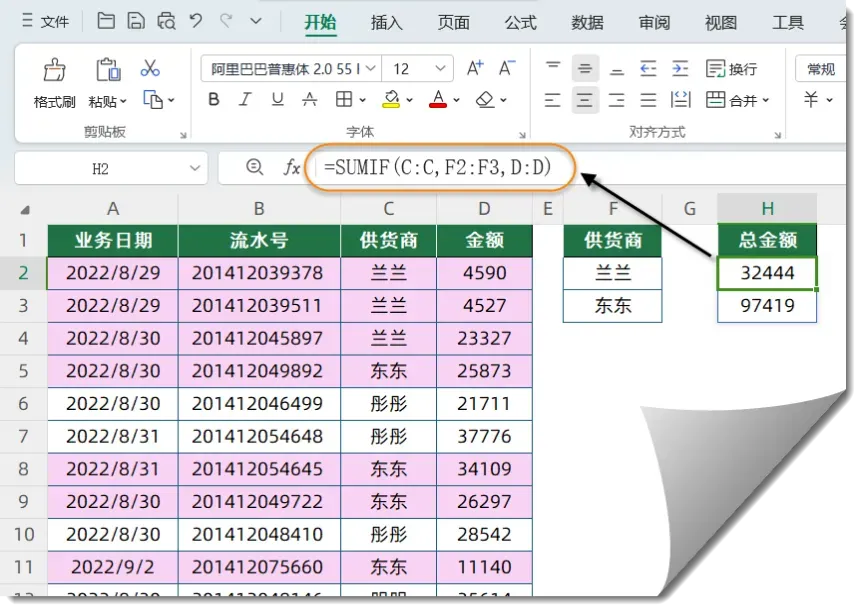
解析:C:C是条件列(供货商列),F2:F3是需要统计的多个条件,D:D是求和列(金额列),公式会自动匹配每个条件对应的金额并求和。 适用场景:统计多类产品销售额、多部门开支、多供应商合作金额等。 当数据集中在一列,需要按固定列数拆分排版时,无需手动复制粘贴。比如将B列的高校名单转为4列多行格式,在目标单元格输入: =INDEX(B:B,SEQUENCE(100,4,2))&"" 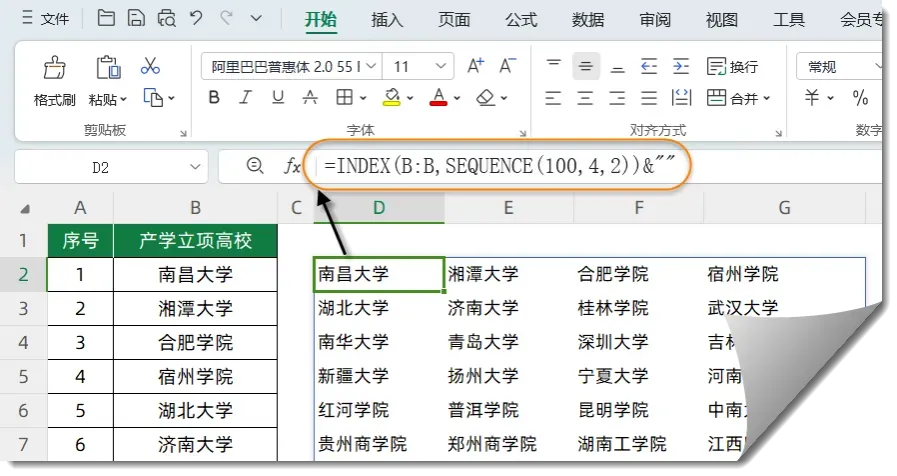
解析:SEQUENCE(100,4,2)生成100行4列、从2开始的递增序号,INDEX(B:B,序号)按序号提取B列内容,&""确保空值显示正常。 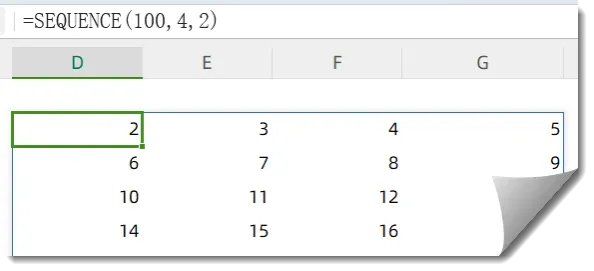
适用场景:整理名单、分类数据、报表排版等。 想要从海量数据中快速提取满足特定条件的全部记录,FILTER函数是最优选择。比如筛选出“开发区”的所有销售数据,在目标单元格输入: =FILTER(A2:D14,C2:C14=G1) 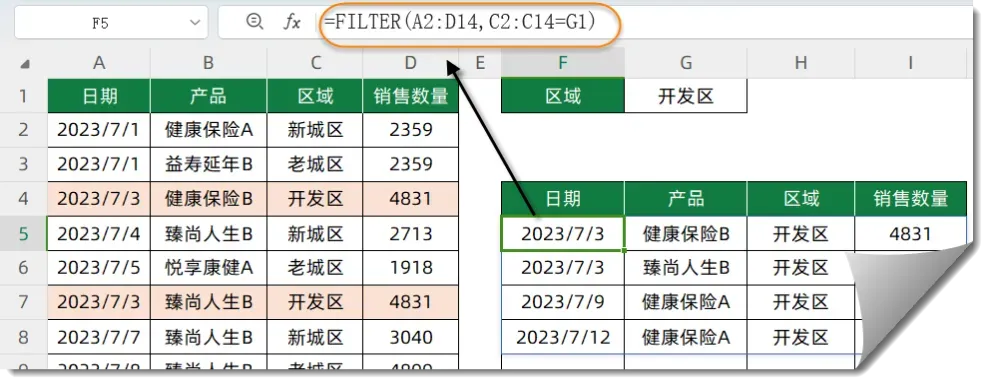
解析:A2:D14是筛选数据的完整范围,C2:C14=G1是筛选条件(区域列等于G1单元格的“开发区”),会自动返回所有符合条件的整行数据。 适用场景:提取特定区域/时间/类别的数据、筛选达标记录等。 筛选后的数据常存在重复项,组合使用UNIQUE和FILTER函数,可直接提取符合条件的不重复记录。比如提取“新城区”的不重复产品列表,输入: =UNIQUE(FILTER(B2:B23,C2:C23=G1)) 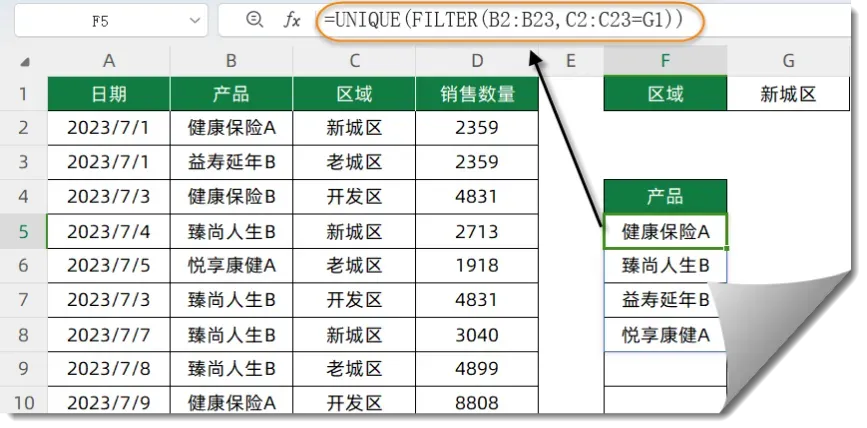
解析:先通过FILTER筛选出“新城区”的所有产品,再用UNIQUE函数自动去除重复项,直接得到清晰的唯一值列表。 适用场景:统计唯一客户数、去重产品清单、整理不重复标签等。 当需要按自定义规则排序(如职务等级、产品优先级),而非默认的升序/降序时,可用组合公式。比如按F列的职务对照表排序员工信息,输入: =SORTBY(A2:B21,MATCH(B2:B21,F:F,)) 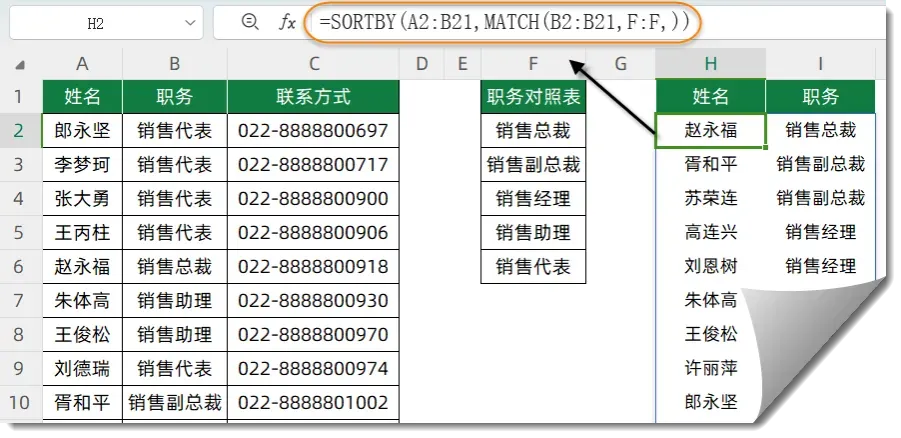
解析:MATCH(B2:B21,F:F,)计算每个职务在对照表中的位置(确定排序优先级),SORTBY根据该位置对员工姓名和职务进行排序。 适用场景:按职务等级、客户优先级、产品类别等自定义规则排序。 需要随机排列名单(如面试顺序、抽奖名单)时,无需手动打乱,一个公式就能搞定。比如给A列10个姓名生成随机面试序号,输入: =SORTBY(SEQUENCE(10),RANDARRAY(10)) 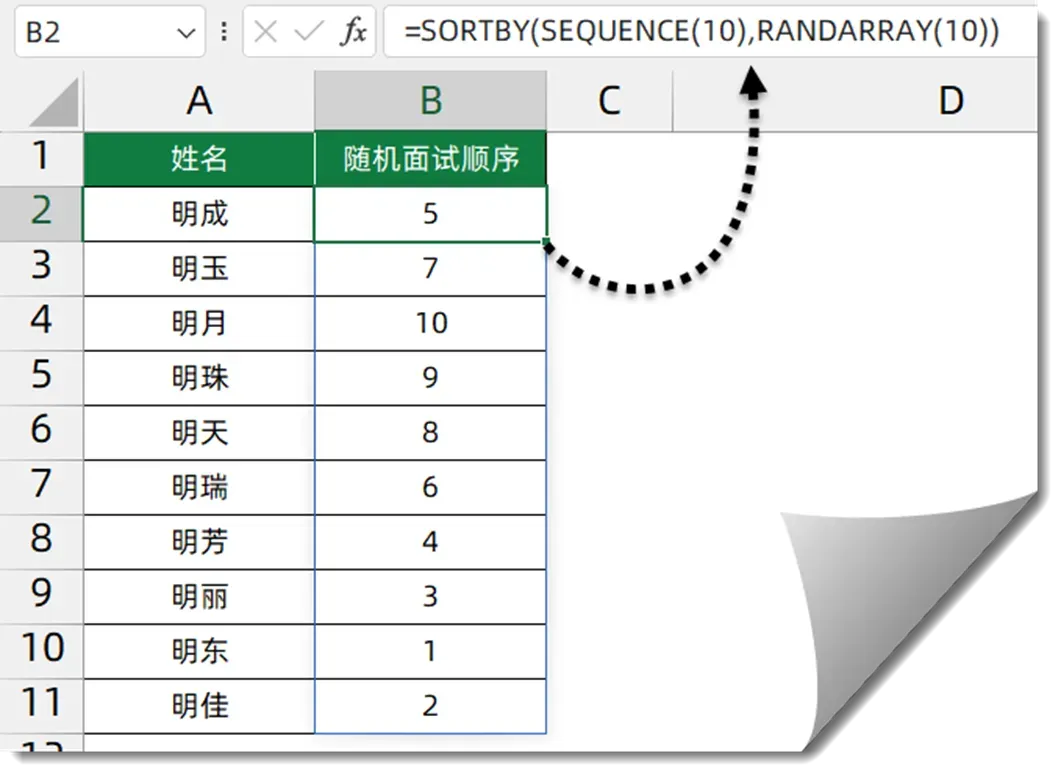
解析:SEQUENCE(10)生成1-10的序号,RANDARRAY(10)生成10个随机小数,SORTBY以随机小数为依据对序号排序,每按F9键可刷新一组随机序列。 适用场景:生成面试顺序、抽奖排序、随机分组等。 1. 输入公式时,注意单元格范围的准确性(如A2:B21需包含完整数据),避免遗漏或多余单元格。 2. 组合函数中,括号需成对出现,否则会导致公式报错。 3. 按F9键可刷新随机函数(如RANDARRAY)的结果,实现动态更新。 这些函数公式覆盖了数据处理的核心场景,无需复杂操作,只需替换对应单元格范围和条件,就能快速完成批量处理。 熟练掌握后,不仅能节省80%的重复工作时间,还能让报表更规范、数据更精准,赶紧收藏起来实操试试吧! 

关注公众号回复【领视频】
即可获得Excel2016速成视频一套
1. 多条件查找:VLOOKUP批量匹配数据
2. 多条件求和:SUMIF快速统计总额
3. 数据重组:一列转多列快速排版
4. 精准筛选:FILTER提取符合条件记录
5. 去重提取:UNIQUE+FILTER获取不重复数据
6. 自定义排序:SORTBY+MATCH按规则排序
7. 随机排序:SORTBY+RANDARRAY生成随机序列
小贴士
扫码免费下载《Excel公式函数应用大全》
推荐一个全新的微信群
【办公效能提升研习社群】是专为职场人士打造的高效互动学习社群。每天发布一个侧重Excel基础的知识供学习,学习内容包括:公式函数应用、Excel操作技巧、数据透视表、Excel图表、综合技能等。也可以在群里咨询自己工作学习中遇到的问题,不仅仅能获取答案,更能收获方法。本群为收费群,每月9.9元(或99元终身)。另有免费的交流群也可以选择加入
扫码申请入群
其他文章推荐:
Excel数据去重终极指南:UNIQUE函数7大用法,从基础去重到中国式排名,1次学会
Excel日期技巧:1个公式自动获取当月天数,告别手动计算与查日历
本文来自网友投稿或网络内容,如有侵犯您的权益请联系我们删除,联系邮箱:wyl860211@qq.com 。

