如何用 Word 快速做组织架构图?
- 2026-09-27 08:31:48
如何用 Word 快速做组织架构图?


你好,我是小智。
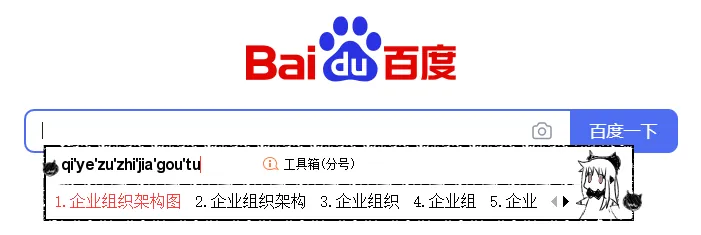
你还在百度上面搜刮架构图吗?
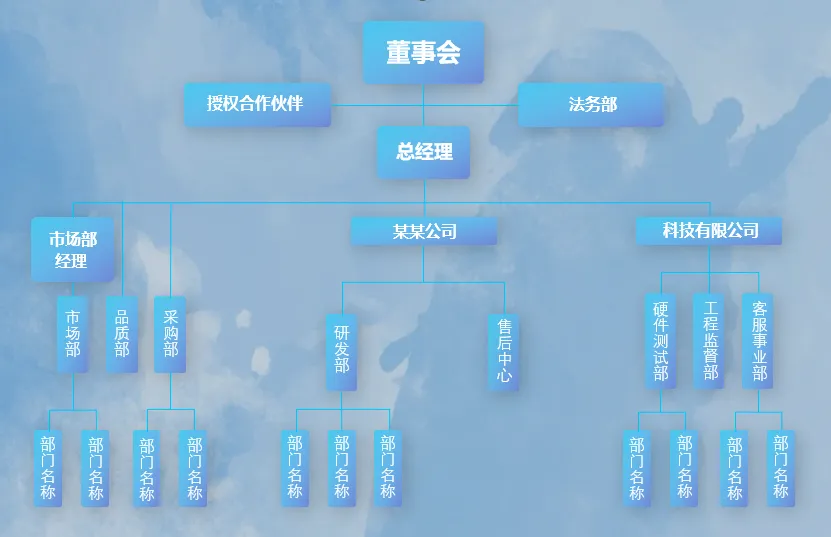
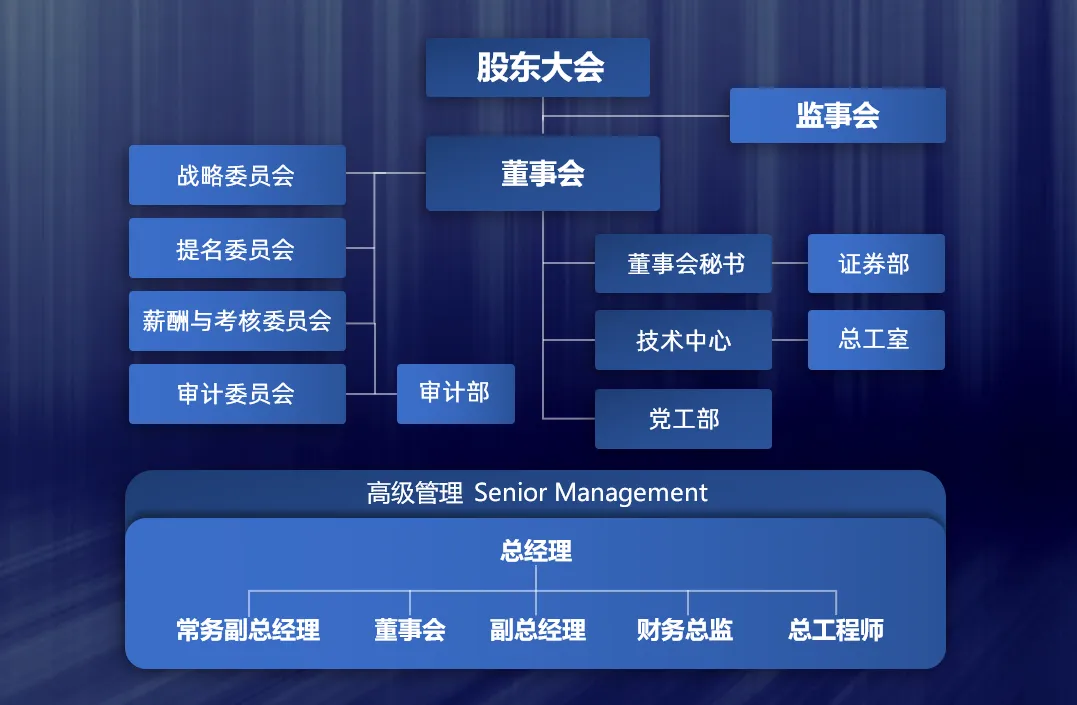
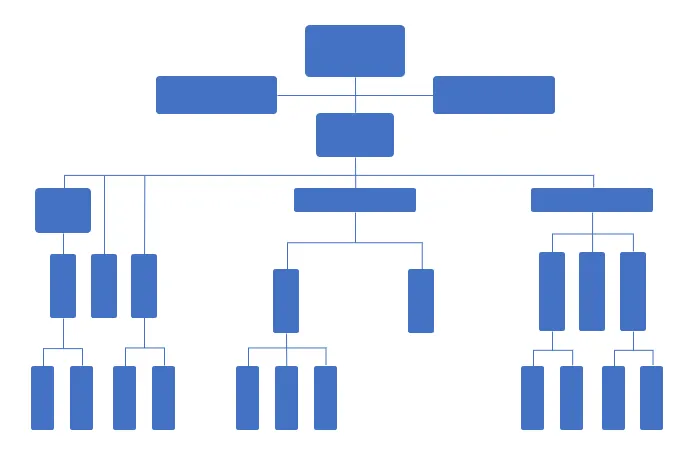
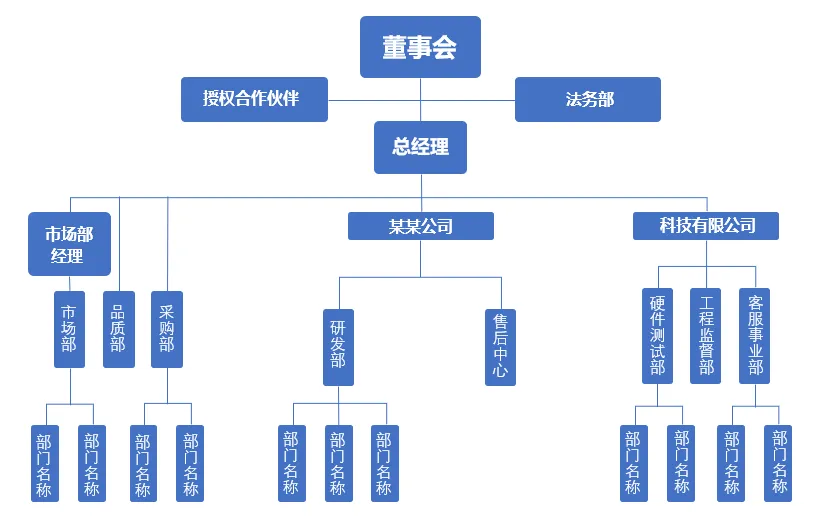
自己动手丰衣足食,我用Word也能够画出这种企业组织架构图。
操作很简单。
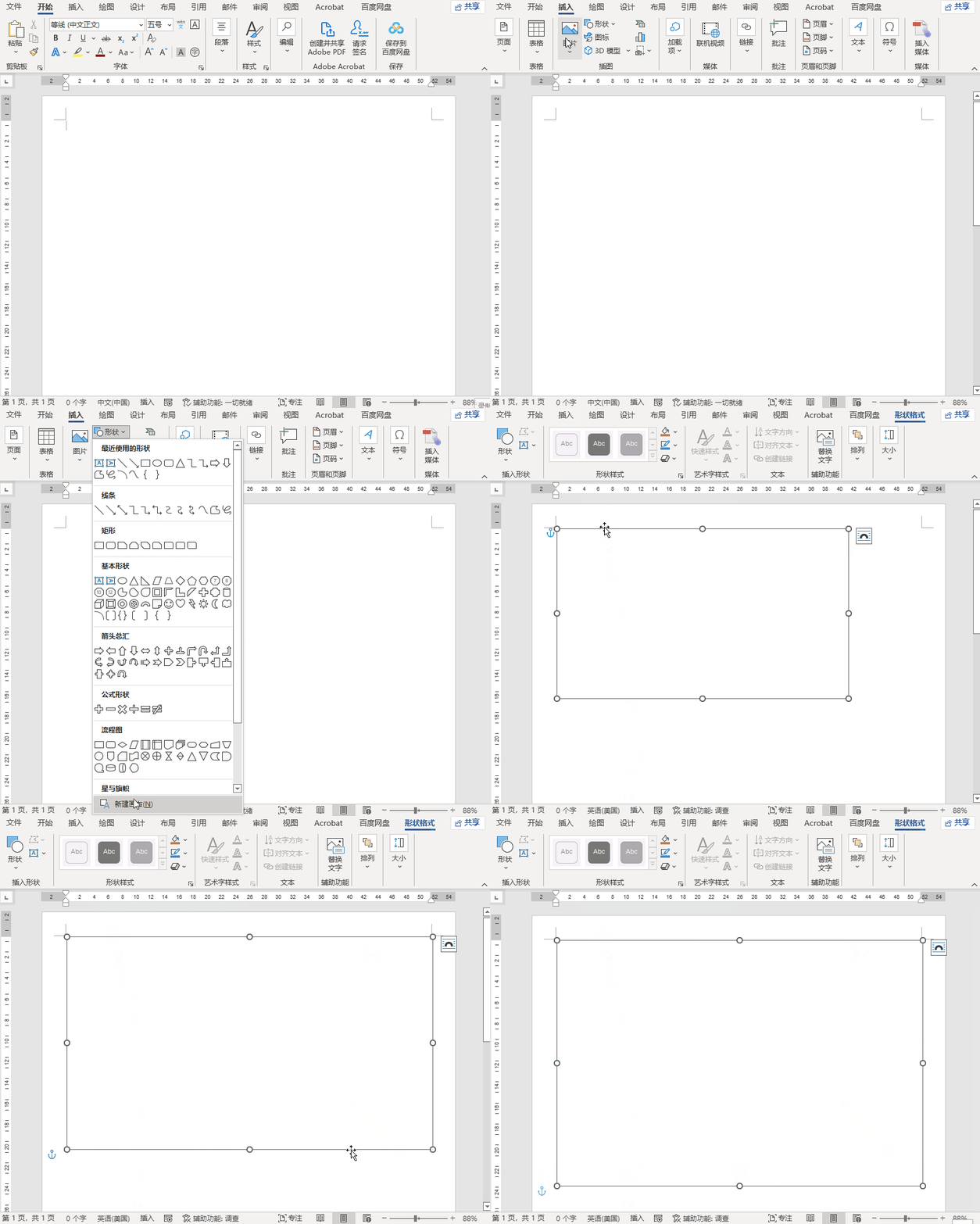
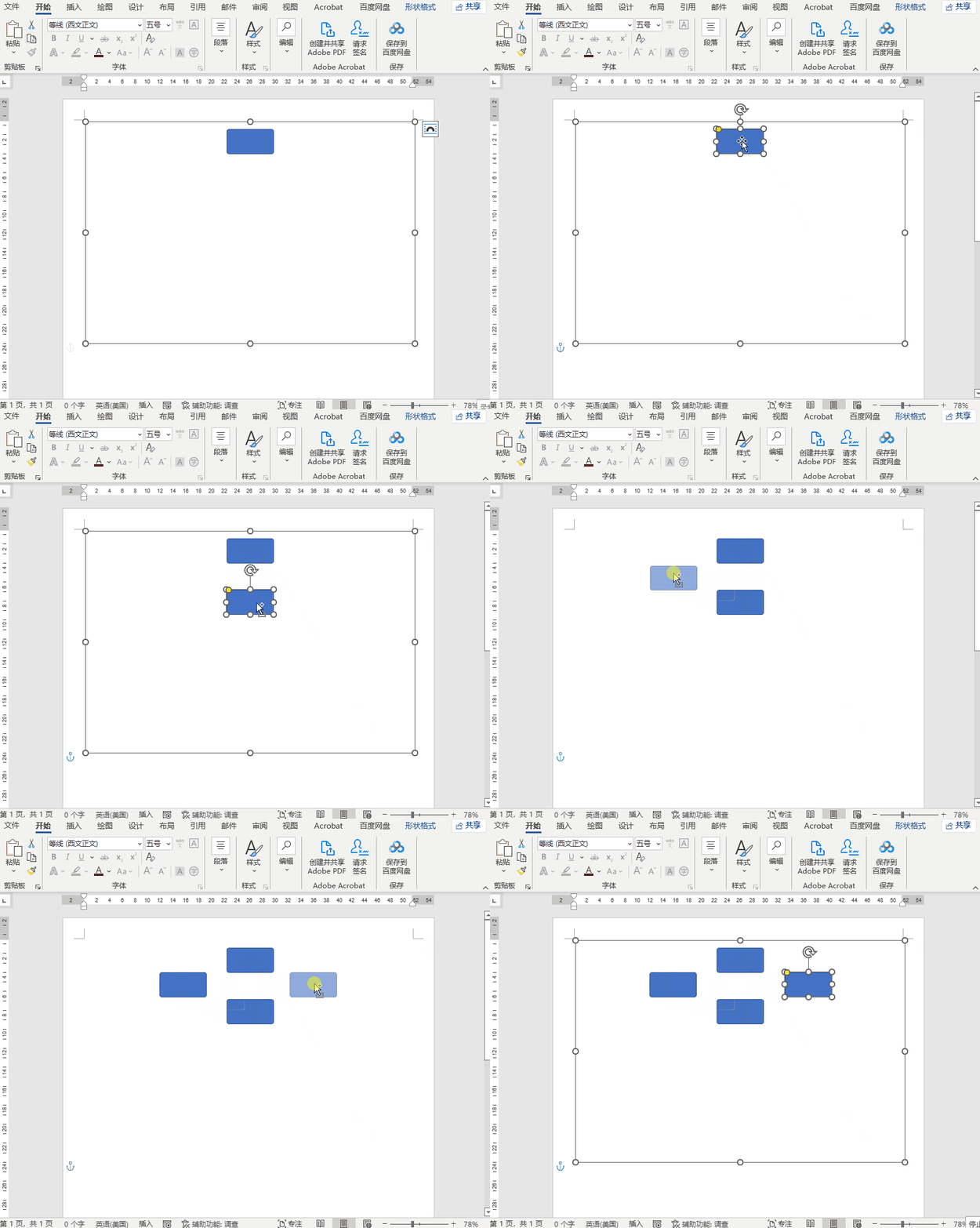
1、插入画布
既然要画出来,就需要一张画布。
点击「插入」-「插图」-「形状」-「新建画布」。
调整好画布大小,接下来我们要在这上面绘制一些形状。
2、绘制形状
插入一个圆角矩形,也可以是圆形或其他形状。
按住Ctrl键拖动复制形状。
调整大小排版好。
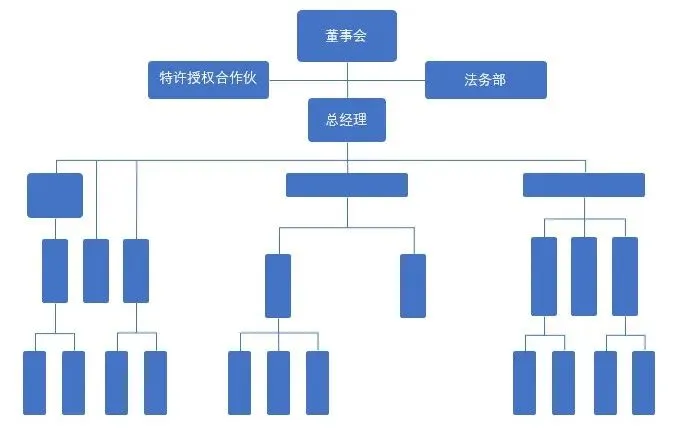
绘制出整个框架:
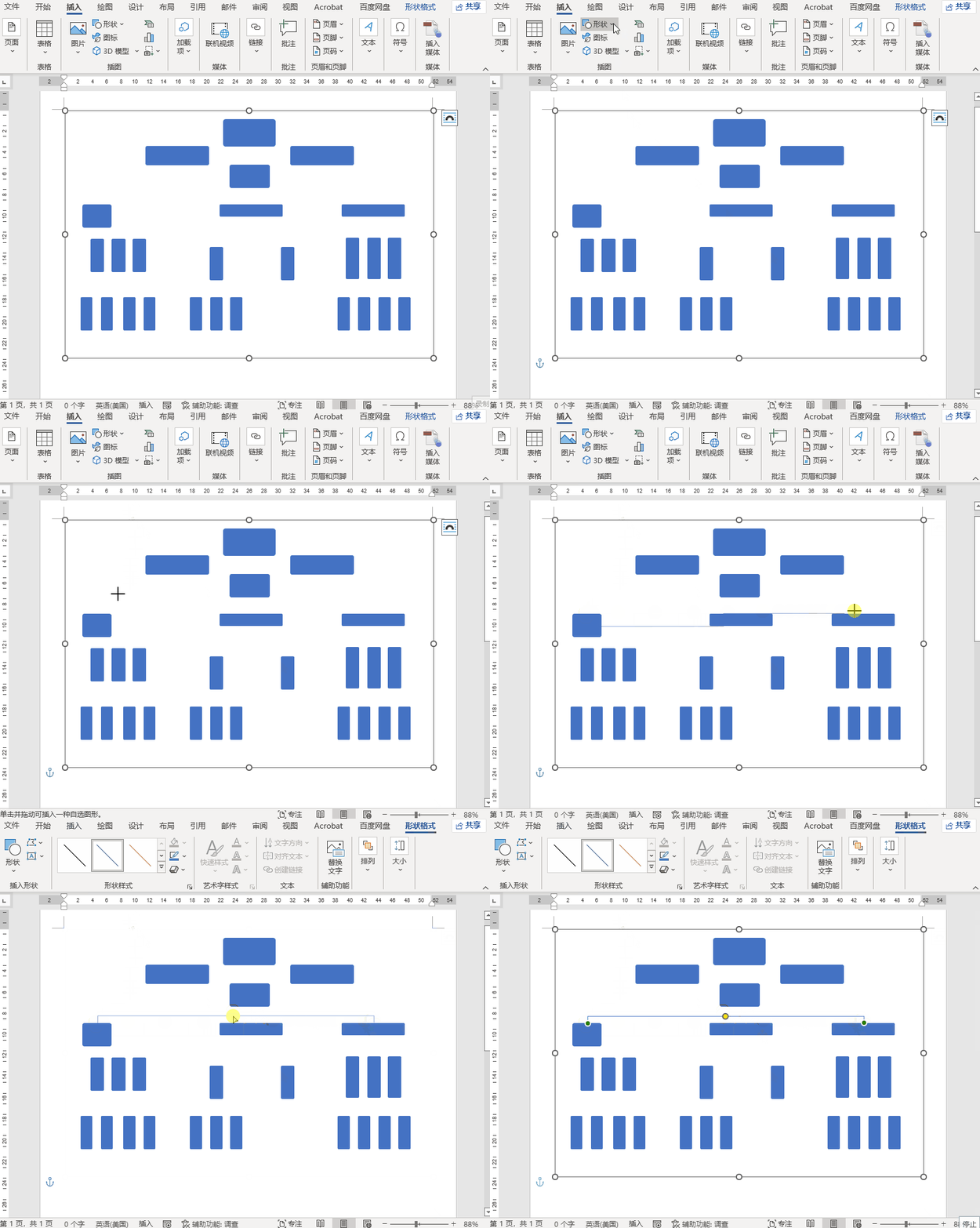
3、线条连接
绘制好整体框架后,就可以用线条将所有形状连接起来了。
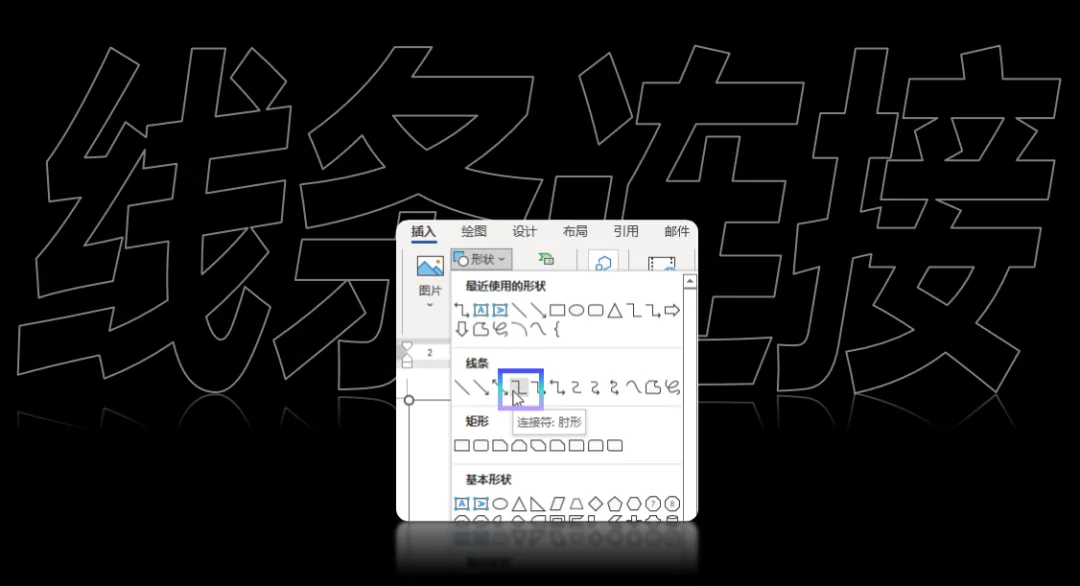
我这里使用肘形连接符,也可以选择其它类型的线条。
我们选中连接符后,将鼠标定位到形状附近会出现锚点,点击锚点可以精准连接线条。
将所有分级连接好:
4、添加文字
线条连接好后就可以输入文字内容了。
可以根据等级调整字体格式。
5、美化框架
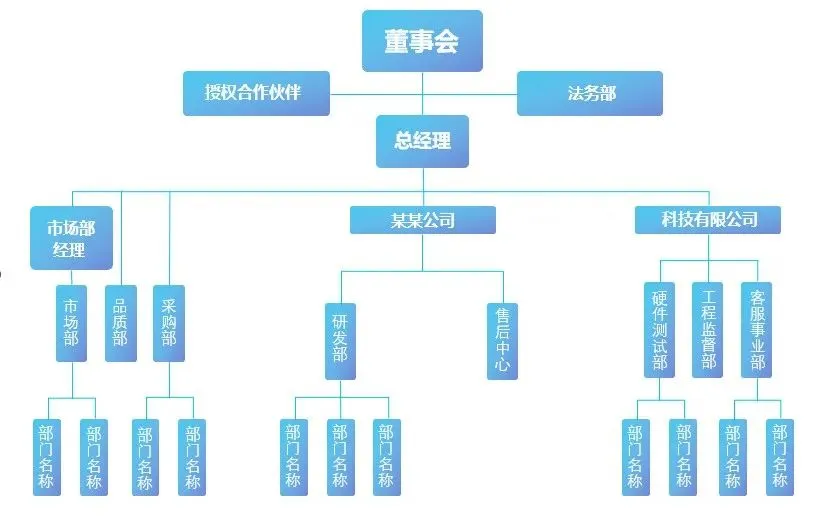
更改形状格式,美化一下组织框架。
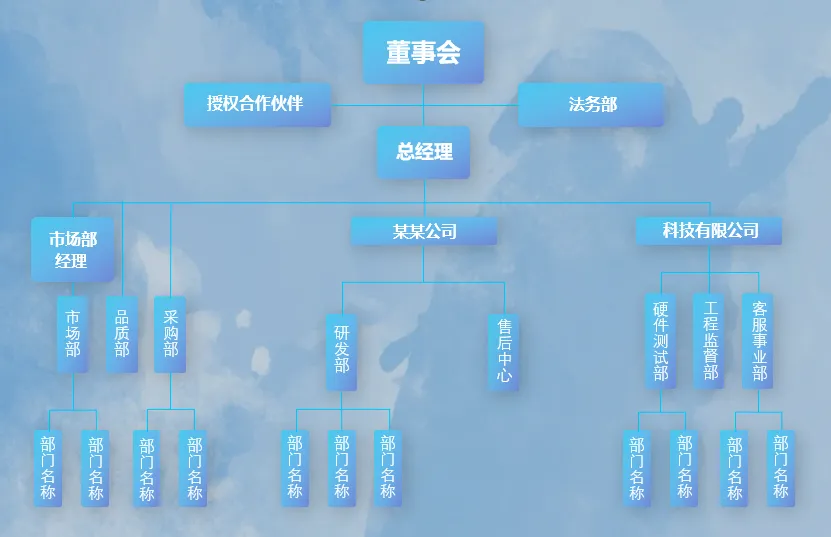
加点阴影效果会更好(背景图片也可以)。
这样一个简单的组织架构图就制作完成了。
以上就是今天分享的干货技巧,你Get到了吗?别忘记动手练习鸭~
office研习社,每天陪你学习一点点,进步一点点。
喜欢今天的文章,别忘记“收藏”点“在看”支持~ 
咱们下期再见!^_^
本文来自网友投稿或网络内容,如有侵犯您的权益请联系我们删除,联系邮箱:wyl860211@qq.com 。

