如何让Excel在一个单元格里有两个选项?
- 2026-09-27 14:32:27
要让Excel在一个单元格里有两个选项,你可以使用数据验证功能来实现。以下是详细步骤:
1. 选择要添加选项的单元格。例如,我们选择单元格A1。
2. 在Excel菜单栏中,找到并点击“数据”选项卡。
3. 在“数据工具”组中,点击“数据验证”。
4. 在弹出的窗口中,选择“设置”选项卡。
5. 在“允许”下拉菜单中,选择“列表”。
6. 在“来源”框中,输入你想要的选项,每个选项之间用逗号分隔。例如,输入"选项1,选项2"。
7. 如果你希望选择的选项有固定顺序,可以选择“忽略输入不在列表中的值”复选框。
8. 点击“确定”来保存设置。
现在,你的单元格A1将显示一个下拉菜单,包含你在步骤6中输入的两个选项。用户可以从下拉菜单中选择一个选项。
以下是示例代码:
```html
要让Excel在一个单元格里有两个选项,你可以使用数据验证功能来实现。以下是详细步骤:
例如,我们选择单元格A1。 例如,输入"选项1,选项2"。
现在,你的单元格A1将显示一个下拉菜单,包含你在步骤6中输入的两个选项。用户可以从下拉菜单中选择一个选项。
```要让Excel在一个单元格里有两个选项,你可以使用数据验证功能来实现。以下是详细步骤:
1. 选择要添加选项的单元格。例如,我们选择单元格A1。
2. 在Excel菜单栏中,找到并点击“数据”选项卡。
3. 在“数据工具”组中,点击“数据验证”。
4. 在弹出的窗口中,选择“设置”选项卡。
5. 在“允许”下拉菜单中,选择“列表”。
6. 在“来源”框中,输入你想要的选项,每个选项之间用逗号分隔。例如,输入"选项1,选项2"。
7. 如果你希望选择的选项有固定顺序,可以选择“忽略输入不在列表中的值”复选框。
8. 点击“确定”来保存设置。
现在,你的单元格A1将显示一个下拉菜单,包含你在步骤6中输入的两个选项。用户可以从下拉菜单中选择一个选项。
以下是示例代码:
```html
要让Excel在一个单元格里有两个选项,你可以使用数据验证功能来实现。以下是详细步骤:
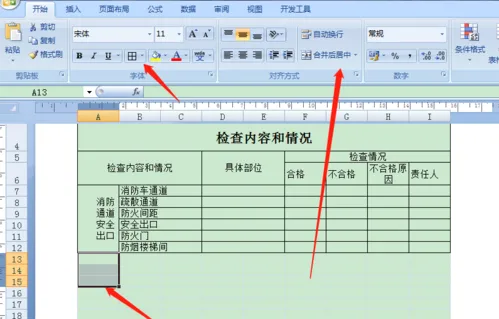 -Excel秘籍大全如何让Excel在一个单元格里有两个选项?例如,我们选择单元格A1。
在Excel菜单栏中,找到并点击“数据”选项卡。 在“数据工具”组中,点击“数据验证”。 在弹出的窗口中,选择“设置”选项卡。 在“允许”下拉菜单中,选择“列表”。 在“来源”框中,输入你想要的选项,每个选项之间用逗号分隔。例如,输入"选项1,选项2"。 如果想要系统学习Excel,或者直接套用模板,可以看看点击下方链接或图片查看:


Excel模板表格图表模板4000套、甘特图580套、工作计划255套!(另函数零基础入门视频透视表VBA课程)



Excel秘籍大全

点个“赞+分享”,鼓励鼓励我吧! 以下《900套高逼格工作模板.xls 》免费下载,不收一分钱! 常用Excel 用Excel玩好报表 是必不可缺的技能 要知道一张好的图表 可以做到一图胜千言! 

今天推荐的超实用干货是 《900套高逼格工作模板.xls 》 3.2G高逼格Excel可视化模板 制作精美 可直接套用 适合自用和内部培训使用 领取方式
关注公众号
私信发送关键字:900
即可免费领取
资料来源于网络,公益分享,如有侵权,联系删除

