AI时代最狠的Word自动化攻略:从复制粘贴到AI指挥官,10分钟上手!
- 2026-09-27 14:32:40
AI时代最狠的Word自动化攻略:从复制粘贴到AI指挥官,10分钟上手!
“又要加班改合同了……” 看着Excel表里100个客户的信息,再看看眼前空白的《合作协议》模板,你是不是已经开始犯怵? 复制客户名→粘贴→复制金额→粘贴→修改日期→保存……一套流程下来5分钟,100份合同就是8个多小时,熬到深夜不说,还得时刻提心吊胆怕粘错行、填错数。 更崩溃的是每周的汇总报告:10个部门的周报格式五花八门,字体忽大忽小,表格样式乱七八糟,光统一格式就要耗掉两小时,真正的分析工作反而没时间做。 如果你常年被Word的这些琐事折磨,今天这篇文章会彻底改变你的工作方式——不用背代码,不用学复杂理论,靠AI+Python,就能从“复制粘贴侠”变身“文档指挥官”,把8小时的机械工作压缩到1分钟搞定。 先搞懂:Word自动化不是“编程考试”,是办公捷径 很多人一听到“Python”就打退堂鼓,觉得是技术大佬的专属。但我用了大半年的真实体验告诉你: Word自动化的核心不是“写代码”,而是“指挥AI帮你写代码”。 我叫小李,是一家公司的行政主管,以前也是个天天跟Word死磕的打工人。现在我处理100份合同只需要3步: 你不需要懂代码的原理,就像开车不用背发动机图纸一样。我们的目标是“高效解决问题”,而不是成为程序员。 而且这套工具的门槛极低: -只需要安装一个工具:在电脑终端输入“pip install python-docx”,30秒搞定; -只支持一种格式:docx(老旧的doc格式,先另存为docx就行); -记住一个关键操作:改完文档一定要用“doc.save(新文件名)”保存,不然就像写东西没点保存,全白忙活。 10分钟上手:Word的“解剖结构”,搞懂就会用 指挥AI写代码前,先花10分钟搞懂Word的核心结构——就像装修房子要先知道哪是墙、哪是家具,操作Word也要知道它的“组成部分”。 用一张表就能看明白,完全不用死记:
核心逻辑很简单: 文档(Document)→ 段落(Paragraph)→ 文字块(Run) 表格(Table)→ 行(Row)→ 单元格(Cell) 记住一个小技巧: -想改某几个字的格式(比如把关键词加粗、变色)→ 找“Run”; -想统一整段格式(比如居中、调行距、改字体)→ 找“Paragraph”,效率更高。 5个高频实战场景:复制代码就能用 下面这5个场景,覆盖了80%的Word办公需求。每一个都给你现成的AI指令和代码,改改文件路径就能直接运行。 场景1:批量提取Word文字,快速做检索/摘要 需求:把Word文档的正文提取出来,忽略格式,用于做检索、写摘要或者文本分析。 ✅ 给AI的指令:“请用python-docx读取docx,遍历doc.paragraphs打印每段paragraph.text,并说明paragraph对象打印出来是什么。” 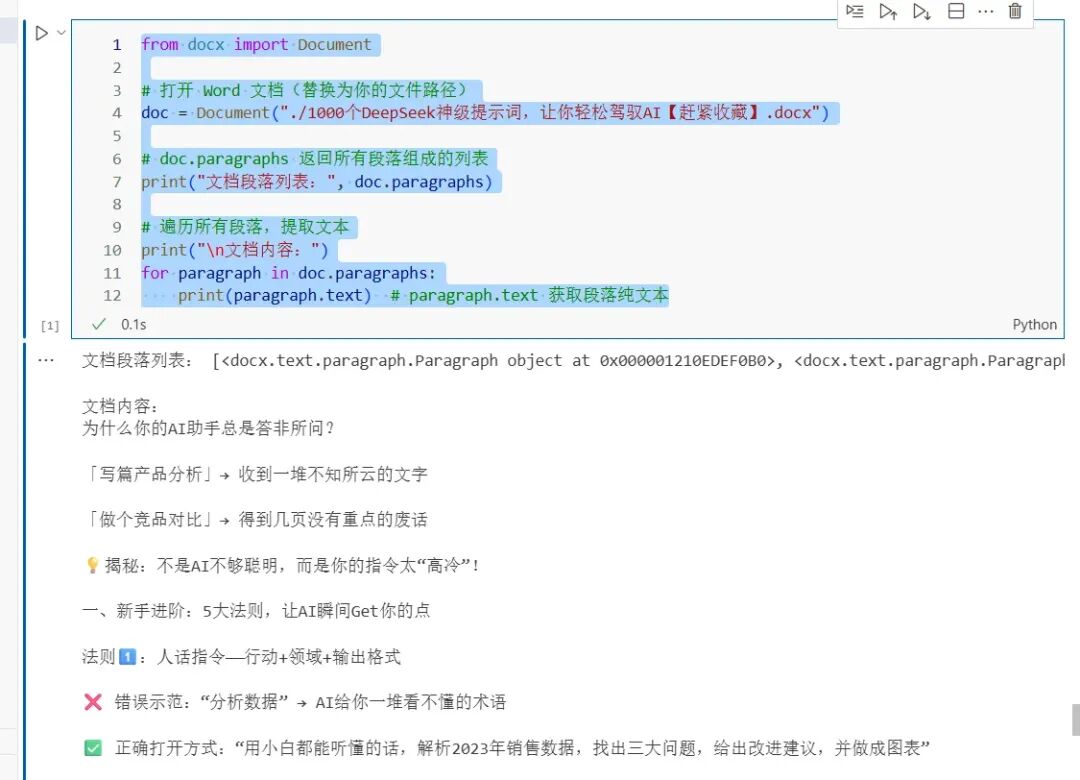
避坑提醒:paragraph.text不包含表格里的文字,表格需要单独提取。 场景2:自动提取Word里的粗体关键词,做要点清单 需求:报告里的关键信息都加粗了,想快速提取这些关键词,做成要点清单,不用手动复制。 ✅ 给AI的指令:“用Python提取word中字体为粗体的关键字” 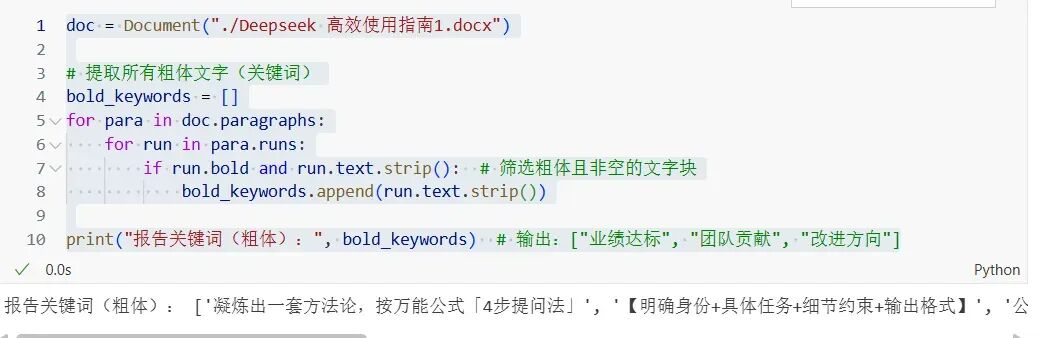
场景3:把Word表格导出到Excel,每个表一个Sheet 需求:财务季报、采购清单都是Word表格,想导出到Excel做统计分析,每个表格存为一个Sheet,不用手动复制粘贴。 ✅ 给AI的指令:“写一个Python脚本,将Word文档里的所有表格提取出来,保存到一个Excel文件中,每个表格存为一个Sheet。” 这个功能是我用得最多的!以前复制5个表格要10分钟,现在一键搞定,还不会出错。 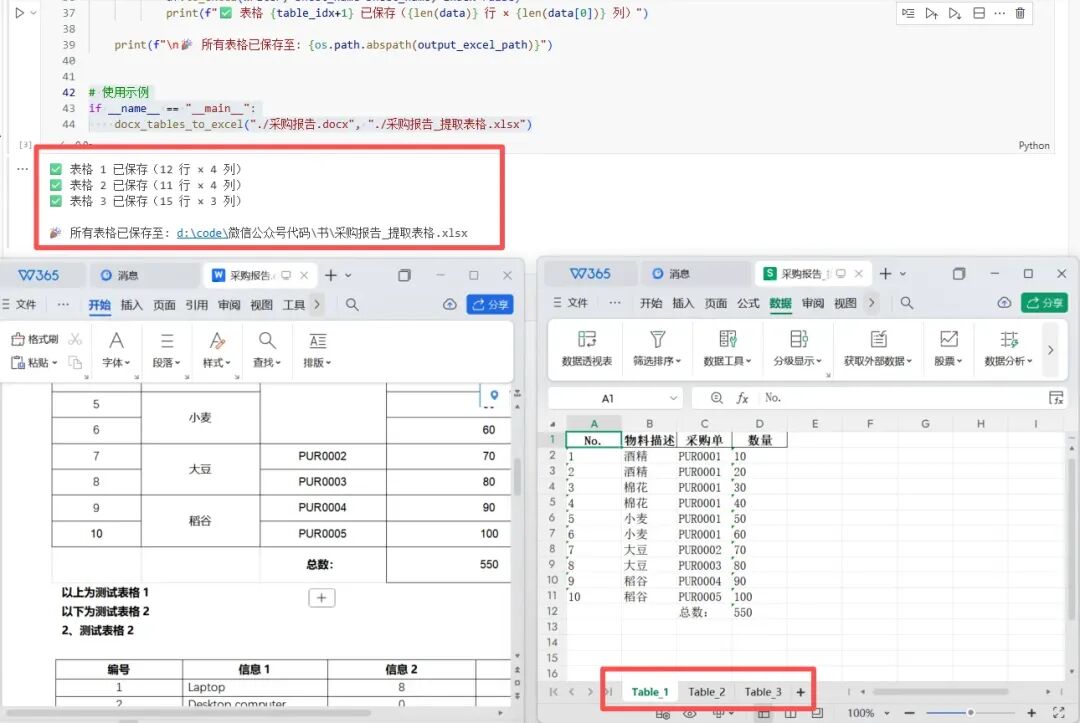
场景4:提取Word里的所有图片,用于PPT/归档 需求:Word报告里有很多插图、截图,想把这些图片全部导出,用于做PPT、发邮件或者归档,不用一张张保存。 ✅ 给AI的指令:“编写代码提取Word文档中的所有图片,保存到'img_result'文件夹,并以文档名+序号命名。” 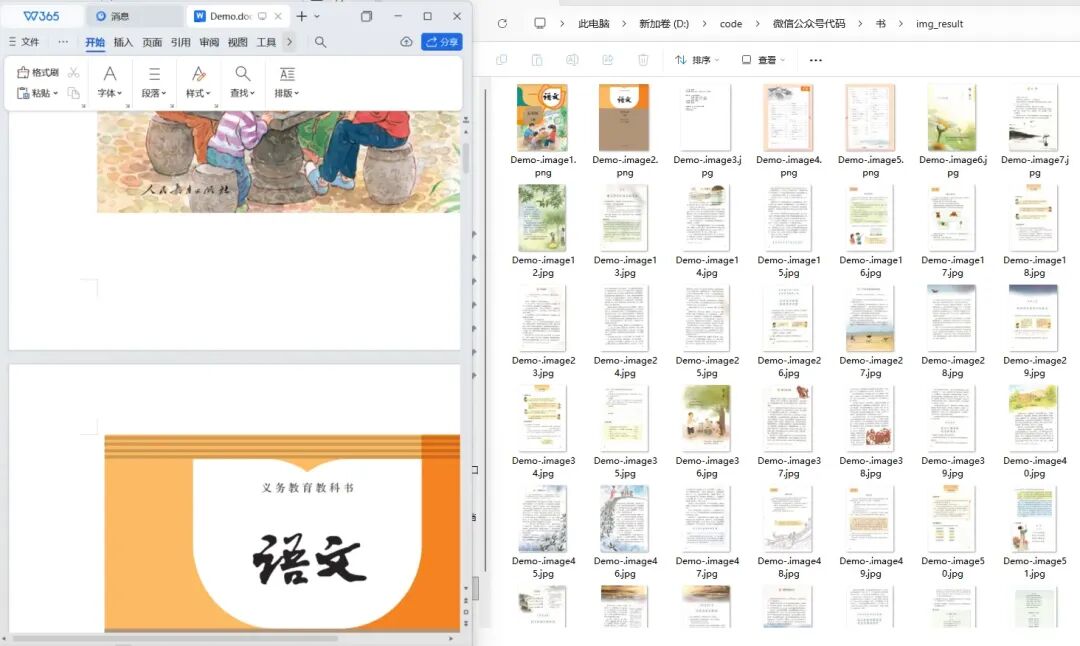
场景5:自动对比两个Word文档,找出差异 需求:核对合同修订版、制度改动,想快速找出两个文档的不同段落,不用逐字对照。 ✅ 给AI的指令:“读取两个docx文件,逐段对比文本内容,打印出不一致的段落序号和具体内容。” 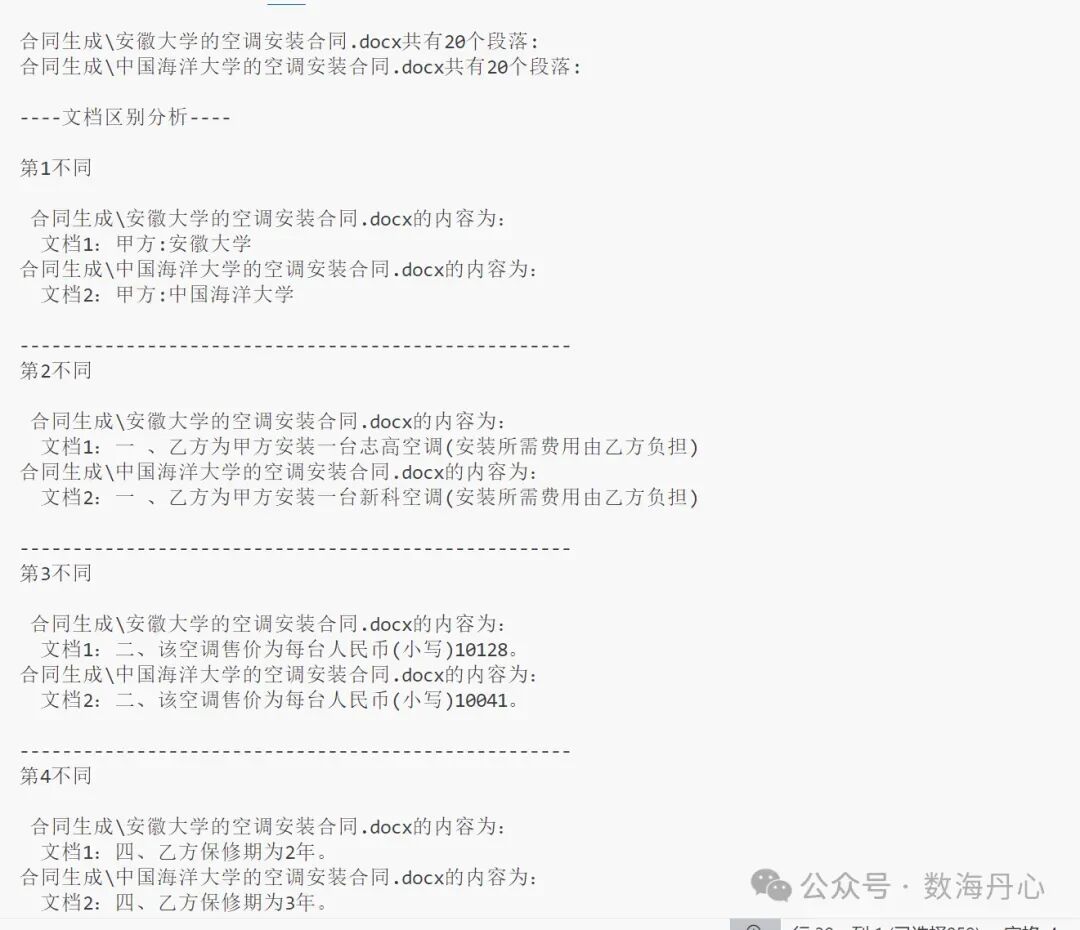
避坑提醒:这个脚本适合模板一致的文档(比如同一份合同的不同版本);如果文档有大量段落插入/删除,可让AI用“difflib”库优化代码。 终极总结:Word自动化的核心,是把人从机械劳动中解放 看完这些实战场景,你会发现:那些让你加班到深夜的Word琐事,其实都能靠AI+Python轻松解决。 记住这个核心逻辑,不管遇到什么Word问题,都能让AI帮你写代码: 1.明确你的文档在哪(文件路径); 2.明确你要操作什么(提取文字/表格/图片,还是对比文档); 3.明确你要输出什么(打印文本/保存为Excel/导出图片)。 你负责定规则、做验收,AI负责写代码,Python负责稳定执行。 从今天起,别再当那个埋头复制粘贴的打工人了。把机械的工作交给工具,你有更重要的事情要做——比如思考决策、提升自己,而不是被Word绑架时间。 最后送你一句我常说的话:“我不是在写代码,我是在指挥AI帮我干活。” 祝你早日摆脱Word的折磨,成为高效的“文档指挥官”! 
用大白话告诉AI我的需求(比如“根据Excel里的客户信息,批量生成100份合作协议,替换客户名、金额、日期”); 把AI生成的代码复制到电脑里,改一下文件路径; 点击运行,喝杯咖啡的功夫,100份格式标准的合同就全搞定了。
你在Word里看到的 | Python里的术语 | 普通人能懂的理解 |
|---|---|---|
整个Word文档 | Document | 一栋房子 |
按回车分隔的段落(标题、正文) | Paragraph | 房子里的一个个房间 |
同一段里格式不同的文字(比如粗体关键词) | Run | 房间里的家具,每个家具样式不同 |
表格 | Table | 房子里的储物柜,分格子放东西 |
from docx import Document# 打开 Word 文档(替换为你的文件路径)doc = Document("./1000个DeepSeek神级提示词,让你轻松驾驭AI【赶紧收藏】.docx")# doc.paragraphs 返回所有段落组成的列表print("文档段落列表:", doc.paragraphs)# 遍历所有段落,提取文本print("\n文档内容:")for paragraph in doc.paragraphs:print(paragraph.text) # paragraph.text 获取段落纯文本
from docx import Documentdoc = Document("./Deepseek 高效使用指南1.docx")# 提取前两个段落的文字块for i in range(2):paragraph = doc.paragraphs[i]runs = paragraph.runs # 获取段落中的所有文字块print(f"\n第 {i+1} 段的文字块列表:", runs)print(f"第 {i+1} 段文字块内容:")for run in runs:print(f"- 文字:{run.text} | 加粗:{run.font.bold} | 斜体:{run.font.italic}")
from docx import Documentimport pandas as pdimport osdef docx_tables_to_excel(docx_path, output_excel_path):"""将 Word 文档中的所有表格提取并保存为 Excel 文件(每个表格一个 sheet)"""# 打开 Word 文档doc = Document(docx_path)# 创建 Excel 工作簿with pd.ExcelWriter(output_excel_path, engine='openpyxl') as writer:for table_idx, table in enumerate(doc.tables):# 提取表格数据data = []for row in table.rows:row_data = [cell.text.strip() for cell in row.cells]data.append(row_data)# 转为 DataFrameif not data:continue# 推断是否含表头(第一行作为列名)df = pd.DataFrame(data[1:], columns=data[0]) if len(data) > 1 else pd.DataFrame(data)# 生成 sheet 名(限制31字符,避免 Excel 报错)sheet_name = f"Table_{table_idx+1}"if len(sheet_name) > 31:sheet_name = sheet_name[:28] + "..."# 写入 Exceldf.to_excel(writer, sheet_name=sheet_name, index=False)print(f"✅ 表格 {table_idx+1} 已保存({len(data)} 行 × {len(data[0])} 列)")print(f"\n🎉 所有表格已保存至: {os.path.abspath(output_excel_path)}")# 使用示例if __name__ == "__main__":docx_tables_to_excel("./采购报告.docx", "./采购报告_提取表格.xlsx")
import docximport osimport reword_path = 'Demo.docx'result_path = "./img_result"def get_pictures(word_path, result_path):"""图片提取:param word_path: word路径:return:"""try:doc = docx.Document(word_path)dict_rel = doc.part._relsfor rel in dict_rel:rel = dict_rel[rel]if "image" in rel.target_ref:if not os.path.exists(result_path):os.makedirs(result_path)img_name = re.findall("/(.*)", rel.target_ref)[0]word_name = os.path.splitext(word_path)[0]if os.sep in word_name:new_name = word_name.split('\\')[-1]else:new_name = word_name.split('/')[-1]img_name = f'{new_name}-'+'.'+f'{img_name}'with open(f'{result_path}/{img_name}', "wb") as f:f.write(rel.target_part.blob)except:passif __name__ == '__main__':get_pictures(word_path, result_path)
import docxfile1_path = "合同生成\安徽大学的空调安装合同.docx"file2_path = "合同生成\中国海洋大学的空调安装合同.docx"file = docx.Document(file1_path)file2 = docx.Document(file2_path)print('----文档段落分析----', '\n')print("%s共有%s个段落:" % (file1_path, str(len(file.paragraphs))))print("%s共有%s个段落:" % (file2_path, str(len(file2.paragraphs))), '\n')print('----文档区别分析----', '\n')op = []op2 = []# 输出每一段的内容for para in file.paragraphs:op.append(para.text)for para1 in file2.paragraphs:op2.append(para1.text)numbe = 0for d in range(len(op)):if op[d] != op2[d]:numbe += 1print('第%s不同' % (numbe))print('\n', file1_path + '的内容为:')print(' 文档1:' + op[d])print(file2_path + '的内容为:')print(' 文档2:' + op2[d], '\n')print('----------------------------------------------------')print('共有%s处不同' % (numbe))print('文档对比完毕!!!!!!!!')
本文来自网友投稿或网络内容,如有侵犯您的权益请联系我们删除,联系邮箱:wyl860211@qq.com 。

