别再傻傻打字了!PDF扫描件转Word,用这8招轻松搞定!
- 2026-09-20 03:27:19
老板发过来一份PDF文件,让你修改里面的内容,结果打开一看,居然是扫描件!这种文件本质上就是一张张图片,没法直接选中文本、更别提复制粘贴了。
难道真的要对着屏幕一个字一个字地手打录入吗?这不仅效率较低,还容易出错。
其实,利用带有OCR(光学字符识别)技术的工具,我们可以将这些“图片型”的PDF转换为可编辑的Word文档。
今天,就为大家详细介绍八个实用的转换技巧,帮你有效处理扫描件处理难题。
一款专业的PDF转换软件,支持PDF与Word、Excel、PPT、图片等文件相互转换,可以将PDF批量转换为可编辑的Word文档;
在转换过程中能较好保留原文的段落结构、字体样式和表格布局,适合对数据隐私有要求的用户。
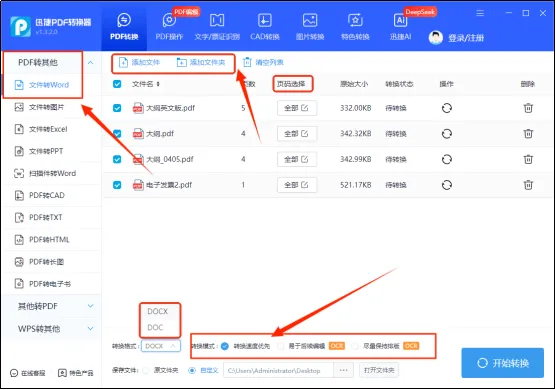
打开软件,在上方菜单栏选择【PDF转换】—【PDF转其他】—【文件转Word】功能,点击“添加文件”导入你的PDF扫描件;
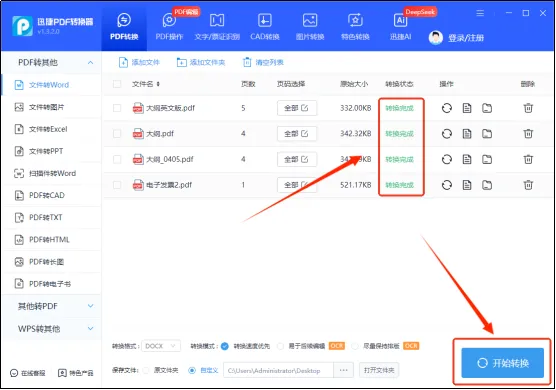
接着选择转换页码、在下方设置转换格式、转换模式,点击【开始转换】,等待进度条完成即可。
很多人不知道,新版本的Microsoft Word(2013版及以上)其实自带了PDF重排功能。但它对复杂排版的扫描件识别率有限。
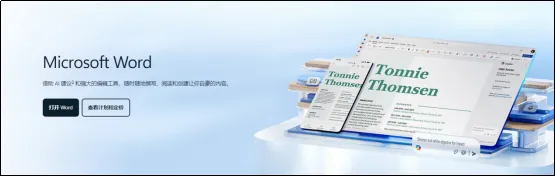
直接右键点击PDF文件,选择【打开方式】—【Word】,会弹出一个提示框,告知你将把PDF转换为可编辑的Word文档,点击【确定】即可。
如果你的文件存储在云端,可以试试它。右键点击PDF文件,选择【打开方式】 - 【Google Docs】,系统会自动进行OCR识别;
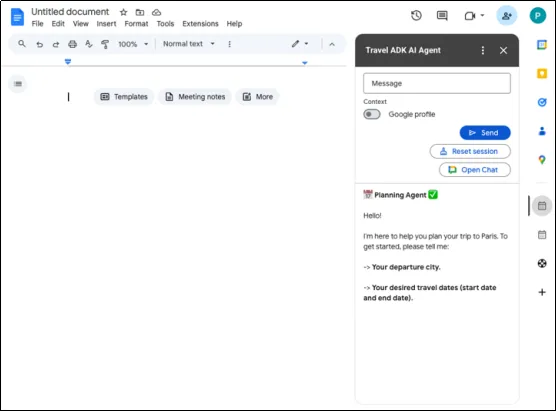
打开后的文档通常会包含原图和识别出的文字,大家只需保留文字部分即可导出为Word。
作为PDF的官方工具,它提供了较为完善的编辑和导出功能,能够保留原文档的格式和布局。

打开PDF扫描件,点击右侧工具栏的【导出PDF】、选择导出格式为【Microsoft Word】;点击设置图标,确保勾选了【包含图像】和【识别文本】,然后点击导出即可。
它的“复制图片中的文本”功能较为实用,适合处理篇幅较短的扫描件页面。打开软件点击【插入】 - 【文件打印样式】导入PDF,或直接截图粘贴进去;
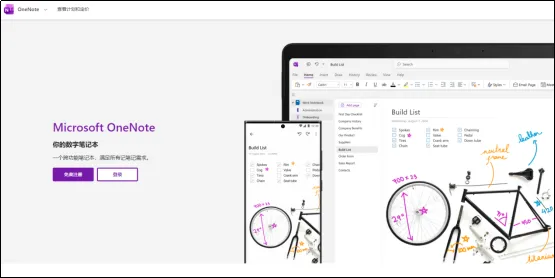
右键点击图片,选择【复制图片中的文本】。在旁边空白处或者Word中粘贴,即可得到识别后的文字。
如果你的文档模糊或排版较为复杂(包含大量表格、公式),可以试试这个工具。打开软件,选择【转换为Microsoft Word】;
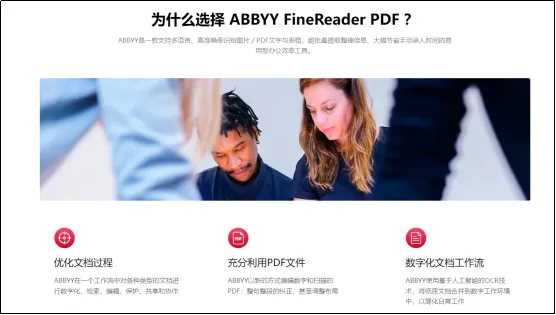
导入扫描件,软件会自动分析文档结构(文本、图片、表格)、校对识别结果后,点击保存为Word文档。
不想安装软件的朋友,可以尝试国外的OnlineOCR网站。这是一个老牌的在线服务,专门处理图片转文字。
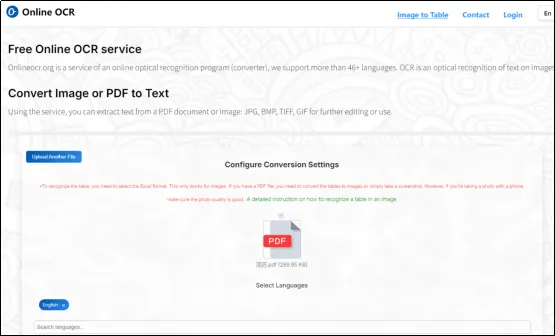
访问官网上传PDF文件,选择源语言(如Chinese Simplified)、选择输出格式为Word (docx),点击Convert按钮即可。
如果你的扫描件是纸质文件刚拍下来的,或是手机里的图片PDF,它可以帮你识别转换!
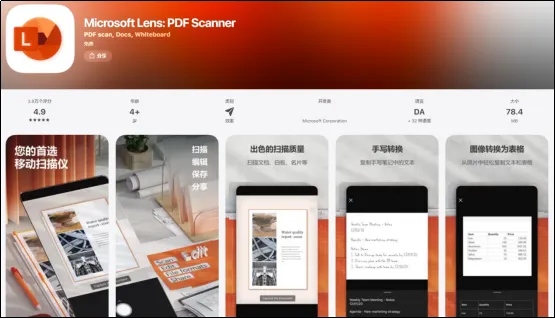
打开应用导入PDF或直接拍照,在导出选项中,选择【Word】;文件上传云端处理后,会自动生成Word文档供你下载编辑。
以上,八种方法涵盖了从专业软件到系统自带功能的多种选择。希望能给你带来帮助!
—  —
—
往期回顾

