1000张图片插入Excel,我只用了一分钟!
- 2026-09-20 04:10:18
1000张图片插入Excel,我只用了一分钟!有伙伴留言,表格要插入很多张图片,有没有办法实现快速对齐? 给大家演示两个方法,一定有适合你操作的妙招~ 先准备好数据源: 这是需要插入图片的表格; 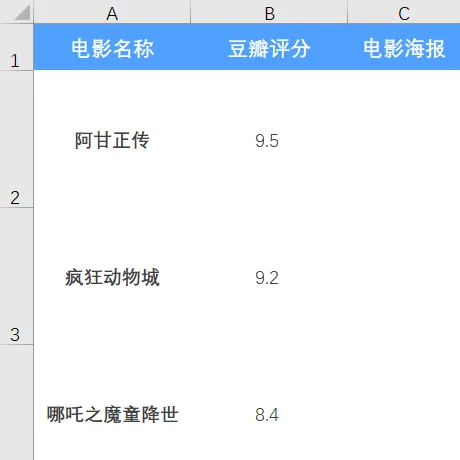
这是需要被插入的图片; 
注意名称要对得上,毕竟你也不想自己英俊美丽的照片跑到别人那里去了
1、利用代码批量插入 在C2单元格(也就是需要插入图片的位置)输入这串公式: ="<table><img src=""C:\Users\Admin\Desktop\演示图片\"&A2&".jpg""width=""80""height=""100"">" 解析: 「C:\Users\Admin\Desktop\演示图片\」=需要插入图片的文件所在位置,可以右键文件夹点击「属性」,查看路径: 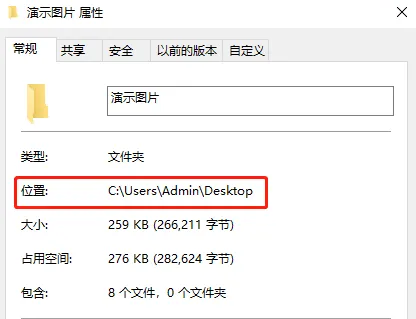
「.jpg」=图片格式 「A2」对应照片的名称。 「width=""80""height=""100」=照片像素(宽和高) 右键图片-「属性」-「详细信息」可以看到: 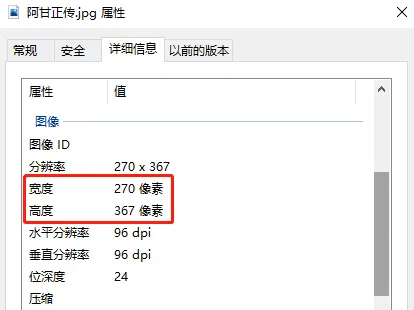
双击单元格右下角向下填充公式。 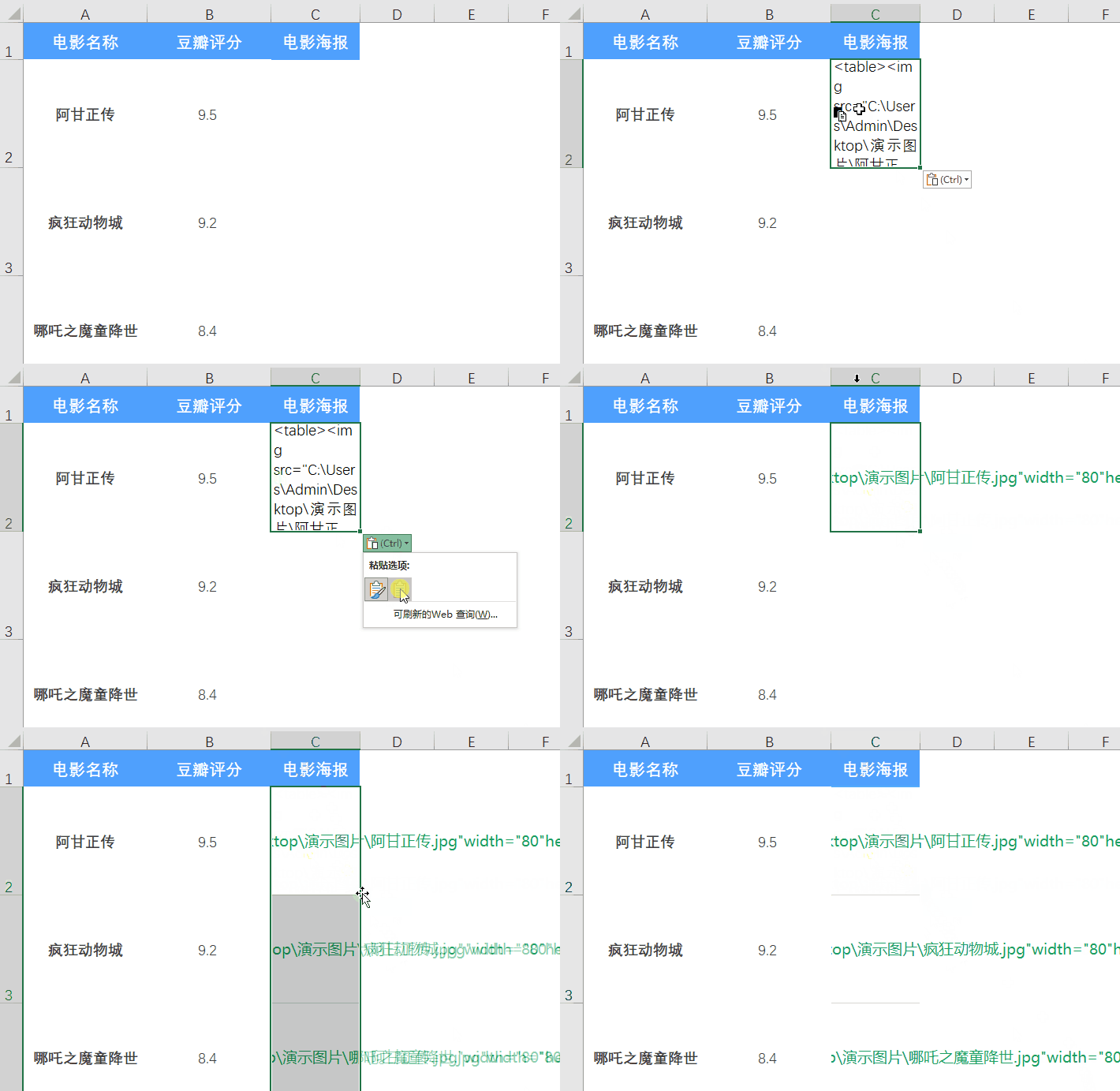
然后新建一个TXT文档,全选公式复制粘贴至这个文档。 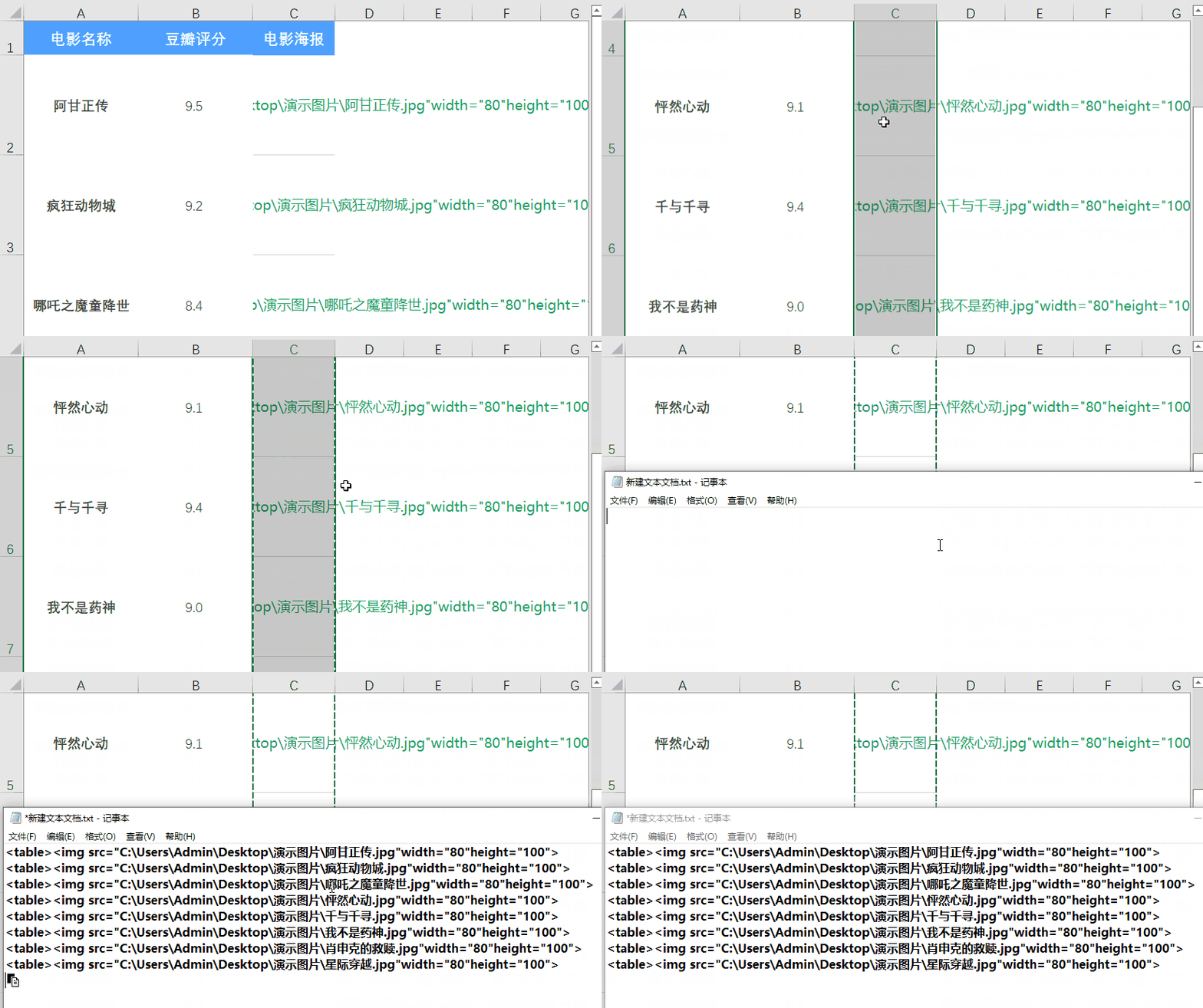
再全选文档的代码,复制; 选中C2单元格,按「Ctrl+Alt+V」选择性粘贴,点击确定。 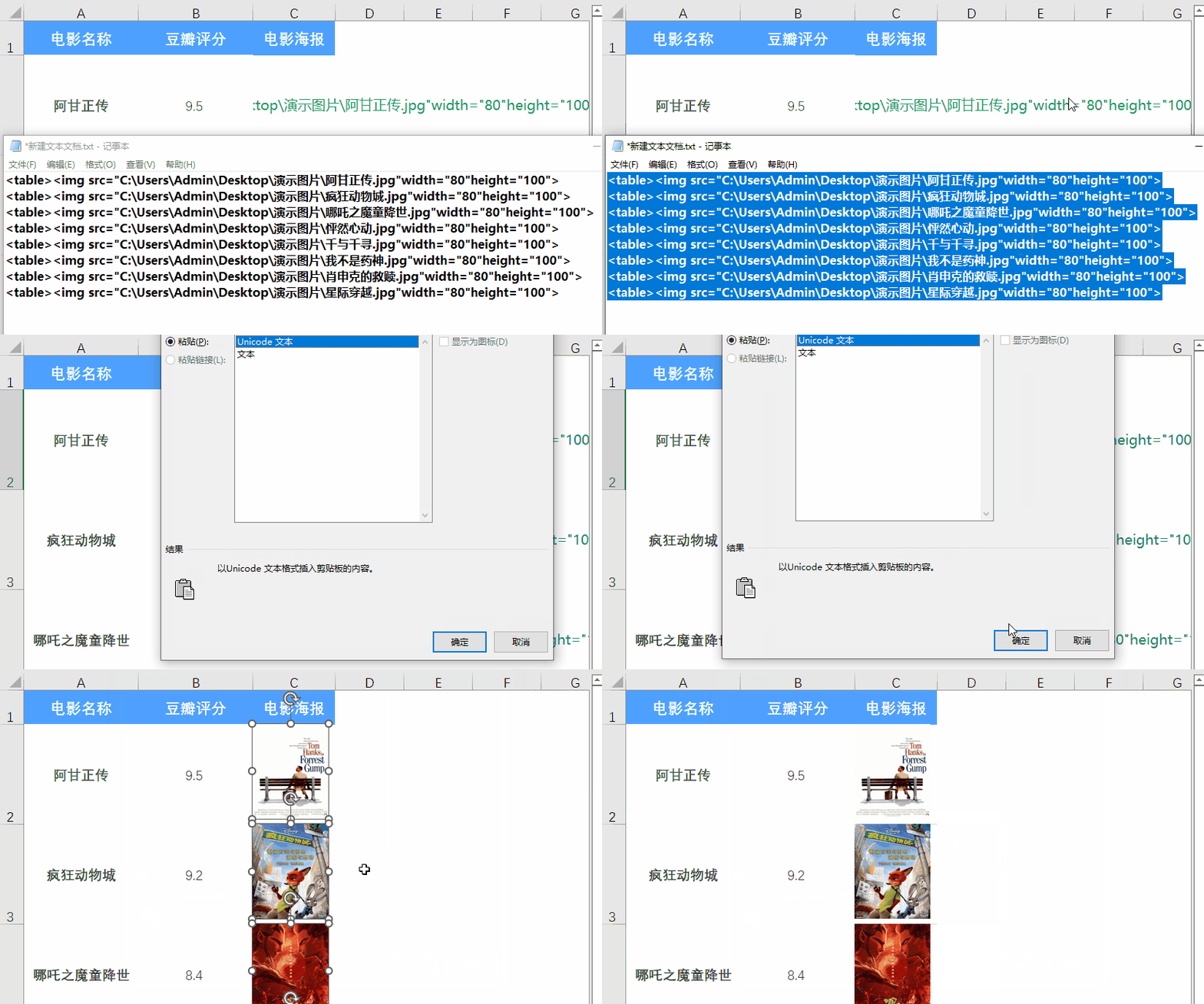
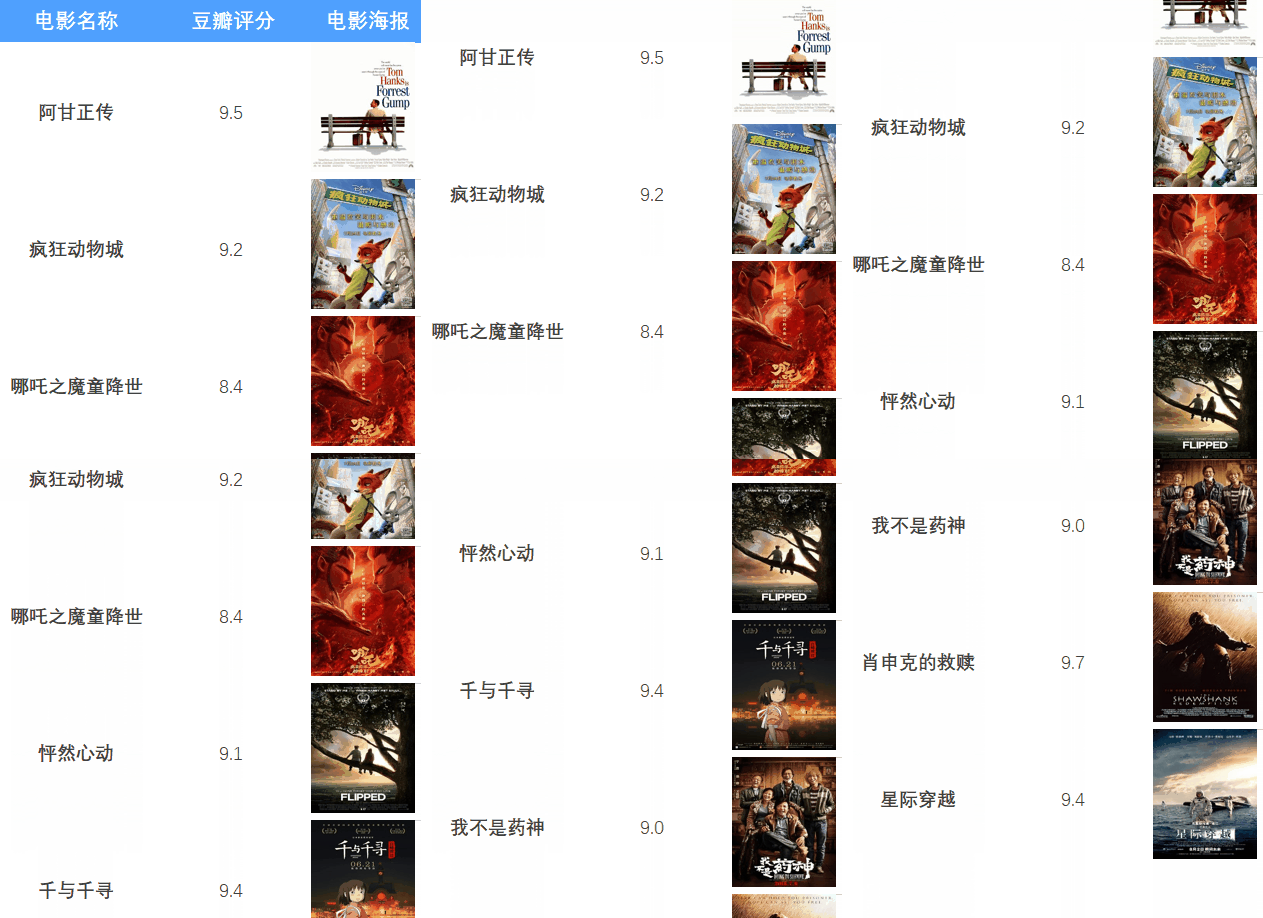
2、利用纵向分布对齐图片 1)排序 对表格和图片按拼音顺序或倒序排列: 
2)调整图片尺寸大小 可以先插入其中一张图片,得到合适的尺寸大小后再删掉。 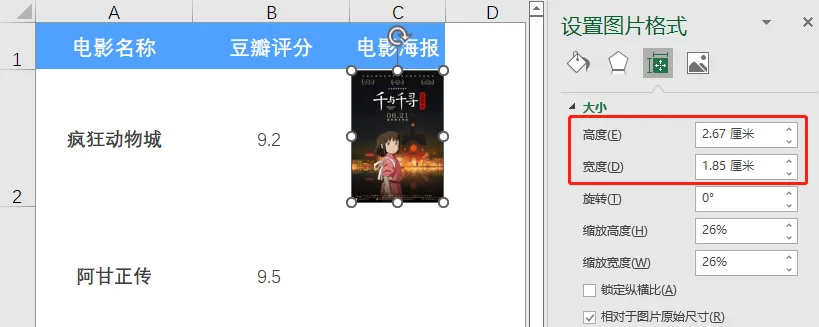
3)插入图片 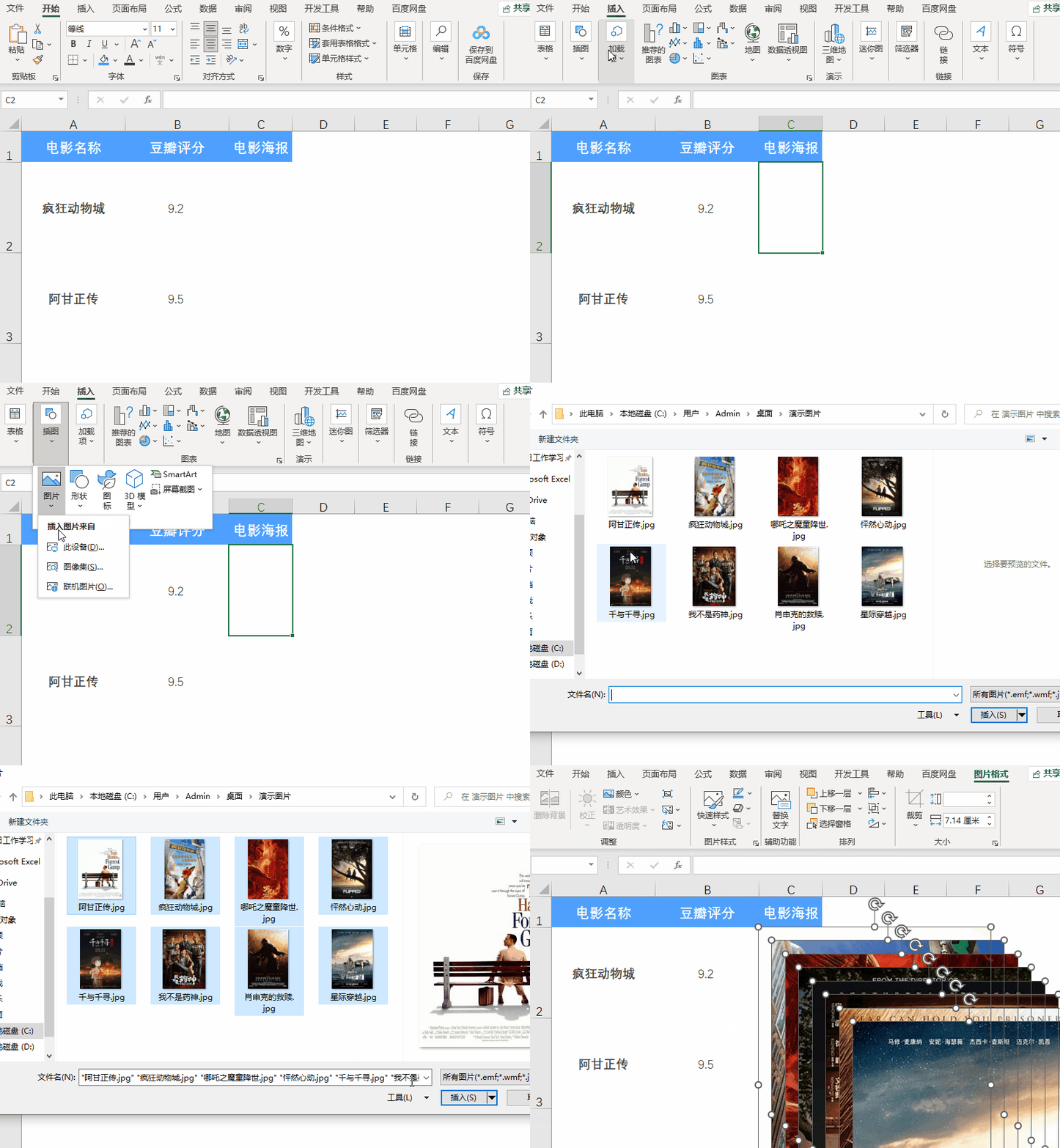
4)统一大小 先取消勾选「锁定纵横比」再修改尺寸。 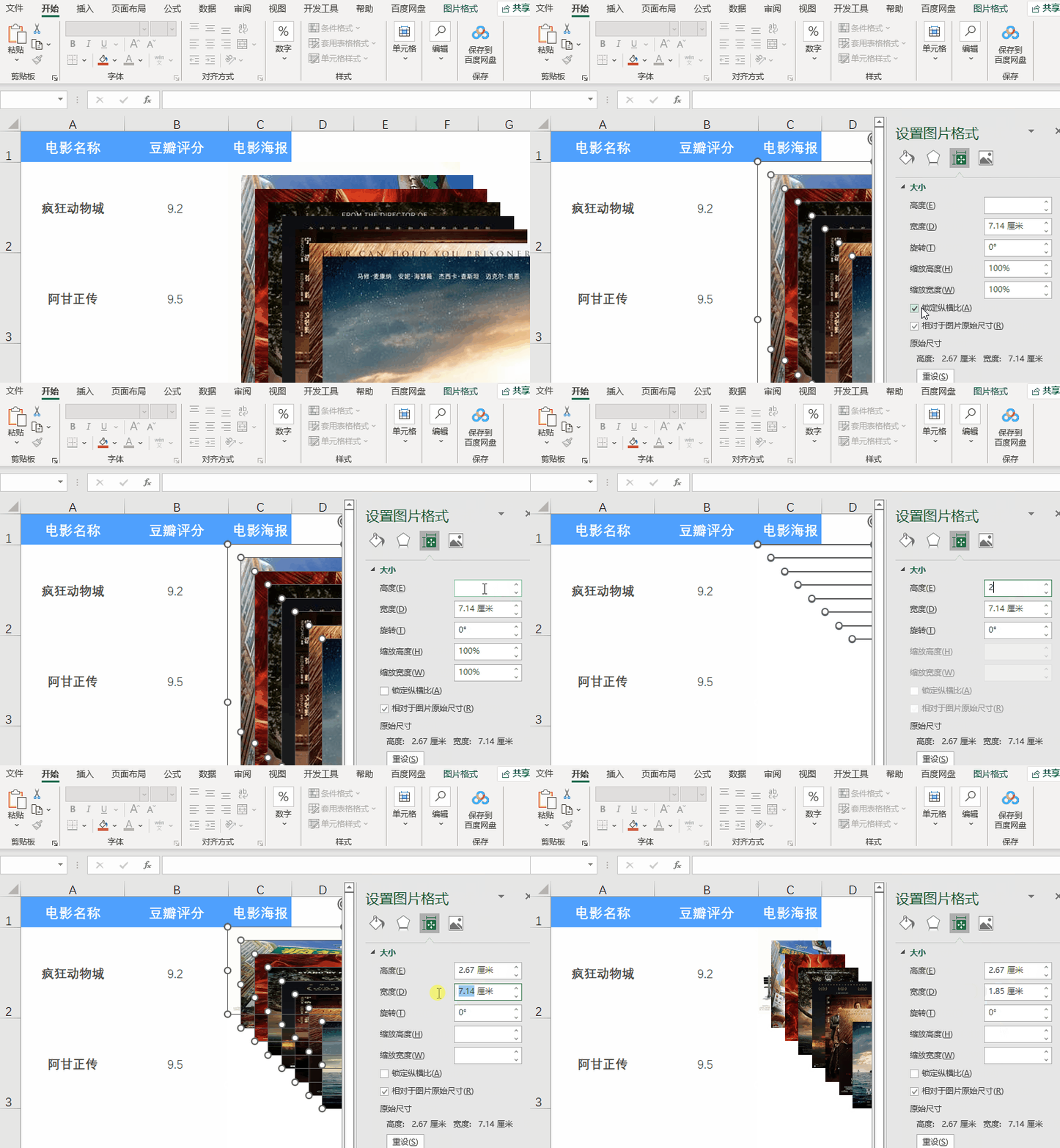
手动调整第一张和最后一张的位置; 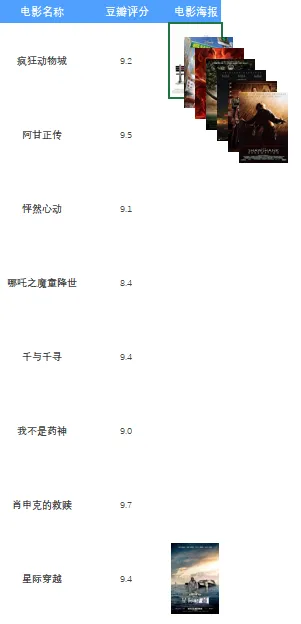
按「Ctrl+A」全选图片,进入「图片格式」-「对齐」-「左对齐」-「纵向分布」。 这样就把所有图片都排列好啦。 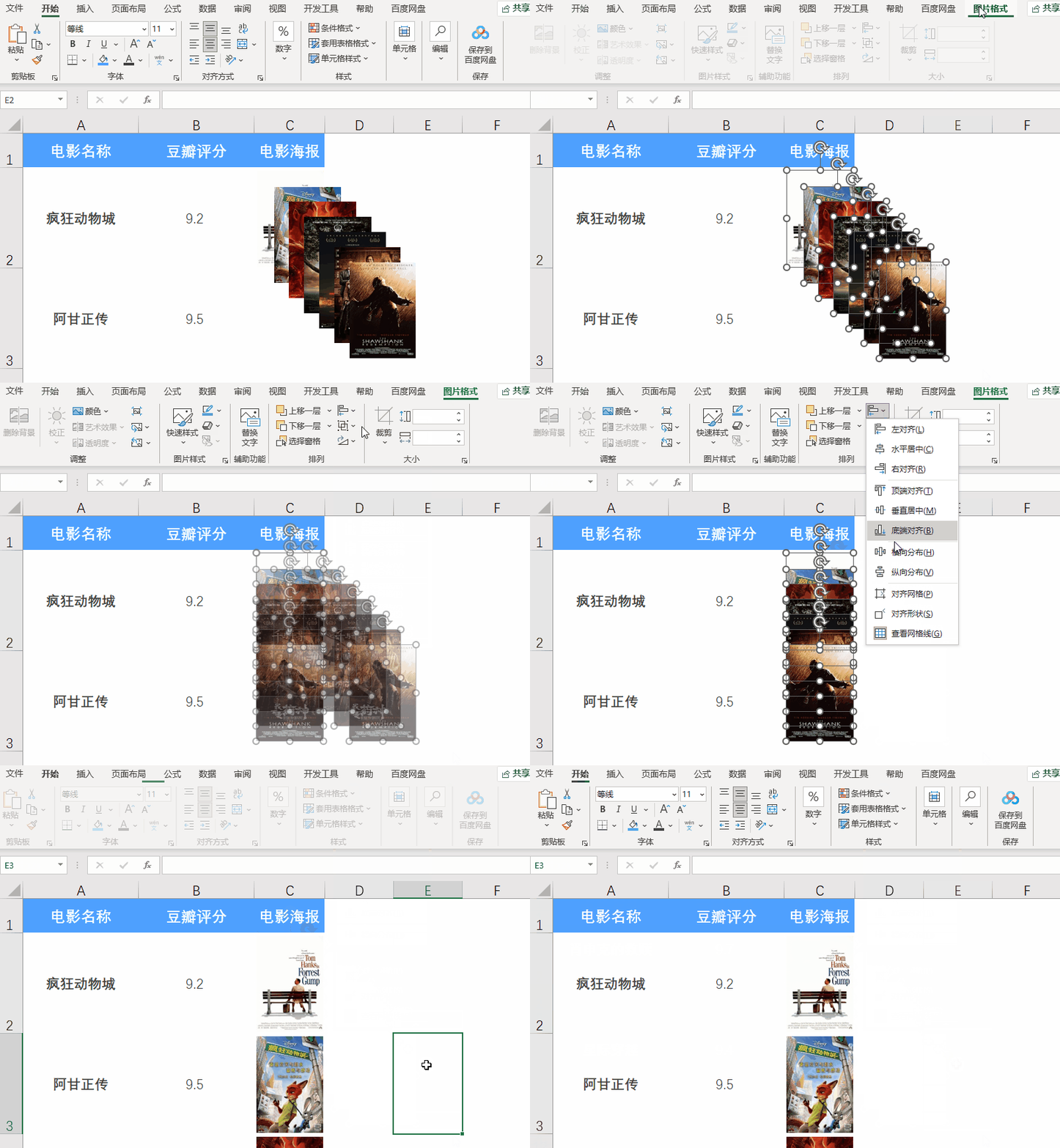
3、写在最后 很多人不知道如何将图片嵌入单元格; 每次调整单元格大小就要重新再改图片大小,非常挠人。 在Excel中,按住「Alt」拖动可以让图片边缘吸附到单元格边框处; 调整好大小后进入「图片格式」,选中「随单元格改变位置和大小」。 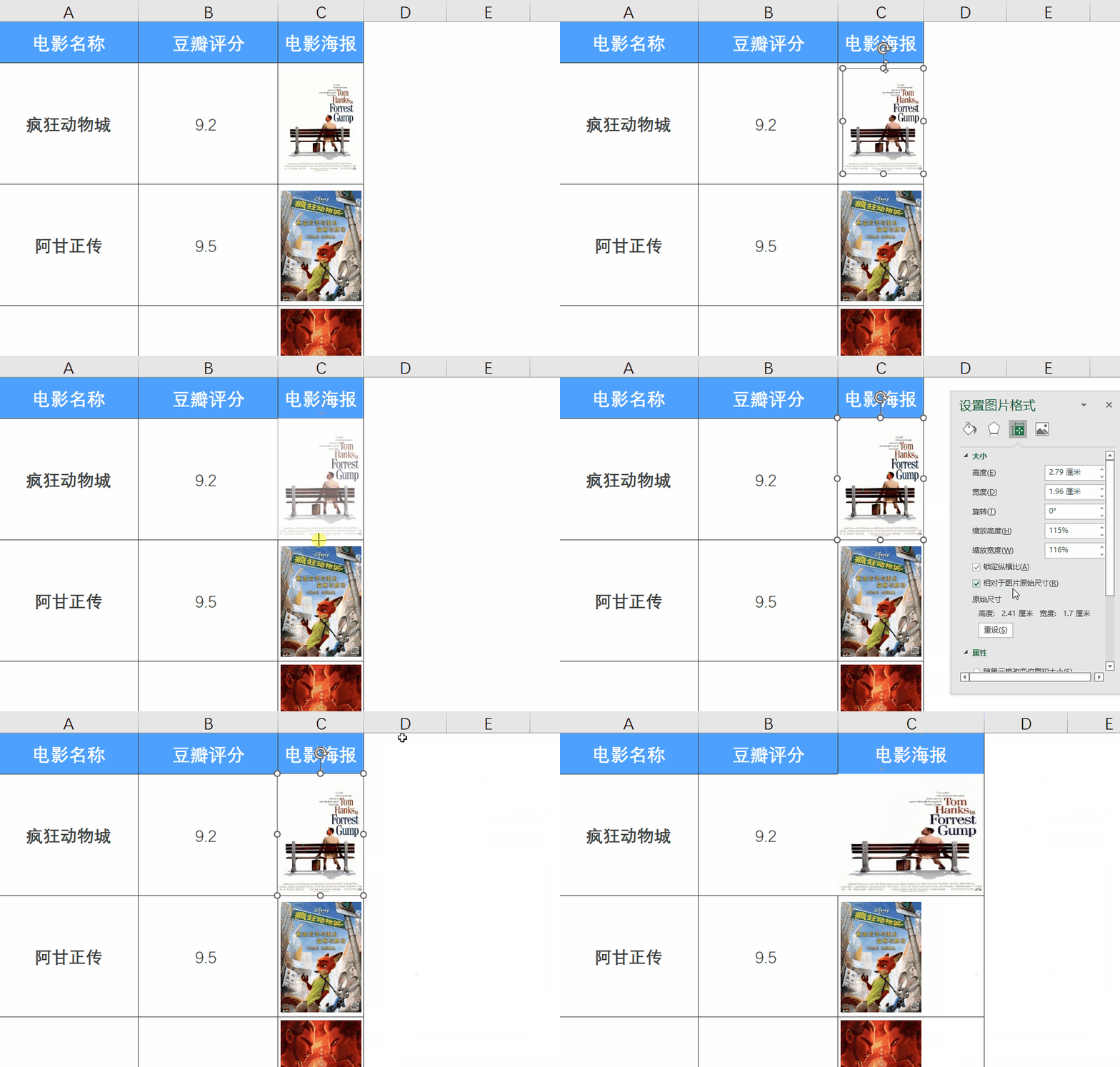
以上就是今天分享的干货技巧,你Get到了吗?别忘记动手练习鸭~

office研习社,每天陪你学习一点点,进步一点点。
喜欢今天的文章,别忘记“收藏”点“在看”支持~ 
咱们下期再见!^_^
本文来自网友投稿或网络内容,如有侵犯您的权益请联系我们删除,联系邮箱:wyl860211@qq.com 。

