秒变高手 | EXCEL透视表的计算项:隐藏的“数据魔法师”:差异、自定义组汇总,平级对比、促销价格单项计算,无需更改数据源也能搞定
- 2026-09-14 19:22:50
秒变高手 | EXCEL透视表的计算项:隐藏的“数据魔法师”:差异、自定义组汇总,平级对比、促销价格单项计算,无需更改数据源也能搞定 大家好,我们在前几次有分享过透视表的计算字段,通过字段计算可以直接在透视表中得出环比,百分占比,以及利率等一系列列与列之间的计算, 在数据透视表中添加一个新的字段(列)。 今天我们继续分享该项功能的另外一项计算,【计算项】 在数据透视表的某个现有字段内部,添加一个新的行,这个项目的值由该字段下其他现有项目计算而来。 如下表,我们若想要知道北京-上海人员总工资差异可以通过 计算项得到。 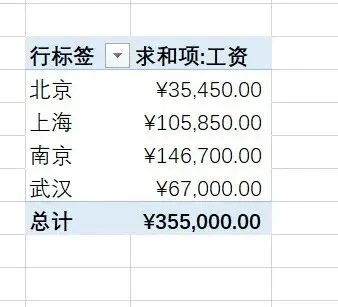
操作如下: 鼠标点击行标签字段项,点击计算项 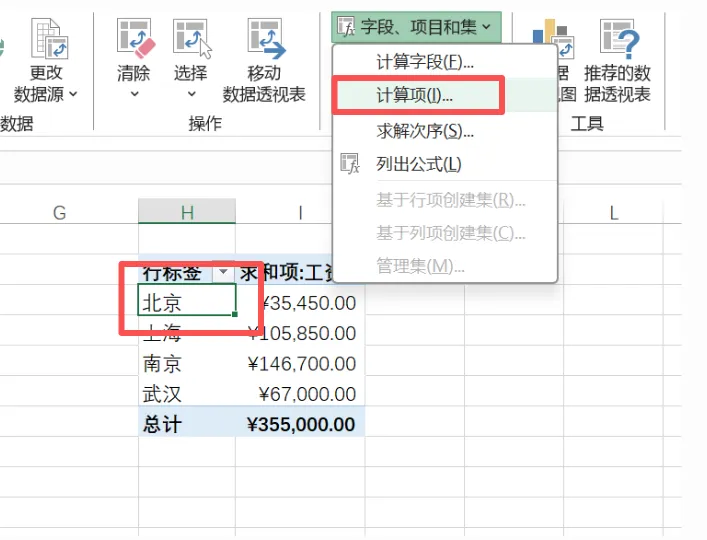
输入名称,并在下方输入公式,北京减上海,点击确定后 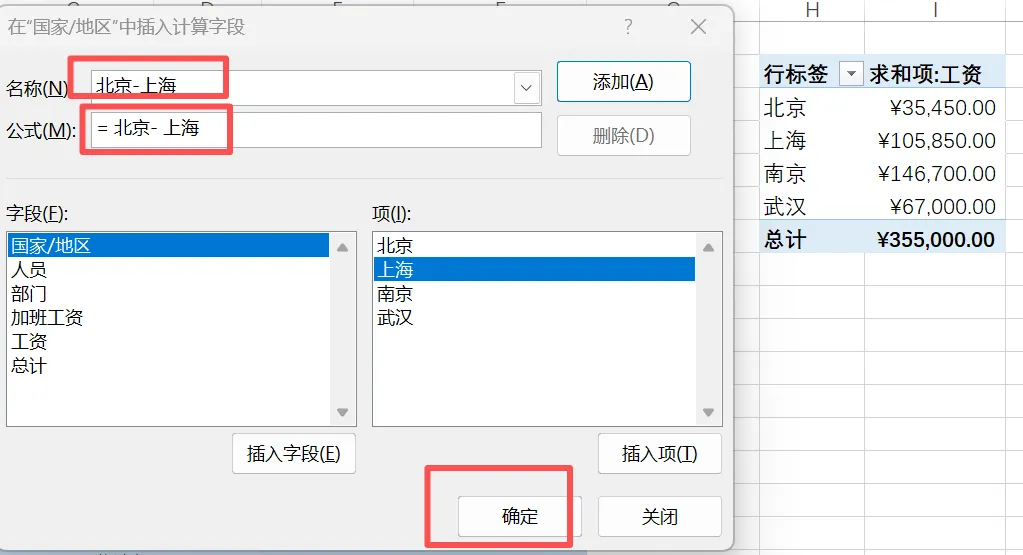
点击确定之后透视表中 显示差异值, 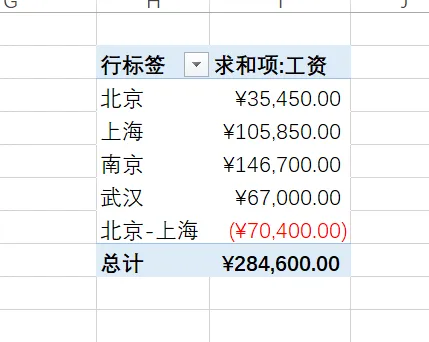
此后如果我们将部门拖如入透视表,上海,北京各部门的差异也直接计算出来。 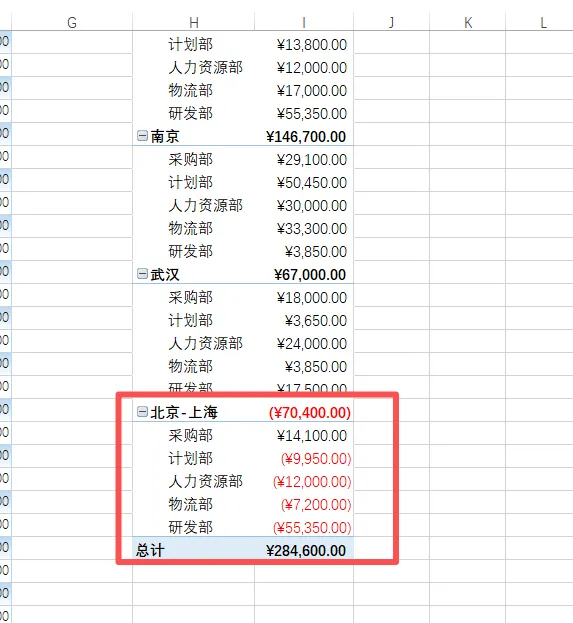
当然也可以进行加法,乘法、除法计算、如,我们计算北京和上海总计,与南京的比例,以及计算上海涨工资10% 后的工资额度 ,在计算项设置后结果直接显示在透视表中。 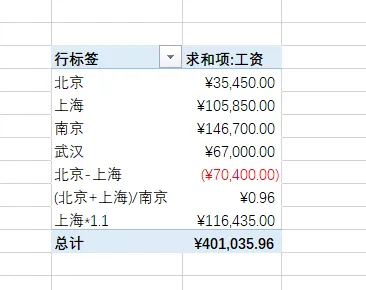
求解次序 点击字段、项目和集下的求解次序,可以进行对计算顺序进行排序 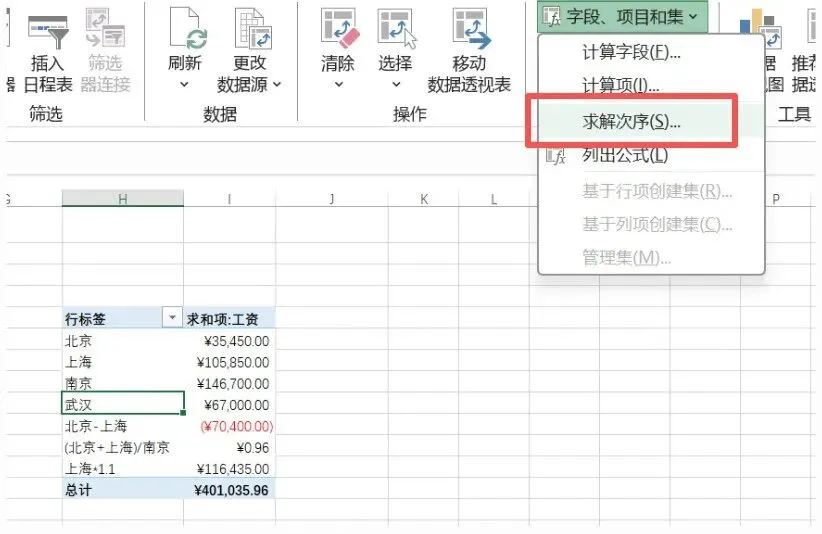
如,可以通过上下移动调整计算工式的顺序调整,从而得出对应的数据。 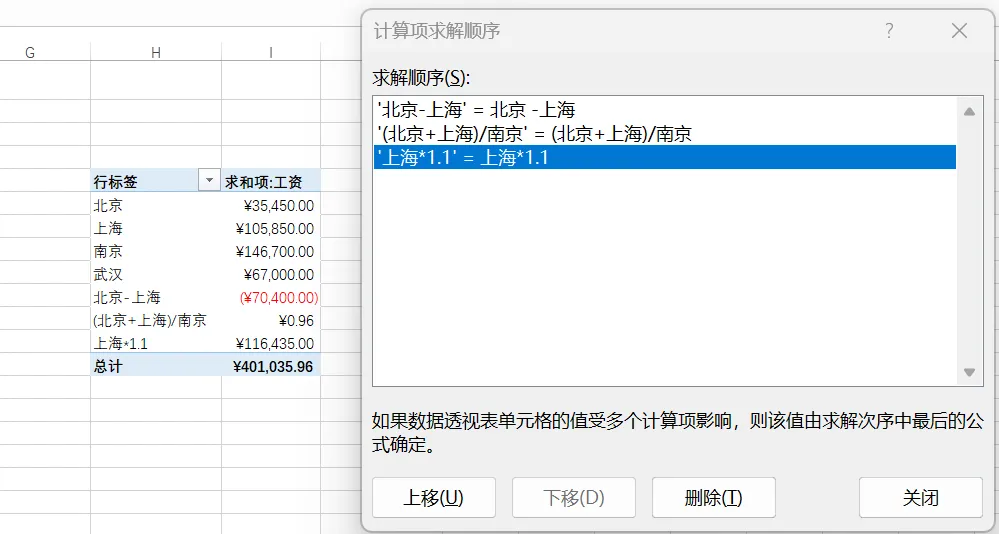
计算项适合用于:在同一分类维度内,对现有的项目进行加减、对比、比例计算和自定义分组,从而生成新的分析视角,而无需回头修改原始数据源应用场所 如: 1、创建自定义分组或汇总 2、计算项目间的差异 3、计算项目间的比例或结构 4、进行“如果-那么”式的假设分析,如促销,无促销的
同时我们也应该注意这种操作方法的局限性:
1、计算值会干扰总计得数,我们注意到计算项的得数会自动加入到总计当中,且目前并没有方法剥离。 因此在使用时应该注意总计值得珍视性。
2、计算项不能用于数值字段,计算项只能添加到行字段或列字段(通常是文本或日期分类字段),不能添加到“值”区域。
以上是计算项的内容,希望对大家有所帮助
关于计算项还有什么运用场景没有提到的欢迎评论区留言。
秒变高手 | EXCEL透视表计算字段:隐藏的“数据魔法师”,计算佣金、利润率、环比增长,让Excel自动替你算账!
本文来自网友投稿或网络内容,如有侵犯您的权益请联系我们删除,联系邮箱:wyl860211@qq.com 。

