想提升Excel使用效率?这7个Excel技巧不容错过!
- 2026-09-23 06:47:01

无论是处理繁琐的数据、制作清晰的报表,还是进行复杂的数据分析,我们都会使用到Excel,但是很多人在使用Excel时,仅仅停留在基础的录入和简单计算层面,面对一些稍复杂的需求就感到力不从心。其实,Excel里藏着许多实用又高效的技巧,掌握它们能让我们在数据处理上事半功倍。今天,就来和大家分享一些超实用的Excel技巧,让你的工作学习效率直线上升!

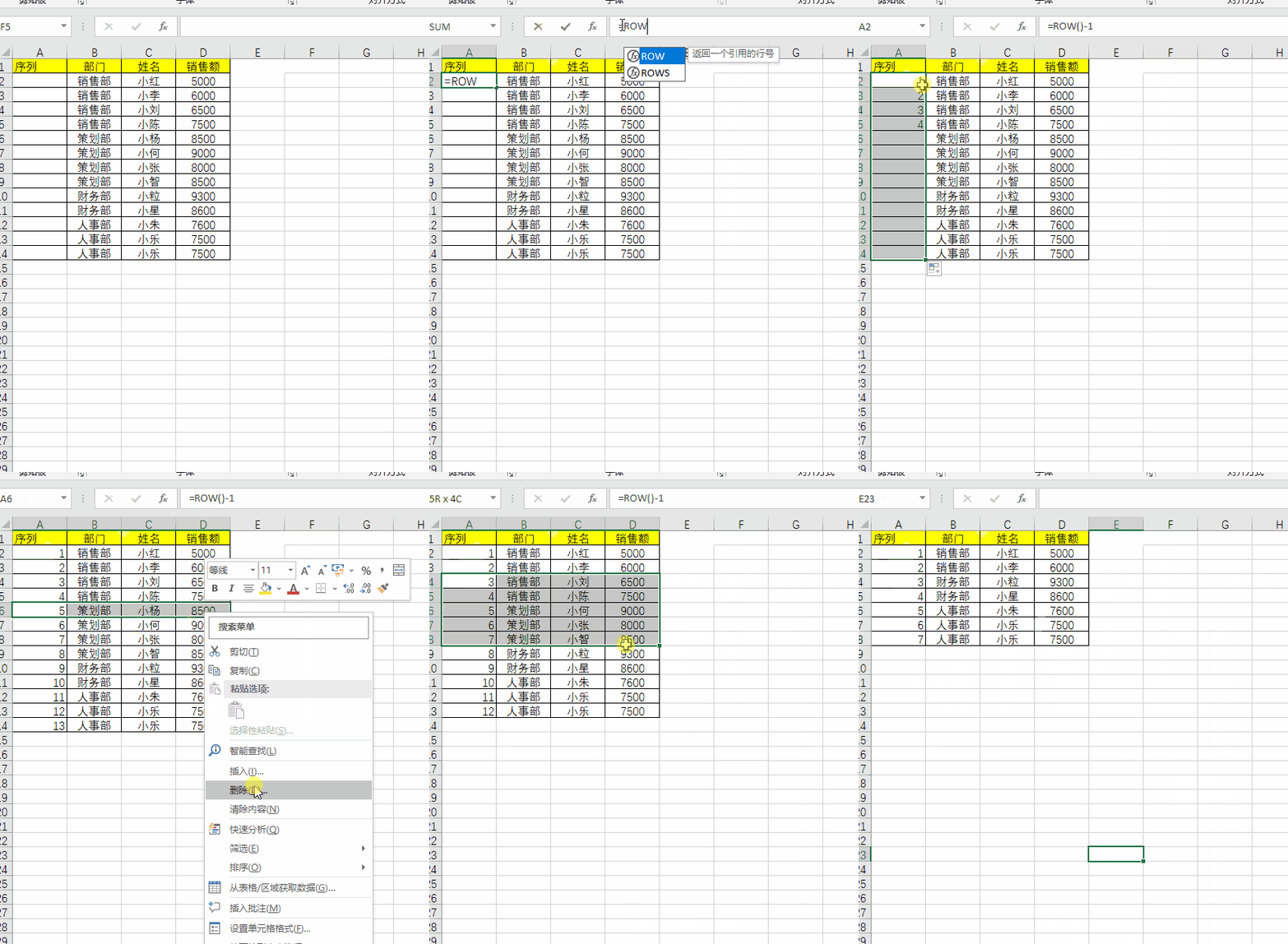
1、不间断序列
当需要删掉表格中的某行内容,但又不想要其他序列受到任何影响。
我们可以利用公式:ROW( )-1
2、带圈数字
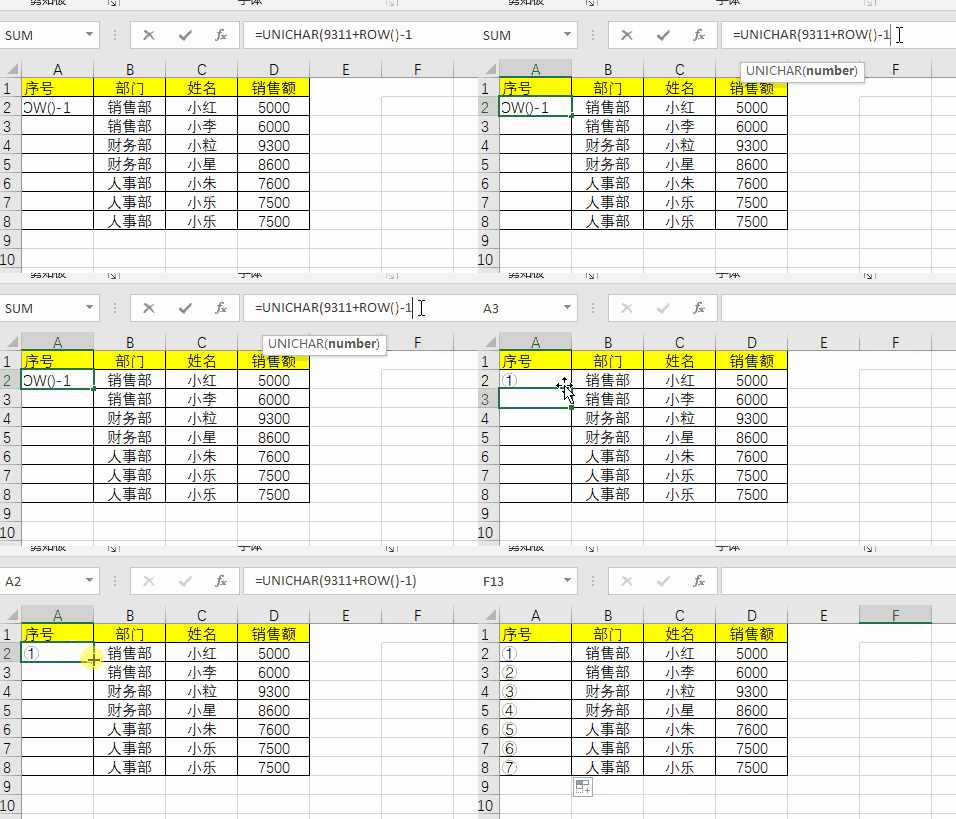
如何直接在表格输入带圈数字?
可利用公式UNICHAR(9311+ROW( )-1),若是A1单元格则要删去公式中的「-1」。
再也不需要一个个粘贴复制和一个个手动输入了。
3、分段显示号码
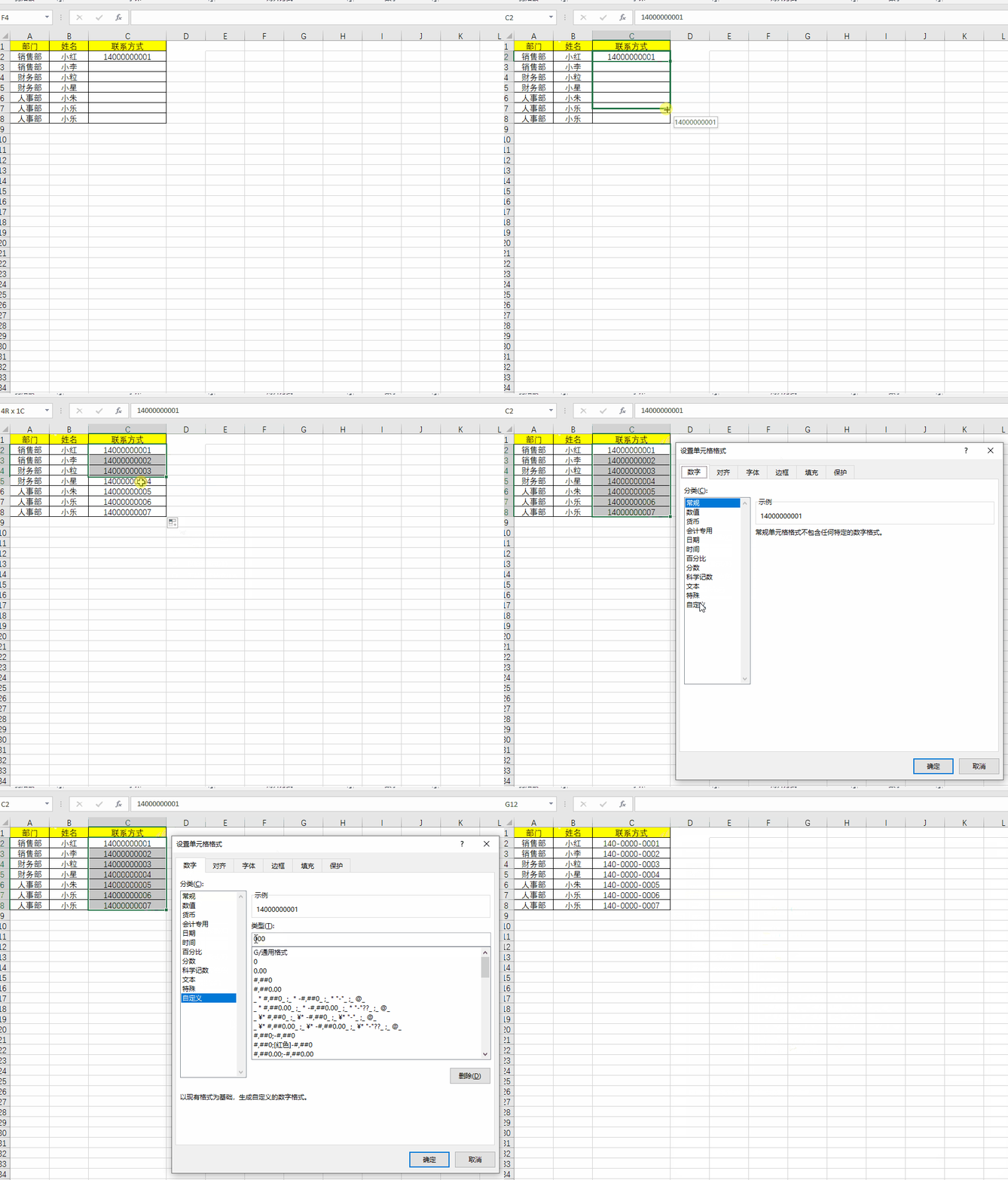
为了更加方便舒服地查看电话号码或银行卡号,我们可以将这些数值分段显示。
操作方法:
选择数据单元格,然后「右键」——「设置单元格格式」——「数字」——「自定义」,在类型中输入「000-0000-0000」即可。
4、分类汇总
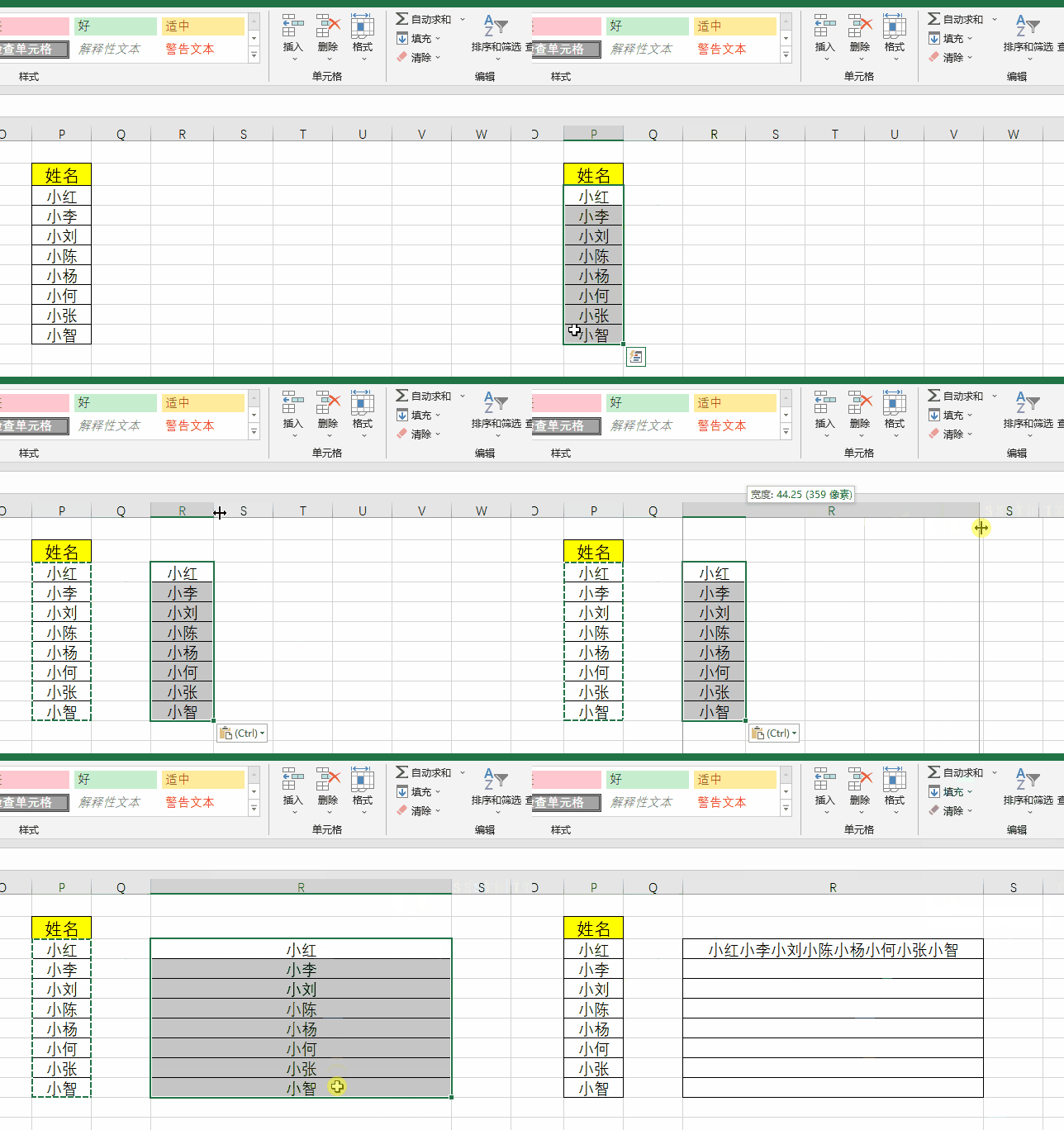
如何快速的将部门业绩进行分类汇总呢?
操作方法:
首先,将光标定位到「部门」单元格,然后「数据」——「排序」;然后选中整个数据区域「数据」——「分级显示」——「分类汇总」——「确定」即可。
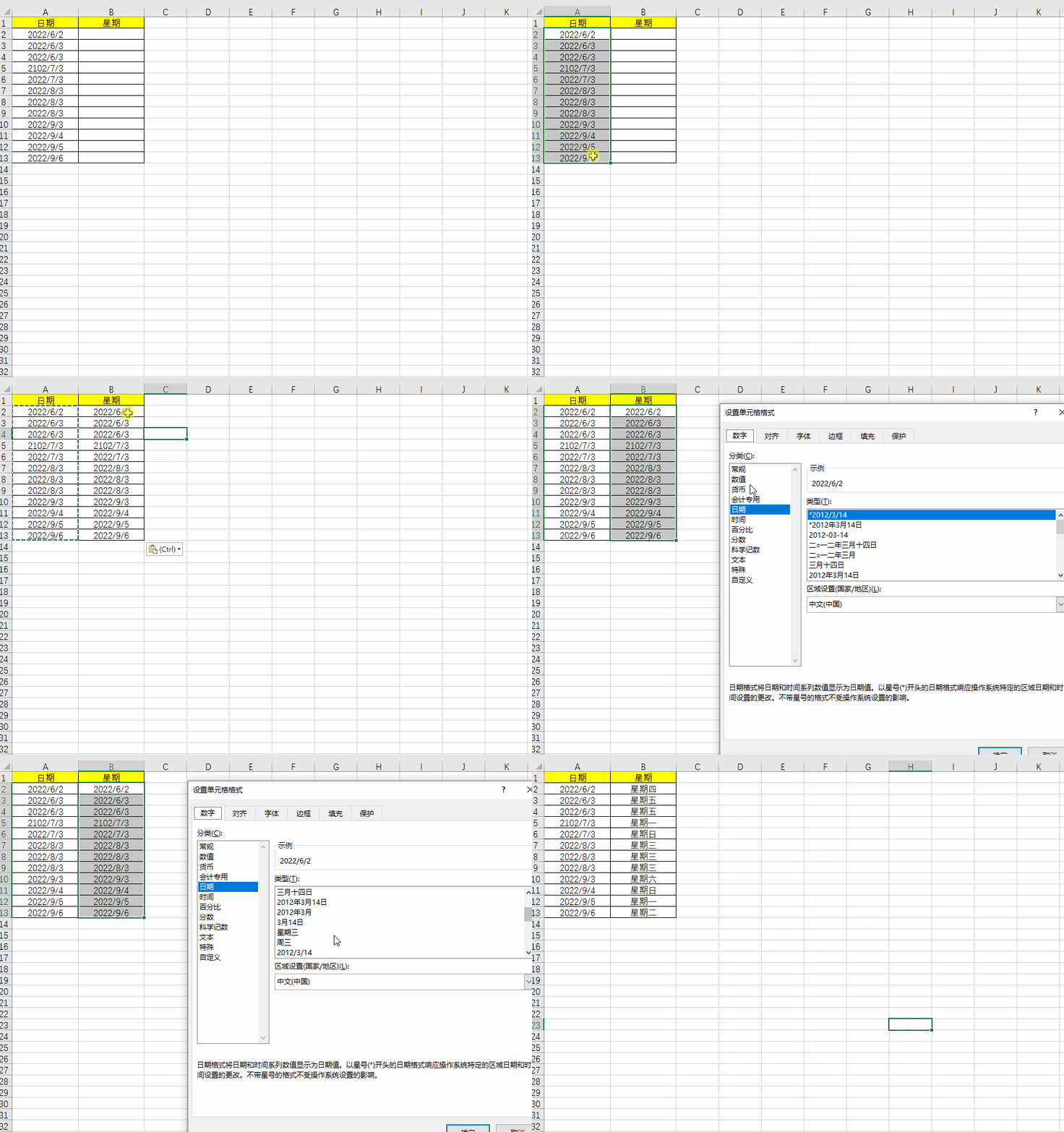
5、根据日期获取星期
如何快速根据日期获取星期?
我们可以选择一种星期格式查询,就不需要一个个去查了。
操作方法:
输入日期后如果还要输入星期,我们可以复制一份日期,然后「右键」——「设置单元格格式」——「数字」——「日期」
6、两个表格想加求和
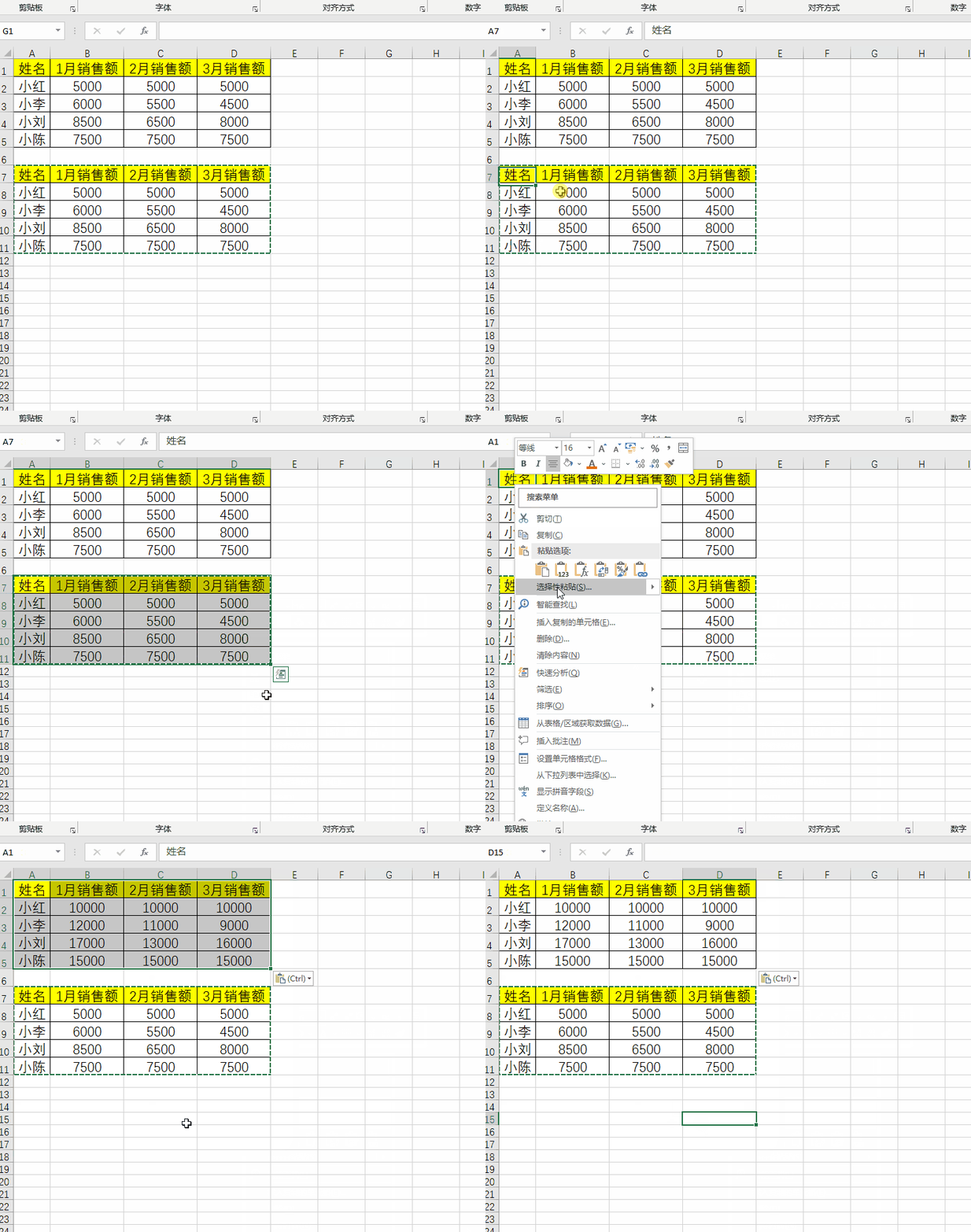
两个类似的表格,只是其中的数据不一样,我们如何快速的将两个表格相加求和呢?
操作方法:
先「复制」第二个表格,后点击到第一个表格的姓名单元格,「选择性粘贴」——「加」——「确定」即可。
7、将一列拆分成两列
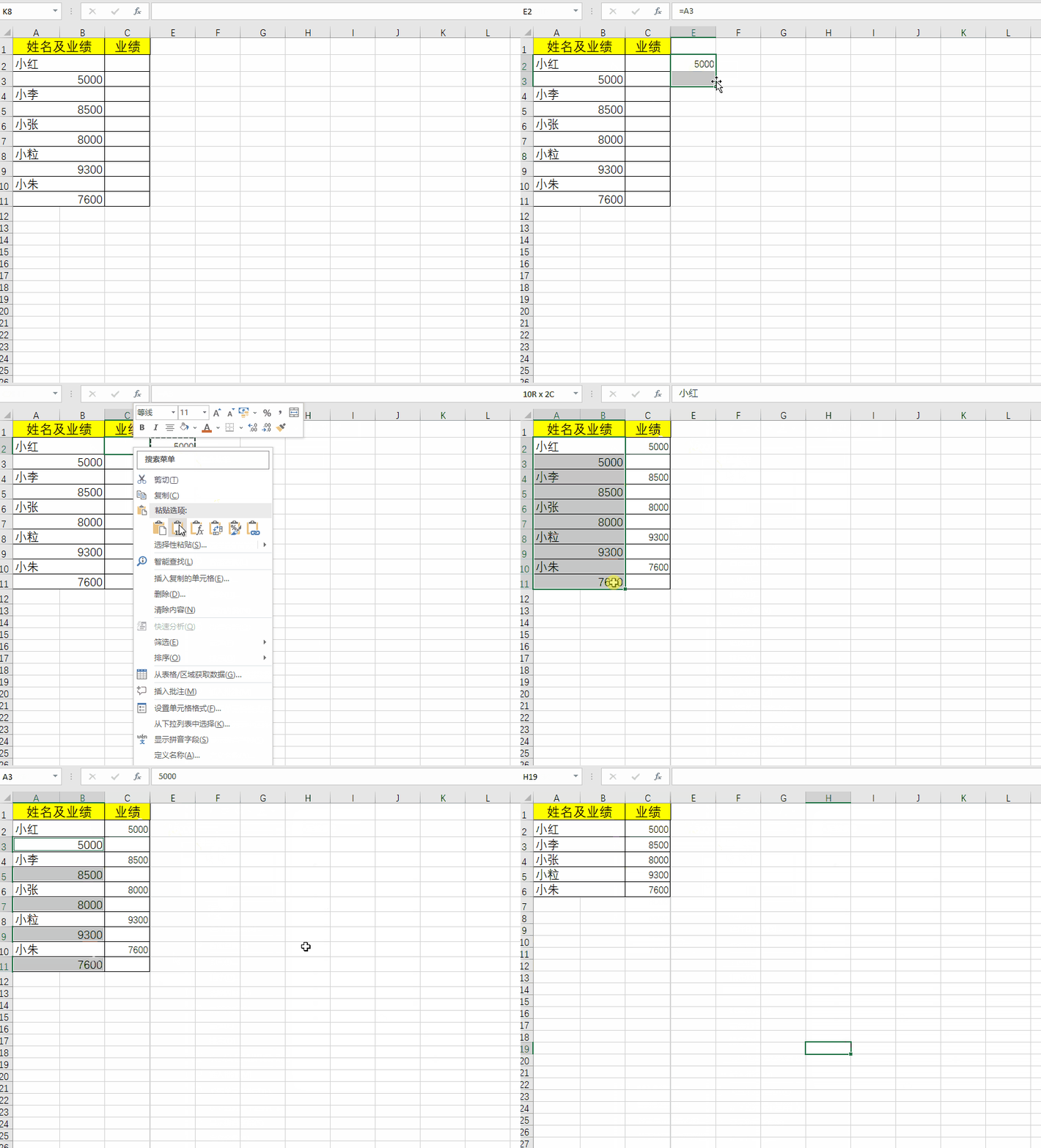
数据都在一列中,如何拆分成两列?
操作方法:
先在E2单元格中输入公式:=A3,同时选中E2和E3两个单元格,向下拖动至11行。
「复制」E2 :E11单元格,「选择性粘贴」,勾「数值(123)」,再删掉E2 :E11单元格,
选中A1:B11区域,按「F5」——「定位条件」——「常量」,只勾「公式」——「数字」——「确定」,
鼠标右键,「删除」——「整行」——「确定」。
以上就是今天分享的干货技巧,你Get到了吗?

扫码关注我们

