Excel技巧:如何突出显示以某字符开头的单元格
- 2026-08-30 21:02:53
Excel技巧:如何突出显示以某字符开头的单元格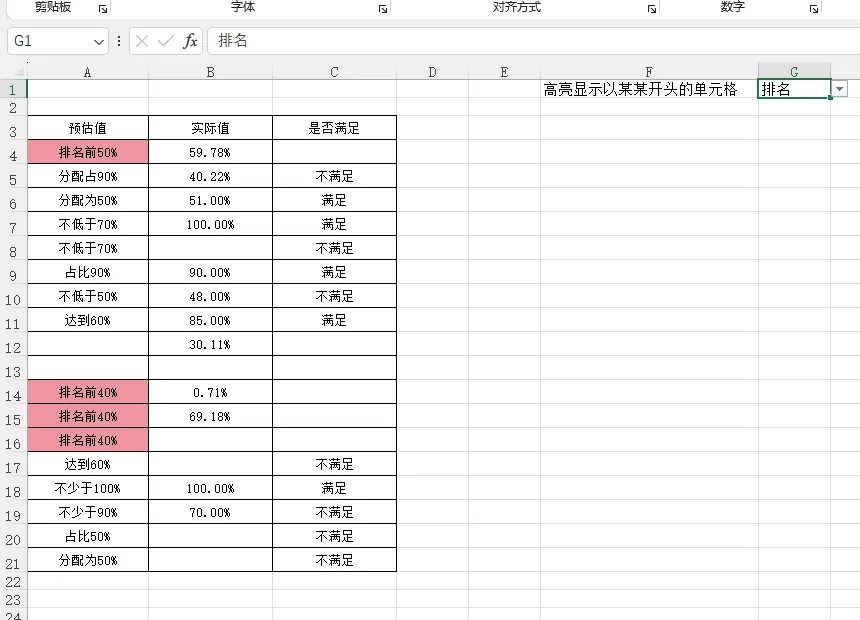
在日常工作中,我们经常需要对表格里的数据进行筛选和标记。比如:
找出所有以“排名”开头的单元格
找出所有以某个字母或数字开头的内容
在大批数据中快速定位符合条件的记录
这时候,Excel 的 条件格式 + 公式 就能帮我们轻松搞定。
一、需求场景
假设我们有一列数据:
我们希望把所有以“排名”开头的单元格高亮显示,方便快速识别。
二、核心公式
在条件格式里输入以下公式:
=SEARCH($G$1,A3)=1这里的逻辑是:
$G$1→ 存放你要匹配的关键字,比如“排名”SEARCH($G$1,A3)→ 在 A3 单元格里查找关键字的位置=1→ 表示关键字出现在第一个位置,即“以……开头”
如果条件成立,就触发条件格式。
三、操作步骤
在 G1 单元格输入关键字,比如“排名”
选中数据区域(如 A3:A100)
点击 条件格式 → 新建规则 → 使用公式确定要设置的单元格
输入公式:
代码=SEARCH($G$1,A3)=1
设置你喜欢的高亮样式,比如黄色填充
点击确定,完成!
四、效果展示
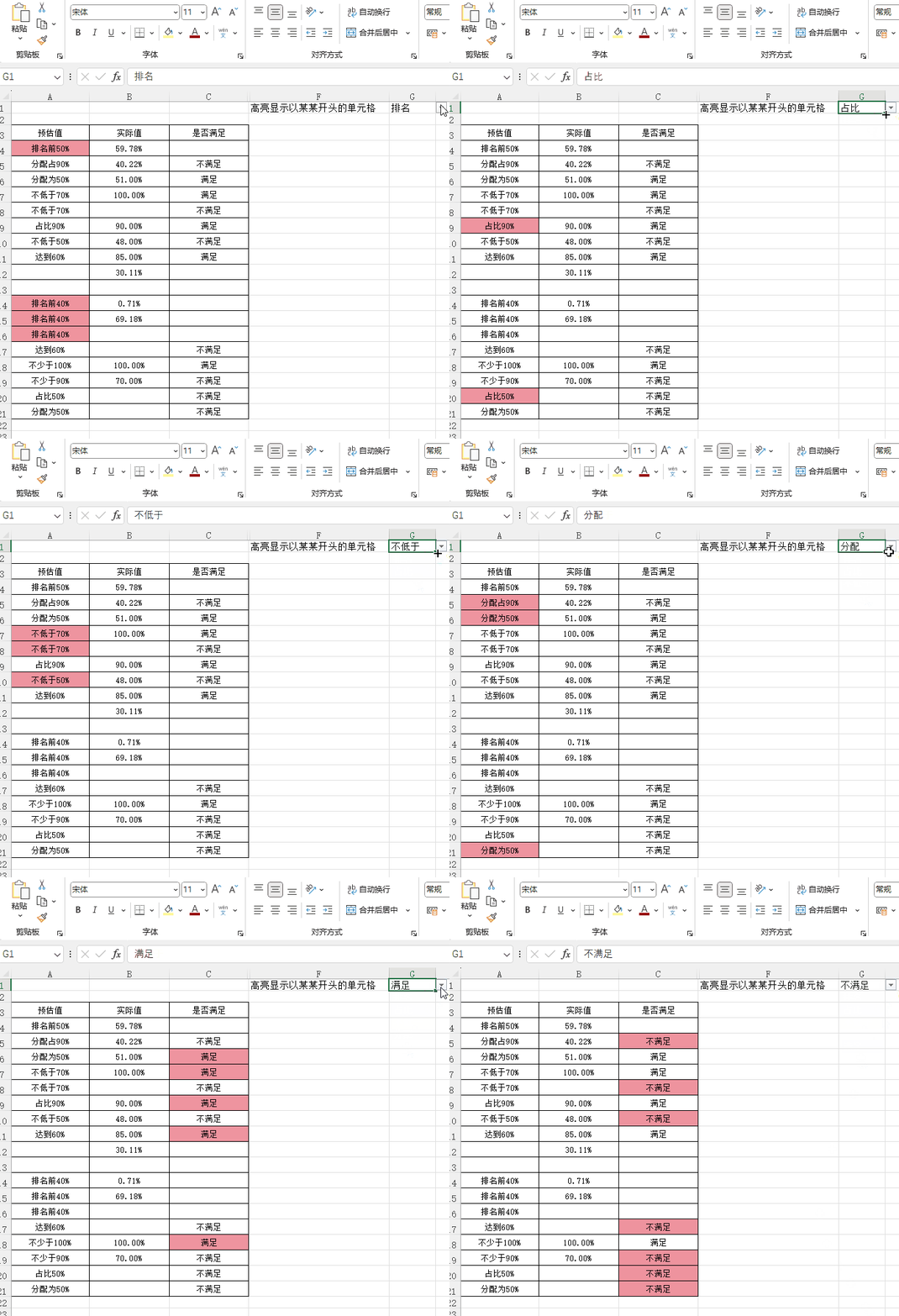
所有以“排名”开头的单元格都会自动高亮:
五、进阶用法
如果要匹配多个关键字,可以在 G1 输入不同内容,条件格式会自动更新。
如果要匹配字母或数字开头,只需修改 G1 的内容,比如输入“A”或“1”。
如果要忽略大小写,
SEARCH本身就是不区分大小写的,非常方便。
总结
这个小技巧的精髓在于:
用
SEARCH找关键字位置用
=1判断是否在开头配合条件格式实现自动高亮
只要掌握这个方法,你就能在 Excel 中快速定位以某字符开头的单元格,大大提高工作效率。
本文来自网友投稿或网络内容,如有侵犯您的权益请联系我们删除,联系邮箱:wyl860211@qq.com 。

