Excel表格怎么设置固定字体?
- 2026-09-20 12:11:19
要在Excel表格中设置固定字体,请按照以下步骤操作:
1. 打开Excel并选择你想要设置固定字体的单元格或单元格区域。
2. 在顶部菜单栏中找到“字体”选项,并点击它。
3. 在弹出的字体对话框中,选择你想要使用的固定字体。通常常用的固定字体包括Arial、Times New Roman和Courier New等。点击字体名称旁边的下拉箭头可以查看更多可用的字体选项。
4. 选择完毕后,点击对话框底部的“确定”按钮以应用所选的固定字体。
如果Excel表格中出现了无法固定字体的问题,可以尝试以下解决方案:
1. 检查字体是否已正确安装在计算机中。在控制面板的“字体”选项中,确认所选的固定字体已经安装。
2. 如果字体安装正常,但仍无法在Excel中使用,尝试重新启动Excel或计算机。
3. 确保Excel的版本是最新的。从官方网站下载并安装最新的Excel更新程序,以确保解决了可能存在的错误或问题。
要在Excel表格中设置固定字体,首先选择单元格或单元格区域,然后在顶部菜单栏中找到“字体”选项,选择所需的固定字体,并点击“确定”按钮。如果无法固定字体,可以检查字体是否正确安装和尝试重新启动Excel或计算机,或者更新Excel到最新版本。
要在Excel表格中设置固定字体,请按照以下步骤操作:
1. 打开Excel并选择你想要设置固定字体的单元格或单元格区域。
2. 在顶部菜单栏中找到“字体”选项,并点击它。
3. 在弹出的字体对话框中,选择你想要使用的固定字体。通常常用的固定字体包括Arial、Times New Roman和Courier New等。点击字体名称旁边的下拉箭头可以查看更多可用的字体选项。
4. 选择完毕后,点击对话框底部的“确定”按钮以应用所选的固定字体。
如果Excel表格中出现了无法固定字体的问题,可以尝试以下解决方案:
1. 检查字体是否已正确安装在计算机中。在控制面板的“字体”选项中,确认所选的固定字体已经安装。
2. 如果字体安装正常,但仍无法在Excel中使用,尝试重新启动Excel或计算机。
3. 确保Excel的版本是最新的。从官方网站下载并安装最新的Excel更新程序,以确保解决了可能存在的错误或问题。
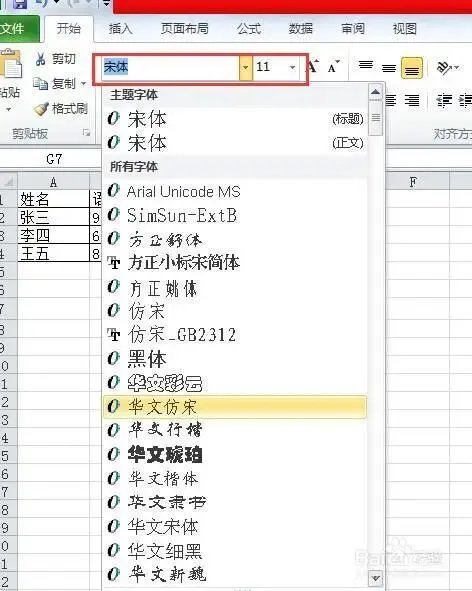 -Excel表格怎么设置固定字体?
要在Excel表格中设置固定字体,首先选择单元格或单元格区域,然后在顶部菜单栏中找到“字体”选项,选择所需的固定字体,并点击“确定”按钮。如果无法固定字体,可以检查字体是否正确安装和尝试重新启动Excel或计算机,或者更新Excel到最新版本。
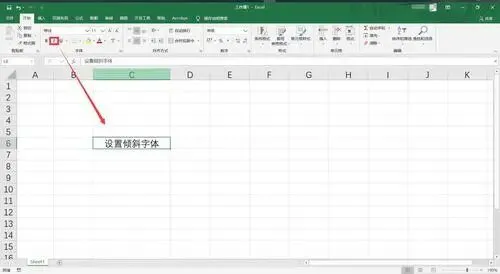 -Excel表格怎么设置固定字体?
如果想要系统学习Excel,或者直接套用模板,可以看看点击下方链接或图片查看:


Excel模板表格图表模板4000套、甘特图580套、工作计划255套!(另函数零基础入门视频透视表VBA课程)



Excel秘籍大全



领取方式
关注公众号
私信发送关键字:900
即可免费领取
资料来源于网络,公益分享,如有侵权,联系删除

