硬核技能 | 用促销活动和招聘启事文档,学习 Word 美化文本功能
- 2026-09-22 22:27:23
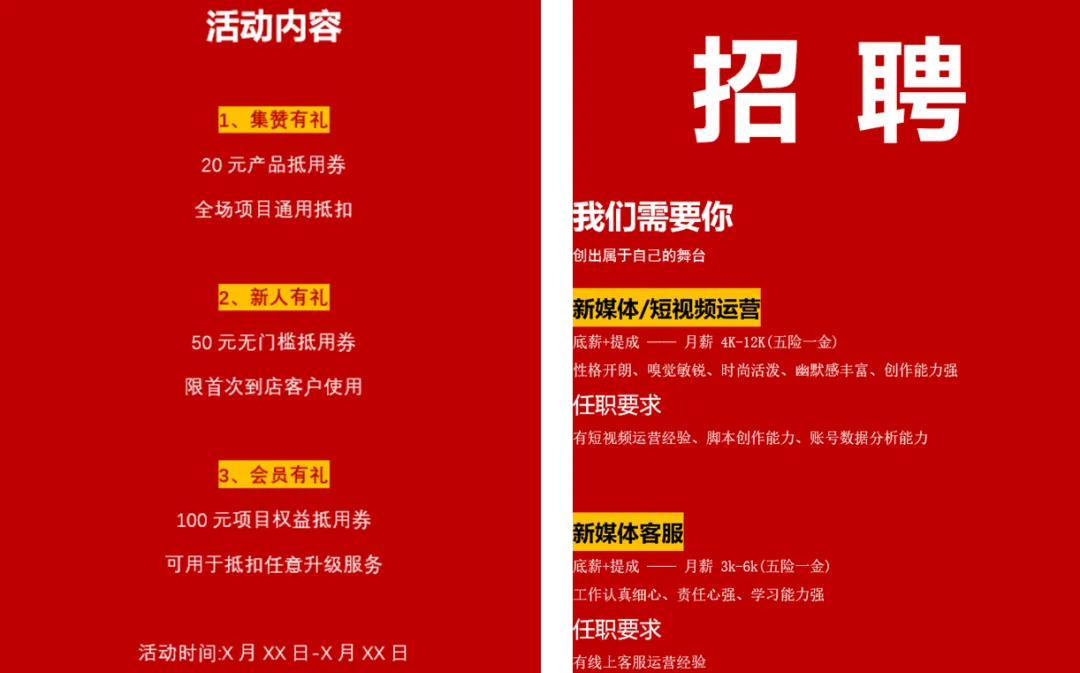
今天,我将分享如何用 Word 实现制作促销活动计划书和招聘启事文档,带大家一步步掌握 Word 的美化功能——字体格式、段落格式、查找替换与拼写检查文本、设置边框和底纹、常见辅助工具讲解等常用技巧。
你会发现,只要掌握了这些基础操作,你也能快速做出专业又好看的文档!
知识地基
今天分享的内容运用到了哪些基础知识呢,让我们来看一看吧。
▶ 设置字体格式
☛通过“开始”选项卡功能区设置
选中文本后,在 “开始”选项卡 > “字体”组 中,直接使用按钮设置常用格式,如:
字体、字号
加粗 (B)、倾斜 (I)、下划线 (U)
字体颜色、文本突出显示颜色
清除格式等。
☛ 使用“字体”对话框设置
选中文本后,点击 “字体”组右下角的小箭头 或按快捷键 Ctrl + D,打开 “字体”对话框。
优势:可一次性设置所有高级格式,如字符间距、上/下标、小型大写字母、详细的下划线类型及文字效果等。
艺术字设置:点击“插入”选项卡中的“艺术字”按钮,选择预设样式插入后,会出现“形状格式”选项卡。在此处可以详细调整文本填充颜色、文本轮廓以及文字效果(如阴影、映像、发光、棱台、三维旋转和转换等艺术变形)。
☛ 使用快捷键设置
选中文本后,使用键盘快捷键进行快速切换,常用快捷键包括:
Ctrl + B:加粗
Ctrl + I:倾斜
Ctrl + U:下划线
Ctrl + ]:增大字号
Ctrl + [:减小字号
☛ 使用“格式刷”复制格式
选中已设置好格式的源文本,单击 “开始”选项卡中的“格式刷” 按钮,然后刷选目标文本,即可快速复制所有字体格式。
双击“格式刷” 可锁定状态,连续刷选多处,按 Esc 键退出。
☛ 通过“样式”应用格式
使用 “开始”选项卡 > “样式”库 中的预设样式(如“标题1”、“要点”)。
本质:样式是一系列格式命令的集合。应用一个样式,就等于一次性应用了其中定义好的所有字体、段落等格式。
核心优势:确保全文格式统一,并能为长文档自动生成目录。
☛ 总结与建议
日常快速调整:使用功能区按钮或快捷键。
进行精细或批量设置:打开 “字体”对话框 (Ctrl+D)。
快速统一多处格式:使用格式刷。
处理正式长文档:务必定义并使用样式,这是提升效率和专业性的关键。
▶ 设置段落格式
☛ 快速创建虚拟文字
需要一些草稿文字来测试 Word 格式的设置,可以使用函数,这些文字是 Word 从帮助文档里面随机选取的一些文字内容。
使用 rand 函数,第一个参数是段落数,第二个函数是句数,中间的逗号是英文格式下的,这是中文格式的文字,还有英文格式的 lorem 函数
注意,必须在行开头才能使用,在函数前面有文字是不行的,且函数前面有等号
=rand(3,5),这样就会出来一个三段五句话。
=lorem(3,5),会得到三段五句话的英文字符,不一定是句子,可能是单词拼凑的。
☛ 通过“开始”选项卡功能区设置
选中段落后,在 “开始”选项卡 > “段落”组 中,直接使用以下按钮:
对齐方式:左对齐、居中、右对齐、两端对齐。
项目符号与编号:为列表添加圆点或数字编号。
缩进:增加或减少整体缩进量。
行距:快速设置常用行间距(如1.5倍)。
☛ 使用“段落”对话框设置
点击 “段落”组右下角的小箭头,打开 “段落”对话框。
优势:可一次性、精确地设置所有核心格式,包括:
缩进:精确设定左/右缩进值及特殊缩进(如首行缩进2字符)。
间距:精确设置段前距、段后距和行距值(如固定值20磅)。
常规:对齐方式和大纲级别。
换行与分页:控制孤行控制、段中不分页等高级选项。
注意:
在设置固定值的时候,不要将设置的值小于文字的大小,否则文字会被隐藏一部分,也就是显示不全。
在对话框中有“如果定义了文档网格,则自动对齐到网格”,这里的文档网格,类似于笔记本上面的横线。
影响行段间距有三个地方:一是文字本身大小,二是手工设置的行段间距,三是文档网格。(如果无法调整间距,可以将段落对话框的勾选去掉,就可以进行调整了)
☛ 使用标尺进行可视化调整
在 “视图”选项卡中勾选“标尺”,显示文档上方和左侧的标尺。
通过拖动标尺上的滑块,直接调整段落的首行缩进、悬挂缩进和左/右缩进,所见即所得。
☛ 使用快捷键设置
选中段落后,使用常用快捷键:
对齐:Ctrl + L(左对齐),Ctrl + E(居中),Ctrl + R(右对齐),Ctrl + J(两端对齐)。
缩进:Ctrl + M(增加缩进),Ctrl + Shift + M(减少缩进)。
行距:Ctrl + 1(单倍行距),Ctrl + 2(双倍行距),Ctrl + 5(1.5倍行距)。
☛ 使用“样式”应用格式
使用 “开始”选项卡 > “样式”库 中的段落样式(如“正文”、“标题1”、“列表段落”)。
本质:一个段落样式内置了全套的段落格式(对齐、缩进、间距等)和字体格式。
核心优势:一键统一所有同类段落的格式,是长文档排版和自动生成目录的基础。
☛ 使用“格式刷”复制格式
选中一个格式正确的段落,单击或双击 “开始”选项卡中的“格式刷”,然后刷选目标段落,即可快速复制全部段落格式。
▶ 添加项目符号和编号
☛ 使用功能区按钮自动添加
在 “开始”选项卡 > “段落”组 中:
点击 “项目符号” 按钮,可为所选段落添加圆点式符号列表。
点击 “编号” 按钮,可为所选段落添加数字编号列表。
操作:先选中需要添加列表的段落,再点击相应按钮。或先定位光标在空行,点击按钮后直接输入内容,按 Enter 会自动延续列表。
☛ 通过输入自动创建
自动创建编号:在新段落开头手动输入 “1.”、“一、”、“A.” 等编号格式,后跟一个空格或制表符,再输入内容。按 Enter 后,下一行会自动生成后续编号。
自动创建项目符号:在新段落开头输入星号 * 后跟一个空格,然后输入内容,按 Enter 后会自动转换为项目符号列表。
结束列表:连续按两次 Enter,或按 Backspace 删除自动生成的列表符号即可。
自动创建的设置:在“文件”>“选项”>“校对”>“自动更正选项(A)”>“键入时自动套用格式”>“键入时自动应用”,勾选“自动项目符号列表”和“自动编号列表”,才能启用自动进行编号的功能。
☛ 使用“列表库”选择更多样式
点击 “项目符号” 或 “编号” 按钮旁的下拉箭头,可以打开样式库。
项目符号:可选择不同的符号、图片甚至自定义符号。
编号:可选择多种数字、字母或中文数字格式。
对于多级列表(含不同缩进级别的编号,如1.1,1.1.1),需使用 “编号”按钮旁的下拉箭头 > “定义新的多级列表” 进行详细设置和关联样式。
☛ 使用快捷键与右键菜单辅助
快捷键:按 Ctrl + Shift + L 可快速为所选段落添加默认的项目符号。
右键菜单调整:在列表中右键单击,可通过菜单快速更改编号值(如“重新开始于1”、“继续编号”)或调整列表缩进级别(“增加缩进量”/“减少缩进量”)。
☛ 通过“样式”统一应用
在 “开始”选项卡 > “样式” 库中,应用预设的 “列表段落” 样式,或自定义一个包含特定列表格式的样式,以确保文档中所有列表格式统一。
重要提示:
在列表中按 Enter 换行会自动生成下一个项目符号或编号;按 Shift + Enter 可换行但不生成新项目(仍在当前项内)。
按 Tab 键(或点击“增加缩进量”按钮)可将当前项目下降一级;按 Shift + Tab 可上升一级(适用于多级列表)。
▶ 查找替换与拼写检查文本
☛ 查找文本
用于快速定位特定内容。
基础查找:按 Ctrl + F 键,或在 “开始”选项卡 > “编辑”组 中点击 “查找”,打开导航窗格。输入关键词后,所有匹配项会高亮显示,并可在窗格中点击跳转。
高级查找(查找对话框):在导航窗格的搜索框旁点击下拉箭头,选择 “高级查找” 可打开功能完整的 “查找和替换”对话框。
在此可查找特殊格式(如特定字体、段落样式)或特殊字符(如段落标记、制表符),并可使用 “更多”选项中的“通配符” 进行模糊搜索。
☛ 替换文本
用于批量修改或删除内容。
基础替换:按 Ctrl + H 键,或在 “编辑”组 中点击 “替换”,打开 “查找和替换”对话框。在 “查找内容” 和 “替换为” 框中分别输入文本,可逐个或 “全部替换”。
高级替换:在替换对话框中点击 “更多”,可实现强大功能:
替换格式:如将全文的“宋体”批量替换为“微软雅黑”。
替换特殊符号:如将所有手动换行符 (^l) 替换为段落标记 (^p) 以规范格式。
使用通配符:进行模式匹配替换,如将 “第1章”、“第2章” 统一改为 “第一章”、“第二章”。
☛ 拼写与语法检查
用于纠正文档中的语言错误。
自动实时检查(默认开启):打开 Word,点击左上角 “文件”,选择 “选项”(位于底部),在弹出的窗口中,点击左侧的 “校对”,在右侧找到 “在 Word 中更正拼写和语法时” 区域,勾选以下两项:
☑ 键入时标记语法错误
☑ 键入时标记拼写错误(通常也建议开启)
点击 “确定” 保存设置。
系统会自动在疑似拼写错误的单词下标记红色波浪线。
在疑似语法错误的文本下标记蓝色波浪线。
右键点击带下划线的文本,可从建议中选择正确的修正。
手动全面检查:点击 “审阅”选项卡 > “校对”组中的“拼写和语法”,或直接按 F7 键。
将打开面板,从光标处开始逐项检查并确认修改,可处理自动检查可能遗漏的错误。
重要提示:
在进行大量 “全部替换” 前,建议先 “查找” 确认匹配项,或使用 “替换” 按钮先逐项确认。
若要彻底关闭自动拼写检查,需在 “文件 > 选项 > 校对” 中取消相关勾选。
▶ 设置边框和底纹
☛ 为文字或段落设置
使用功能区按钮(快速):
选中文字或段落后,在 “开始”选项卡 > “段落”组 中,点击 “边框”按钮 旁的下拉箭头。
可直接选择常用边框(如外侧框线、下框线)或 “底纹” 来填充背景色。
使用“边框和底纹”对话框(功能最全):
在“边框”下拉菜单底部选择 “边框和底纹”。
在对话框中可进行精细设置:
“边框”选项卡:为所选文本或段落设置样式、颜色、宽度的框线。
“底纹”选项卡:选择填充颜色或图案样式作为背景。
“页面边框”选项卡:为整个页面设置艺术型边框。
☛ 为整个页面设置
通过“设计”选项卡设置:
切换到 “设计”选项卡 > “页面背景”组,点击 “页面边框”。
此操作将直接打开上述对话框中的 “页面边框”选项卡,可为整页添加普通或艺术型边框。
☛ 为表格设置
通过表格工具设置:
选中表格或单元格后,功能区会出现 “表格设计”上下文选项卡。
在 “边框”和“底纹”组 中,可使用类似功能为表格或其内部单元格定制边框和填充色。
关键提示:
设置前务必准确选中目标对象(是几个字、一个段落、整页还是表格)。
“边框和底纹”对话框是功能核心,通过 “应用于” 下拉列表,可精确控制效果是加在“文字”、“段落”还是“整篇文档”。
▶ 常见的辅助工具讲解
☛标尺的调节
一、显示标尺
操作路径:点击“视图”选项卡 → 勾选“标尺”;或直接点击文档右侧滚动条顶部的标尺图标。
标尺分为水平标尺(顶部)和垂直标尺(左侧),用于控制段落缩进和页边距。
建议:将显示比例设为100%,以便于精确观察。
二、 调节段落缩进(针对文本)
选中段落或将光标置于段落内,拖动标尺左侧对应的滑块:
首行缩进(▽):控制段落第一行的起始位置(通常用于首行空两格)。
悬挂缩进(△):控制除首行外,其他行的起始位置(常用于参考文献列表)。
左缩进(□):控制整个段落的左边界(拖动时,首行缩进滑块会同步移动)。
右缩进(▽):位于标尺最右侧,控制整个段落的右边界。
提示:这四种缩进只影响当前或选中的段落。
*注:也可通过点击“段落”组右下角的启动器,在对话框中进行精确设置。*
三、 调节页面边距(针对整页)
操作:鼠标移至标尺灰色(页边距)与白色(版心)区域的交界处,光标变为双向箭头↔时,拖拽即可调整上、下、左、右页边距。
版心概念:标尺中间的白色区域即“版心”,是文档文字和图片的主要呈现区域;外部灰色区域为打印时的空白页边距。
四、 辅助设置:显示格式标记
如需查看空格、制表符、段落标记等隐藏字符,可前往“文件” → “选项” → “显示”,勾选“始终在屏幕上显示这些格式标记”。
☛ 制表位的设置
一、通过标尺快速设置(最直观)
操作:点击文档左上角水平标尺与垂直标尺交界处的【制表符选择器】,循环切换出所需的制表符类型(如 左对齐、居中对齐、右对齐、小数点对齐等)。
应用:在水平标尺上需要对齐的位置单击,即可添加一个制表位。
使用:在段落中按 Tab 键,光标会跳至下一个制表位,输入的文本将按预设类型对齐。
调整与清除:用鼠标在标尺上拖动制表位标记可移动位置;将其拖离标尺即可删除当前段落的该制表位。
二、通过“段落”对话框精确设置(最专业)
打开对话框:点击“开始”选项卡 > “段落”组右下角的箭头,打开“段落”对话框。
进入设置:点击对话框左下角的 “制表位...” 按钮。
精确设置:
在 “制表位位置” 框中输入数值(如“2字符”)。
选择 “对齐方式” 和 “前导符”(常用于制作目录中的点线)。
默认缩进:在此也可修改默认的制表位间隔(初始通常为2字符)。
点击“确定”完成。
三、核心技巧与重要特性
Tab键与缩进:在段落开头按 Tab 键,默认产生首行缩进(2字符),同时标尺上的首行缩进滑块会同步移动。
段落属性与继承:制表位是段落级格式。按 Enter 键创建的新段落会继承前一段的所有制表位设置。
批量管理:
删除:在“制表位”对话框中,可 “清除” 单个或 “全部清除” 所有自定义制表位。
关键:通过标尺拖拽删除或对话框操作,仅影响当前选中的段落。要批量修改,需先选中所有目标段落。
转换表格:对于已用制表位对齐的规整文本,可将其选中,然后通过 “插入” > “表格” > “文本转换成表格”,选择“制表符”作为分隔符,即可快速生成表格。
今日总结
今天我们学习了 Word 美化文本的基础功能:设置字体格式 → 设置段落格式 → 添加项目符号和编号 → 查找替换与拼写检查文本 → 设置边框和底纹 → 标尺与制表位。
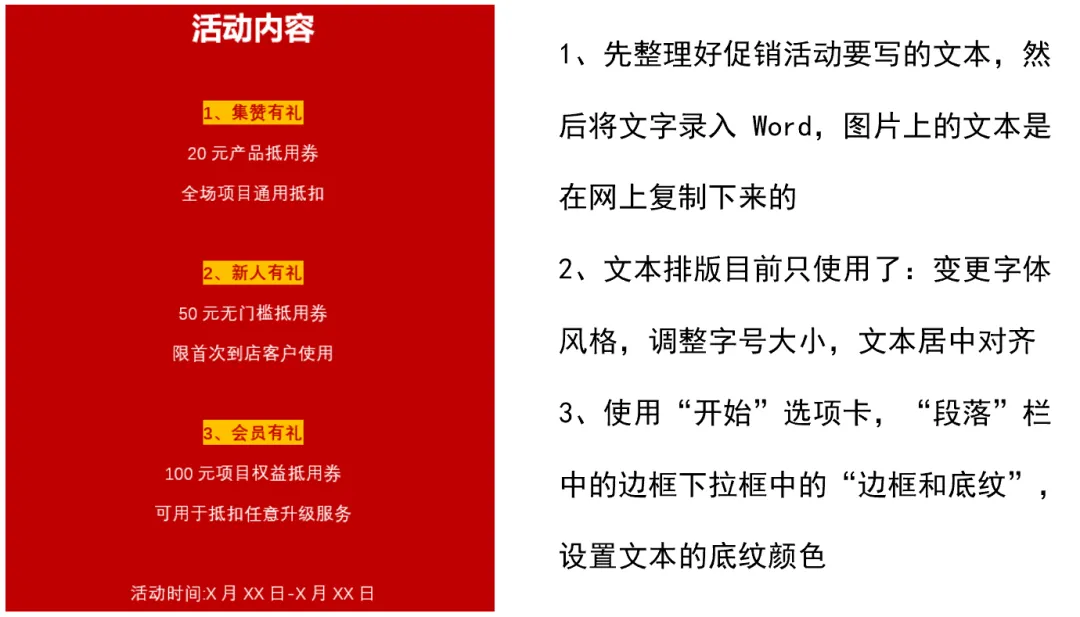
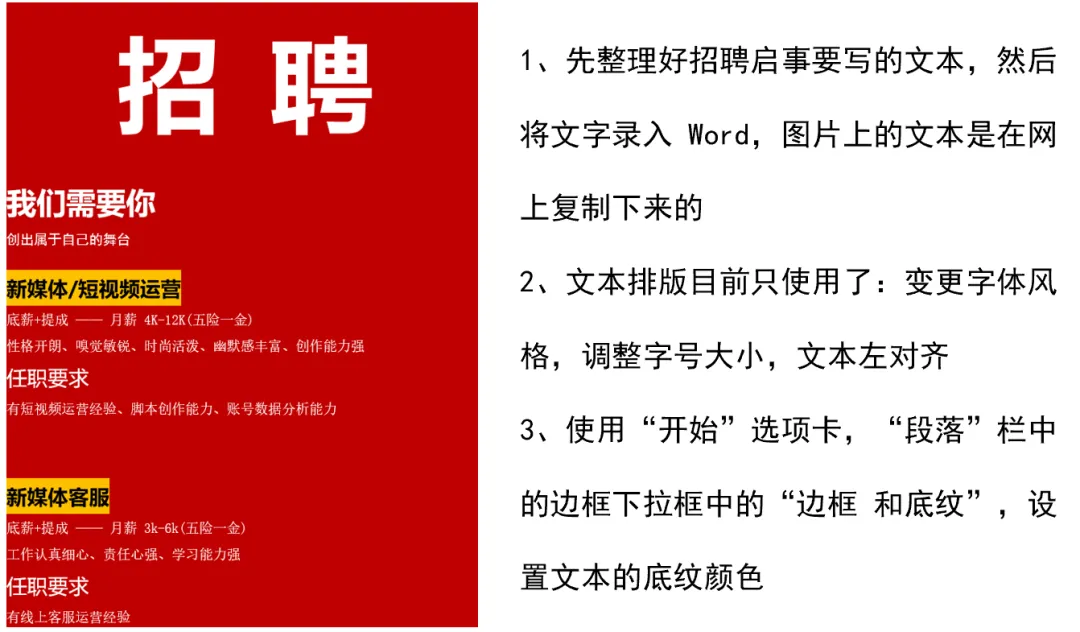
然后运用文本美化功能,我们可以制作促销活动和招聘启事文档。
每天学一点,生活变一点。我们明天再见!