Excel处理数据,让AI帮你写公式
- 2026-09-21 10:42:09
Excel处理数据,让AI帮你写公式一个职场小白,面对Excel中大量数据需要处理,公式不熟,如何让自我修养迅速提高,找AI帮忙。一份数据,一个AI大模型。具有编程功能的AI大模型,我首推DeepSeek,这是我的经验。 如图:填充出生日期和工龄,你有几种方式? 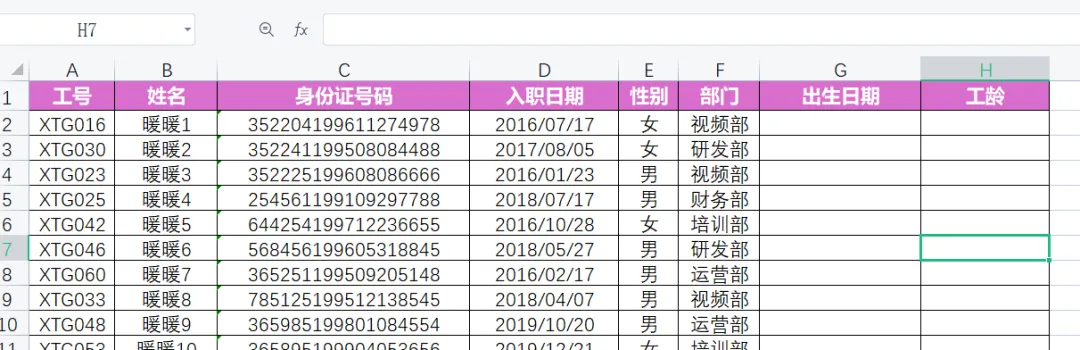
1.小白的初级做法是Ctrl+C和Ctrl+V,一个一个数据处理,但是大量数据就太浪费时间了。 2.Ctrl+E智能填充。 先复制身份证字段中的出生日期,Ctrl+C复制后。 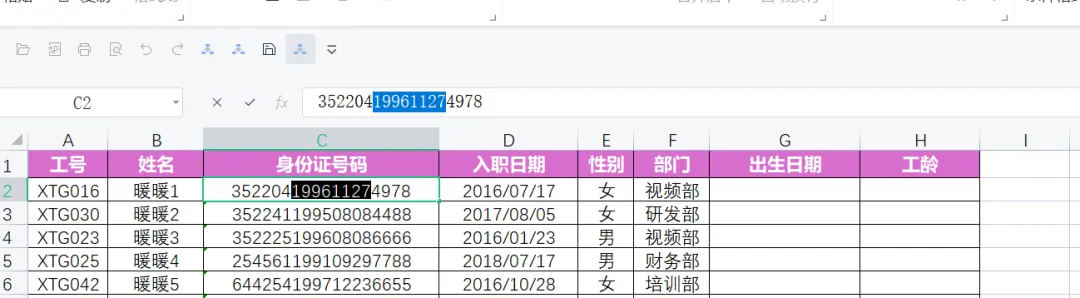
选择生日期字段下面单元格,按住Ctrl+V。在选择下面空白单元格,按Ctrl+E,所有数据就填充好了。 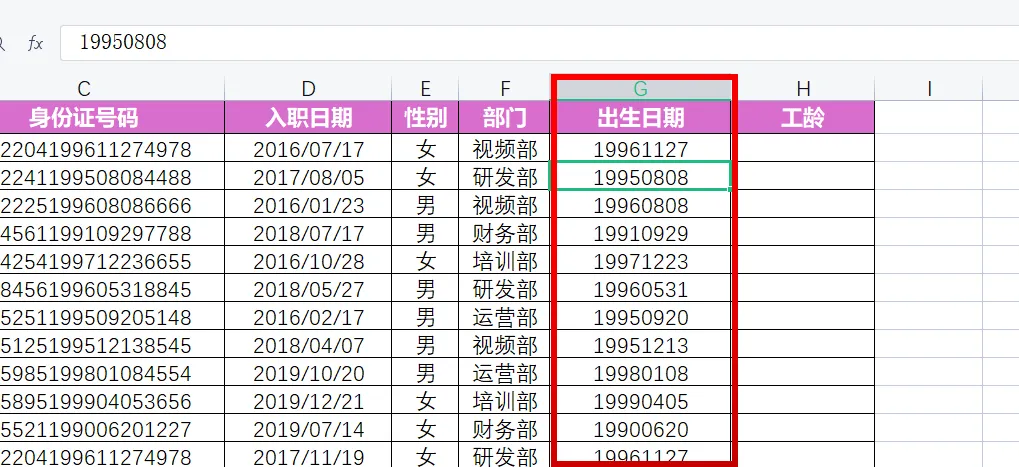
3.呼唤AI大模型帮我们写公式。 为了保密,我们不用给AI大模型所有数据,只要截图一行就可以啦,如图: 
打开DeepSeek,Ctrl+C把图片上传,把告诉AI你的要求。提示词如下: 
稍等片刻,DeepSeek就帮你写好了两个公式,分别是提取出生日期和工龄。截图如下: 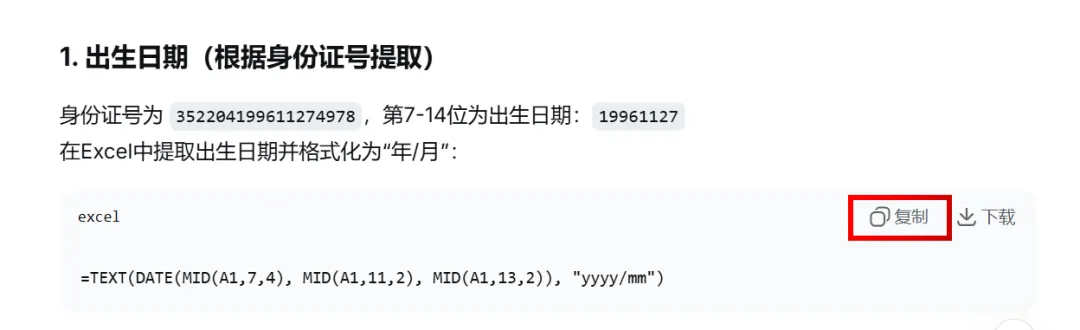
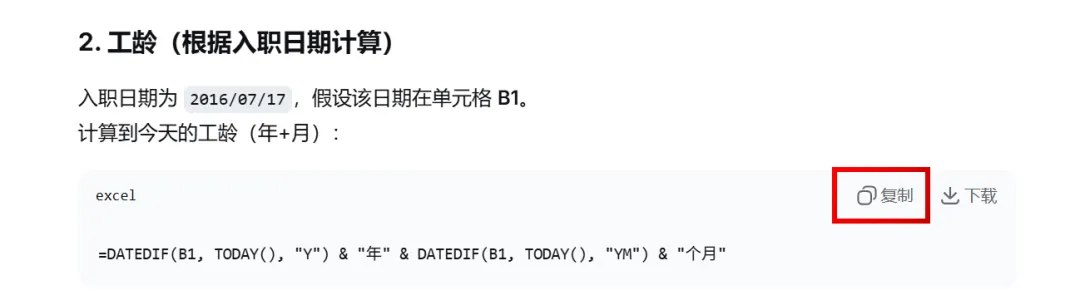
复制公式到表格中相应的单元格里 出生日期操作如下: 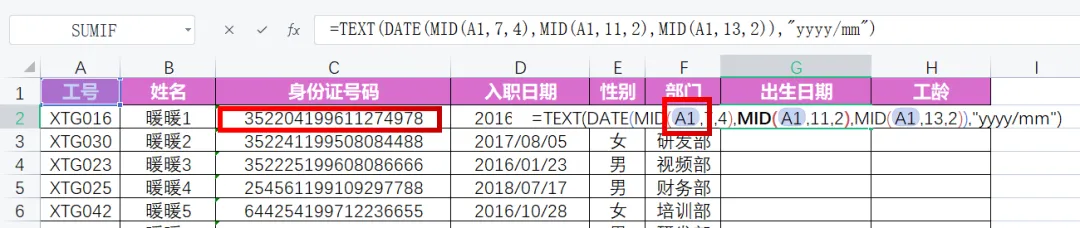
你会发现有错误,那是因为,AI给你的公式中,提取数据的单元格是A1,实际上身份证号码字段在C2,我们还要把A1改成C2,回车就可以了,如图: 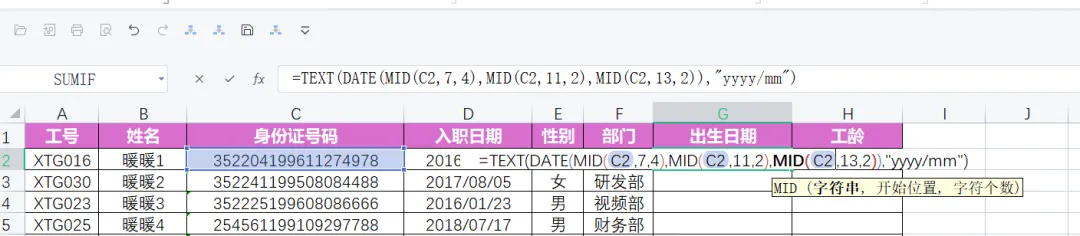
把光标放到单元格右下角,变成实心十字,向下双击,就填好数据了。 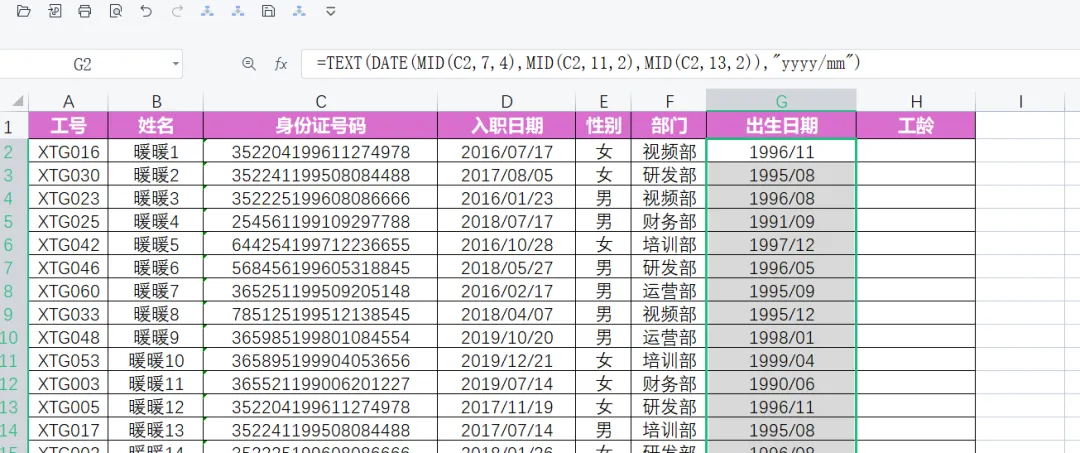
工龄操作如下: 把公式复制到相应单元格,你会发现错误,AI提取数据B1单元格有问题,我们要修整一下,要提取的数据在D2,把B1单元格改成D2单元格。 
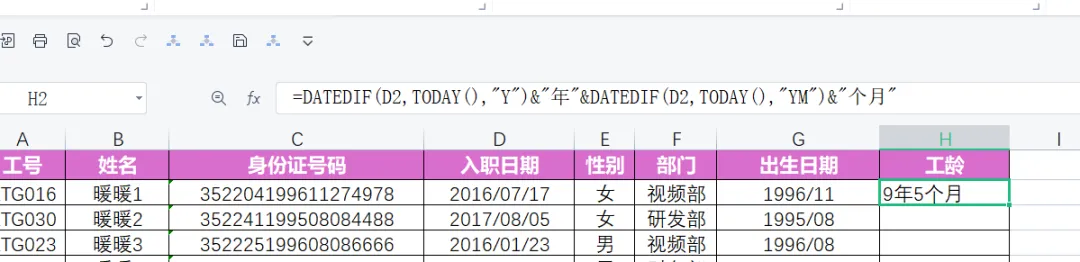
把光标放到单元格右下角,变成实心十字,向下双击,就填好数据了。 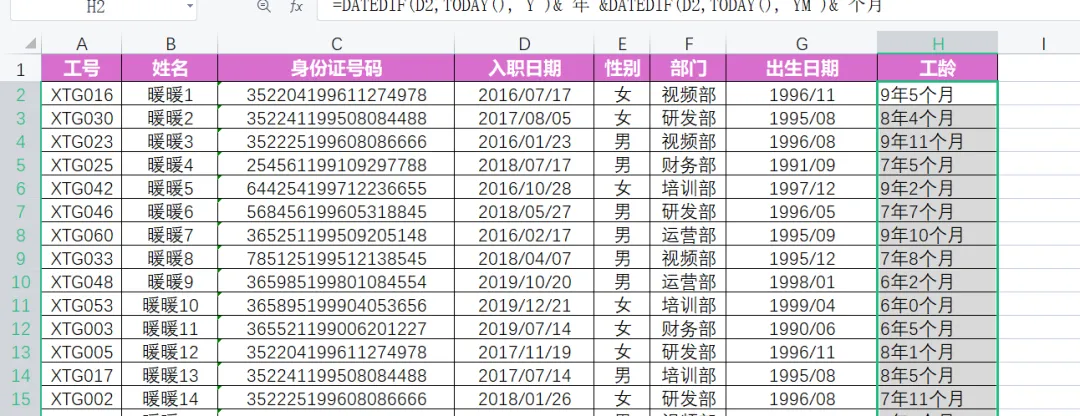
让AI成为我们的办公助手,你学会了吗? 
May joy be boundless!
Here's to the years gone by.
Here's to the future ever bright.
愿大家喜乐无边!敬此经年,敬耀未来!!
2026,祝大家:朝朝如愿 岁岁安澜
本文来自网友投稿或网络内容,如有侵犯您的权益请联系我们删除,联系邮箱:wyl860211@qq.com 。

