我改了份国企PPT,领导:很好!要的就是这种高级感!
- 2026-11-18 17:18:58

我们经常会听小伙伴说这样的烦恼:
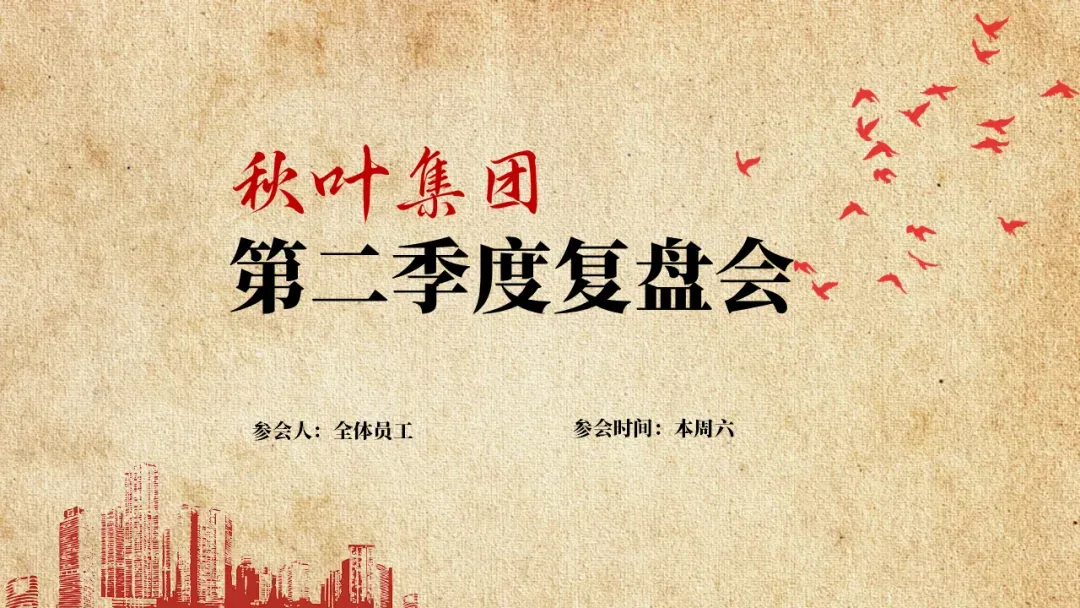
领导让你做一份 PPT,你想做得成熟稳重,却做成了「老干部」风。
想用点新潮的设计,但一不小心就过头……
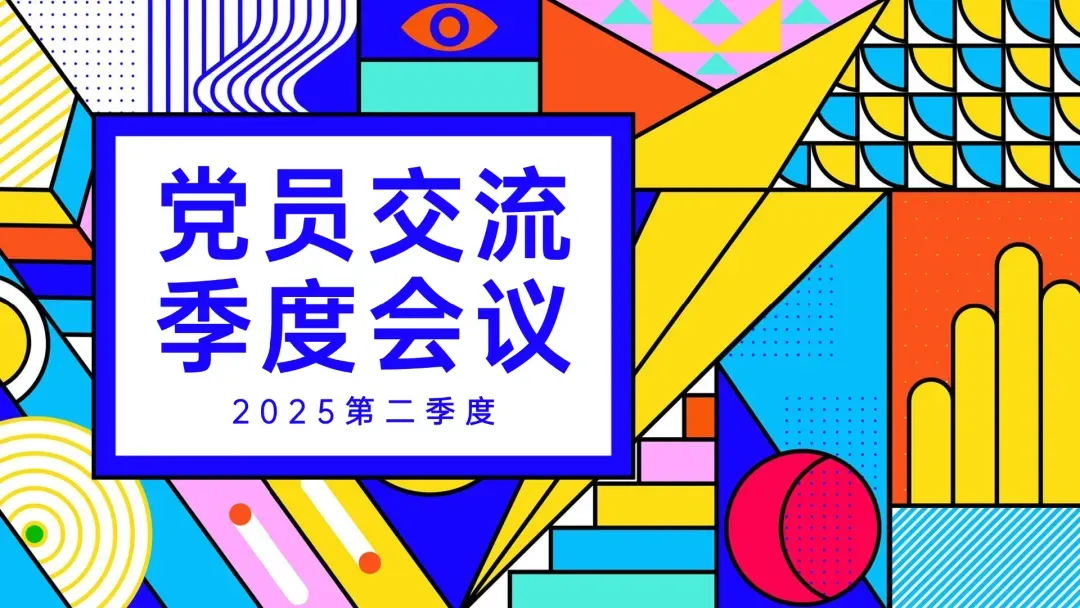
到底怎样才能做出一份既有设计感,又不失稳重的 PPT 呀!!
这是秋叶家的学员&设计师琼林、兰祥 、小新为长江电力做的PPT。
像这种国企 PPT,基本上都是客户爱看,领导喜欢的风格。👇
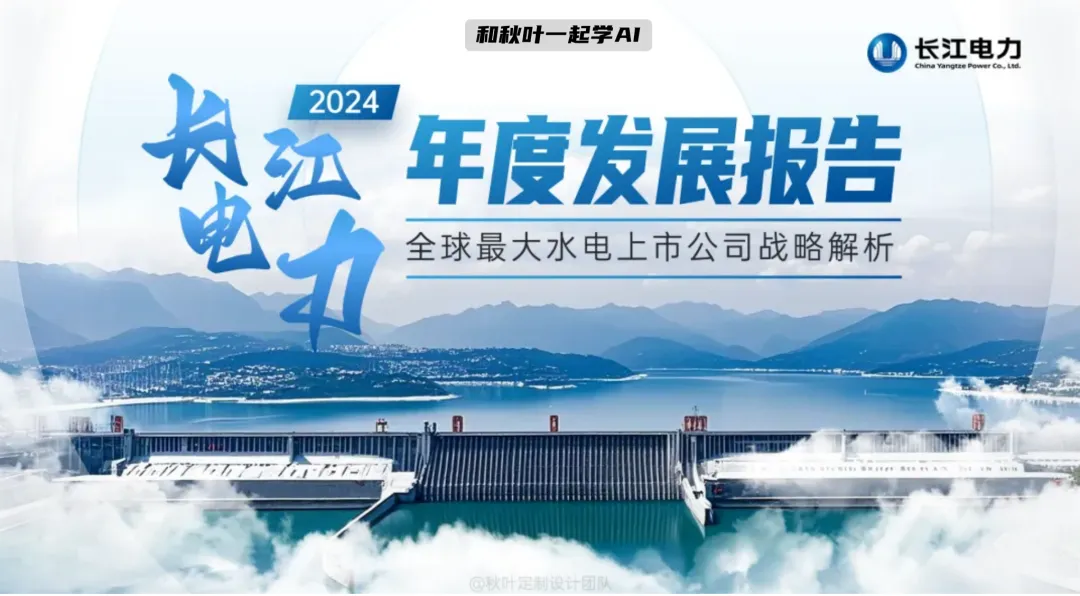
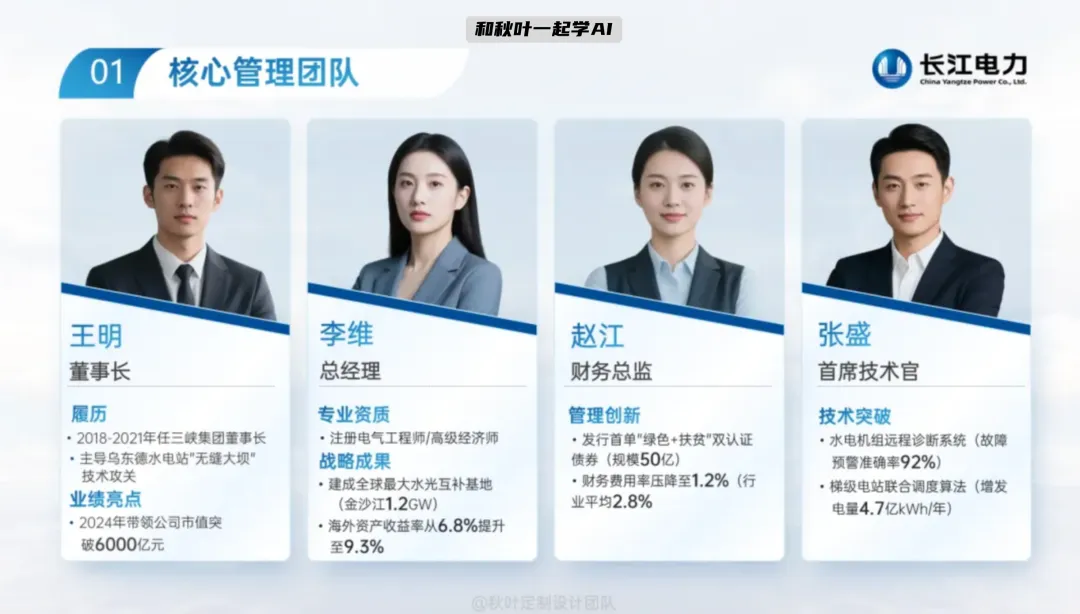
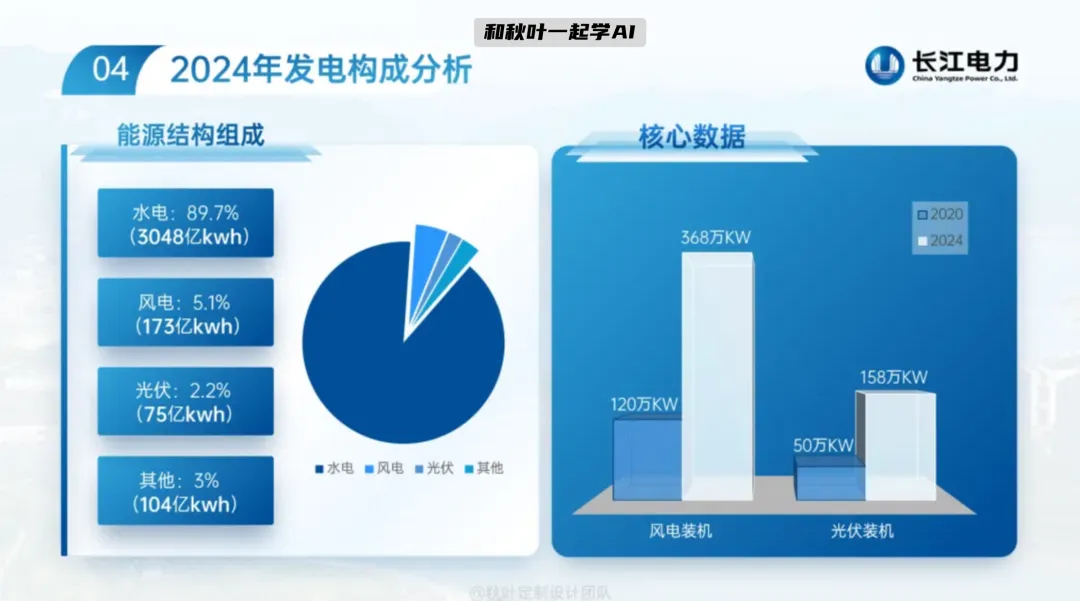
我们今天就以这些 PPT 为例,给大家分享一些干货技巧~
如果你偶尔也需要给单位做 PPT,却总是无从下手,千万不要错过今天的文章!

简单两步,搞定高大上的封面页
我们先来看封面页。
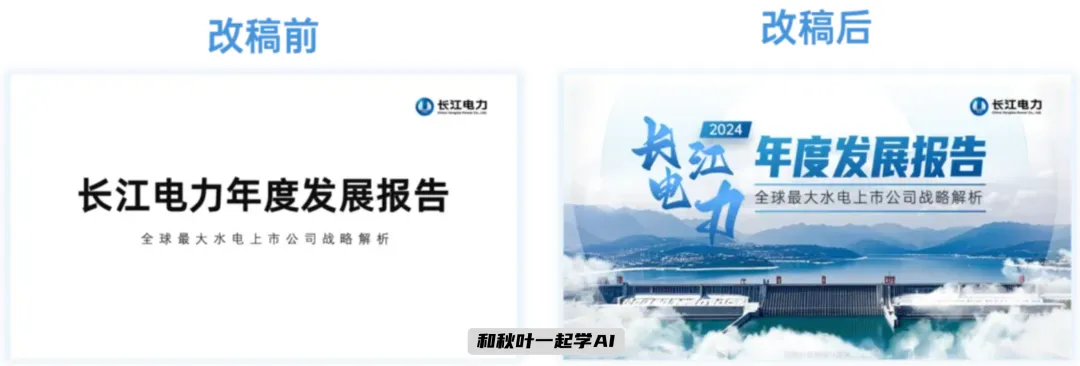
只有一张图,一个 logo,怎样做好一个 PPT 封面呢?
最简单的方法就是,把标题摆上去,再稍作装饰 ↓
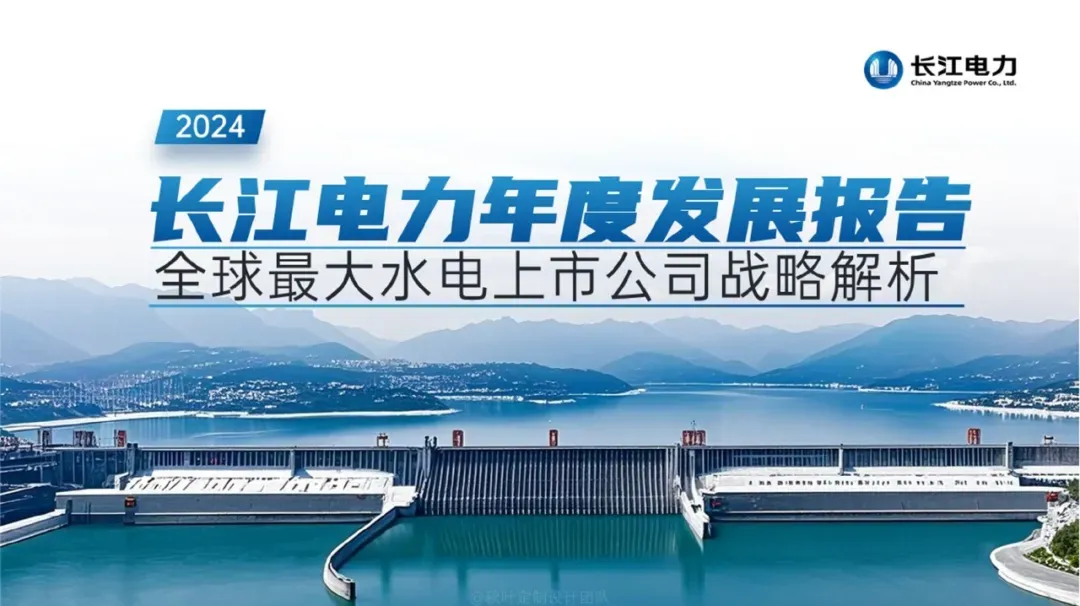
这样看上去没啥大错,就是有些普通,死板。
如果想要让领导、客户眼前一亮,还得进一步修改~
首先,将「长江电力」四个字单独改为更有力,更独特的书法字。这样既能突出品牌,又让页面不再单调。
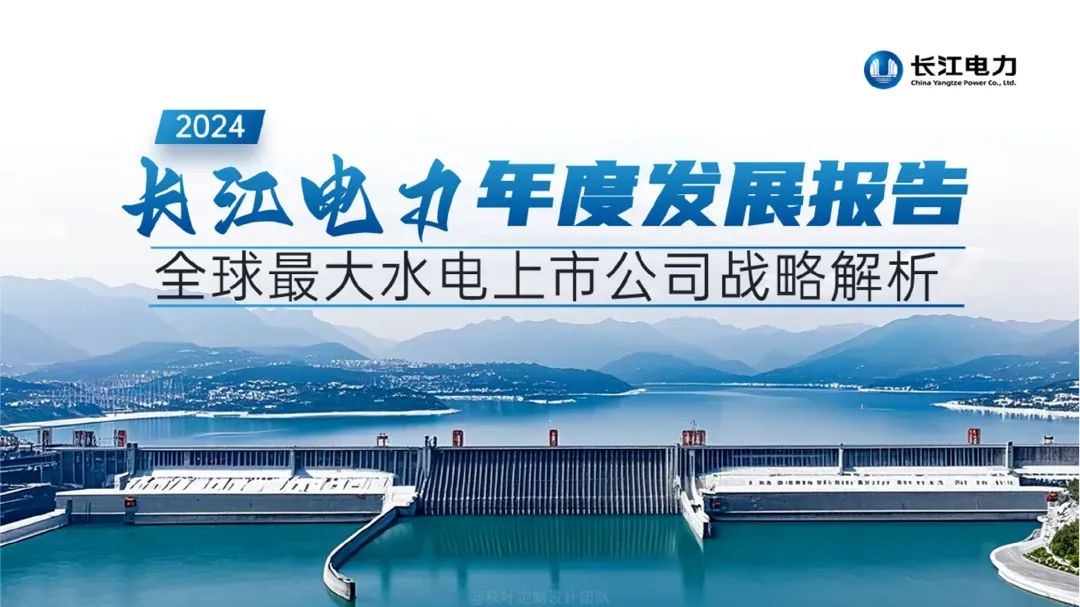
但本就不宽裕的页面,好像看上去更挤了……
那就把这四个字拿出来!
改变每个文字的字号,对其进行错落排版 ↓
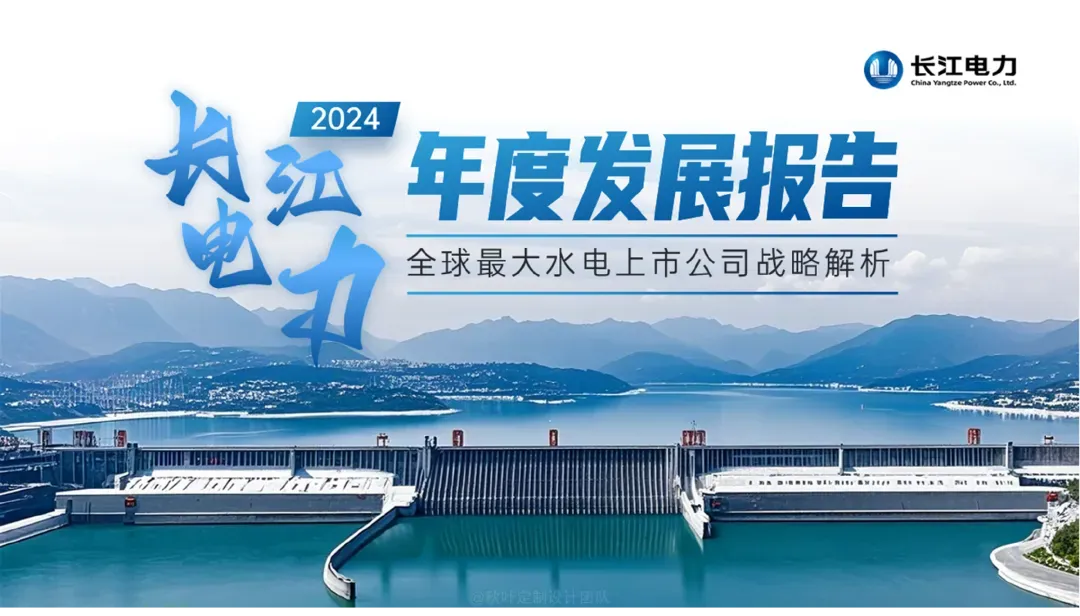
文字搞定了,感觉PPT背景还空空的咋办?
我们给它加一个圆形的形状和一点云雾效果,既丰富了页面,又增强了氛围感 ↓
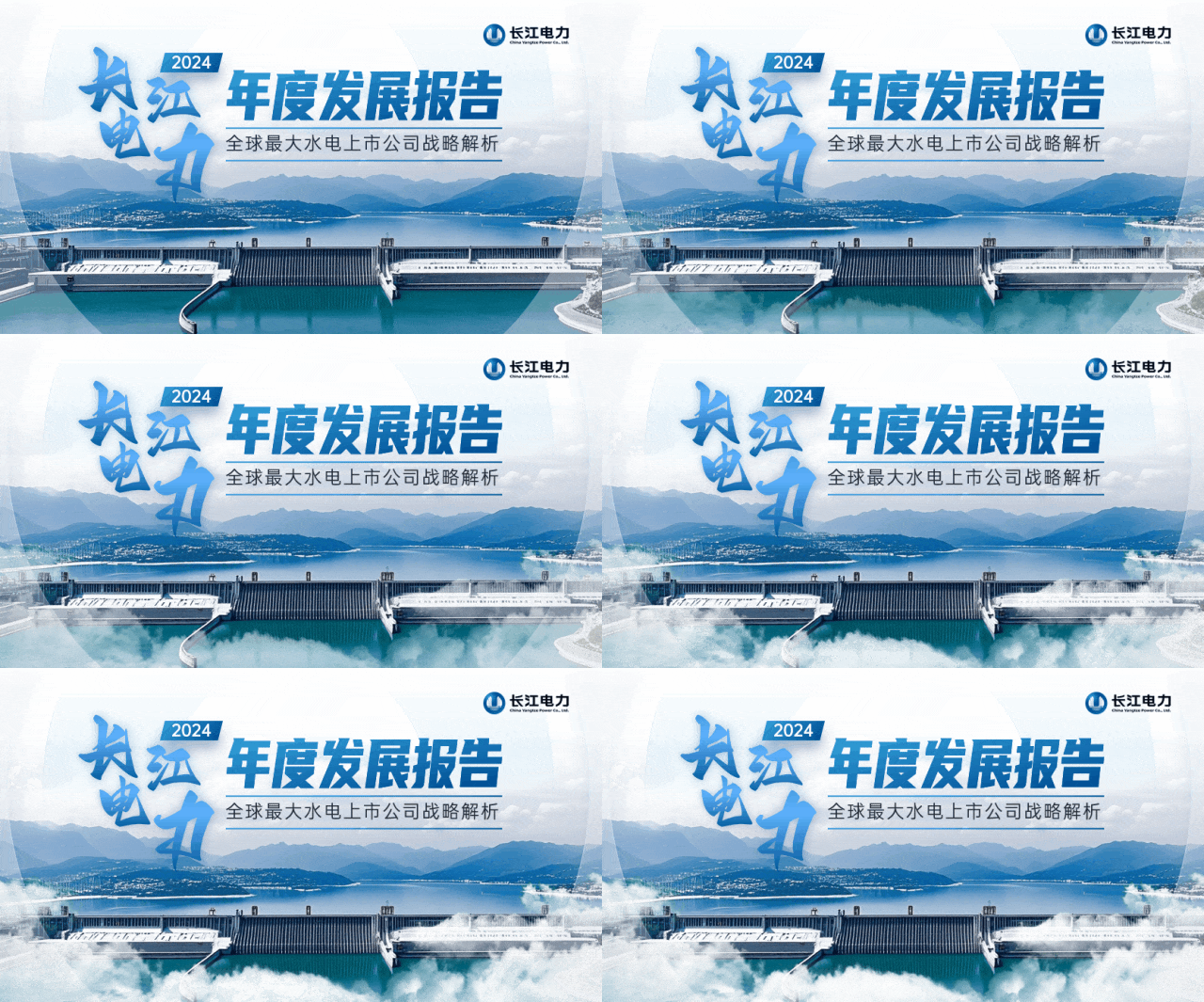
一页高大上的 PPT 封面,搞定!

卡片式排版,团队页的万金油
接下来看看常见又常用的 PPT 团队页。
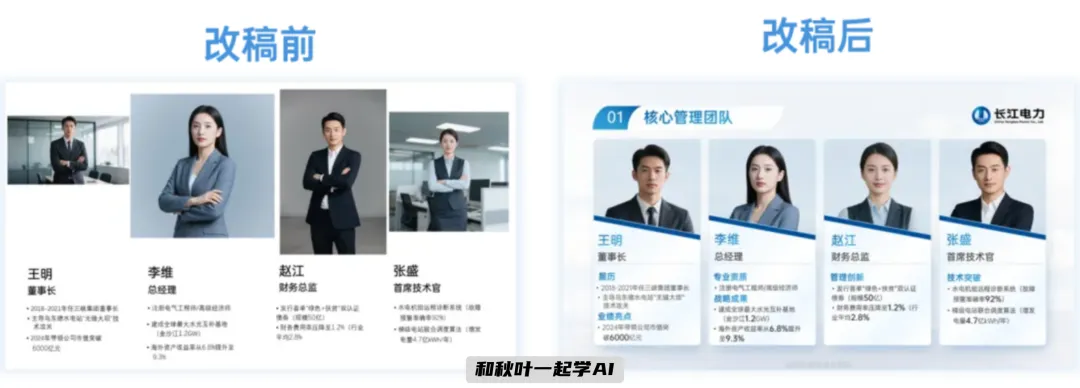
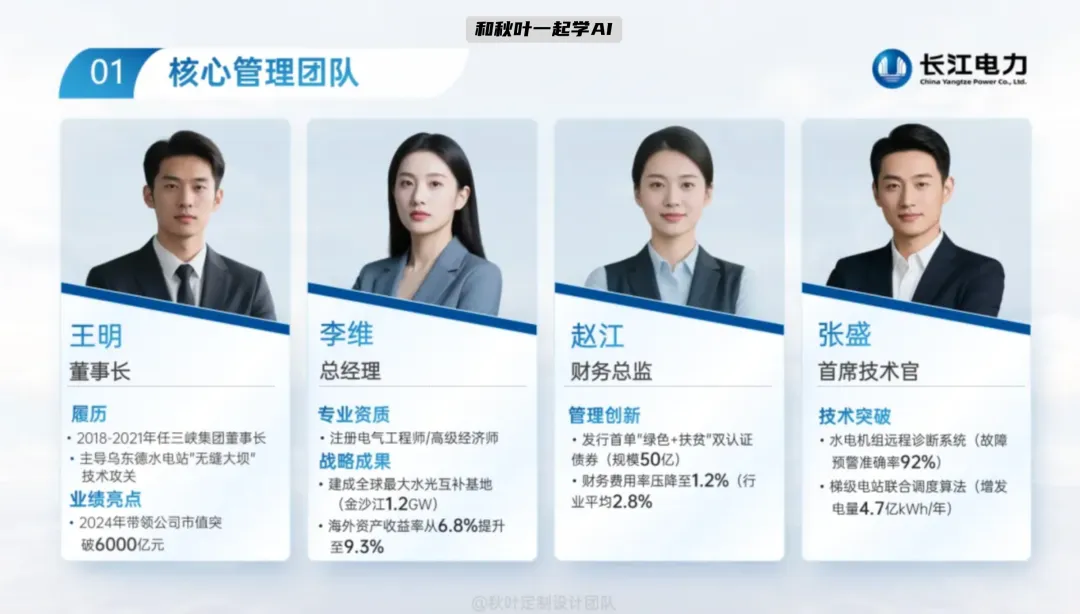
教大家一个怎么都不会错的万金油设计——卡片式排版。
首先,我们要确定团队人数,比如这份 PPT 里有 4 位成员,那我们就在 PPT 中插入 4 个形状。

接着我们将卡片分为上下两部分,分别作为文字和图片的容器。
然后用斜切的方式进行划分 ↓

经常做 PPT 的同学肯定会碰到一个问题,那就是大家交上来的人物图片大小不一,背景杂乱,非常不好排版!
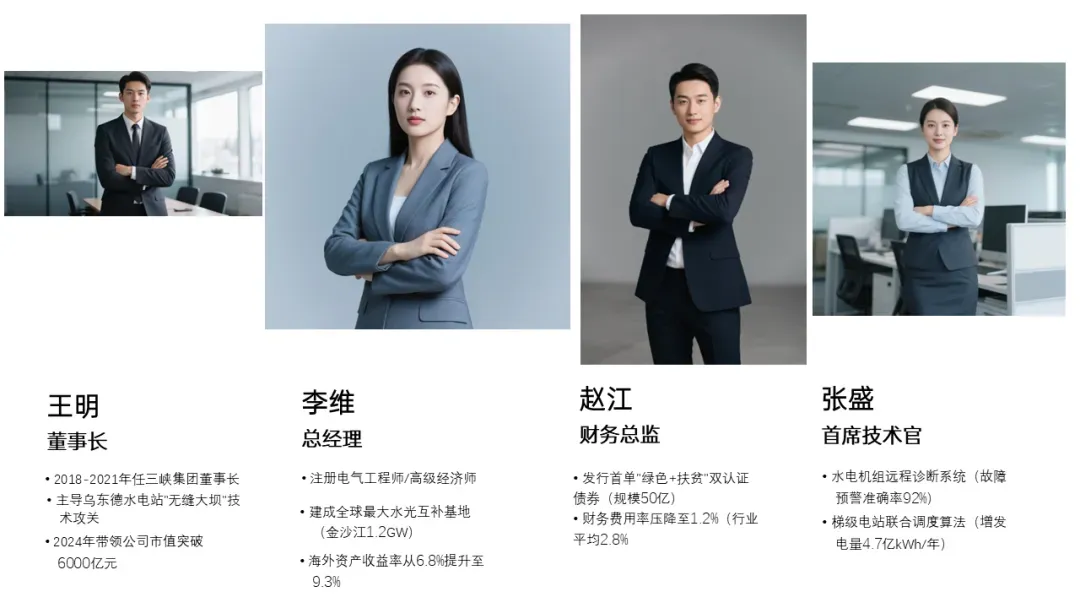
这时候就需要先抠个图,再将人物进行裁剪,然后插入到卡片中。
PS.这里有个小技巧,排版时注意将人物的眼睛置于同一水平线上,这样看起来更加整齐。

然后我们再加上文案、背景、小标题和 logo,搞定!

选对图表,精准做好数据页
做汇报时,往往都逃不开大片大片的数据。
PPT 数据页的核心目标是清晰、直观、有说服力地传递信息。
怎样才能做到这点呢?
当然是,加图表!
而根据不同数据的需求,我们可以选择不同的图表。
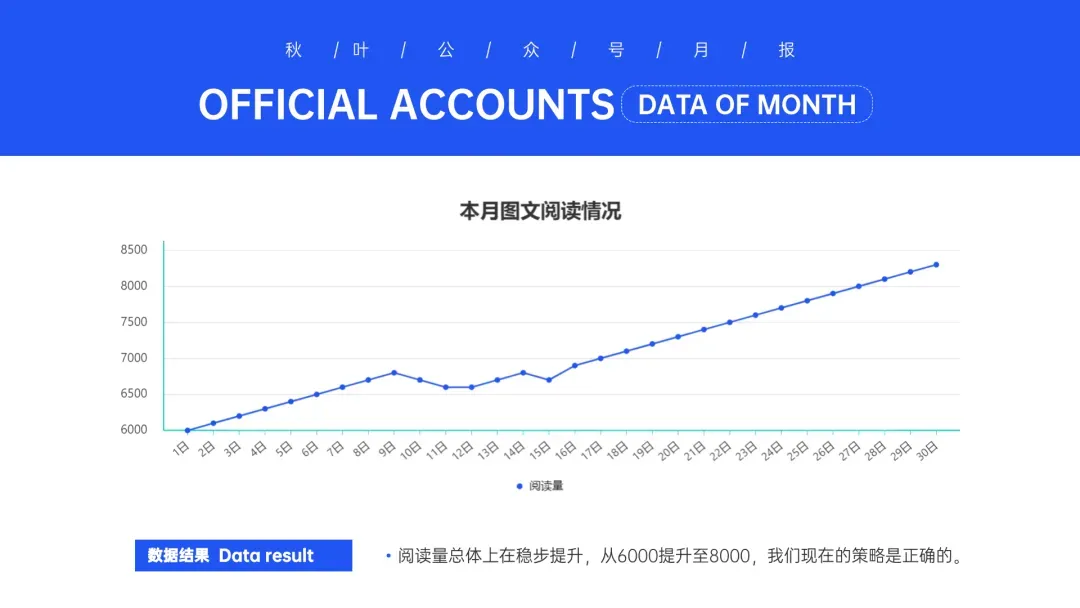
比如,展示趋势,我们用折线图 ↓
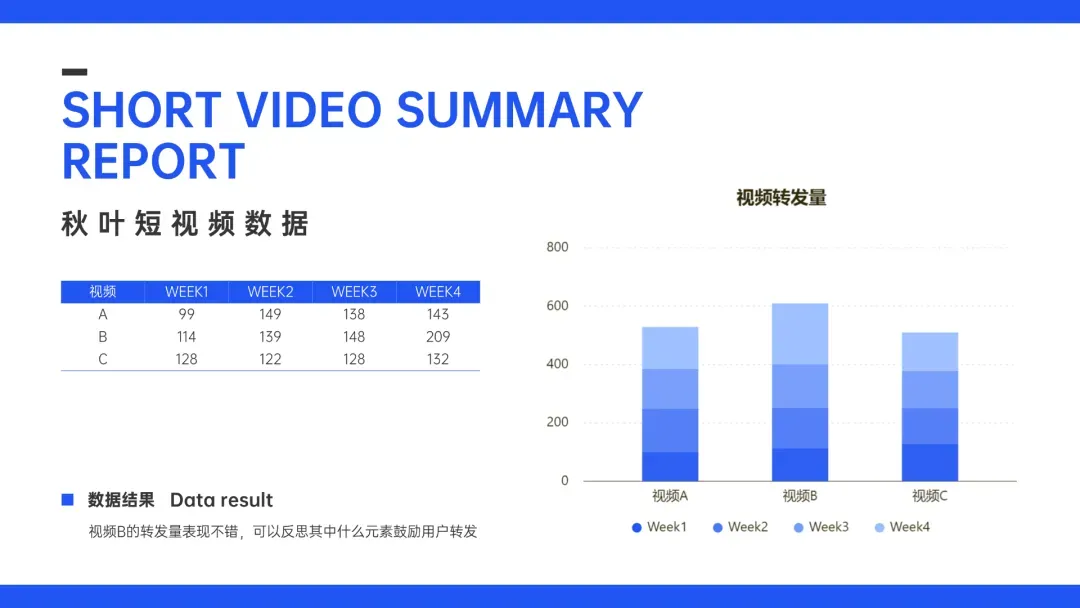
比较类别间的数值,我们用条形图 ↓
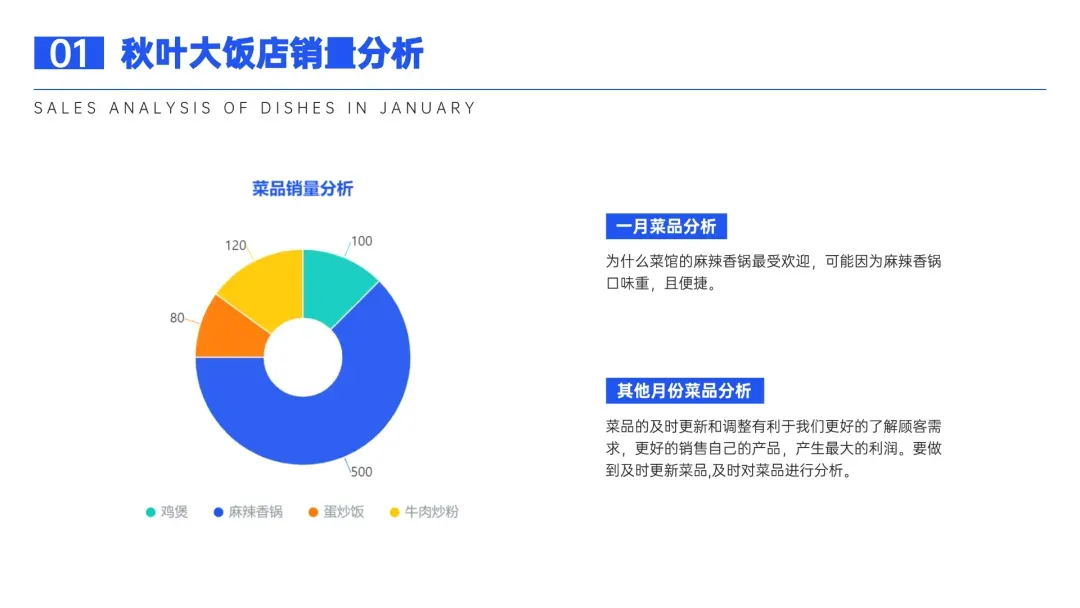
强调具体占比,我们用饼图 ↓
除此之外,还有展示多个整体的构成的堆叠柱状图,显示两个变量之间的关系的散点图等等等等……
像下面这页 PPT,我们可以用到哪两种图表呢?大家思考十秒钟。
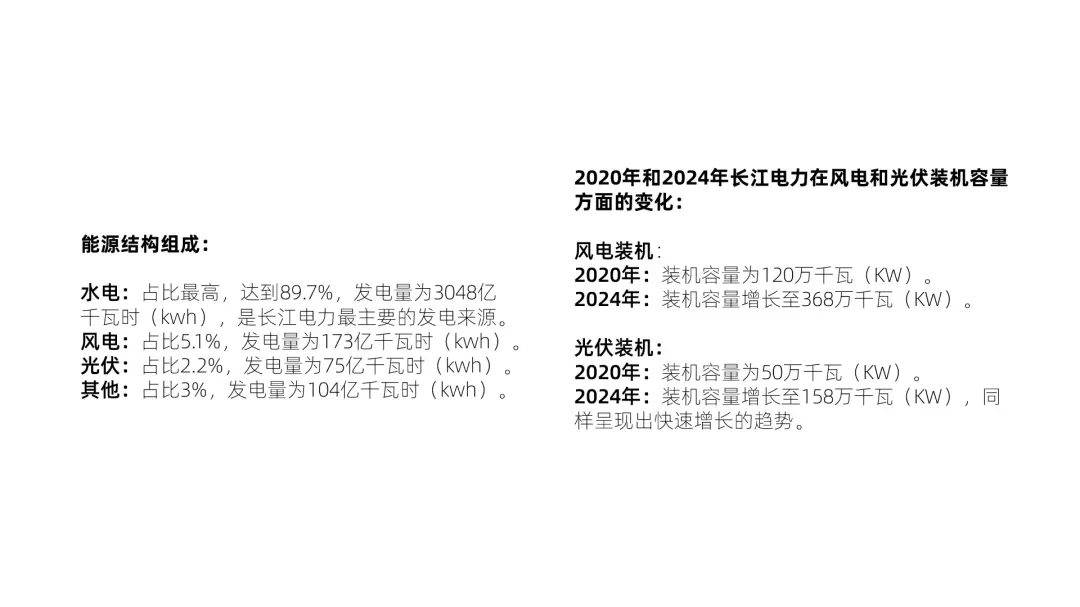
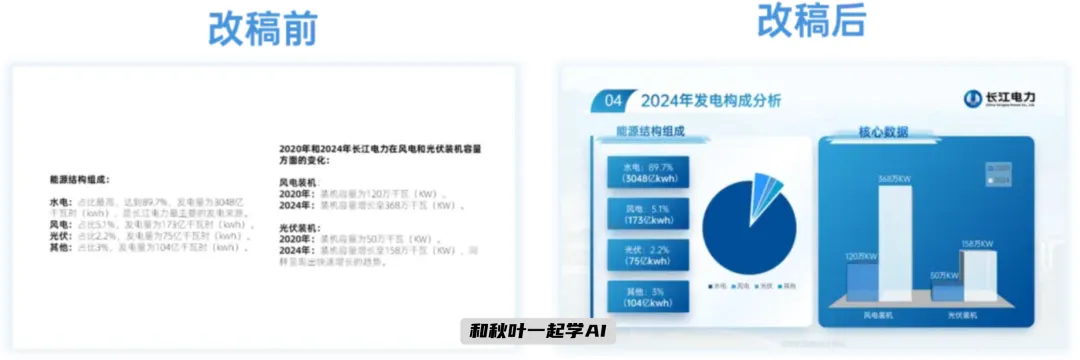
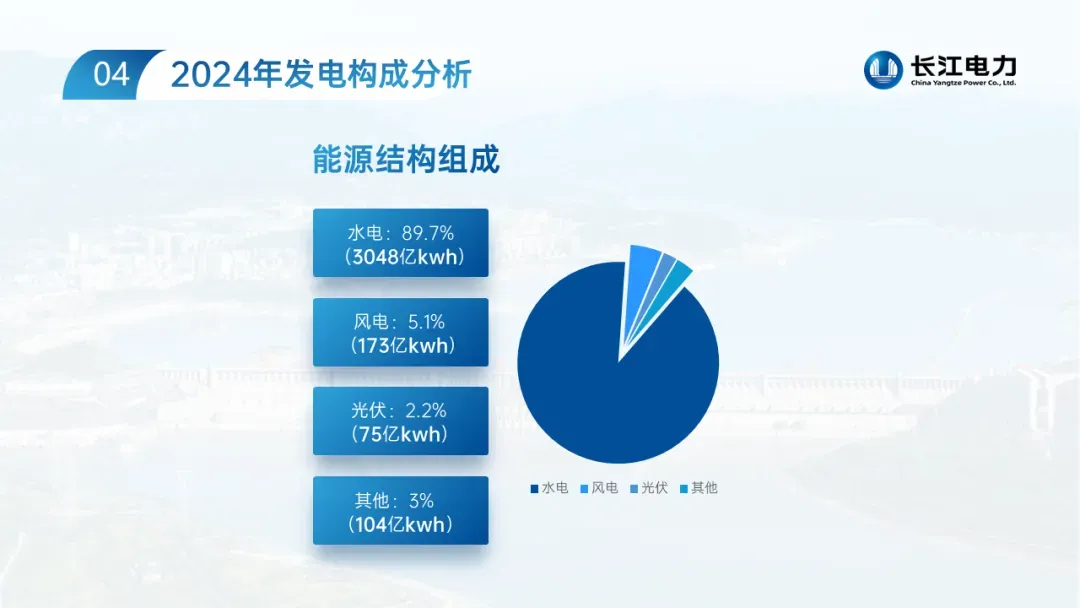
能源结构组成数据,强调占比,我们可以用饼图 ↓
而装机容量不同年份间的变化,我们用柱状图 ↓
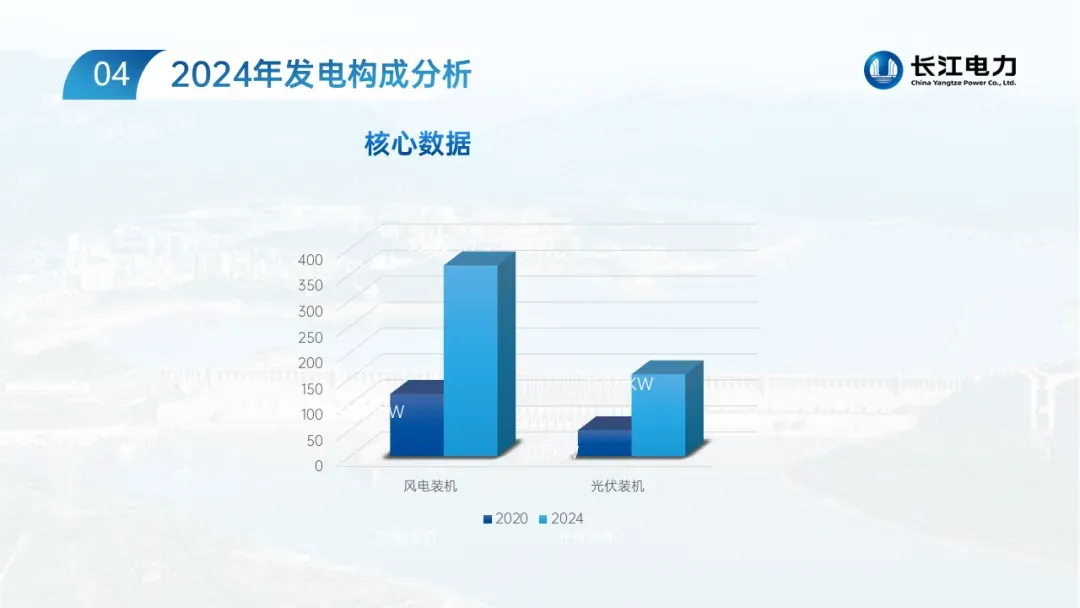
最后,将两个图表塞进同一页 PPT 的左右侧 ↓
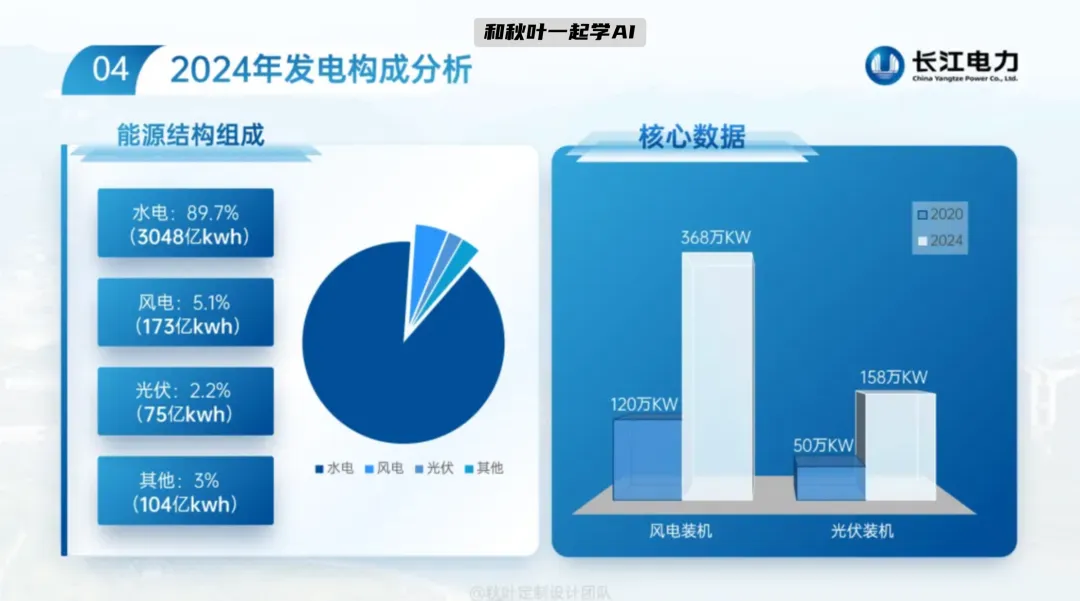
相比素稿,是不是上升了不止一个档次?
什么?你说你是零基础,能不能做出这么 NB 的 PPT?
下次不用问了!完全可以啊!直接用 AI 就行。
你看,我们用 WorkBuddy,一句话就可以把素稿变成可视化的 PPT 页面。👇
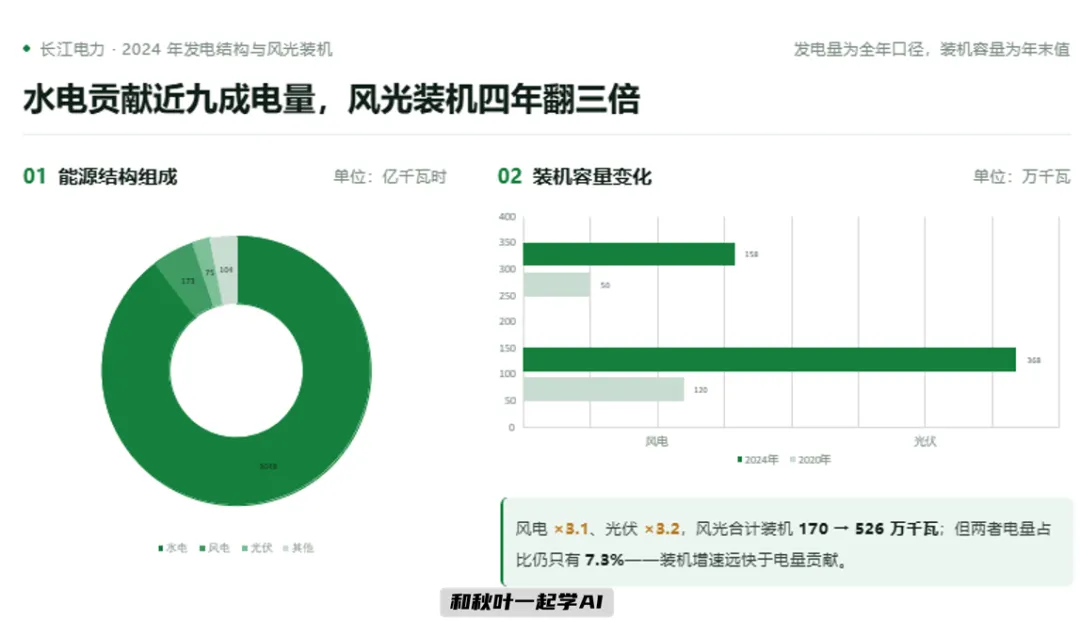
而且不止国企风,杂志风、商务风、卡通风、水墨画风等各类 PPT,AI 都能轻松拿捏~
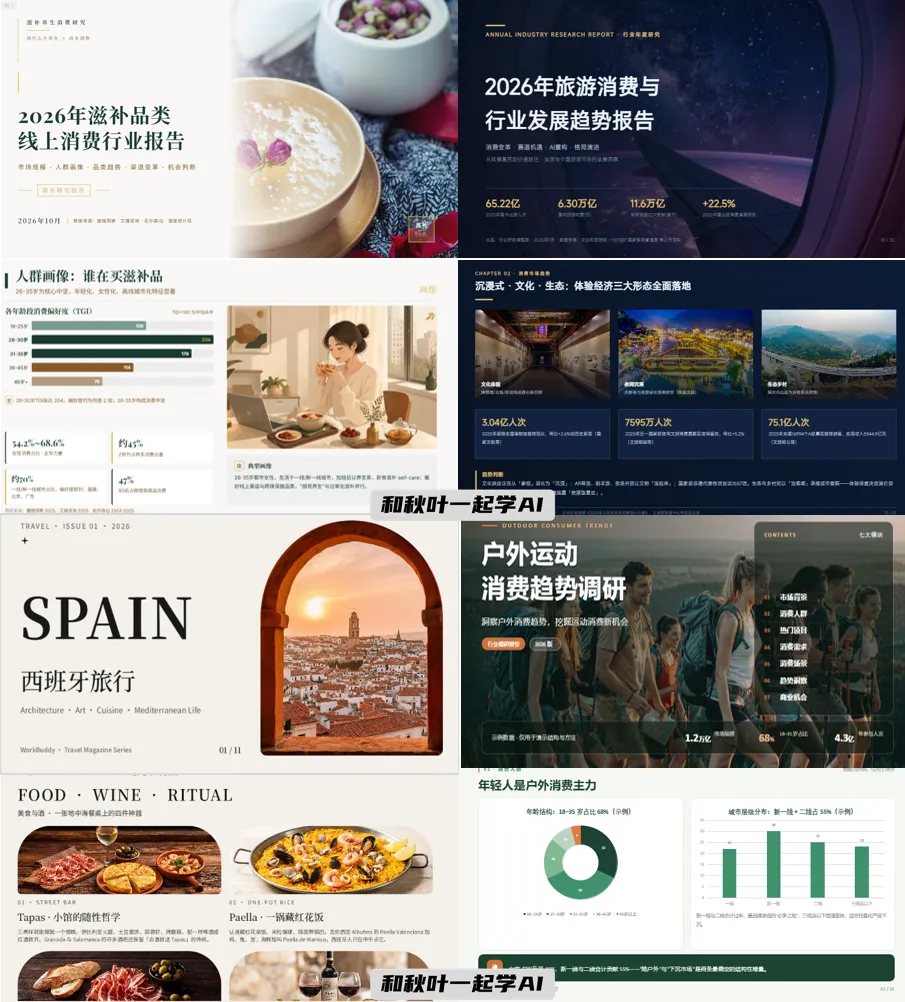
现在 AI 做 PPT 的能力越来越强了,从资料整理-内容撰写-版式生成,都能帮你快速搞定。
如果你想掌握 AI 做 PPT 的实用技巧,那就来《秋叶 AI 提效 3 天实战营》!
金牌导师手把手教你用 WorkBuddy、豆包、即梦三大 AI 工具高效办公。
轻松搞定颜值与逻辑双在线的高分 PPT;
还能解锁 AI 做图表、AI 做设计、AI 写文案、AI 自动化、AI 智能助理这 6 大职场必备技能!
原价 99 元
今天免费报名!
立即扫码添加班主任领取福利
👇👇👇

✅现在报名,随课附赠:
100条WorkBuddy办公案例合集
100条豆包工作提效指令
等AI实战学习资料包
↓↓↓