WorkBuddy 生成 PPT 全流程实操教程:我拆完这 4 份素材,才看懂 9 页是怎么来的
- 2026-11-07 21:06:22
WorkBuddy 生成 PPT 全流程实操教程
我拆完这 4 份素材,才看懂 9 页是怎么来的
4 份素材、一条指令、9 页成品|提示词原文可复制
— 本期实战:把 4 份素材变成一份能投屏的汇报
备料|下指令|看执行|验收|二次改|可复制配方
我一开始也觉得「让 AI 做 PPT」是句空话。丢一句「帮我做个季度汇报」进去,出来的多半是一堆排版挺漂亮、数据全靠编的页面,拿去开会等于自曝。
后来我把官方文档里那条真实的 PPT 任务从头拆了一遍,才明白问题不在工具,在我第一次开口时少给了什么。今天这篇走一遍全流程:准备哪几份文件、指令怎么写全、产物在哪、怎么验收、不满意怎么改。能复制的我都贴出来。
不是「做个 PPT」,是「业务评审会上能直接投屏的那份」。这个差别决定了后面每一步。
我的判断是:AI 做 PPT 真正的门槛不在生成,在你有没有把素材、受众、结构、风格一次说清。说清了,它是执行;没说清,它就是猜。
给已经会的人:别在对话框里反复试,先把素材整理成文件,一次性丢进去。
官方那条真实任务里,输入框上方挂了 4 份素材:
• 数据看板.xlsx
• 销售市场对齐会议纪要.docx
• 个人工作备忘.md
• 季度汇报PPT模板.pptx
这 4 份各有分工:数据给数字、纪要给结论、备忘给背景、模板定版式。我最看重第 4 份——有模板,它才不会自己发明一套版式。
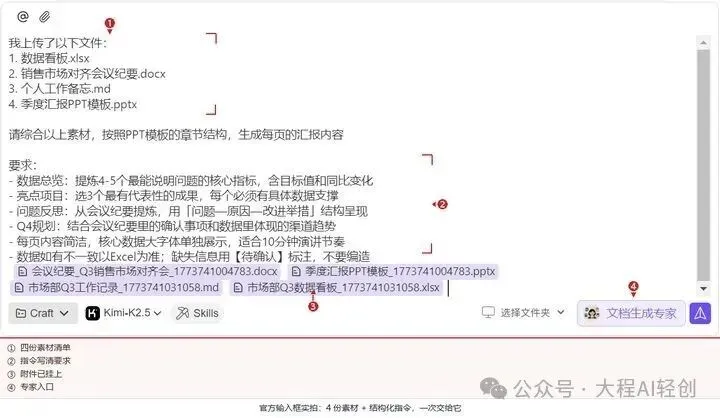
— 官方输入框实拍:4 份素材 + 结构化指令,一次交给它
还有个细节:文件要在同一个工作空间里。输入框左下角「选择工作空间」就是干这个的,选中之后它才读得到这些文件。我的建议是一个任务一个空间,别让上个季度的表格混进来。
素材齐了,接下来是这篇最值钱的部分。官方示例的要求写得很具体,我把它拆成四个部件:
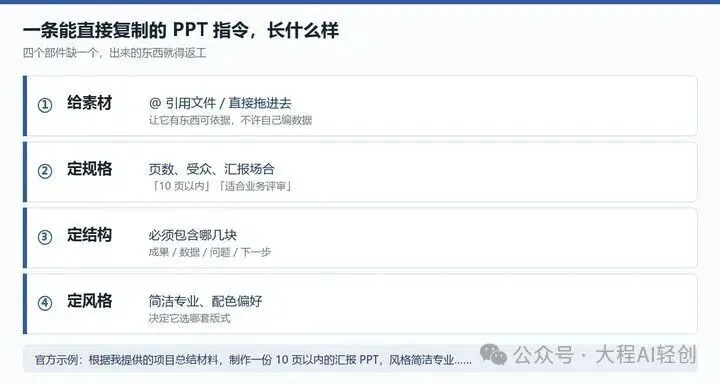
— 一条能直接复制的 PPT 指令,四个部件缺一个就得返工
① 给素材:@ 引用或直接拖文件
② 定规格:10 页以内、适合业务评审
③ 定结构:突出成果、数据、下一步计划
④ 定风格:简洁专业
下面是可以直接复制的完整指令,按官方示例整理,你把文件名换成自己的就行:
请根据我提供的项目总结材料,制作一份 10 页以内的汇报 PPT,
风格简洁专业,适合业务评审场景,
并突出成果、数据和下一步计划。
我在官方那条更细的指令里还看到一句,特别值得抄:数据如与 Excel 不一致以 Excel 为准,缺失信息用【待确认】标注,不要编造。这句话我建议你每次都带上——它把「不许瞎编」变成了可执行规则。
给已经会的人:把这条约束写进你的常用提示词模板,比每次临时想起靠谱。
点发送之后,对话区会持续展示执行过程。官方文档的说法是:它自主拆解任务、规划流程、执行操作,结果在右侧结果区呈现。
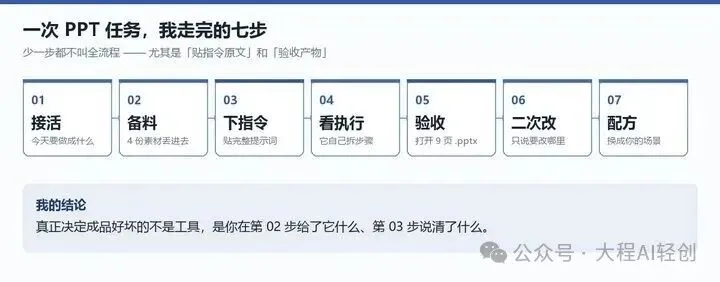
— 一次 PPT 任务我走完的七步,缺一步都不叫全流程
我不推荐新手在这一步反复插话。让它把一轮跑完,再统一提修改意见,改起来反而快。
这一步最多人卡住。做完之后别在对话里翻,看右侧结果区的「产物」和「预览」。
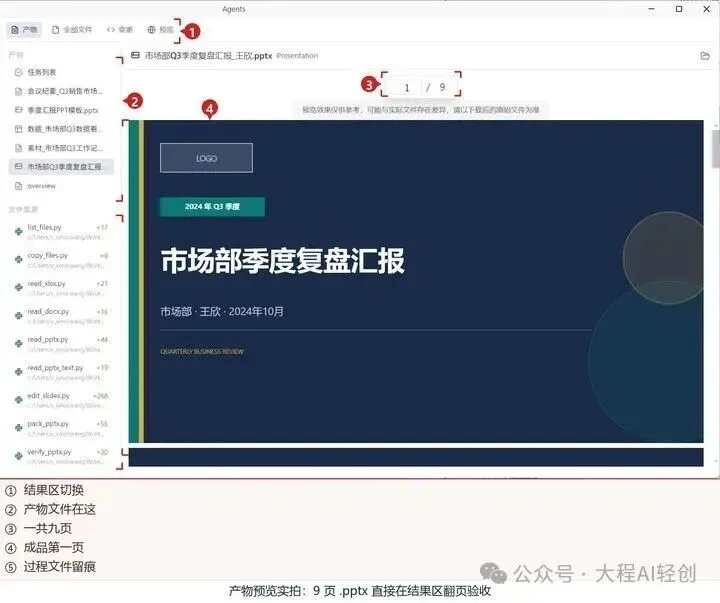
— 产物预览实拍:9 页 .pptx 直接在结果区翻页验收
官方效果示意里,产物是 市场部Q3季度复盘汇报_王欣.pptx,预览上方标着 1 / 9,左侧还列着它一路生成和读取过的文件。我拿这张图当验收标准,核对四件事:
• 页数对不对
• 每页有没有标题错位、正文溢出文本框
• 图表标签有没有缺字段名
• 数据是不是都能在原始 Excel 里找到
我特别留意预览区那行提示:「预览效果仅供参考,可能与实际文件存在差异,请以下载后的原始文件为准」。所以最后一步一定是下载 .pptx,用 PowerPoint 或 WPS 打开再过一遍,别只看预览就发出去。
给已经会的人:产物旁边还有「变更」和「全部文件」,想知道它到底动了哪些文件,看这里最清楚。
官方给的建议我完全同意:修改时直接说差异,与其重写,不如明确指出哪里要补、哪里要删、风格怎么调。
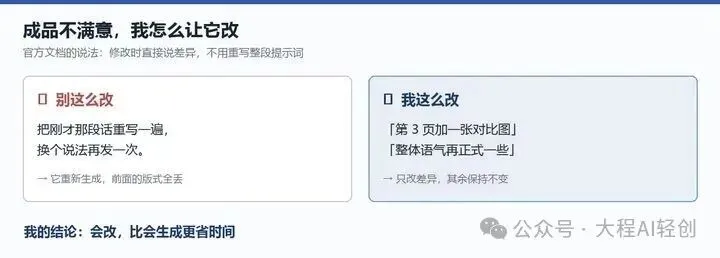
— 要改就直接说差异,不用重写整段提示词
可以直接接着发:
• 第 3 页加一张对比图
• 整体语气再正式一些
• 预算那页补一条注意事项
我的结论是:会改,比会生成更省时间。第一次生成只要方向对,后面都是小修。
这套流程不只对季度汇报管用。换场景时我只改三处:素材换成你的、页数和受众换成你的、必须包含的模块换成你的。
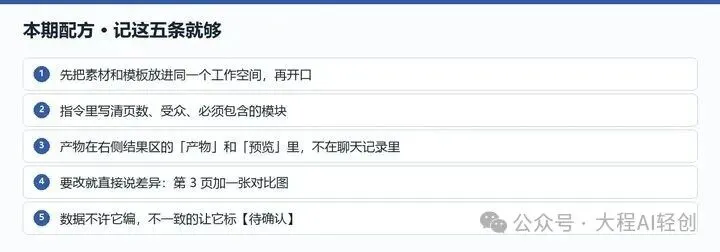
— 本期配方 · 记这五条就够
给已经会的人:把「素材路径 + 四部件指令 + 验收清单」存成一个 Skill,下次一句话调用。
我以前以为 AI 做 PPT 的难点是排版,拆完才发现是交代。你给它的素材越具体、约束越明确,它越不需要猜;它不猜,你才敢把成品直接投到大屏上。
今天这份从 4 份素材到 9 页成品的全流程,真正能复用的其实是那条指令结构和那张验收清单,不是某一个按钮。
你现在手头最想让它替你做的一份汇报是什么?评论区说一句主题,我挑一个写成下一期的全流程。下一篇我换到自媒体那条线:把一段口播素材交给 WorkBuddy,从粗剪到成片的全流程实操,我会先把能自动化的和还得手动的划清楚。
如果你一个人啃 WorkBuddy,遇到报错没人帮、踩坑全靠自己试,那可以关注我,我把同频研究项目的伙伴拉到一起交流。
觉得有用的话,点个「在看」,或者转给那个每周都在熬夜做 PPT 的朋友。
我是大程,每期一件真实任务,从备料到验收,只写我跑通的那部分
如果你觉得今天这篇有收获,欢迎点赞、在看、转发三连,我们下篇见。
本文操作步骤与效果截图依据 WorkBuddy 官方文档「实践二:文档生成与编辑」整理,界面以你当前版本实际展示为准。

