Excel打开是只读、改不了:分清这两种,点一下就能编辑
- 2026-11-06 11:50:45
先别急着反复另存为。这件事九成不是文件坏了、也不是没权限,而是"只读"其实有两种,你没分清碰到的是哪一种。分清了一分钟能解,分不清只会越弄越乱。
我见过太多人在这上面白忙:一遍遍点"另存为",存出来的新文件还是只读——因为他压根没离开那个不让写的地方;还有人在文件属性里翻半天,其实人家只是"受保护的视图",点一下"仍然编辑"就完事了。方向错了,做十遍都是白做。
打开这个 Excel,看两个地方。
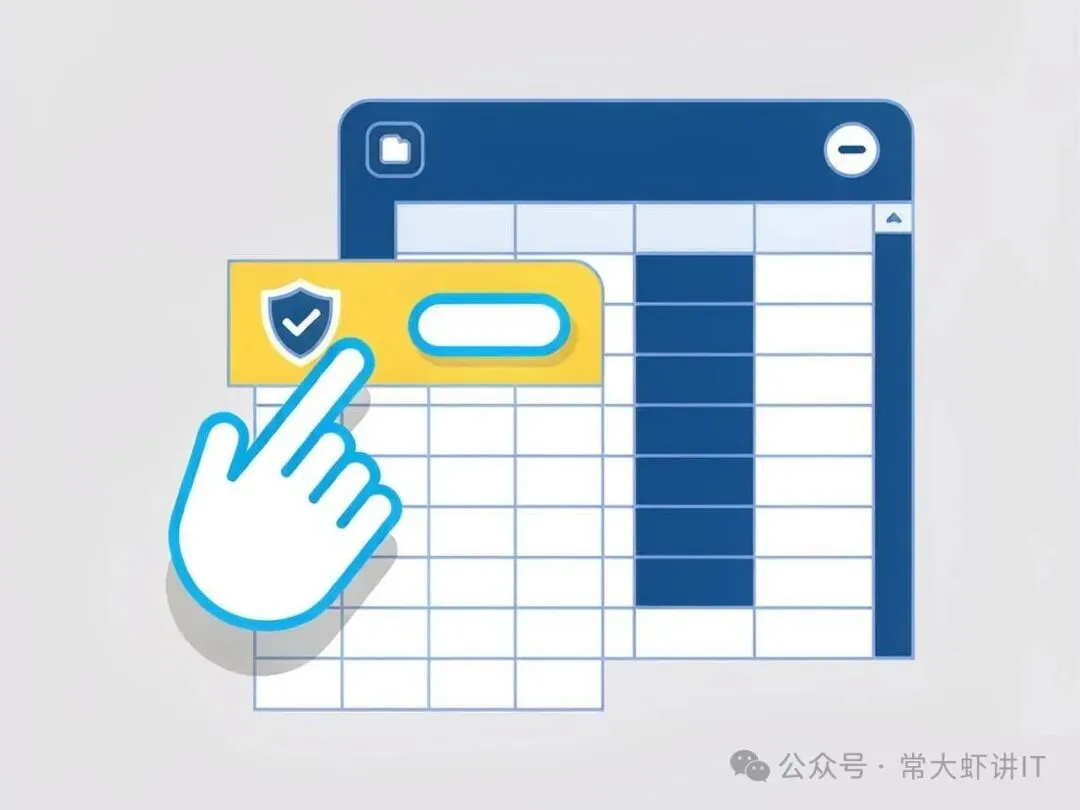
一看标题栏:如果上面横着一条黄底的字,写着"受保护的视图",右边有个"启用编辑 / 仍然编辑"的按钮——这是第一种,最省事。
二看能不能直接在格子里打字:点一个空格,输个字试试。能输、但一保存就提示"没权限"、或者非让你另存为——这多半是文件本身被设成了"只读"。
记住这个区别,下面两三步分别对付,别混着来。
这是 Windows 的安全机制:凡是从微信、邮件、网盘下载来的文件,系统会给它打个"来自其他计算机"的标记,Excel 就先以只读方式打开,怕里面带毒。
处理就一下:
标题栏那条黄横幅 → 点右边的"仍然编辑"(有的版本叫"启用编辑")。
点完格子里能直接改了,就说明是它,收工。
如果点完这条横幅消失了,但一保存又冒出"只读",那多半是文件还放在微信的下载目录里,接着看第 3 步。
想以后别再弹这条,还可以右键文件 → 属性 → 最下面勾一下"解除锁定" → 确定,下次打开就不拦了。
点了"启用编辑"还是改不了、保存还让你另存为 → 那是文件被设成了只读。
右键这个文件 → 属性 → 看最下面"属性"那几个勾,"只读"是不是打了勾。
打勾了 → 点掉 → 确定。
再打开,就能直接改、直接保存了。
前两步都做了还提示只读,大概率已经不是文件的问题,而是它待的地方不让你写:
• 文件还在微信的下载目录里(微信临时目录,天生只读)
• 文件在网盘同步目录里,同步还没完成
• 文件在共享盘、只读共享文件夹里,别人也正开着
解法很简单:文件 → 另存为 → 存到桌面或者 D 盘(自己能随便写的本地文件夹)→ 打开新存的这份再改。
改完要发给别人,也从桌面这份发。别在原位置反复另存为,那还是只读,因为你压根没离开那个不让写的地方。
• [ ] 在格子里随便输一个字,能输进去
• [ ] 改完按 Ctrl + S,不弹"另存为"、不提示没权限
• [ ] 标题栏没有"受保护 / 只读"字样
三条都过,才是真能改了。
| 提示"文件已被某某锁定,只能以只读方式打开" |
| 是公司共享盘、还提示没权限 |
| 是 WPS 打开的、不是 Office |
| 文件图标变成白纸、双击打不开 |
| 改完发现内容对不上、像旧版本 |
评论区说下你的具体情况(比如"点了启用编辑还是灰的""提示被锁定""共享盘没权限"),我下一篇就写这个。
想照着一步步做的,评论区回复 【只读卡】,我把《Excel 只读排查卡》发你——两种只读分开对付,勾着做。

