Excel打印难题全解决:4个技巧搞定表头重复、指定区域打印,告别浪费与混乱
- 2026-11-06 12:01:08
Excel打印难题全解决:4个技巧搞定表头重复、指定区域打印,告别浪费与混乱
在Excel办公中,打印表格时经常遇到“多页无表头、打印内容冗余、页面溢出、无页码”等问题,导致打印效果差、阅览不便且浪费纸张。 以下梳理4个高频打印问题的解决方案,通过标准化操作步骤,实现“每页带表头、精准打印指定区域、内容适配一页、添加页码”,提升打印效率与文档专业性。 问题1:多页打印仅首页有表头,如何设置每页重复表头? 问题场景 表格数据行数较多(如超过20行),打印时自动分多页,但仅第一页显示“姓名、性别、笔试分”等表头,后续页面无表头,导致阅览时需频繁对照首页,效率低下。 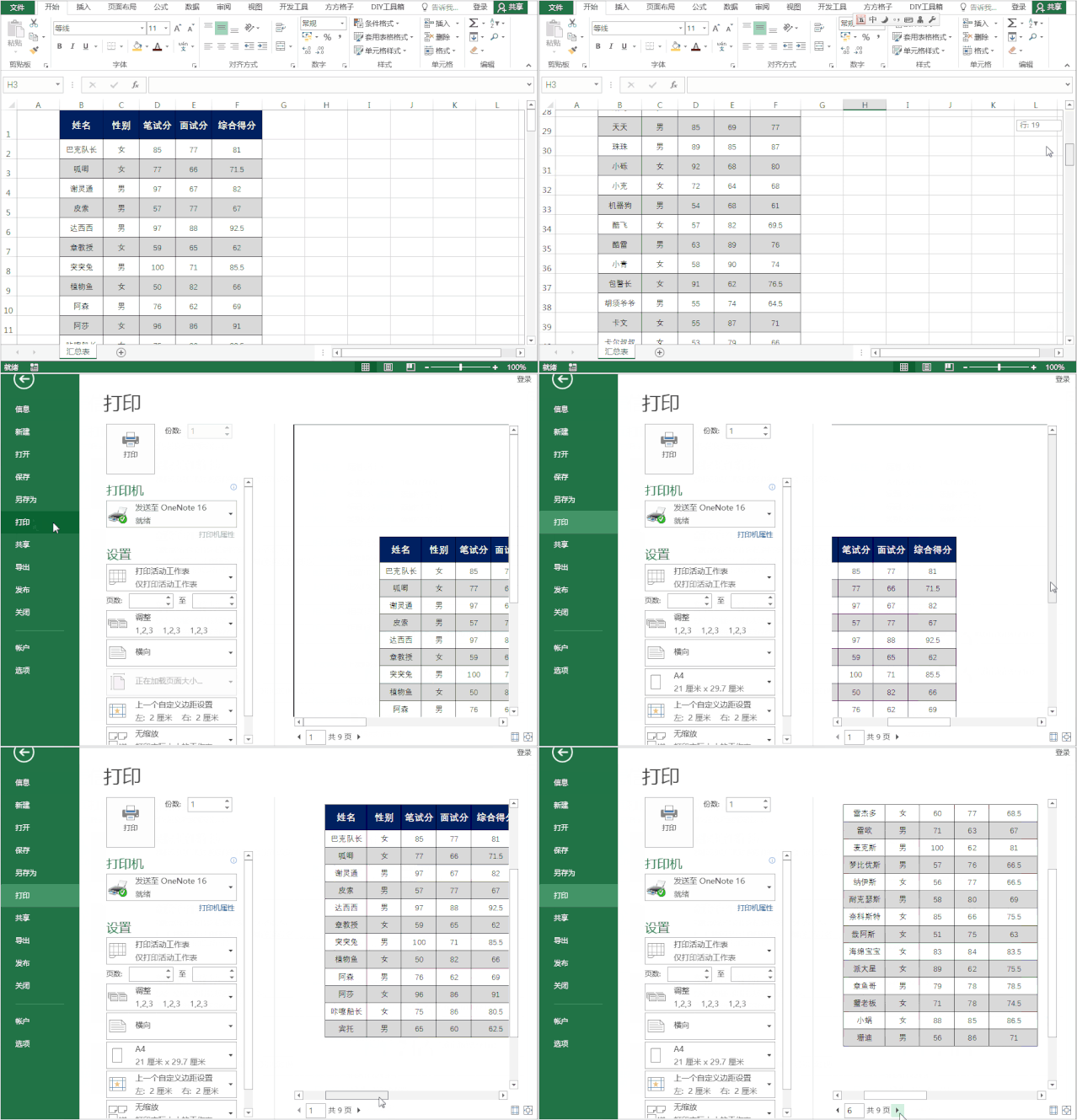
解决方案:设置“顶端标题行” 操作步骤 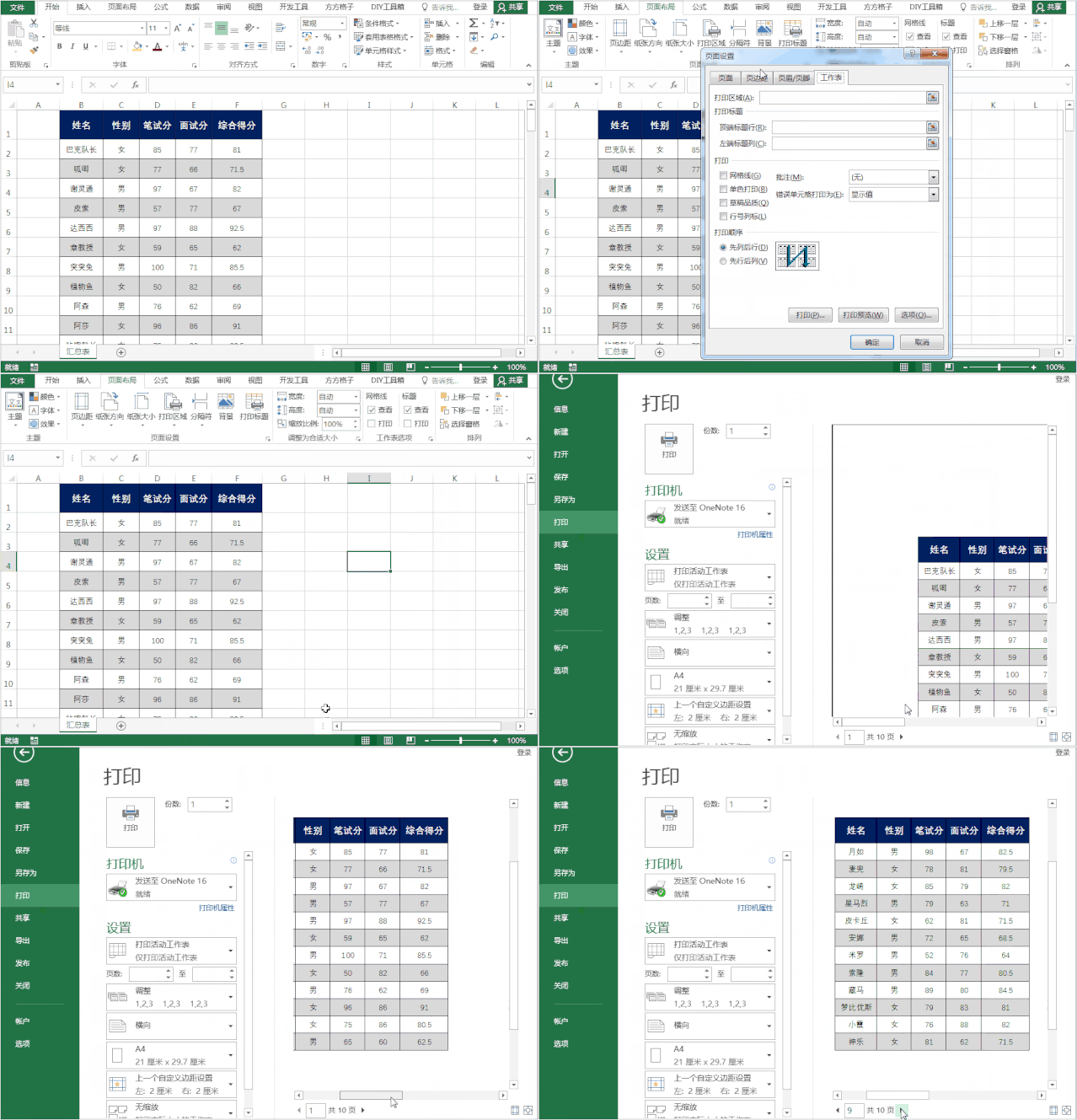
关键优势 无需手动复制表头至每一页,设置后表头随打印自动重复,适配员工报表、数据明细等长表格场景。 问题2:表格内容复杂,如何仅打印指定区域? 问题场景 工作表含多组数据(如明细数据+汇总表),仅需打印其中部分区域(如A2:E10的员工评分明细),传统方法需复制到新工作表,操作繁琐。 解决方案:设置“打印区域” 操作步骤 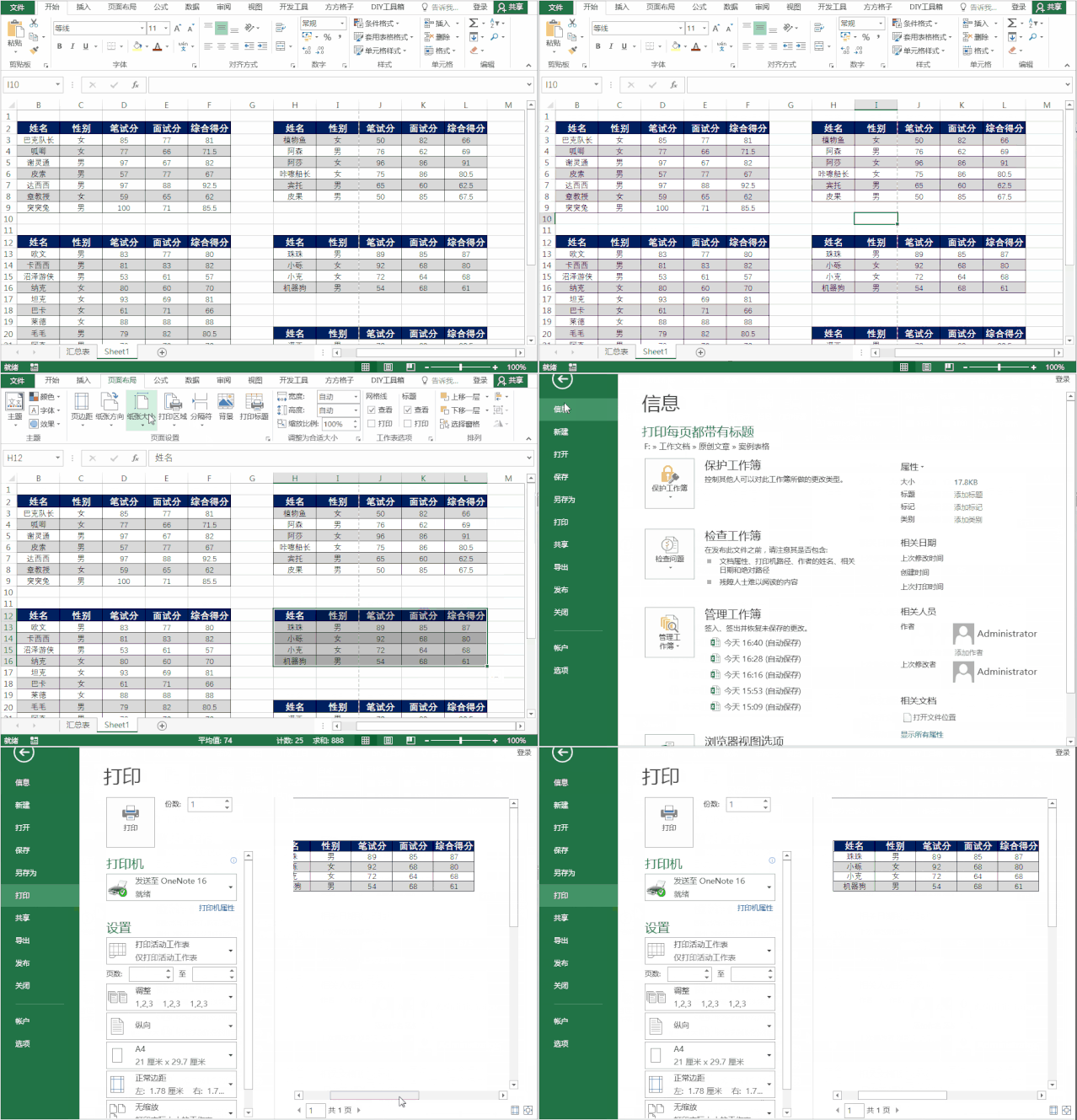
注意事项 设置打印区域后,若需调整范围,需先取消原区域,再重新选中新区域设置,避免重复叠加。 问题3:内容溢出一页,如何将表格调整到单页打印? 问题场景 表格仅多出1-2行/列数据,导致需打印2页,浪费纸张且阅读不连贯,手动调整行高列宽效率低。 解决方案:利用“调整为合适大小”功能 操作步骤 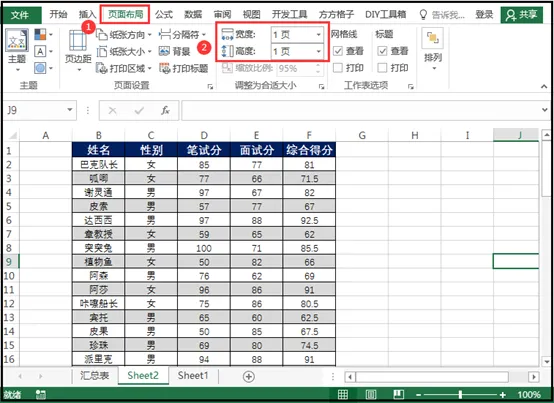
核心逻辑 通过Excel自动缩放算法,避免手动调整的反复试错,快速实现“内容不溢出、纸张不浪费”。 问题4:多页打印无页码,如何添加打印页码? 问题场景 表格打印多页(如3-5页),无页码导致纸张顺序混乱,整理时需手动排序,易出错。 解决方案:设置“页眉/页脚”添加页码 操作步骤 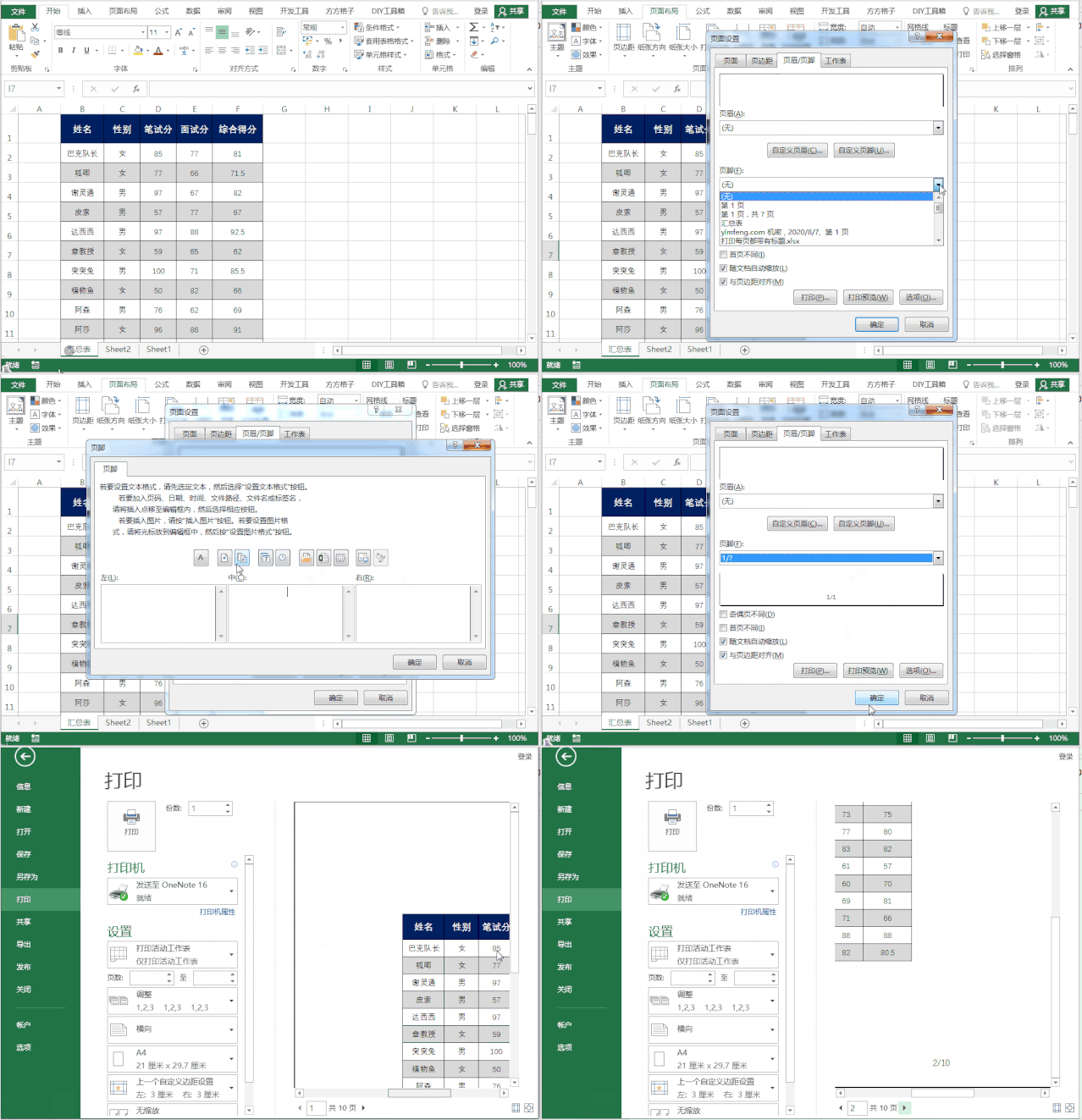
扩展用法 除页码外,还可在页眉添加文档标题(如“2024年员工评分表”),在页脚添加打印日期,提升文档规范性。 4个打印问题解决方案对比表 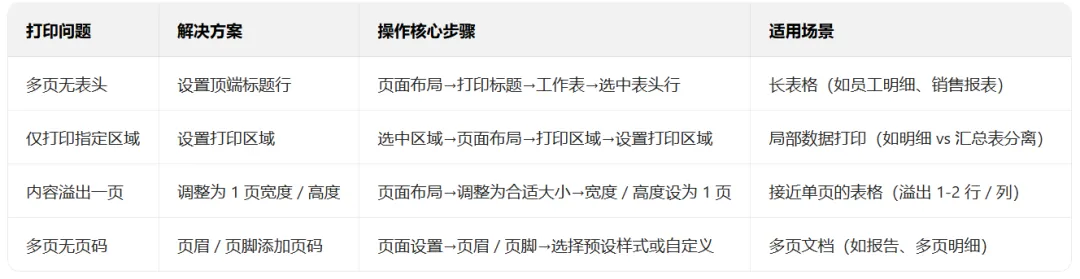
总结 Excel打印的核心需求是“高效、规范、节约”,通过以上4个技巧: 掌握这些操作,可应对90%以上的Excel打印场景,让打印结果更专业、操作更高效,告别“反复试打、纸张浪费、文档混乱”的问题。
01
打开打印标题设置:点击「页面布局」选项卡→「打印标题」按钮,弹出「页面设置」对话框; 选择表头区域:在对话框中切换至「工作表」选项卡,点击「顶端标题行」输入框,用鼠标拖动选中表格的表头行(如A1:E1,含所有列标题); 确认生效:点击「确定」,完成设置后进入「打印预览」,可看到所有页面均显示相同表头。
02
选中目标区域:用鼠标拖动选中需打印的具体区域(如A2:E10); 设置打印区域:点击「页面布局」→「打印区域」→「设置打印区域」,选中区域会自动被虚线框标记; 执行打印:直接打印即可,输出内容仅为设置的指定区域; 取消打印区域:若后续需打印全表,点击「页面布局」→「打印区域」→「取消打印区域」即可恢复。
03
打开页面布局设置:点击「页面布局」选项卡,找到「调整为合适大小」功能组; 设置缩放参数:将「宽度」和「高度」均选择为“1页”,Excel会自动按比例缩放表格内容,确保所有数据适配单页; 预览确认:进入「打印预览」查看效果,若存在字体过小问题,可适当调整页边距(「页面布局」→「页边距」→选择“窄边距”),平衡缩放比例与字体可读性。
04
打开页面设置对话框:点击「页面布局」→「页面设置」组右下角的小箭头(对话框启动器),弹出「页面设置」窗口; 配置页眉/页脚:切换至「页眉/页脚」选项卡,可选择Excel预设的页码样式(如“第1页,共?页”),或点击「自定义页眉」/「自定义页脚」手动设置页码位置(如页脚居中显示); 确认生效:点击「确定」,进入「打印预览」,可看到每一页底部/顶部显示对应页码,顺序清晰。
05
06
用“顶端标题行”解决多页表头问题,提升阅览效率; 用“打印区域”实现精准打印,减少冗余操作; 用“调整为合适大小”适配单页,避免纸张浪费; 用“页眉/页脚”添加页码,确保文档有序。
本文来自网友投稿或网络内容,如有侵犯您的权益请联系我们删除,联系邮箱:wyl860211@qq.com 。

