WorkBuddy做PPT完整流程!从零开始一步到位
- 2026-11-05 05:00:00
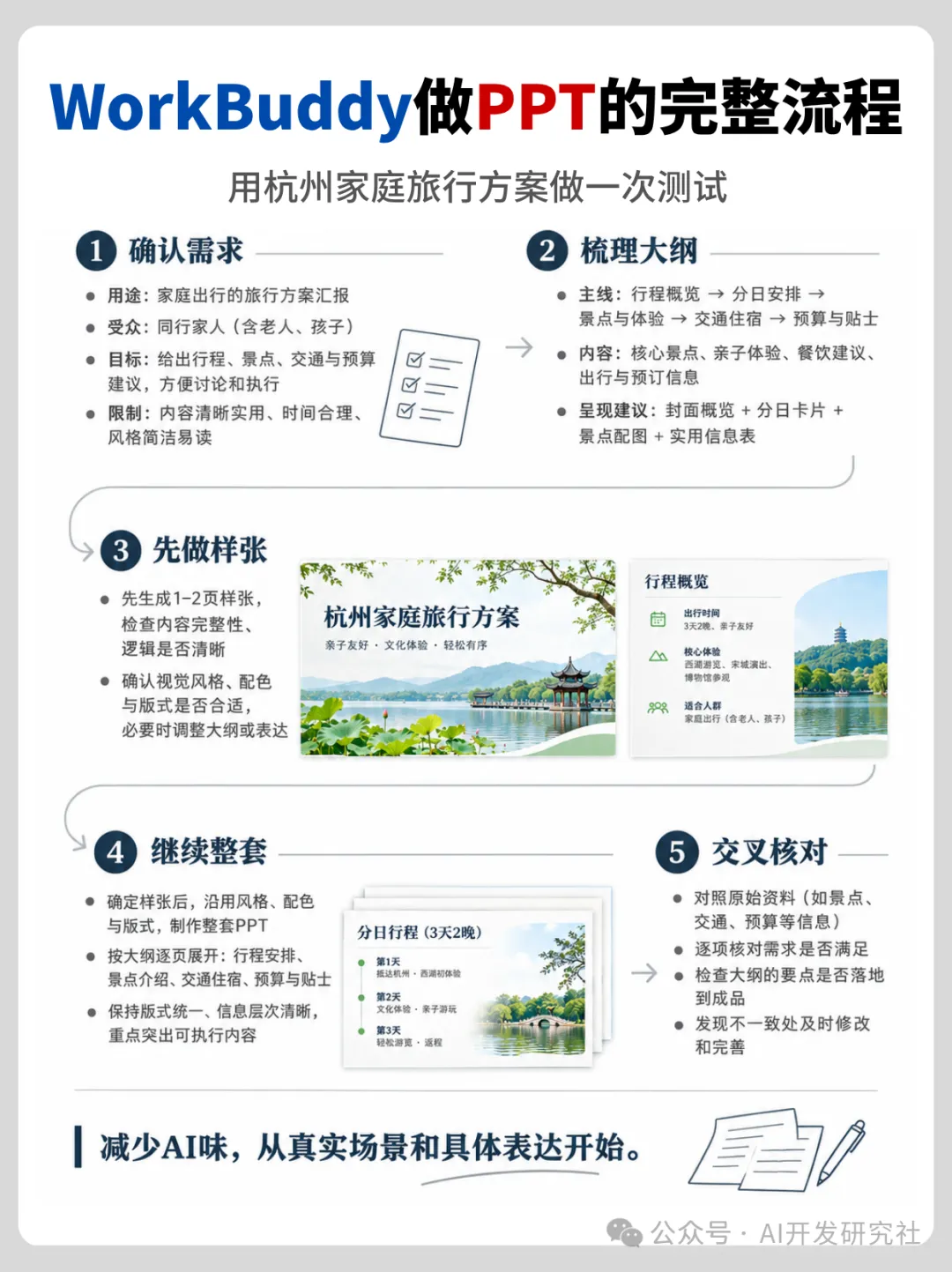
说实话,以前我做PPT最头疼的地方不是排版,而是改来改去。好不容易把内容整理好了,发现整体的风格不统一;刚把页面调整完,又发现前面的数据和后面的内容对不上。一份PPT折腾上半天,真的是挺费时间的。
最近我又拿WorkBuddy做了一次完整的测试,这一次没有直接丢一句话让它生成整套PPT,而是拿了一份真实的家庭旅行方案,从头到尾跑了一遍流程。下面分享一下我这一次实际使用的方法。
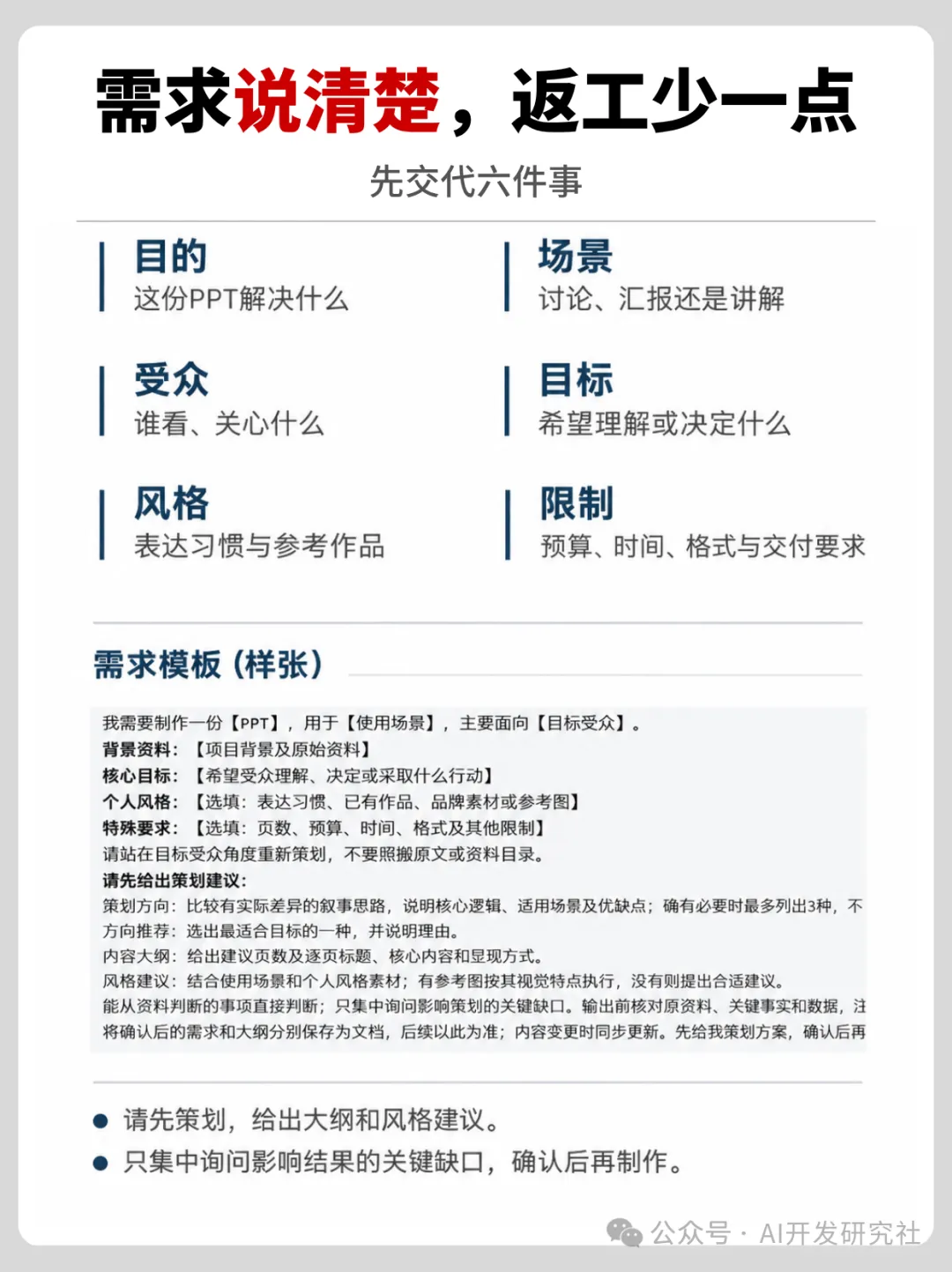
第一步:先把需求说清楚。
别急着生成PPT我这次测试的主题是杭州家庭旅行方案,上海往返,三天两晚,4位家庭成员,预算5000元。除了基本信息之外,我还把出行的时间、老人和孩子的体力情况、住宿的要求、交通的安排、活动的偏好这些都交代清楚了。
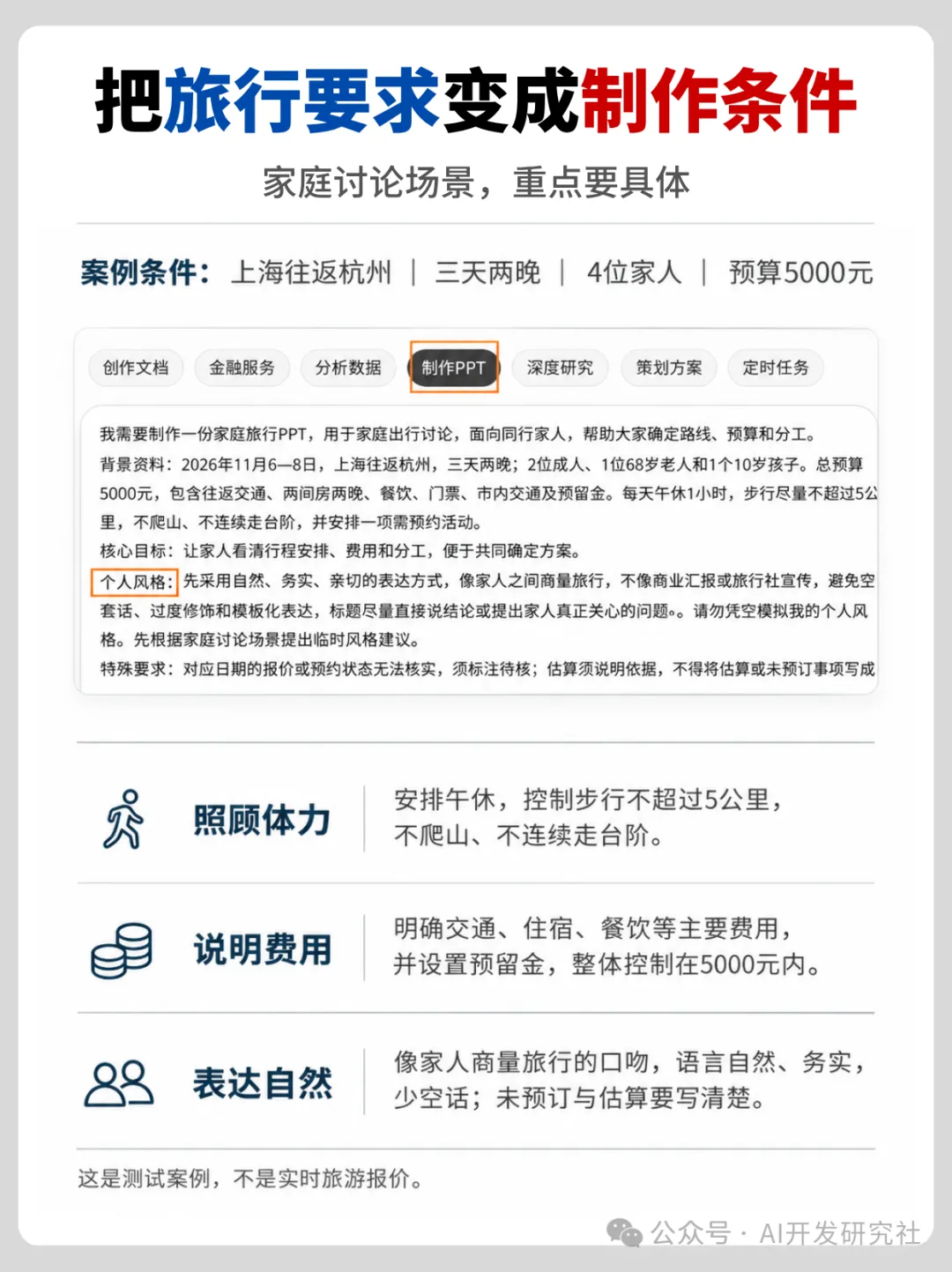
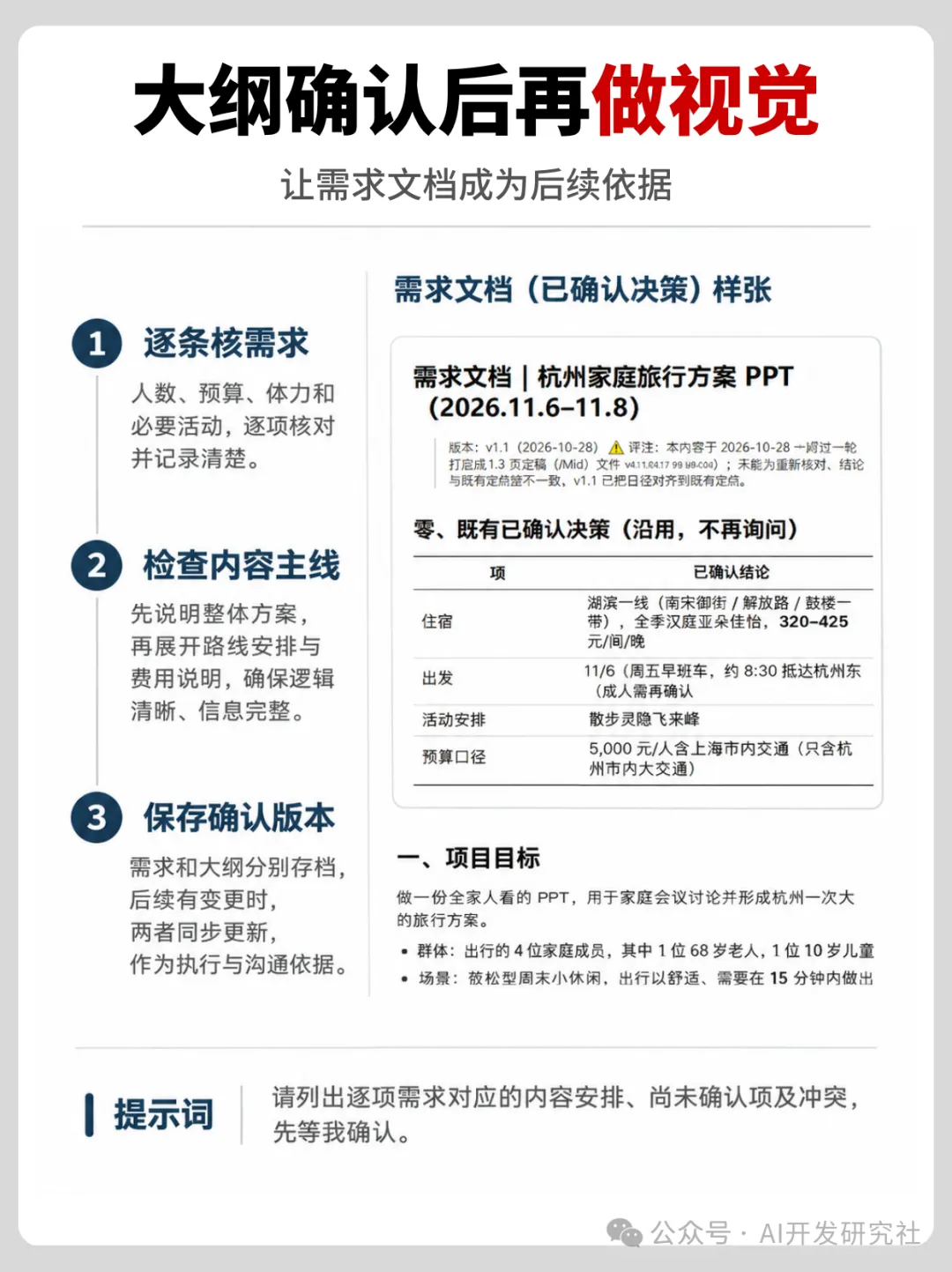
这里有个小技巧:我会让WorkBuddy先逐条地核对需求,把已经确定的内容、还没确认的事情以及存在冲突的地方分别列出来。比如预算怎么算、老人能不能爬山、每天步行的距离要控制在多少,这些都要提前讲明白。确认过了之后,把需求的文档单独保存下来,后面就不用反复去解释了。
第二步:先梳理大纲。
在考虑视觉效果需求确认之后,我没有马上让它去做PPT,而是先让它给出整体的内容结构。包括封面、行程的概览、每一天的具体安排、景点的介绍、交通住宿、费用的预算这些。这一步主要看内容有没有遗漏,前后的逻辑是不是顺畅的。
我个人比较建议,先把大纲确认好了,再开始做视觉的设计。否则做到一半才发现内容不对,前面做的那些页面可能都要推倒重来。
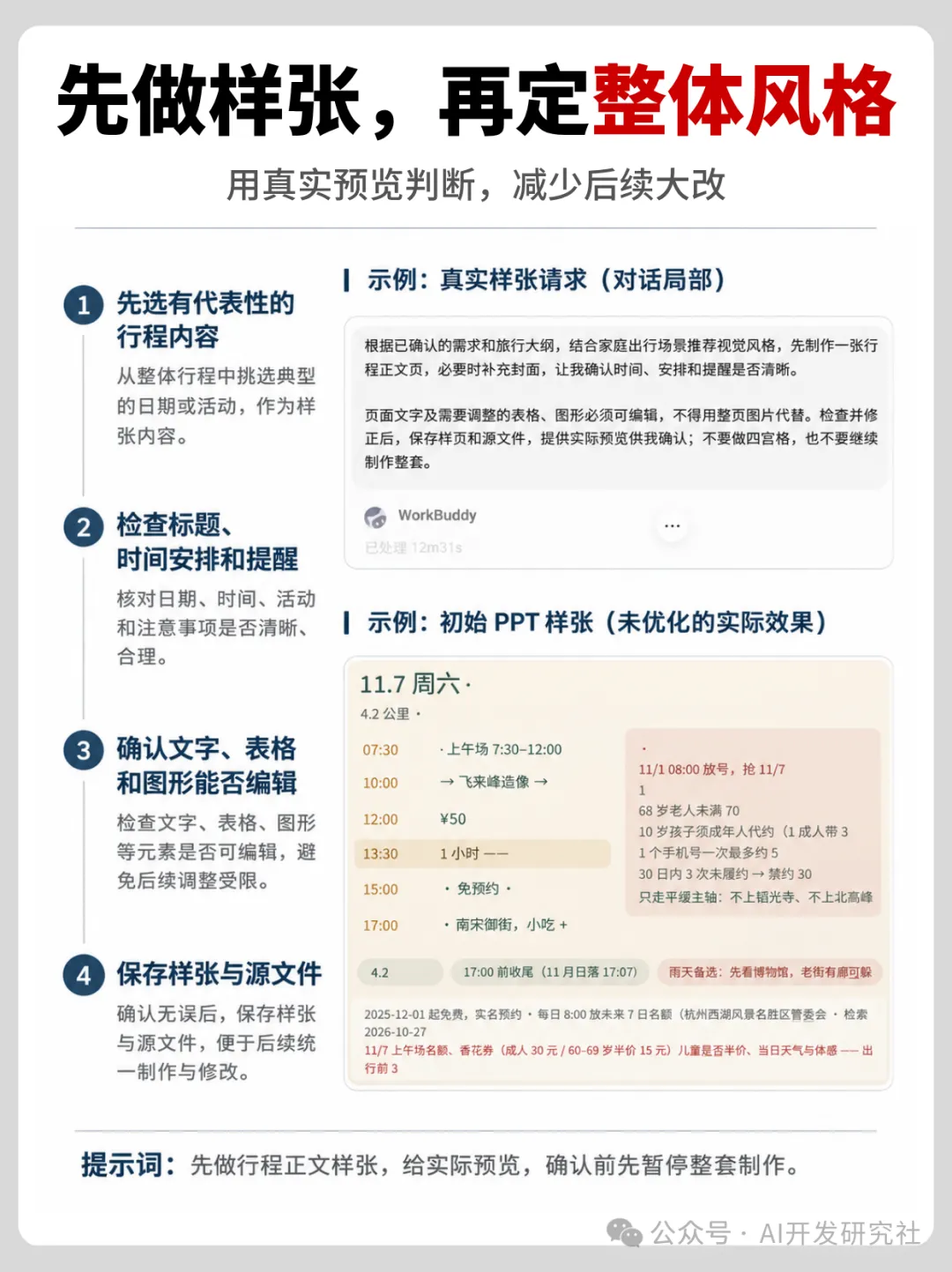
第三步:先做1到2页的样张,确认整体的风格。
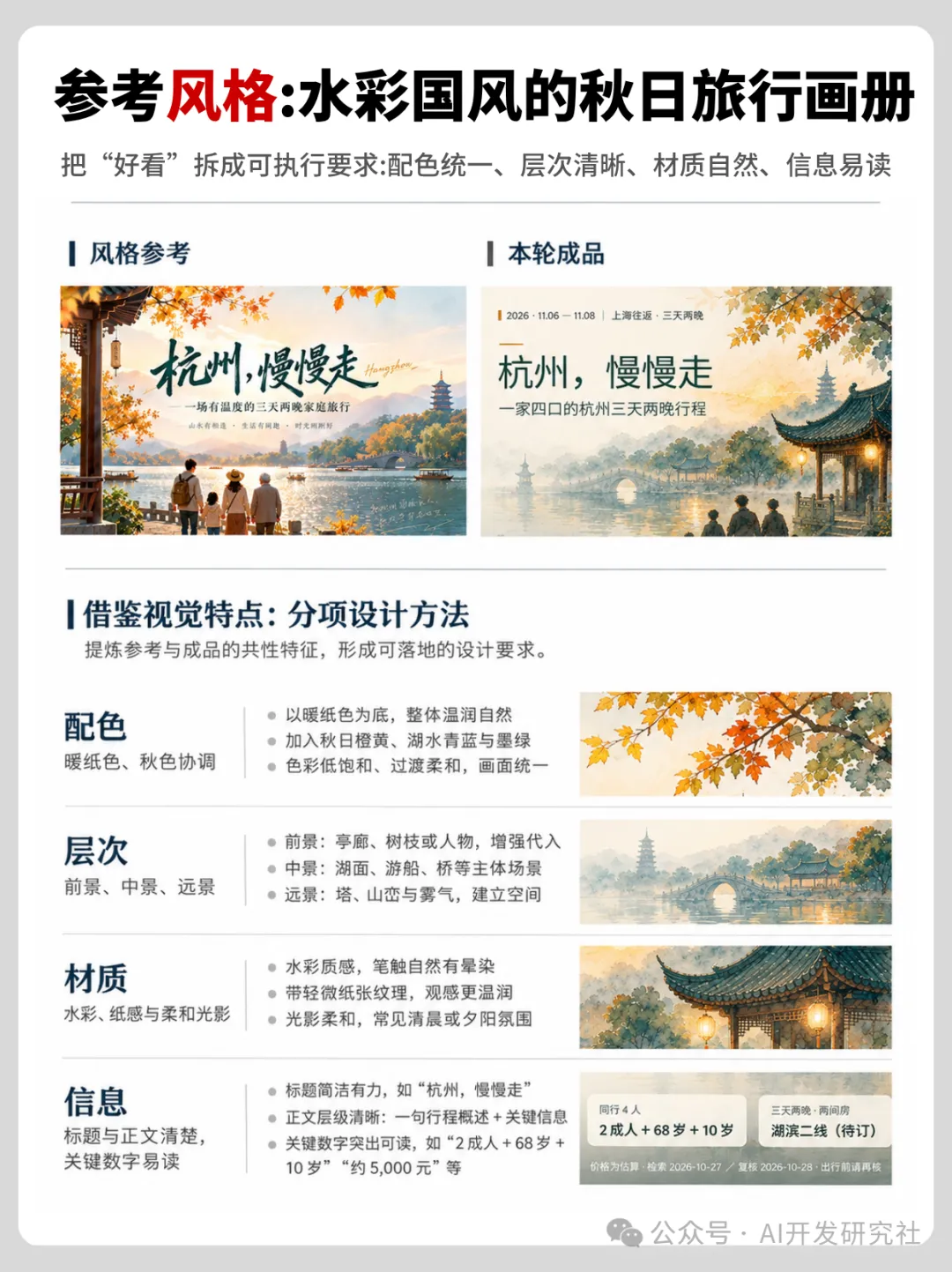
这一步是我这次特别想分享的。我给WorkBuddy提供了一张水彩国风的旅行画册作为参考,让它不要简单地照搬,而是把里面的视觉特点拆开来分析。比如:
配色:暖纸色、秋日橙、湖水青蓝。 层次:前景、中景、远景要有区别。 材质:水彩质感、柔和光影。 信息:标题要清楚,时间和预算这些重点数字要容易找到。然后先生成封面和一页行程的样张,检查文字、配色、布局和实际预览的效果。确认过没有问题之后,再继续去制作整套的PPT。
第四步:沿用样张的风格。
继续生成完整的内容样张确定下来之后,就可以让它按照统一的风格继续往下展开了。这里我踩过的一个坑就是,不能只看页面好不好看,还要注意每一页的内容是不是完整的,标题、字体、颜色和信息的层级有没有跑偏。
如果发现某一页不合适,我更倾向于让它做局部的修改,而不是整套重新生成。这样既能减少重复的工作,也方便保住之前已经确认过的内容。
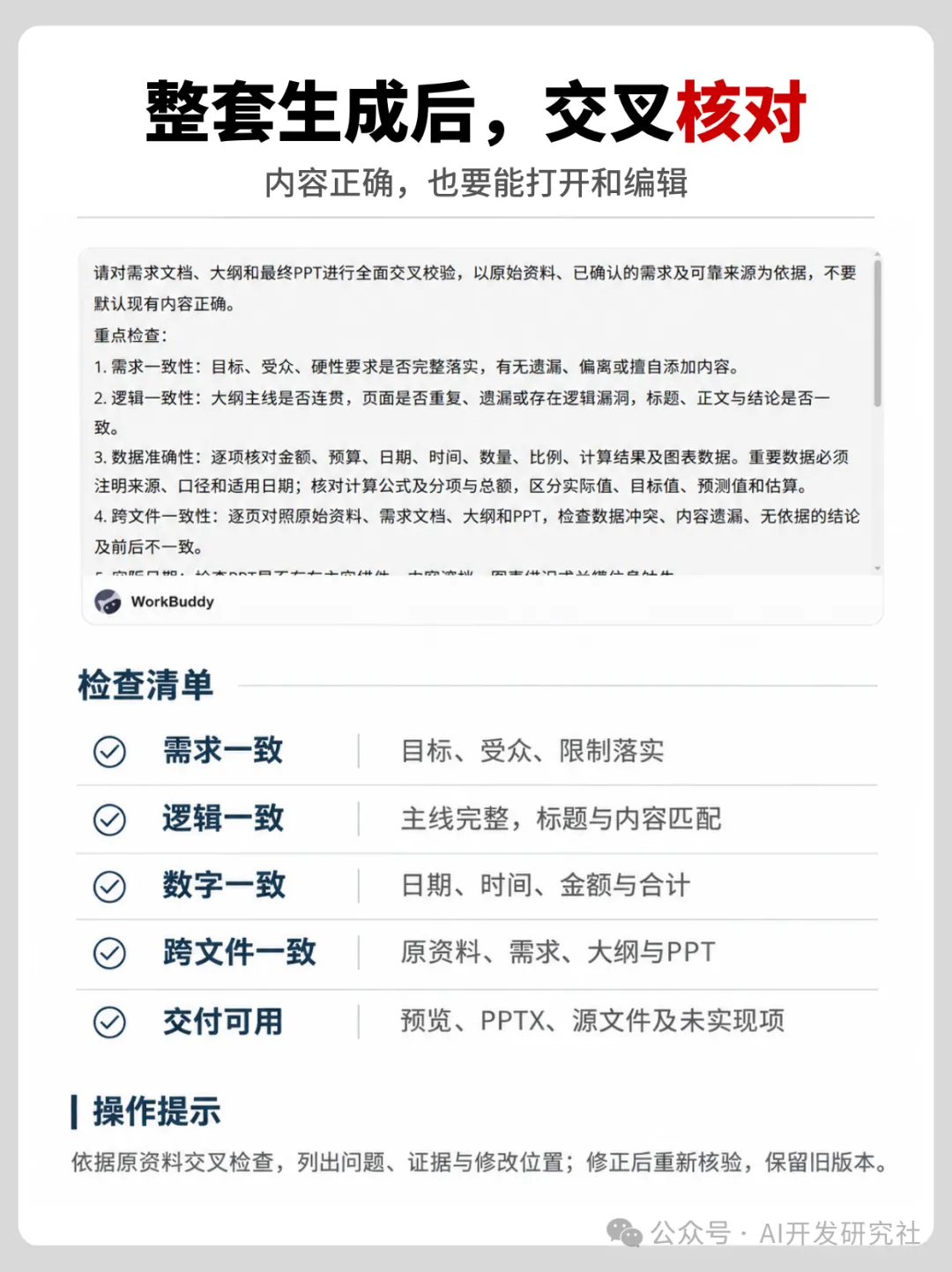
第五步:整套完成之后,一定要交叉核对这一步千万不要省。
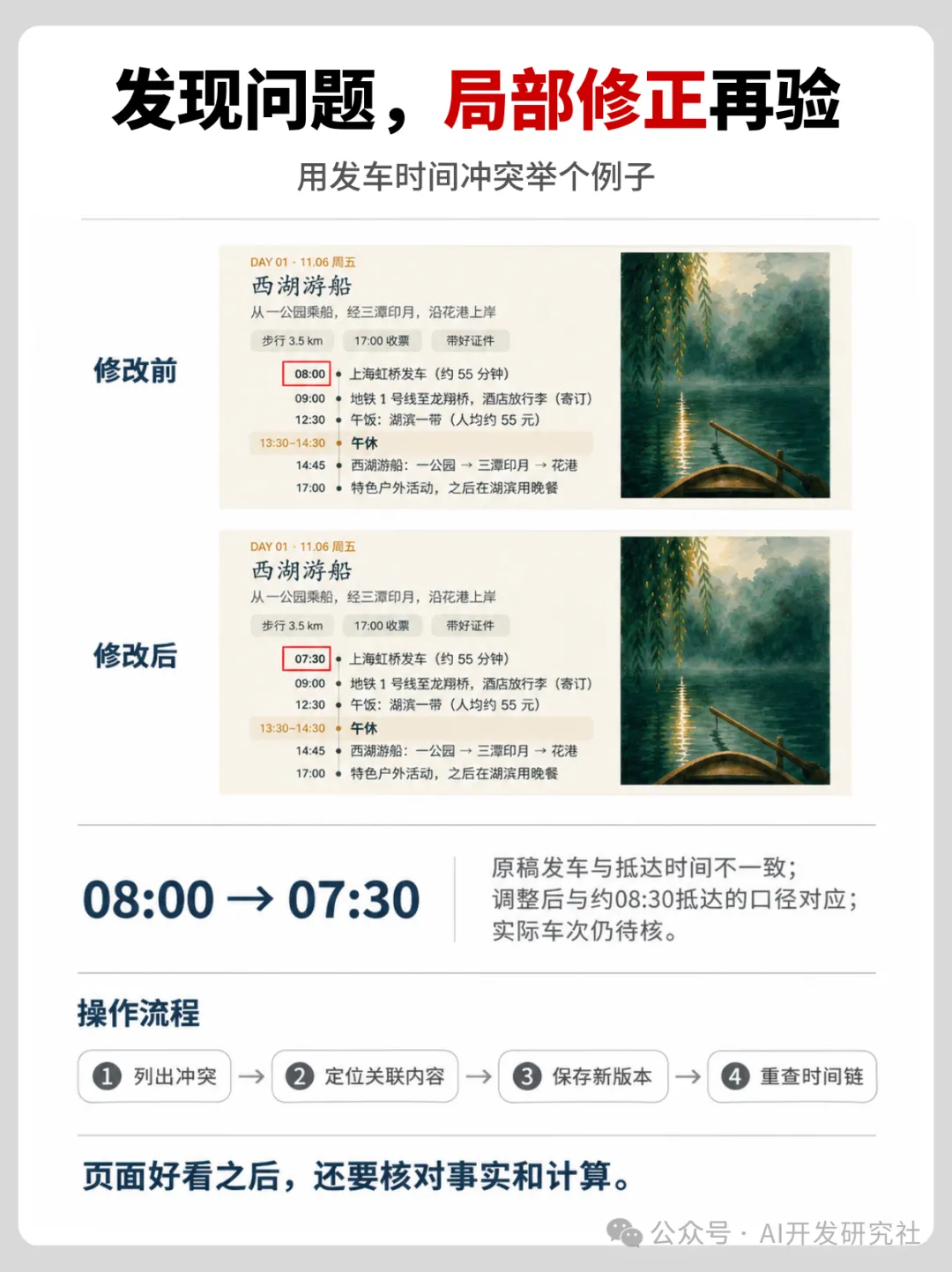
我会让WorkBuddy把最初的需求文档、大纲和最终的PPT放到一起检查,重点看日期、时间、金额、预算、景点的安排以及前后的逻辑。比如原本安排早上8点出发,后来发现和实际的抵达时间有冲突,就要把问题定位出来,修改对应的页面,再重新检查整个时间的安排。
另外,生成的PPT最好能够正常打开,文字、表格和图片也要可以编辑,不能只看一张漂亮的预览图就算完成了。
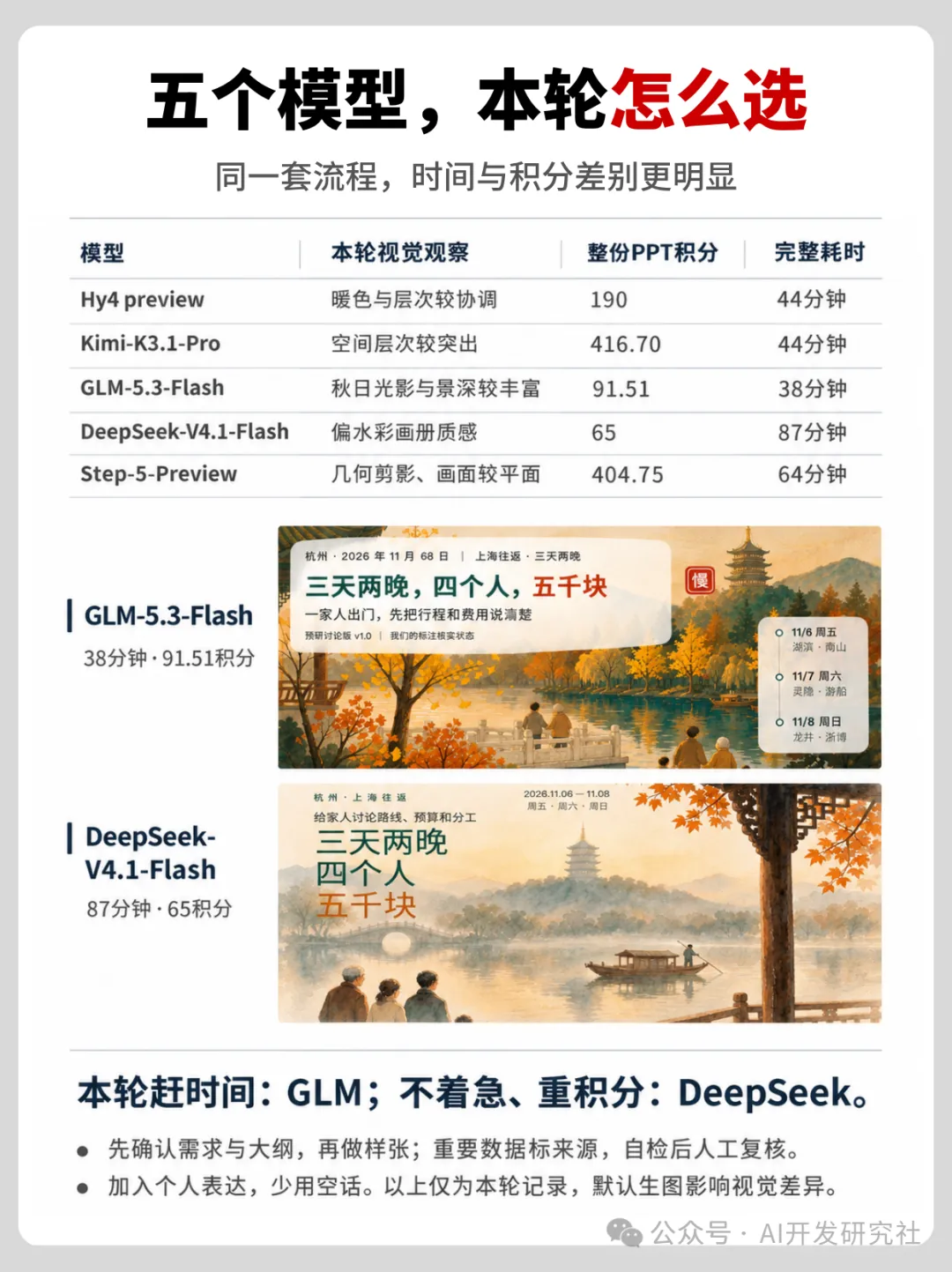
第六步:顺便测试了一下模型和消耗这一次我还对比了5个模型,记录了PPT制作过程当中的积分消耗和时间。
按照本轮测试的记录,GLM-5.3-Flash用了38分钟,消耗91.51积分;DeepSeek-V4.1-Flash用了87分钟,消耗65积分。如果赶时间的话,可以优先考虑本轮速度更快的GLM;如果不着急,可以考虑DeepSeek。
不过这只是我这一次测试的结果,不代表所有的任务都是这样,实际还得看内容的复杂度和生成的要求。
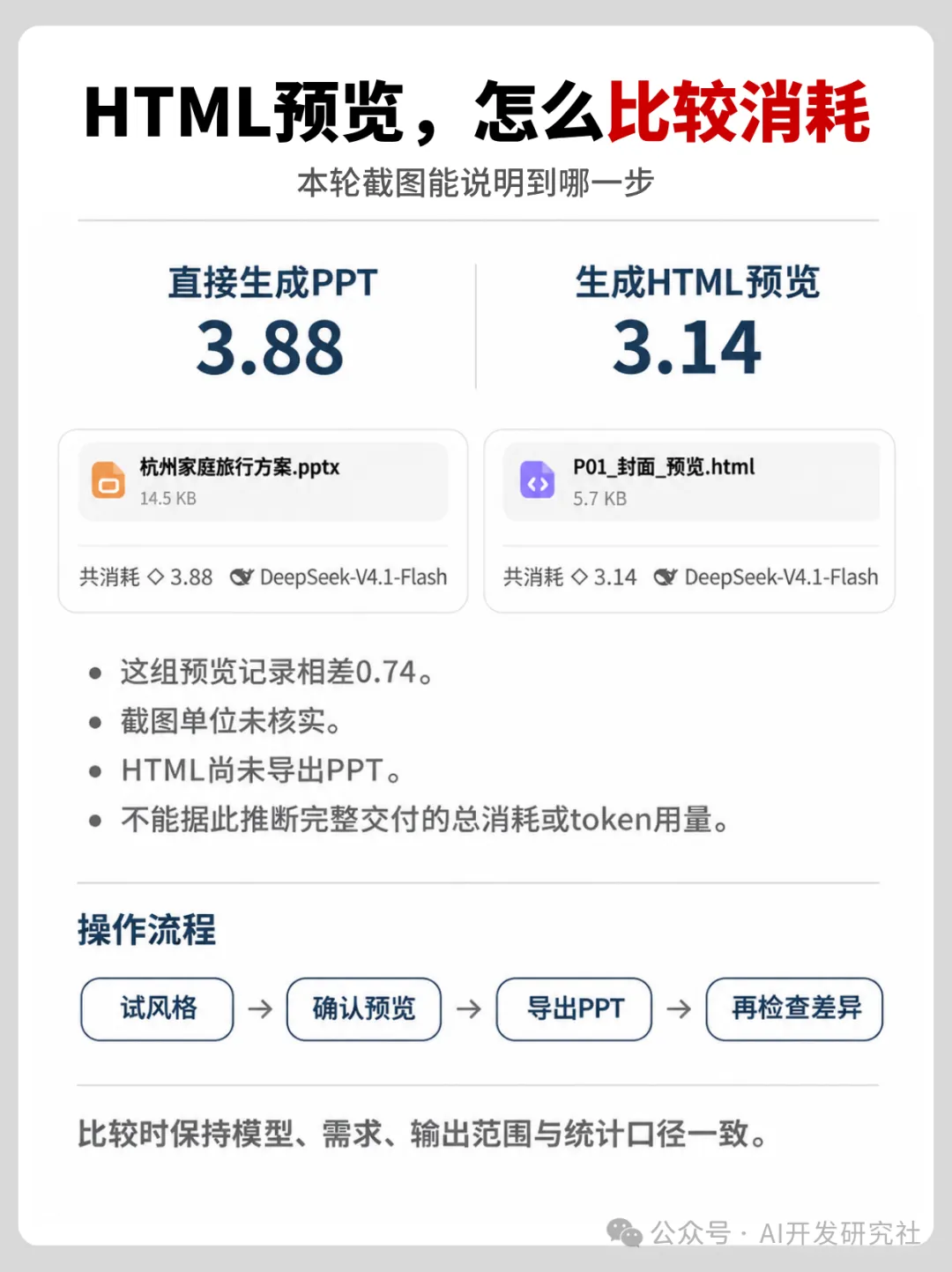
还有一个小细节:我试着用HTML先做页面的预览,再决定要不要继续导出PPT。本轮记录当中,HTML预览消耗3.14积分,直接生成PPT消耗3.88积分,但这只是预览环节的对比,不能直接当成整套交付的总成本。
真正自己跑完一遍才发现,前面的需求没有确认好,后面就特别容易返工。现在我更喜欢这样的一个顺序:需求确认,梳理大纲,制作样张,统一风格,生成整套,交叉核对,局部修改。
对于经常要做汇报、方案和项目介绍PPT的人来说,这一套方法真的值得试一试。我的建议就是:先把事情说清楚,再让AI动手;先确认一两页,再决定要不要整套生成。这样做PPT,真的能少走不少弯路。
#WorkBuddy#WorkBuddy教程#AI工具#Al智能体#办公#效率#PPT制作#保姆级教程#AI入门#智能体

