Excel中被低估的神级快捷键:Ctrl+Q的10大实用功能
- 2026-11-07 16:27:19
Excel中被低估的神级快捷键:Ctrl+Q的10大实用功能
在Excel快捷键体系中, 它不仅能一键美化数据,还能快速完成图表插入、数据汇总等复杂操作,堪称效率神器。 以下是它的十大核心功能解析: 数据可视化:3秒添加数据条 场景:快速对比金额大小 操作:选中数据区域→按 效果:金额大小通过条形长度直观展现,无需手动设置条件格式。 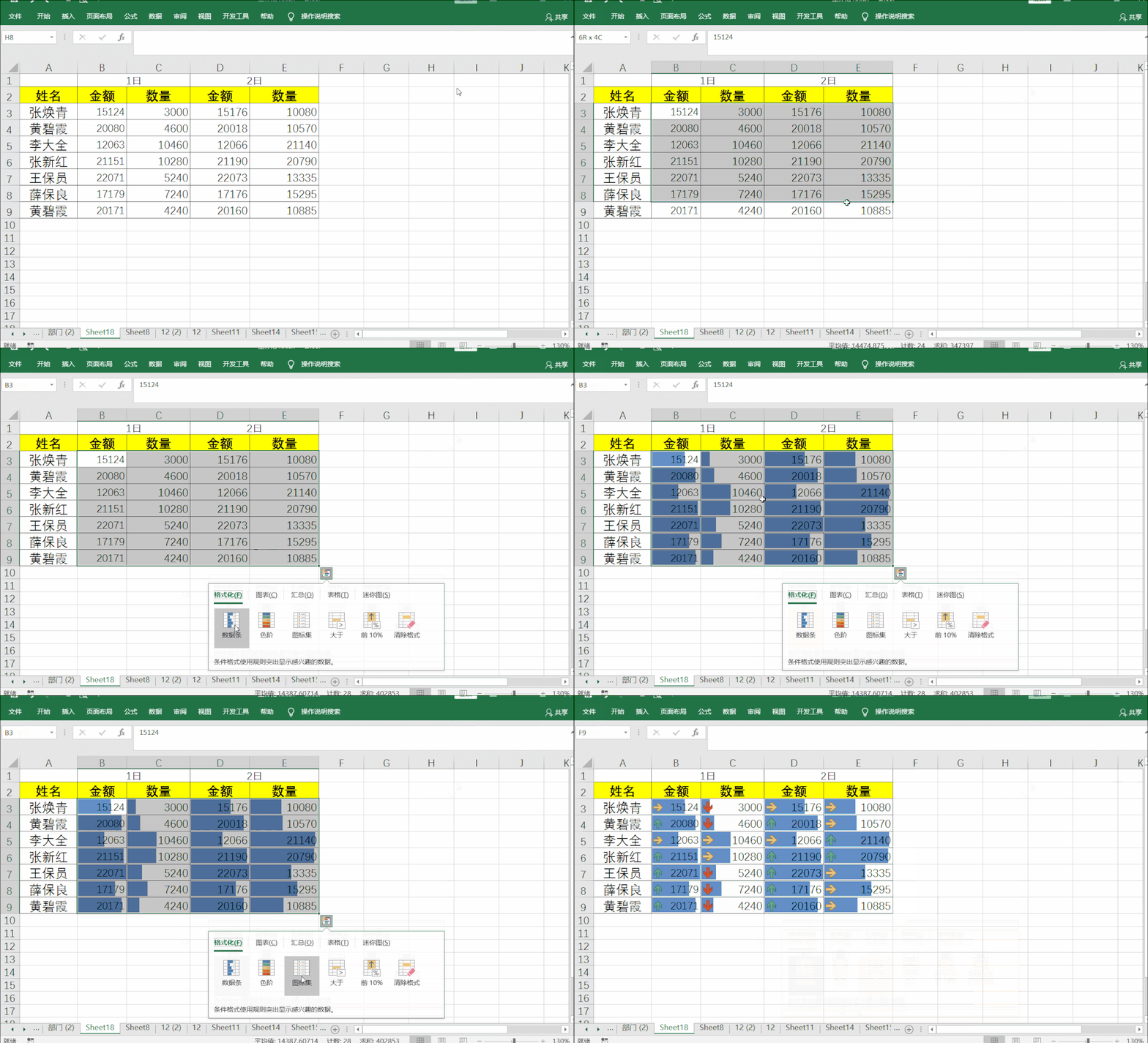
智能色阶:凸显数据分布 场景:分析数据聚集区间 操作:选中数据→ 效果:数值高低通过颜色深浅区分(如红色代表高值,蓝色代表低值)。 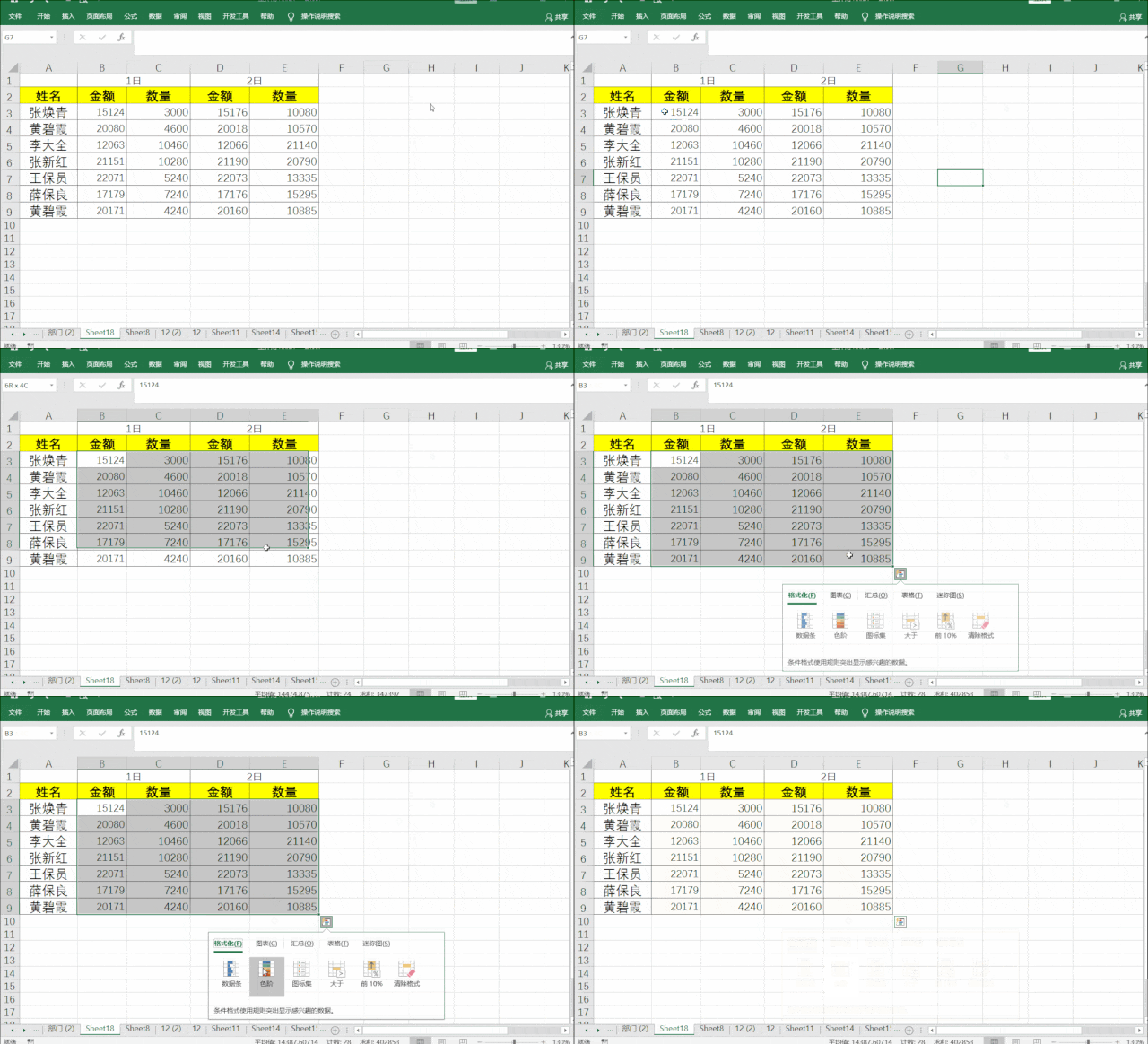
三、条件着色:大于指定值标记 场景:筛选关键数据(如>15000的金额) 操作: 结果:大于15000的数据自动标色。 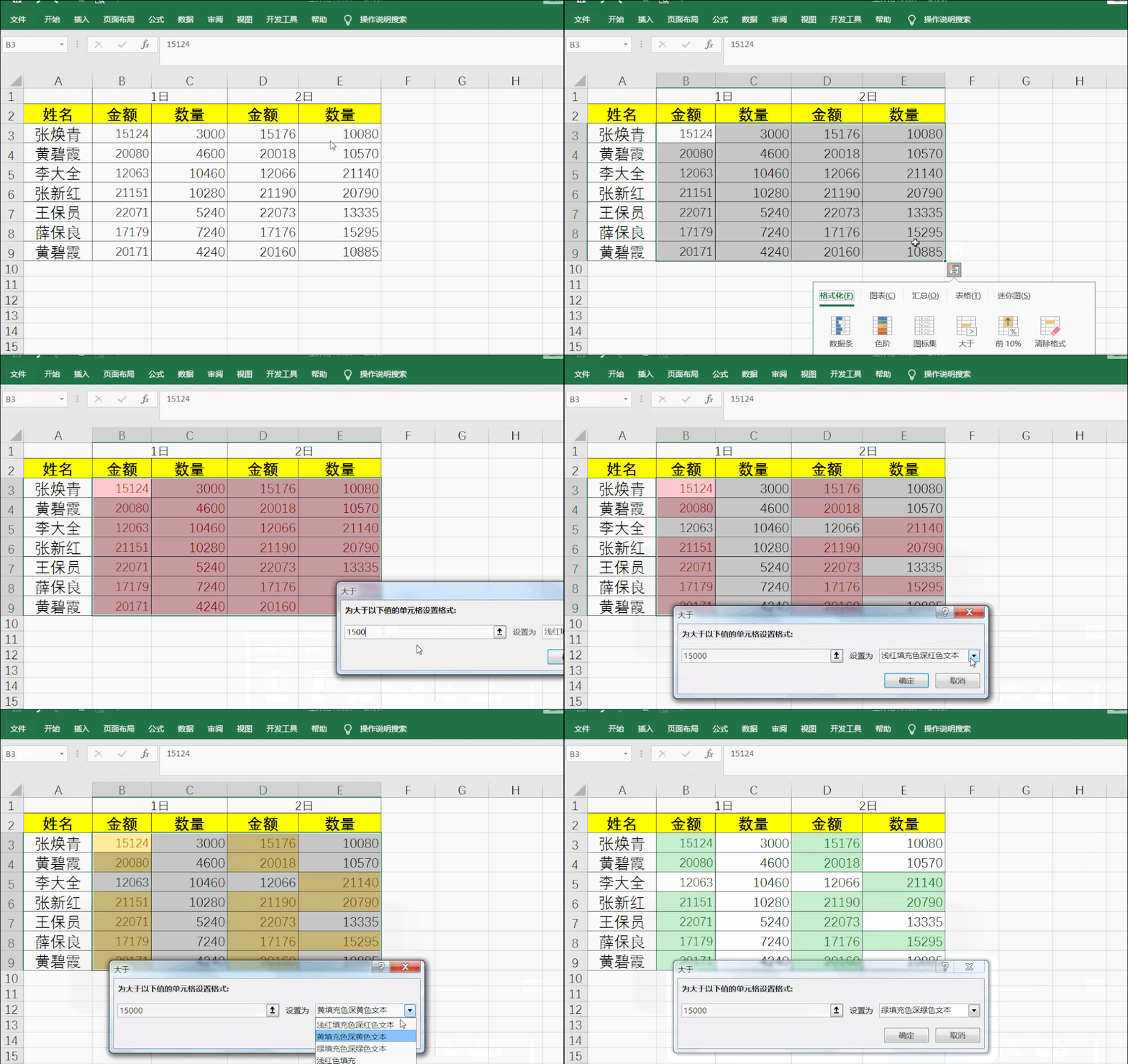
Top10%标记:快速定位头部数据 场景:提取前10%的绩效数据 操作:选中列→ 逻辑:系统自动计算阈值(如前10%最低值为20000),并标记符合条件的数据。 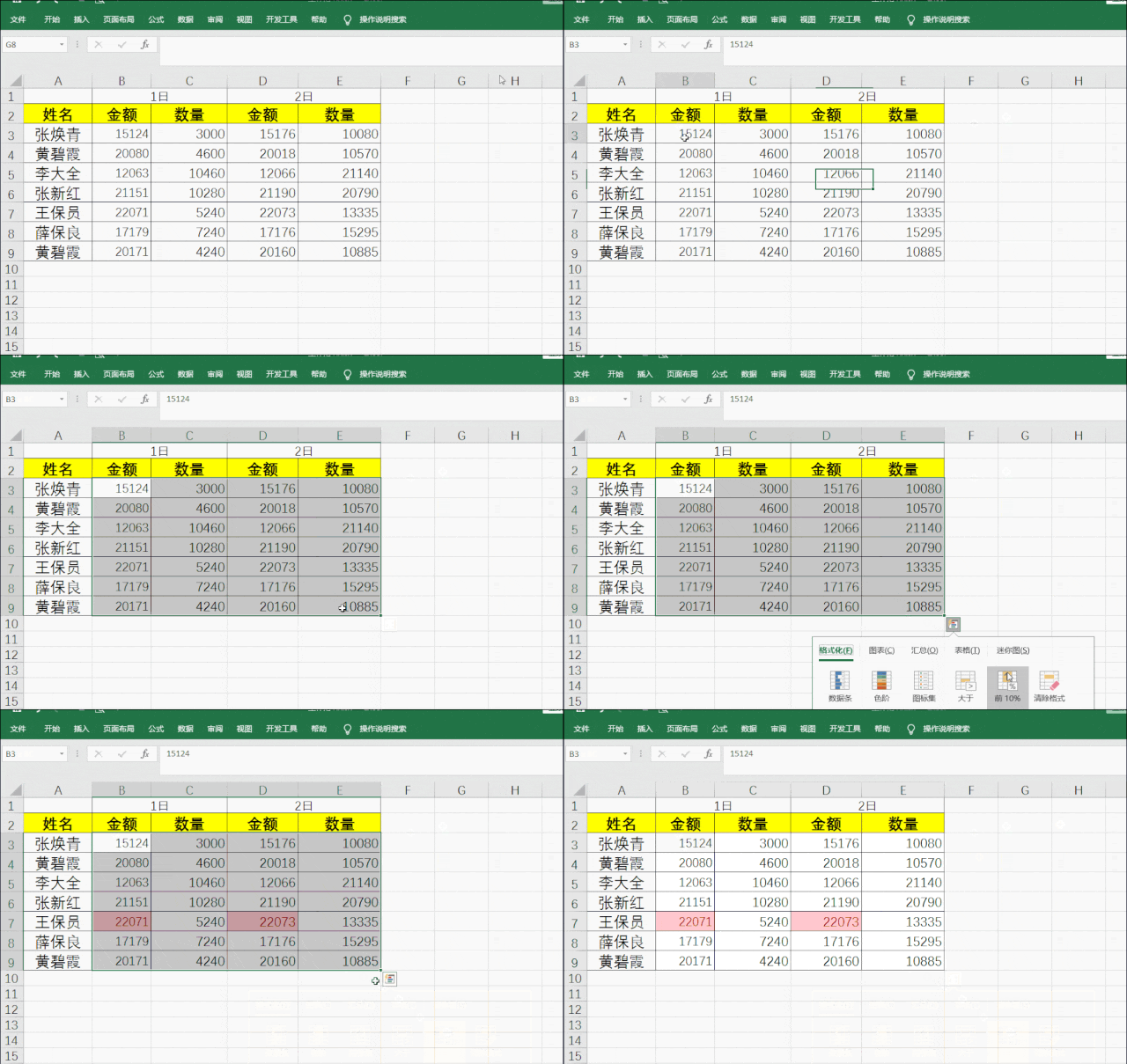
一键插入图表:5种常用类型任选 场景:快速生成可视化图表 操作:选中数据→ 扩展:点击「更多图表」可访问全部图表类型。 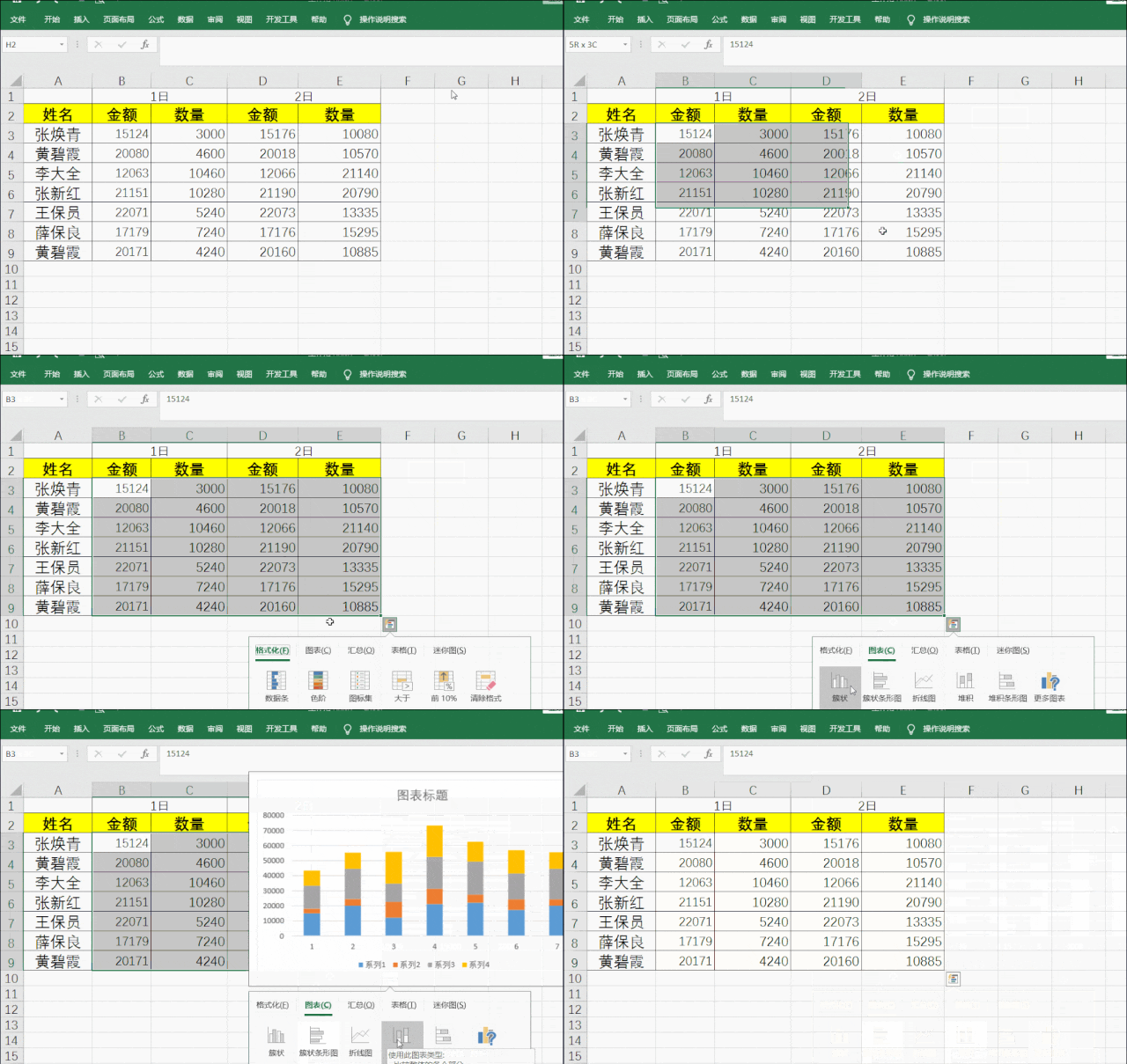
行方向汇总:自动计算每行总计 场景:快速汇总每行数据 操作:选中数据区域→ 结果:右侧自动添加汇总列(如每行金额+数量的合计)。 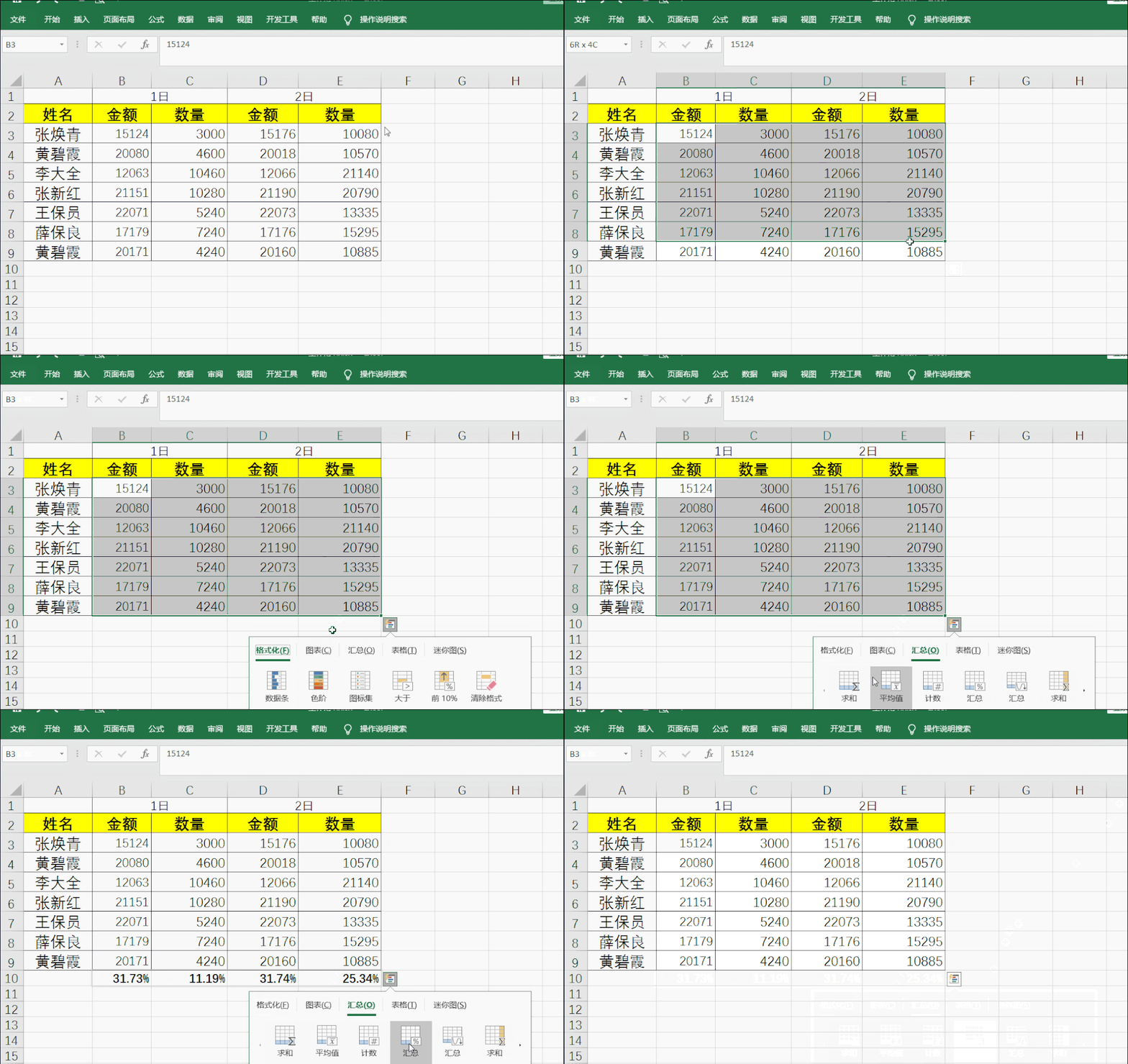
列方向汇总:批量计算每列总计 场景:计算各列总和 操作: 效果:底部生成列合计行。 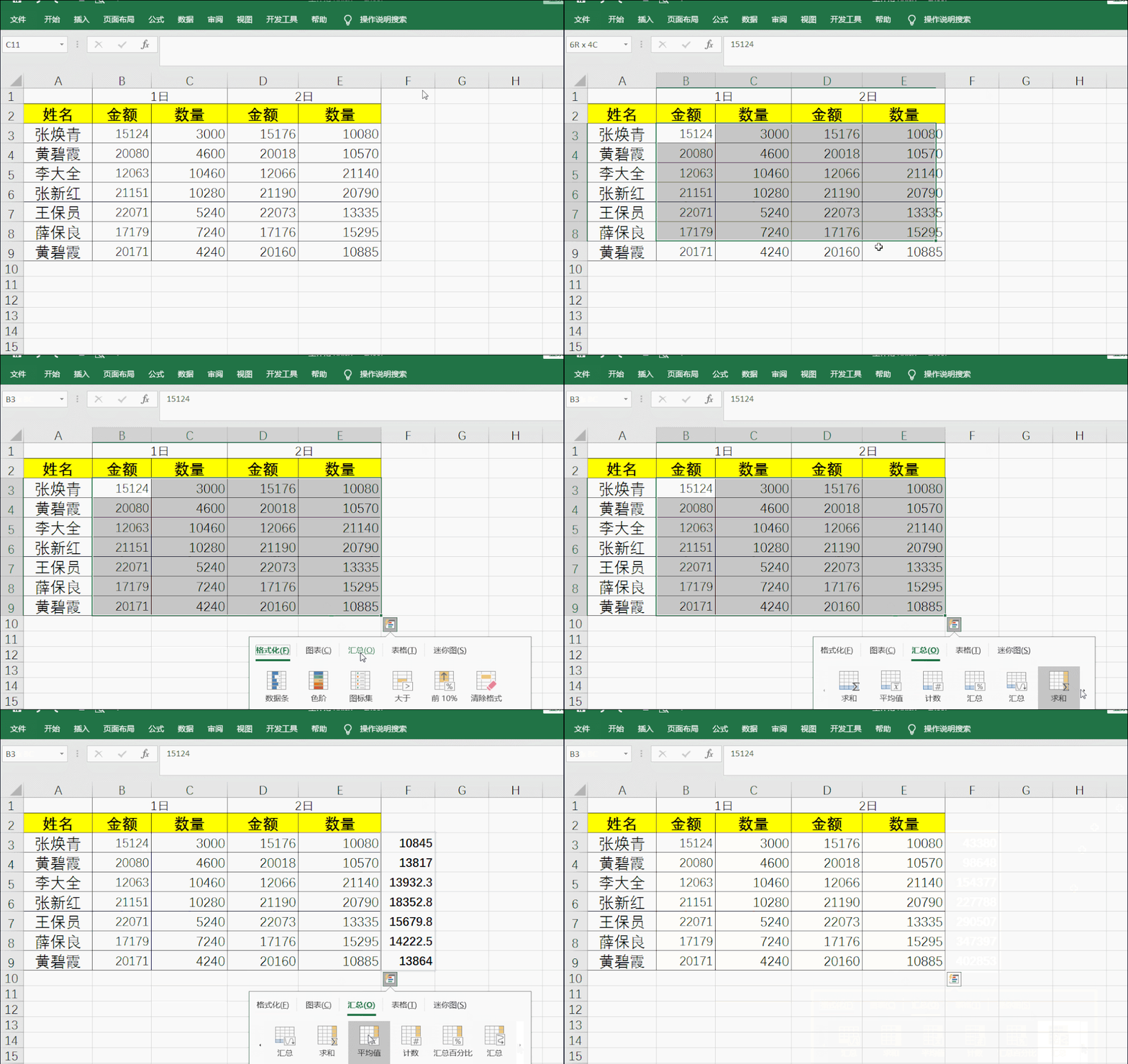
创建超级表格与透视表 场景:规范化数据格式/快速分析 操作: 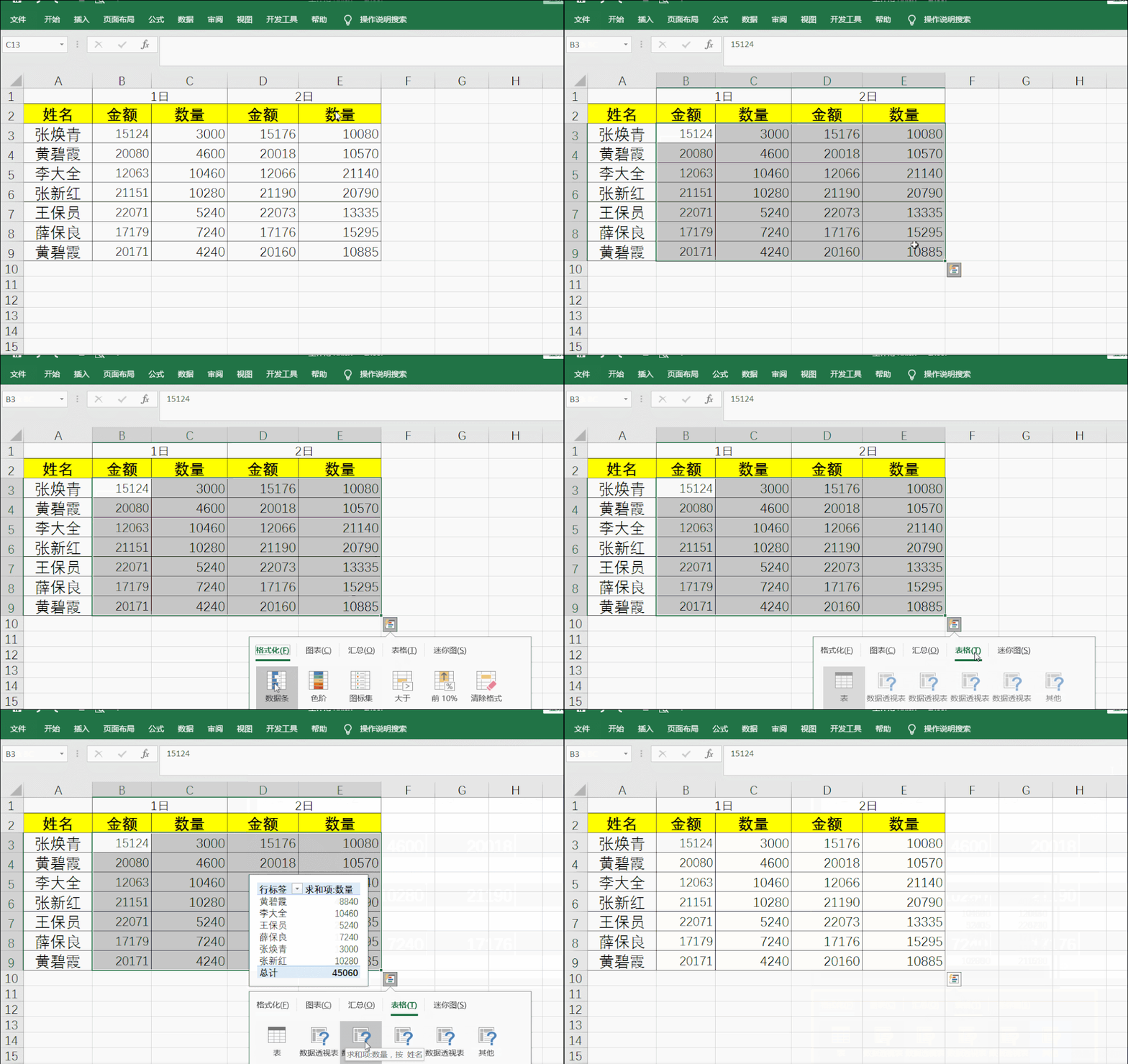
插入迷你图:3种动态趋势图 场景:在单元格内展示数据趋势 操作:选中行数据→ 示例:在H列生成金额变化折线图,直观展示趋势。 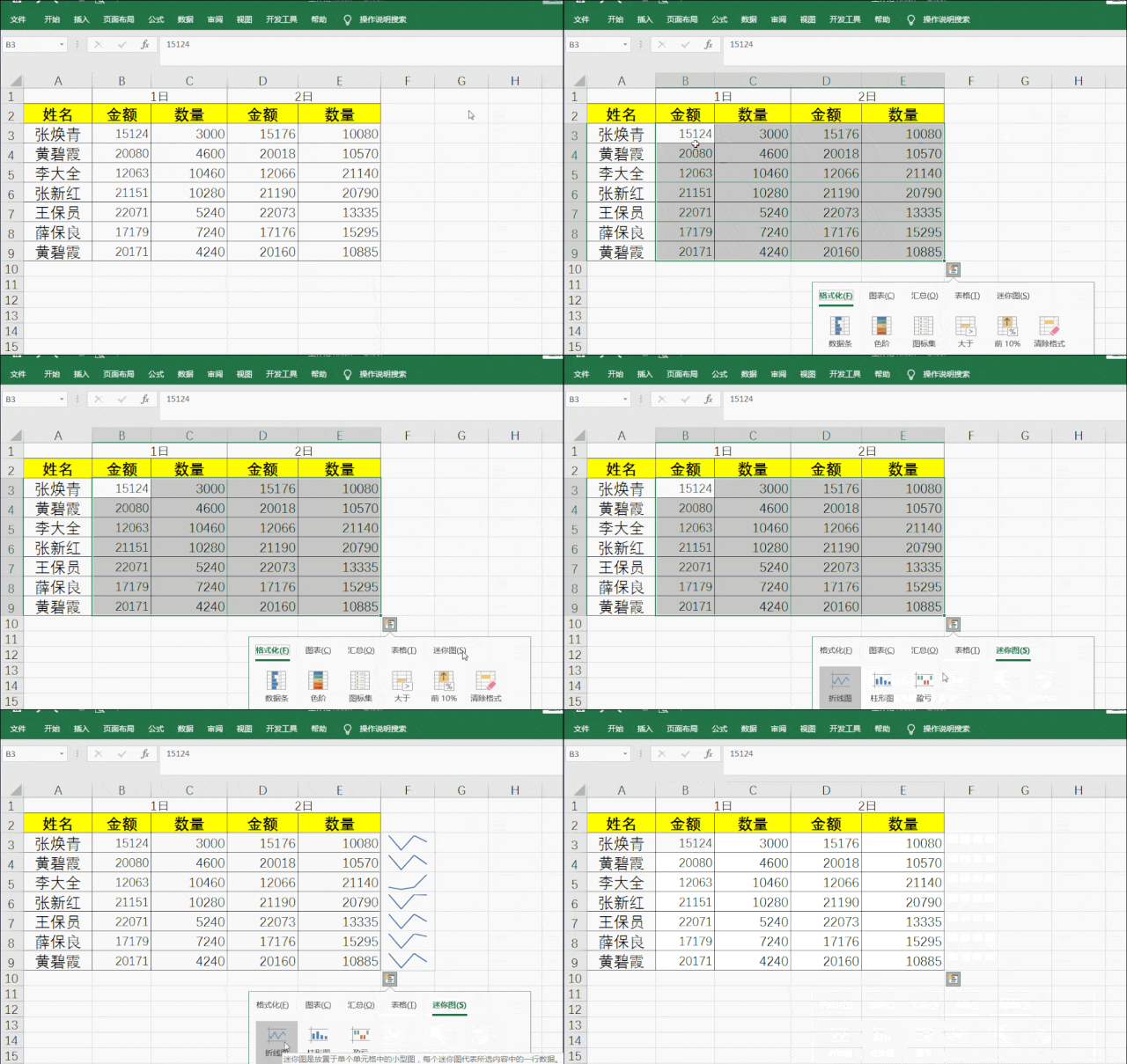
清除格式:一键还原数据样式 场景:移除条件格式/单元格样式 操作:选中区域→ 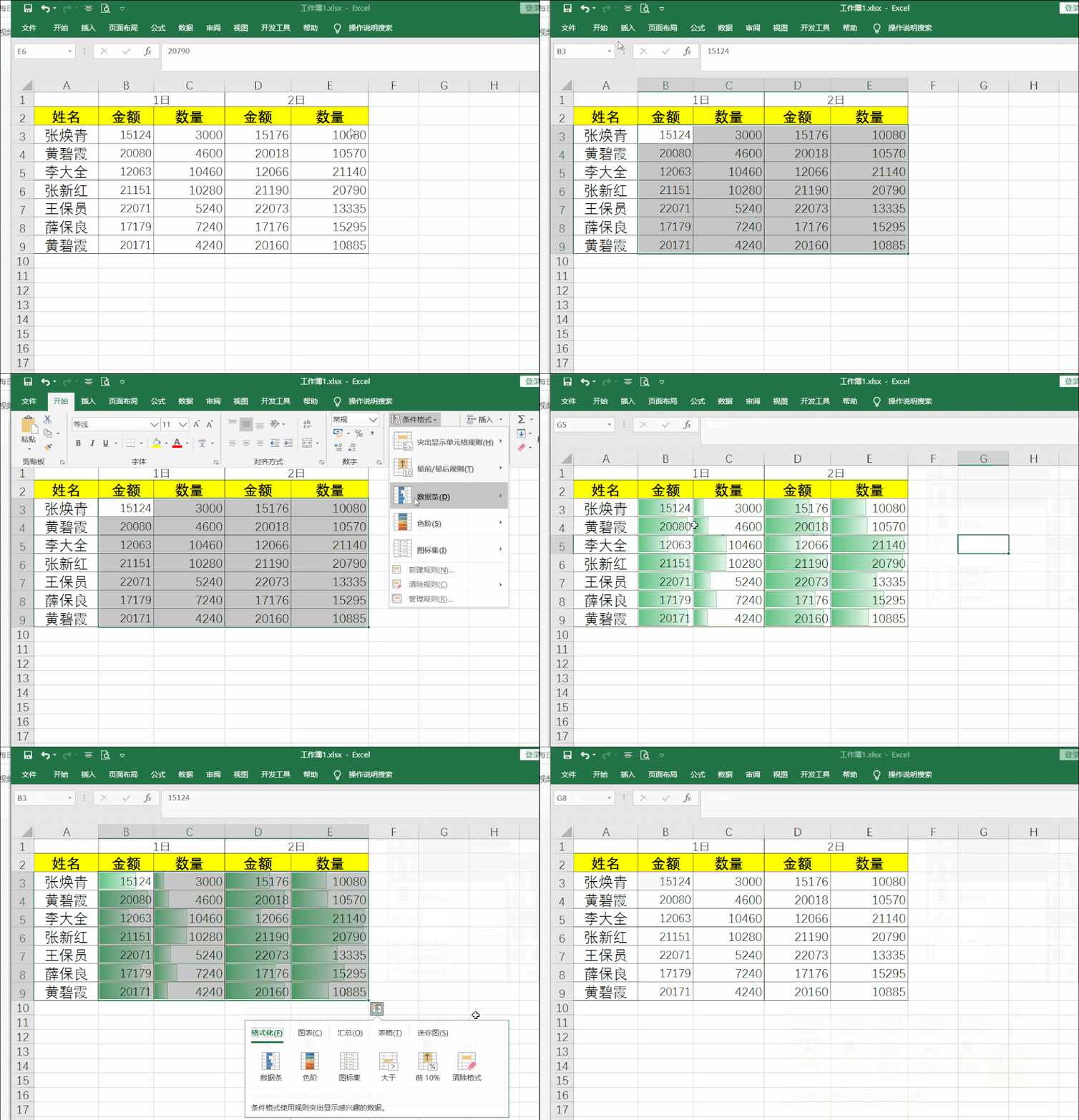
熟练掌握这一快捷键,可将数据处理效率提升50%以上,尤其适合需要频繁进行数据可视化和初步分析的场景。
Ctrl+Q堪称被严重低估的"全能选手"。01
Ctrl+Q→选择「数据条」02
Ctrl+Q→点击「色阶」03
选中区域→ Ctrl+Q→选择「大于」输入阈值(如15000)→自定义颜色
04
Ctrl+Q→点击「前10%」05
Ctrl+Q→选择图表类型(柱形图/折线图等)06
Ctrl+Q→点击「汇总」07
行汇总后→向右拖动汇总列 或直接选中列→ Ctrl+Q→「汇总」
08
超级表格:选中数据→ Ctrl+Q→点击首个表格图标(等效Ctrl+T)透视表:继续点击「数据透视表」选项
09
Ctrl+Q→选择迷你图类型(折线/柱形/盈亏)10
Ctrl+Q→点击「清除格式」Ctrl+Q的本质是激活「快速分析」工具,支持Excel2013及以上版本。
本文来自网友投稿或网络内容,如有侵犯您的权益请联系我们删除,联系邮箱:wyl860211@qq.com 。

