Excel锁定公式区域,你学会了吗?
- 2026-11-07 14:49:07
Excel锁定公式区域,你学会了吗?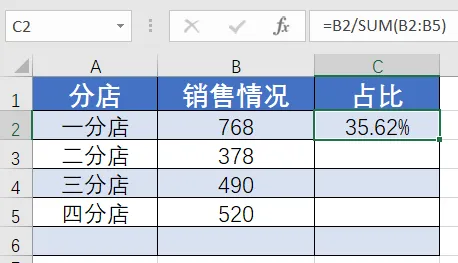

点击蓝字关注我吧
大家好,今天给大家分享一个锁定公式区域的小技巧。
如图所示,我们要计算出各分店的销售情况占公司总销量的百分比,在C2单元格中输入公式=B2/SUM(B2:B5),然后把单元格的样式改为百分比。
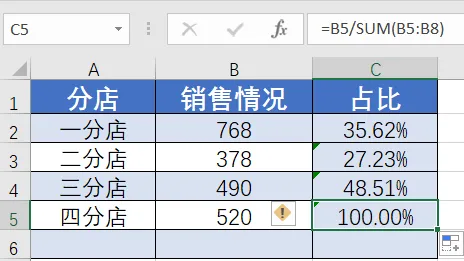
然后向下拖拽公式的时候,就会发现,咦,怎么出错了呢?四分店的占比变成100%了。
仔细一看就会明白,在C5单元格的公式已经发生了变化,B2:B5变成了B5:B8。因此,我们在输入公式的时候,就要锁定单元格。
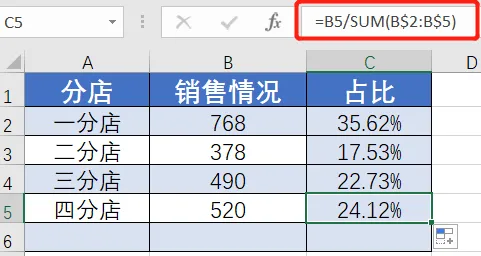
在这里,为了保证SUM(B2:B5)中的2和5不变,需要在数字前面加上符号“$”,这样下拉公式时,便不会发生变化了。
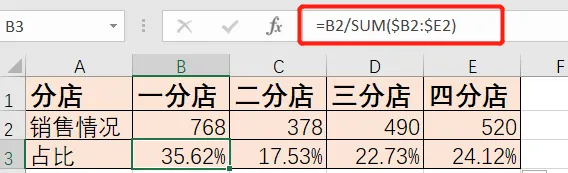
还有一种情况,表格格式为横排表,公式需要横拉,因此需要锁定的部分为字母部分,就要在B和E的前面加上符号“$”。见下图。
再给大家分享一个快捷键——F4。
选中需要锁定的地方,按住“F4”键会在锁定行、锁定列、全锁定、全不锁定这4种情况中切换。
扫描二维码
学习更多小技巧
本文来自网友投稿或网络内容,如有侵犯您的权益请联系我们删除,联系邮箱:wyl860211@qq.com 。

