Excel 结合 AI 实战:借助 Skill 实现工程量清单与项目台账自动化处理
- 2026-11-08 11:03:10
Excel 结合 AI 实战:借助 Skill 实现工程量清单与项目台账自动化处理现在可以借助 XLSX Skill,让 AI 接手工程管理人员两类高频表格工作:工程量清单的校验排查、分类统计;项目月度产值台账的自动运算、数据核验与进度分析。 一、认识 Excel Skill:AI 处理表格的核心能力 不少人使用 AI 处理 Excel 的习惯,是直接上传表格文件,让 AI 做数据分析。AI 会输出一段文字,统计数据条数,标注数值高低,看着效果不错。 但实际办公场景下,我们往往不满足于文字总结,更需要一份经过处理、可以直接打开复核、继续编辑的全新 Excel 文件,XLSX Skill 就可以实现这个需求。它能够驱动 AI 完成表格读取、数据清洗、公式编写、格式调整、统计运算,最终输出处理完成的 Excel 文档。 在工程管理工作中,可以用它落地这些业务场景:
要注意,AI 具备表格处理能力,不等于它天然通晓工程业务逻辑。举个例子,清单编码重复,有可能是录入失误,也有可能是不同分部分项复用编码,仅依靠表格文件,AI 很难精准分辨。 因此要遵循核心原则:交由 AI 完成机械重复的数据处理工作,业务规则判定与最终审核交由工程管理人员把控。 二、实操工具与前置准备 本次实操使用 WorkBuddy 软件 官网地址:https://www.workbuddy.cn/ 该软件对国内普通用户更加友好,可以直接在软件界面管理各类 Skill,无需掌握代码命令与复杂开发环境。 软件官方文档内置 PDF、DOCX、PPTX、XLSX 全套办公文档处理能力,其中 XLSX 模块就是本次处理 Excel 的核心工具。 实操所需准备条件如下:
步骤 1:部署 XLSX Skill 1.打开 WorkBuddy,在左侧菜单栏找到「专家・技能・连接器→技能」; 2.进入页面后查看已安装列表,检索关键词xlsx; 3.如果目标 Skill 已经安装并且处于启用状态,则无需重复操作; 4.未找到的情况下跳转至技能市场,搜索xlsx、Excel、电子表格; 5.选中对应技能,仔细阅读功能介绍、开发者、版本、权限信息后再执行安装。 倘若技能市场检索不到,点击「添加技能」,选择「查找技能」,输入查询语句: 帮我寻找支持本地 Excel 读取、修改、核对、导出的 XLSX Skill,需要兼容公式运算、数据清洗、分类汇总,请同步说明技能来源以及运行依赖条件。 WorkBuddy 会自动检索匹配的技能资源。 步骤 2:准备测试素材 本次实操使用一份完全虚构的脱敏工程数据,文件名称为《工程 AI 实验室_Excel_Skill 第 4 期_脱敏测试素材.xlsx》,文件内含 3 张工作表: 1、工程量清单_原始 ;2、月度产值台账_原始;3、使用说明。 素材内人为预埋了多处数据错误,用来检验 AI 的核对能力。大家既可以下载配套附件,也可以自行制作不含企业涉密信息的模拟表格。 本地电脑新建文件夹,示例路径D:\工程AI实验\Excel测试,把测试文件存入文件夹。务必留存原始备份,不要让 AI 直接修改唯一的工作底稿。 三、任务一:AI 自动校验工程量清单 这份模拟素材为工业厂房工程量清单,涵盖土建、安装两大专业。我们不手动核对,交由 AI 完成校验。 打开 WorkBuddy 新建任务,把 Excel 文件拖拽至对话窗口,也可以直接输入本地文件路径;确认软件已经获取测试文件夹的访问权限。 📌第一轮提示词:工程量清单核查 你是工程项目管理数据审核助手,请调用已启用的 XLSX Skill 读取上传的 Excel 文件,完成以下工作: 1.识别工程量清单工作表的数据区间、表头以及字段; 2.通过 “工程量 × 综合单价” 重新核算每条清单的合价; 3.和表格原有合价逐行比对,找出数值差异; 4.筛查重复清单编码、必填字段空缺、工程量或单价异常等问题; 5.分别统计土建、安装专业的合价总金额; 6.输出异常条目,写明行号、原始数值、重新计算数值、差额金额以及判定理由; 7.现有数据不足以判定的问题,标记为「待人工核实」。 禁止直接改动原始数据,不允许凭空补填工程量、综合单价、项目名称。先输出审核报告,等待我的确认之后,再修改或者生成新文件。 💡实操小技巧:优先让 AI 输出核查结果,不要一开始就直接生成修改后的文件。既可以确认 AI 识别问题是否准确,也能避免 AI 误改动带有特殊业务含义的数据。 本次模拟数据预埋两处问题: 1.合价计算错误:电缆桥架安装,工程量 420m,综合单价 150 元 /m,正确合价 63000 元,原表填写 63500 元,差额 500 元; 2.清单编码重复:编码A003同时对应两条不同清单项目。 Skill 正常运行的前提下,AI 应当精准定位以上两处问题,注意:AI 只做标记,不能未经确认删除条目,做到这一步代表首轮测试达标。 四、任务二:输出工程量清单 AI 核验成果 Excel 确认核查结果无误后,让 AI 将校验结果写入全新 Excel 文档。沿用当前对话,输入第二轮指令。 📌第二轮提示词:生成工程量清单核验表 根据刚刚完成的审核结果,新建 Excel 文件,命名为《工程量清单_AI 核验成果.xlsx》,满足下面要求: 1.完整保留原始清单全部内容,维持原有数据顺序不变; 2.新增四列:计算合价、合价差额、合价核对结果、编码检查结果; 3.计算合价必须使用 Excel 公式,禁止写入固定静态数值; 4.合价差额计算公式:原表合价-计算合价; 5.合价存在偏差的数据行设置醒目的高亮颜色; 6.重复编码做标记,不自动删除、合并项目条目; 7.新建「专业汇总」工作表,分别统计土建、安装专业重新核算后的合价; 8.新建「问题清单」工作表,记录问题位置、问题描述、造成的影响以及人工处理建议; 9.文件生成完成后,校验公式逻辑、金额单位、汇总数据、工作表完整性。 全部金额保留两位小数,输出最终文件。 使用公式的优势:后续调整工程量或者综合单价,结果会自动联动更新,远优于一次性写入静态计算数字。文件导出后务必用 Excel 打开复核,排查#REF!、#VALUE!这类公式报错。 五、任务三:月度项目产值台账智能化处理 月末项目部需要编制报送月度产值报表,模拟上半年业务数据如下: 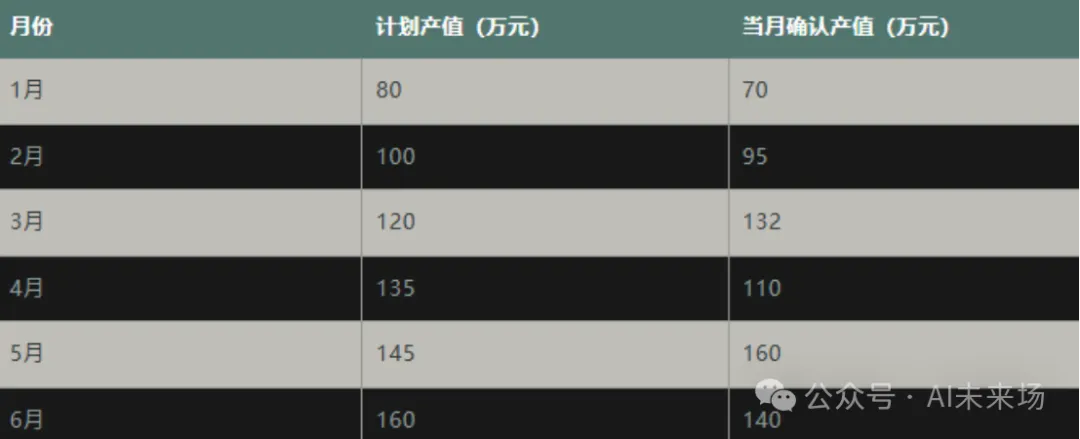
本次需要 AI 完成四项工作:核算每月计划完成率;统计累计确认产值;校验原有台账累计数值错误;生成月度计划完成情况对比图表。 📌第三轮提示词:月度产值台账自动化处理 调用 XLSX Skill,处理文件内「02_月度产值台账_原始」工作表,生成全新 Excel 成果文件,保留原始数据,新增下述内容: 1.月度完成率 = 当月确认产值 ÷ 当月计划产值 ×100%; 2.使用动态 Excel 公式重新计算累计确认产值,支持数据更新联动; 3.将原表累计确认产值和新计算结果比对,标记数值差异; 4.统计上半年计划总产值、确认总产值以及整体完成率; 5.制作柱状对比图,展示各月份计划产值、确认产值; 6.对完成率不足 100% 的月份做高亮标记; 7.新建「异常问题」工作表,写明问题详情与数据来源; 8.若某月计划产值等于 0,不能直接做除法运算,单元格标注「待核实」。 重要约束: · 月度产值完成率不等同于项目形象进度,禁止混淆两个概念; · 区分实际完成产值与已经确认产值,不能混为一谈; · 现有数据不足以推导专业结论时,如实说明,禁止主观推测; · 严禁覆盖原始工作表。 提示:完成率低于 100% 仅作为数据警示,不能直接等同于项目履约风险。项目风险要综合工期节点、合同条款、实际施工进度以及企业管理制度综合研判。 六、AI 输出文件校验要点 这一步的重要程度高于 Skill 的安装配置。AI 生成的表格样式美观、图表齐全,但计算逻辑依然有可能出错。下面是本次模拟测试的标准答案,用来核验 AI 输出效果: 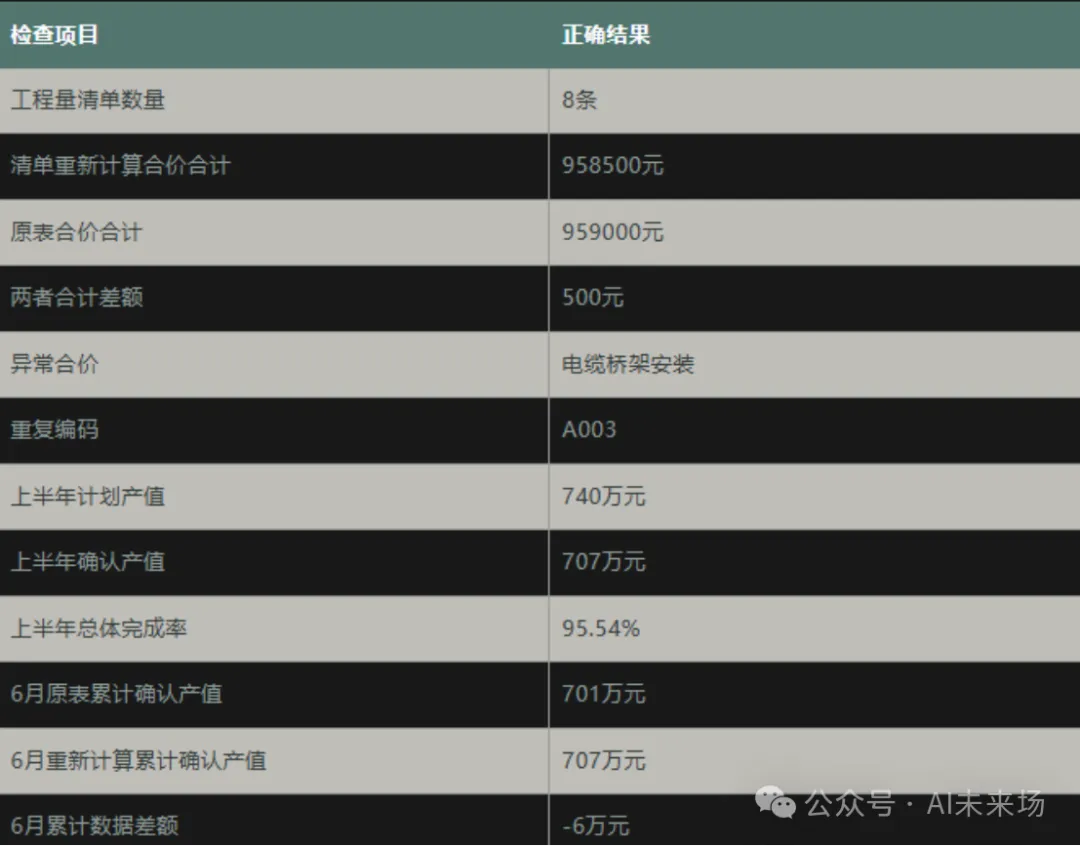
说明:该组数值为人工独立核算参考值,不代表工具自动输出结果。 ✅合格判定标准:精准识别全部异常,生成带动态公式的表格,原始数据完整保留。 ❌不合格情况:只输出文字总结;私自修改原始工程量、单价、累计产值,即便导出 Excel 文件也不算通过。 七、常见故障排查方案 1.找不到 XLSX Skill 先确认已安装列表中技能处于启用状态,前往技能市场检索;不同软件版本界面、可用 Skill 存在区别。可使用查找技能功能,不随意安装来源不明的第三方插件。 2.AI 只能文字分析,无法输出 Excel 文件 检查任务是否开启文件读写权限,确认 Skill 被成功调用;提示词明确写明需要输出.xlsx文件,不要仅要求数据分析。 3.导出 Excel 公式不生效 打开文件检查单元格内是否存在公式,部分工具只负责写入公式代码,不会自动刷新计算结果,需要手动触发表格重算。 4.原始业务数据被 AI 改动 工程量、单价、累计产值都涉及商务与履约责任,指令必须明确要求保留原始数据,异常仅做标记,禁止 AI 自行修正业务数据。 5.复杂表格处理后格式错乱 工程原版 Excel 经常包含合并单元格、多级表头、隐藏工作表、跨表公式、宏、外部链接,这类表格不能直接套用本教程。建议先备份,优先用结构简单的测试表格跑通流程,再逐步处理复杂业务文件。 八、把单次操作沉淀为可复用的自动化流程 按照上面三轮指令操作,每次都需要输入大量描述。我们可以把整套逻辑固化,后续上传表格就自动执行全套校验处理。 整套标准化工作流框架分为 4 个环节: 1.读取筛查:读取工作簿,识别字段,校验数据类型,捕捉异常; 2.运算分析:依托工程业务规则完成计算、核对、汇总; 3.成果输出:生成全新 Excel,保留原始数据,嵌入公式,输出问题清单; 4.质量复核:校验数据完整性、公式有效性、异常处理逻辑、结果一致性。 后续可以基于这套框架开发工程专用 Excel 处理 Skill。通用 XLSX Skill 只解决文件读写能力,工程领域专属技能,还需要补充专业字段、计量规则、审核逻辑、输出模板和异常处置标准,这也是工程管理人员发挥专业能力的关键点。 九、总结思考 过去学习 Excel,重心大多放在函数、透视表等操作技巧,这些能力至今依旧重要。但 AI 带来了新的工作模式,我们不必耗费大量精力纠结表格操作细节,转而重点理清业务逻辑: 1.这份表格要解决什么业务问题? 2.需要对哪些数据开展核对? 3.计算和统计的业务规则是什么? 4.出现异常数据该如何处置? 5.一份合格的输出成果需要满足哪些条件? 本文转载自[工程人AI实验室] 编辑 | 唐凯玥 审核 | 贺炜
工程应用场景 | AI 预期完成工作 |
工程量清单 | 复核合价、修正编码、筛查缺项、分类统计 |
项目产值台账 | 核算完成率、统计累计产值、识别数据异常 |
质量整改台账 | 筛选超期条目、统计整改完成状态 |
材料管理台账 | 分类统计数据、核对出入库信息、库存风险提醒 |
机械设备台账 | 统计设备总数、汇总设备使用时长与台班数据 |
项目周报月报 | 整合基础业务数据,生成图表与分析报表 |
项目 | 具体要求 |
硬件设备 | Windows 电脑 |
AI 软件 | 完成安装并登录 WorkBuddy |
Skill 工具 | 具备 Excel 读写能力的 XLSX Skill |
测试素材 | 文中配套模拟工程 Excel 文件 |
结果核验工具 | Excel 或其他兼容表格软件 |
编程能力 | 无需掌握代码编写 |
费用说明 | 以 WorkBuddy 套餐及积分规则为准 |
本文来自网友投稿或网络内容,如有侵犯您的权益请联系我们删除,联系邮箱:wyl860211@qq.com 。

