GPT-6做PPT,别只会让它生图!这5种方法,科研汇报效率直接拉满!
- 2026-11-05 02:44:36
用GPT-6做PPT,现在早就不只是输入一句话、生成几张图片那么简单了。
从梳理论文内容、设计页面,到制作可编辑模板、复刻喜欢的PPT,甚至直接生成能交互的网页幻灯片,都有不同的实现方式。
尤其是准备组会、开题、毕业答辩和教学汇报时,大家真正关心的往往是两件事:页面要好看,后续还得方便修改。
这次,我们直接拿真实论文和课件页面做测试,把5种常用方法逐一跑了一遍。每种方法都附上实际案例和提示词,也聊聊生成效果如何、哪些地方还需要自己动手。
看看哪一种更适合你的科研汇报。
这是最简单直接的一种方式。
假设我们要在组会上介绍一篇关于笔记本电脑生产线平衡优化的论文,可以先上传论文,让GPT-6提炼研究过程和关键结果,再根据整理好的内容生成PPT页面。
第一步,先梳理大纲。
提示词:
我要在组会上介绍这篇论文。

请将论文的研究过程和主要结果整理成两页PPT大纲,再分别将两页内容制作成学术汇报风格的PPT单页图。

要求:
1. 研究过程和实验结果必须来自原文。
2. 每页突出一个核心信息。
3. 页面结构清晰,适合学术汇报投屏。
4. 控制文字数量,避免页面过于拥挤。
经过整理,两页的核心内容分别是:
第1页:笔记本电脑生产线的平衡优化
现场调研与测时 → 识别瓶颈工位 → 作业与流程改善 → 遗传算法分配 → 建模仿真核查。
第2页:优化前后的平衡指标
- 平衡率:69.62% 提高至 84.13%。
- 平衡损失率:30.38% 降低至 15.87%。
接下来,让GPT根据这两页的文字生成视觉稿。
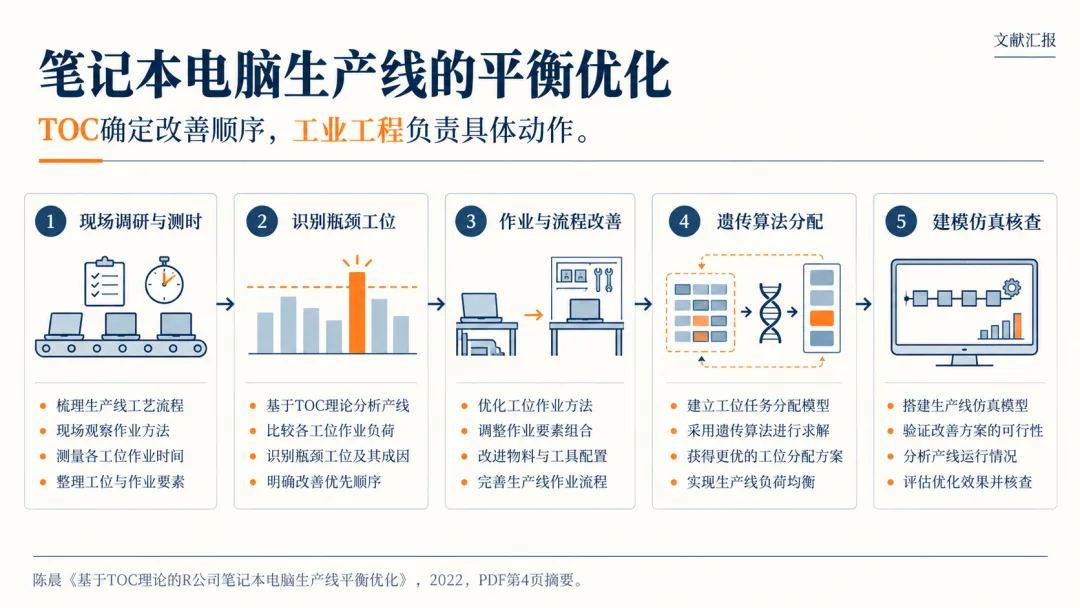
第一页将研究流程拆成五个部分,配色和图形比较统一,整体结构一眼就能看明白。不过,页面里自动补充的说明文字还是偏多,实际用于投屏时,可以再精简一轮。
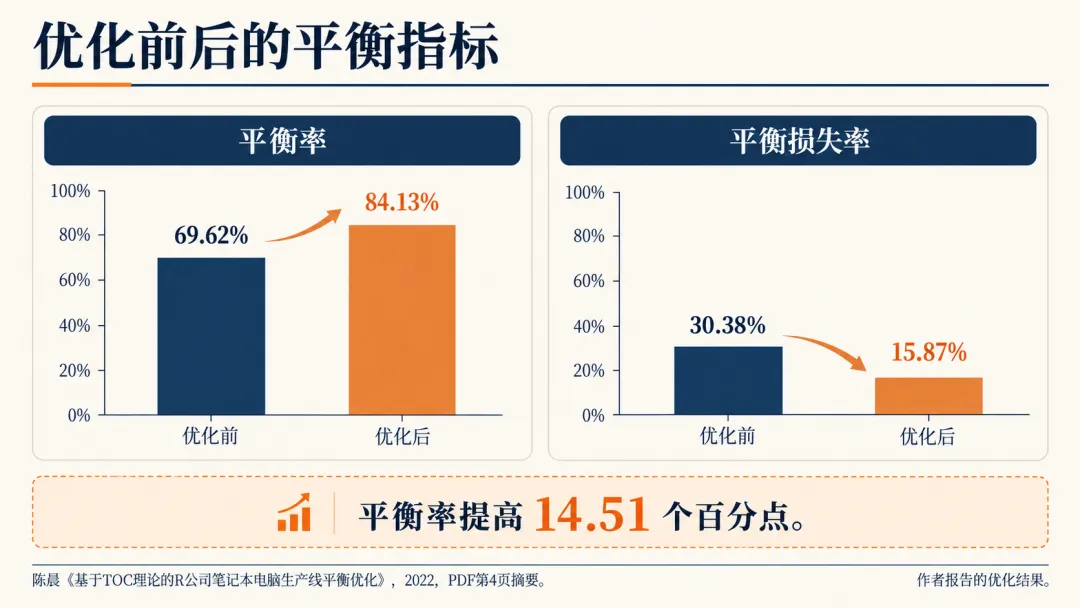
结果页的表现更直观。优化前后的数据分别展示,大数字比较醒目,读者很容易抓住研究的核心结论。
直接生图最大的优势,就是不用从空白页面开始搭建,很快就能看到完整的视觉效果。
但它也有一个明显的限制:生成结果本质上是一张图片。放进PowerPoint后,可以缩放、裁切,却不能直接选中图片内部的标题、数字和说明文字进行修改。
因此,这种方法更适合快速构思页面、制作视觉参考稿,或者内容基本确定、后续不需要频繁调整的场景。
如果你希望保留漂亮的设计,同时又能修改文字,就可以接着看第二种方法。
用AI做PPT时,有一种情况特别常见:页面设计不错,配色也合适,可里面的文字却不够准确,甚至出现无关内容或乱码。
这时候,不必推翻整张图重新制作。
一个更实用的思路是:让AI负责背景、插图和页面布局,文字部分交给PowerPoint处理。
这次,我们从Rejeb等人的AR供应链综述中,选取“AR辅助仓储拣选”作为案例,制作一页学术汇报。
先确定页面内容:
- 标题: AR辅助仓储拣选
- 核心说明: 将货位信息与操作指引叠加到真实工作环境中
- 页面元素: 仓储现场、AR信息叠加、作业引导流程
这些内容可以自己整理,也可以先让AI阅读论文后提炼。
接下来,让GPT生成完整页面,再单独输出一张不含文字的版本。
提示词:
根据上述内容,制作一页学术汇报PPT视觉稿。

要求:
1. 包含仓储场景配图、图标、说明框和步骤关系。
2. 整体采用简洁、专业的学术汇报风格。
3. 页面布局清晰,适合投屏展示。
4. 再生成一张无文字版本。
5. 无文字版本保留原有背景、图案、图标、说明框和布局,
   将文字区域留空,方便后续在PowerPoint中添加文本。
可以看到,去掉文字后,原有的场景、图标、箭头和说明框都还在。
把无文字版放进PowerPoint,再用文本框补上经过核对的论文内容,就能同时保留AI设计的视觉效果和文字的可编辑性。
如果还想进一步提高灵活度,可以继续让Codex参考页面布局,重建一个可编辑的PPTX模板。
提示词:
请参考这张PPT页面的布局,重建为可编辑的PPTX空白模板。

要求:
1. 标题区、说明框、箭头、底部总结区分别制作。
2. 文字与形状分开,不要把整张页面作为背景图片。
3. 图标和场景配图作为独立图片放置,方便移动和替换。
4. 尽量还原原页面的布局、间距和视觉层次。
5. 保留必要的文字占位区域,便于后续填入论文内容。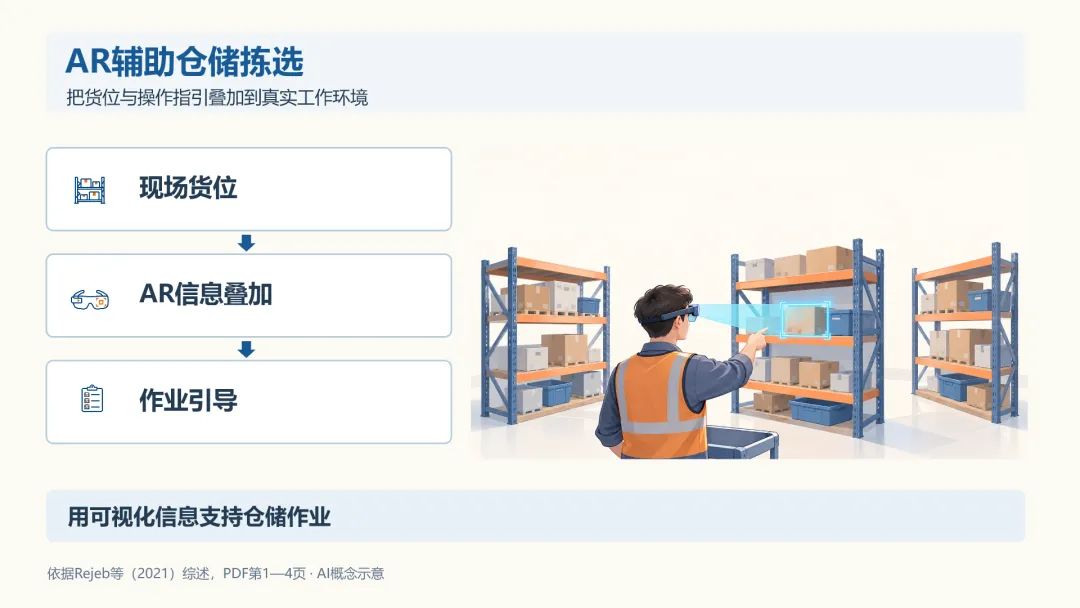
这样得到的页面,就不再只是一张图片了。
标题、说明框和箭头可以分别移动、调整;图标和场景配图也能作为独立图片替换。不过,场景图片内部的人物、货架等内容仍然不能像PPT形状一样逐个拆分编辑。
这个区别很重要:无文字生图解决的是文字修改问题,重建PPTX解决的才是页面元素的编辑问题。
如果你经常需要沿用学校或课题组的固定模板,这种做法尤其值得尝试。与其让AI反复重做整套模板,不如让它生成合适的素材,再按照原模板的规范组合页面。
除了传统PPT,还有一种思路:把汇报内容制作成HTML网页幻灯片。
这种方式特别适合展示流程、分步骤讲解,或者需要现场切换数据的汇报。
还是以生产线平衡优化论文为例。
先准备两页内容。
方法页:
识别瓶颈、挖掘瓶颈、服从瓶颈、改善瓶颈、持续改进。
结果页:
- MT-03工序OEE:79% 提高至 88%。
- 月产能:21,418件提高至29,611件。
- 生产节拍:53秒缩短至37秒。
然后输入提示词:
请将上述内容制作成两页中文网页幻灯片,使用HTML实现。

第1页:展示五个改善步骤,点击每个步骤时,
能够显示对应的解释。

第2页:展示优化前后的三项生产指标,
支持切换查看优化前和优化后的数据。

整体风格简洁、专业,适合科研组会汇报。
页面需要有清晰的标题、内容层次和适当的视觉对比。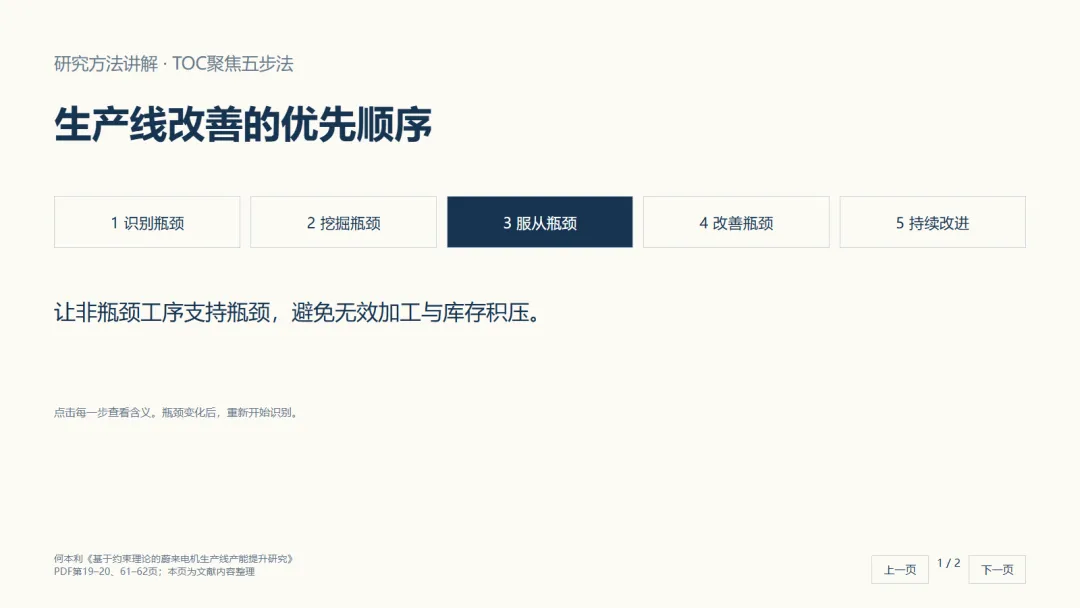
网页幻灯片的优势,在于交互效果更容易实现。
例如,点击某个步骤,就展开对应的解释;切换按钮后,优化前后的数据随之变化。这些效果可以通过网页代码实现,不必像制作复杂的PowerPoint动画那样逐项设置。
而代码恰好是GPT擅长处理的任务之一。
当然,网页和PPTX的编辑方式并不一样。HTML中的文字、布局和交互通常需要通过代码修改,并没有PowerPoint那种直接拖动文本框、调整形状的原生编辑体验。
如果汇报只需要在电脑上打开浏览器展示,网页形式很灵活;如果学校或会议明确要求提交PPTX文件,还是优先选择可编辑的PPTX方案。
看到一张设计特别好的PPT,你是不是也想过:能不能直接把它变成自己的模板?
以前只有截图时,想复刻页面,往往得重新插入图片、绘制形状、调整字体和间距。一页页面就可能花费不少时间。
现在,可以先把截图交给GPT,让它识别页面结构,再通过PPTX生成工具重建标题、文本框、节点、箭头等元素。
下面以一张教学课件截图为例。
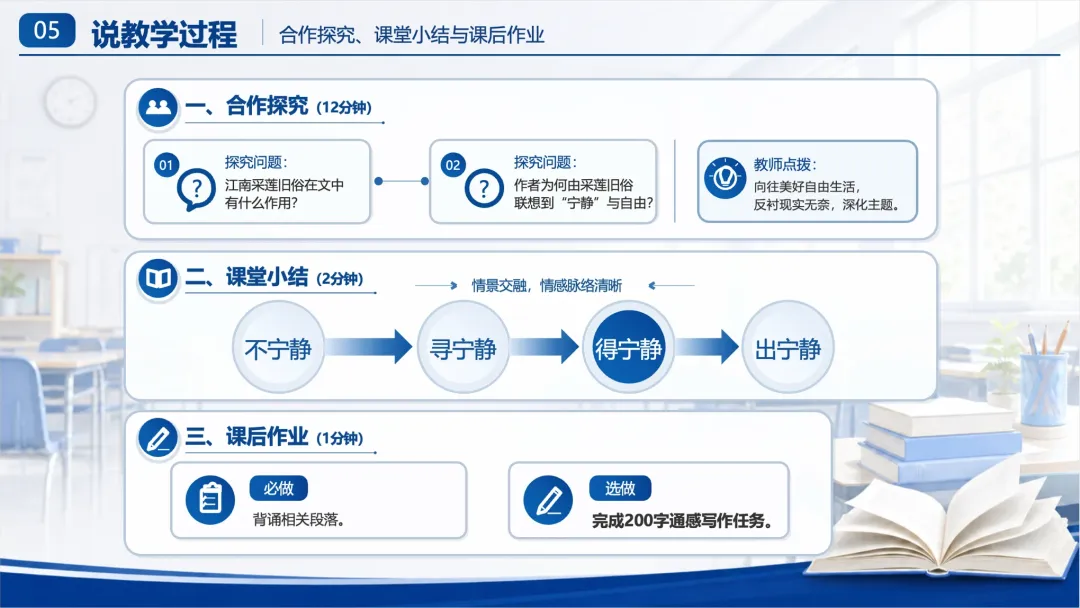
提示词:
请将这张PPT截图重建为可编辑的PPTX页面。

具体要求:
1. 识别页面中的标题、正文、色块、文本框、节点和箭头。
2. 文字、框线、节点和箭头分别制作,尽量使用原生PPT元素。
3. 图片作为独立素材放置。
4. 尽可能还原原图的布局、配色和层级关系。
5. 不要直接将整张截图作为背景铺满页面。
6. 输出可以在PowerPoint中继续编辑的PPTX文件。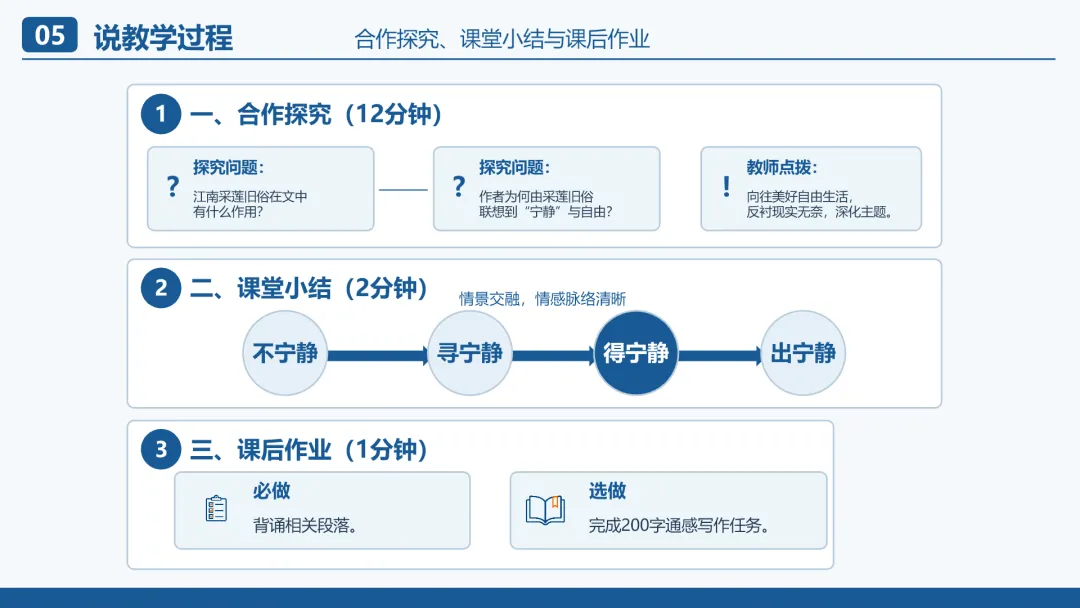
从重建结果来看,主要文字和页面结构已经能够拆分出来,但它并没有完全复刻原图中的所有细节。
例如,教室照片、书本、波浪形页脚可能没有原样保留,部分图标也被简化成了其他符号。
如果对这些细节有较高要求,可以进一步提供单独的图片素材,让AI重新排版;也可以把原图中的背景和装饰元素单独提取出来,再与可编辑的文字和形状组合。
这里需要注意,截图重建更接近于参考原图重新制作,而不是保证每个元素都能百分之百还原。
不过,对于想借鉴优秀课件的排版方式、快速搭建自己的教学模板,或者统一课题组汇报风格的人来说,这条路线确实很实用。
如果你经常使用Codex制作汇报,可能会发现一个问题:
每次都要重新说明页面风格、标题层级、配色、留白、讲述备注……虽然AI能完成,但这些重复沟通也会占用不少时间。
这时,可以尝试使用现成的PPT Skill。
这里推荐一个项目:guizang-ppt-skill。
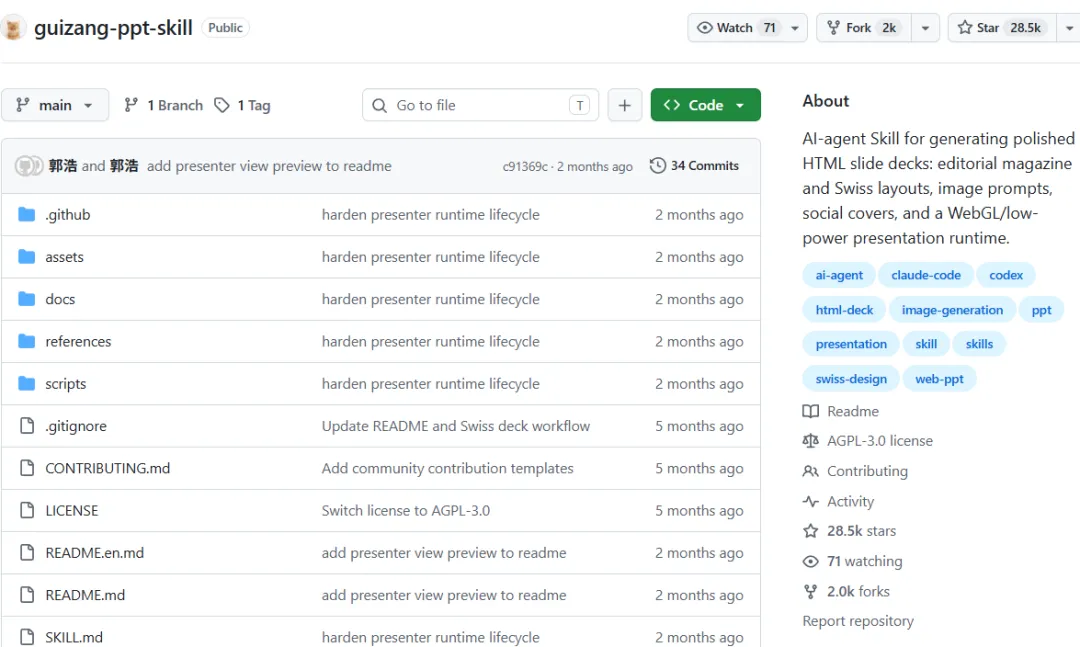
项目地址:
https://github.com/op7418/guizang-ppt-skill
它提供网页幻灯片制作能力,并包含杂志风等视觉规范,还支持讲述备注和演讲者模式。对于喜欢杂志式排版、希望让汇报更有设计感的用户,可以体验一下。
安装并配置好后,上传论文,直接指定Skill完成任务。
提示词:
请使用 guizang-ppt-skill,
将这篇论文的综述内容制作成两页中文组会汇报。

具体要求:
1. 第一页介绍研究范围。
2. 第二页总结主要发现。
3. 采用杂志风格,突出标题和核心观点。
4. 控制每页的文字密度,适合现场讲解。
5. 为每页添加讲述备注,方便汇报时使用。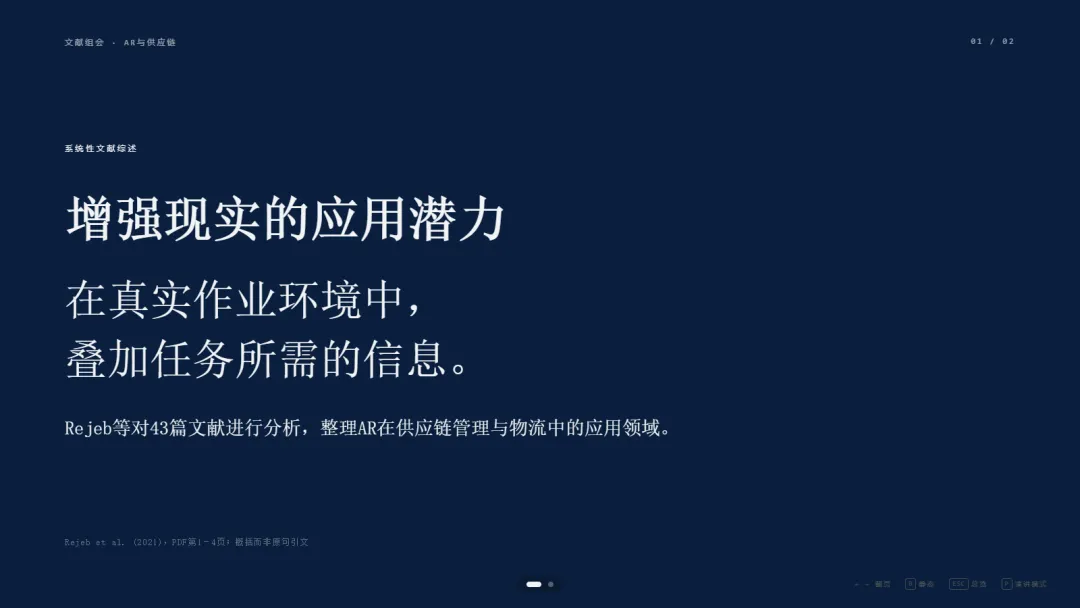
第一页采用深色背景、大标题和较多留白,视觉重点主要放在文字排版上,不需要堆叠大量插画,也能形成鲜明的风格。
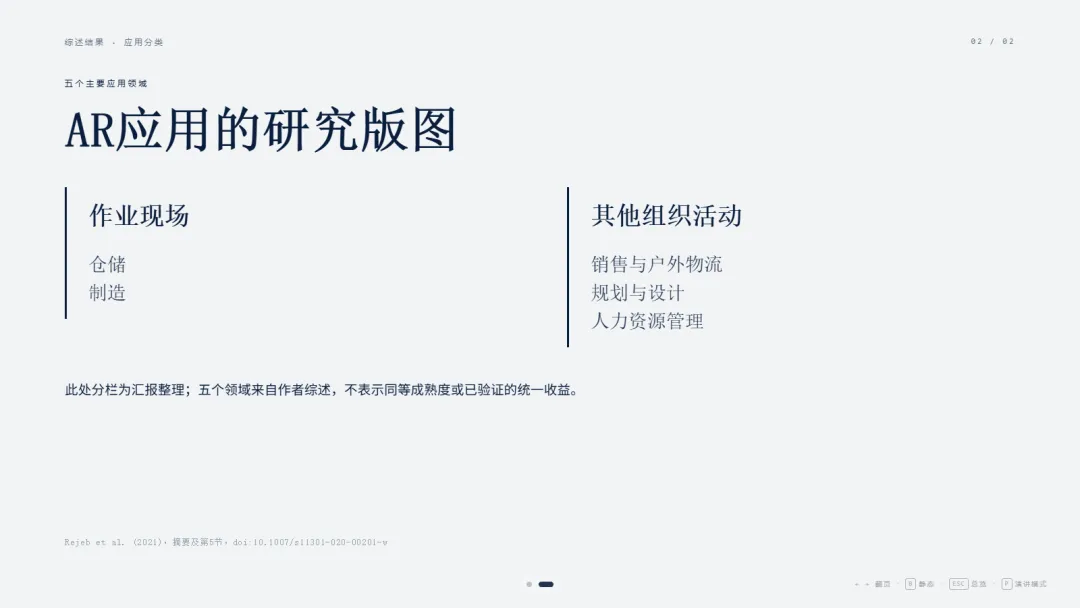
第二页则切换为浅色背景,通过两栏布局展开研究分类,同时延续整体的设计规范。
从这次的效果来看,这种风格适合展示研究范围、文献分类和核心观点。如果页面里包含大量数据表格、复杂公式或细密的实验结果,仍然需要根据实际内容调整布局。
Skill的价值,主要在于把一套设计规则沉淀下来。后续制作新汇报时,可以继续沿用这些规范,再让Codex调整页面数量、修改风格、补充内容或完善讲述备注。
需要提醒的是,这个项目走的是网页幻灯片路线,实际输出格式和编辑方式要以项目当前支持的功能为准。如果最终必须交付PPTX,记得提前确认格式要求。
GPT-6做PPT,方法没有绝对的好坏,关键在于你最后要拿到什么成果。
如果只是想快速做出几页好看的汇报,直接生图就够用了。
如果你需要反复修改论文数据、替换文字,或者必须使用学校规定的PPT模板,那么更值得花时间搭建可编辑的页面。
如果你喜欢网页演示的交互效果,可以尝试HTML;如果你经常制作同类汇报,则可以把稳定的设计要求沉淀成Skill。
真正省时间的办法,不是每次都让GPT从头做一遍,而是先确定汇报的使用场景,再让AI承担最适合它的那部分工作。
科研组会、开题答辩、毕业汇报、课堂教学,使用场景不同,制作方法也应该有所区别。
把内容交给AI整理,把重复劳动交给工具,把最终的内容判断和修改权留在自己手里。这样做出来的PPT,才更容易兼顾效率、质量和可控性。
想要上述skill以及更多(含已经下载好的压缩包)可以扫码免费领取~
关注本号,下期继续拆解学术 AI 工具的一手实测。
觉得有用,记得收藏并转给组里的同学。

