用公司模板做 PPT:主题色·字体层级不跑版
- 2026-11-08 17:00:09
《WorkBuddy 实战全书》· 卷二 提效篇 · 第 7 章 汇报与演示 · 第 2 节 字数:约 2040 字 | 阅读时间:6 分钟 事实基线:WorkBuddy V5.8.3(2026-10-19)+ 2026-09-14 PPT 能力升级
内容再好,配色和字体一乱,就露怯。
你辛辛苦苦把内容做扎实,交上去却被一句"这不像我们公司的风格"打回——难看的不是观点,是那身"不属于公司"的皮。
解决办法很简单:给它一份参考版式,让它照着你的规范来。 这一节就讲这件事——怎么让 AI 生成的 PPT,保留公司的主题色、字体层级和页面结构。
先记住一句话:给参考,比给要求更有效。 你跟它描述"要专业、要简洁",它只能凭感觉;你给它一份公司模板,它就能照着那份的视觉规范来——参考越具体,跑版越少。
一、内容再好,配色一乱就露怯
没有参考时,它只能"自己发挥"。 于是可能出现:标题一个蓝、正文另一个蓝,封面一个字体、目录又一个字体——单看每页都还行,连起来就是"拼凑感"。
给了参考版式之后,画风就稳了。 升级后,提交公司或学校模板,可以保留主题色、字体层级与封面/目录/流程页的结构,只替换内容。 换句话说:样式照抄,内容换新。
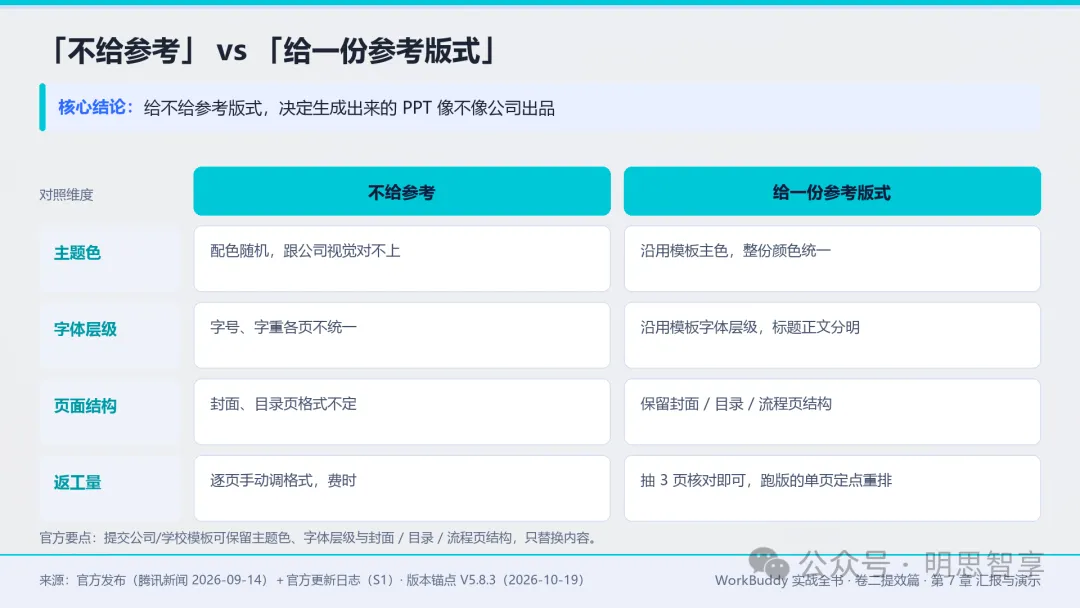
"只替换内容"这五个字,是这一节最值钱的地方。 你要的是"同样的窗口,装进新的东西"——窗口不能动,装的货可以换。 一旦它连窗口都给你改了,这份 PPT 就丢了"公司出品"的身份。
手上没有现成模板怎么办? 也行——可以拿一份你满意的旧 PPT 当参考。 升级后的能力支持两种借鉴方式:整套借鉴它的配色版式,或者只单页复用它的排版。 前面这种适合"从头像样";后面这种适合"就这一页想照着做"。
举个例子你就明白: 公司有一份标准模板,配色、字体、页脚都定死了——你把它当参考传进去,生成的新 PPT 就"穿"上了同一身衣服。哪怕内容是全新的,视觉上它依然"是自家的"。 这就是"给参考"和"给要求"的差距——要求是形容词,参考是模板。
二、锁定三件事:主题色、字体层级、封面/目录页结构
"照着参考来"听着抽象,落到具体,其实就三样东西。 你把这三样讲明,它就"跑不了版"。
第一,主题色。 主色、辅助色、强调色——同一套色,用到底。 这是"像不像公司出品"最直观的一条。
第二,字体层级。 一级标题多大、二级标题多大、正文多大——层级一乱,页面就"塌"。 参考版式里的字号关系,要原样保留。
第三,页面结构。 封面怎么排、目录怎么列、流程页怎么画——升级后能保留封面/目录/流程页的结构。 这几页的形状定住了,整份 PPT 的"骨架"就立住了。
一句话指令「参考我提供的这份公司模板,沿用它的主色、字体层级和封面/目录页结构,按前面确认的大纲生成 PPT,每一页都保持一致。」
变量怎么改:把"公司模板"换成你指定的任一参考文件;把"封面/目录页"按你的结构增减。但"沿用主色、字体层级、结构"这三样别省——它们就是"不跑版"的三根桩。
为什么要"点名"这三样? 因为你不点名,它就可能按自己的审美来。 与其等它生成完再一处处纠,不如在指令里就把这三条锁死。约束给在前面,返工省在后面。
这三样为什么单拎出来? 因为它们恰好对应"公司出品感"的三个来源:色决定第一眼像不像,字决定读起来顺不顺,结构决定整份的"骨骼"正不正。三样都在,哪怕逐页内容不同,也是一套系统;三样缺一,立刻就有"拼凑感"。
三、生成时的一致性:每一页都沿用同一套样式
比"封面好看"更重要的,是"通篇一致"。
升级后有一项能力值得单独说:多页一致性。意思是从第一页到最后一页,配色、字体、间距、图表样式,都保持同一套逻辑。一致性,才是"专业感"的真正来源。
为什么一致性这么关键? 因为读者是"连着看"的。前后两页风格不一,注意力就会被"这里怎么变了"分散掉,而不是聚焦在你的内容上。风格稳,读者才看得进内容。
这一条要写进指令里:明确要求"每一页沿用同一套样式"。你不说,它可能每页都单独发挥;你说了,它才知道"整份"是一个整体。
还有一层:图表匹配。 升级后强化了图表与页面的匹配——该配柱状图的地方别放饼图,主色也别和图表配色打架。视觉的协调,一半靠配色,一半靠"图表选得搭不搭"。
四、避坑:抽 3 页自查,偏离了就定点重排
生成完别急着交,先做一次"抽查"。
自查只看三个点:主题色、字体层级、结构一致性。
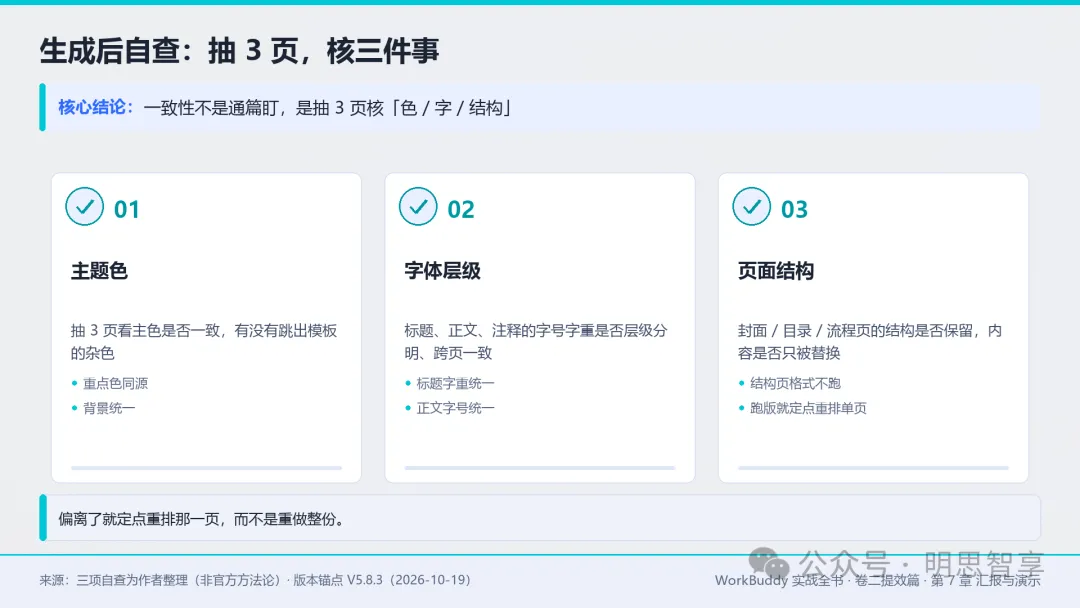
怎么抽查最省事?抽 3 页就够:一页封面、一页目录、一页内容页。 这三页代表了三种页面类型——它们一致,通篇大概率一致。
- 主题色
:三页的主色是不是同一个? - 字体层级
:标题、正文字号关系是不是一样? - 结构一致性
:页面元素的排布逻辑是不是统一的?
发现跑版了怎么办?——定点重排,而不是重做整份。
一句话指令「这一页的配色调回来,字体层级按前面的参考模板重排。只改这一页,其余页面不要动。」
记住:升级后最大的省事点,是"只改一处不影响其他页面"。 你补一句"只改这一页",就能避免"动一页、崩全篇"的老问题。定点修,比重做快得多。
抽页自查还有个小技巧:把三页并排看。 单看每一页,配色字体都"还行";三页放一起,色差和字号差立刻就现形了。人眼对"并排对比"的敏感度,远高于"逐页翻看"——这也是抽三页比通篇翻更高效的原因。
最后一个误区:把"有模板"等同于"不用检查"。模板是约束,不是保险——生成的每一页,仍要你抽看确认。约束负责"少跑版",检查负责"跑了能发现"。 两样齐了,才交得放心。
写在最后
用公司模板做 PPT,记三件事就够:给参考、锁三样、抽三页。
给参考(公司模板或旧 PPT)→ 锁三样(主题色、字体层级、页面结构)→ 抽三页(封面、目录、内容各一)。走完这三步,生成的 PPT 才真正"像公司出品"。
版式对齐了,最后一道坎还在前面:领导一句"这页改一下",你能不能 30 秒改完? 下一节,我们讲 PPT 改稿的三招。
📌 本节导航:上一节:一句话出 PPT:9 月升级后从主题到页面怎么走 | 下一节:PPT 改稿三招:拆页·表格转图·单页重排
🔖 配套附件:关注我,回复「workbuddy」领取本节附件《WB-7.2-公司模板对齐清单》
💬 点个「在看」,转给那个总被说"不够像我们公司出品"的同事。
事实属性:官方事实 + 作者观点。("锁定三样""抽 3 页自查"为作者整理;模板沿用与多页一致性据 2026-09-14 PPT 能力升级公开要点,具体细节以官方实际能力为准)

