Excel 里做图,做出来的还是 Excel 图表【好像是句废话?】
- 2026-11-08 22:56:36
Excel 里做图,做出来的还是 Excel 图表【好像是句废话?】 「图表工坊」是 Excel 里的一个做图功能。选中数据,挑一个模板,点插入。生成的是一张真正的 Excel 图表——和手动插入的那张一样,能改数据、改颜色、改坐标轴。不是图片,不是截图,不是导出之后再贴回去的 PNG。 和"截图贴 PPT"差在哪
怎么用 第一步:选中数据 第一行可以是表头。打开图表工坊,选区自动读进来。做整表分析,切到"整表",不用手动填区域。 第二步:挑模板 27 个原生模板,按用途分六组: 对比:簇状柱形、堆积柱形、百分比柱形、条形、三维柱形 
趋势:折线、标记折线、堆积折线、面积、堆积面积 
构成:饼图、环形、树状、旭日、瀑布、漏斗 
关系:散点、气泡、雷达、填充雷达 
统计:直方图、箱线图、帕累托 组合:双轴组合、仪表盘 
27 个原生图表模板 月报常用的其实就三类:折线看趋势,柱形做对比,双轴组合看两个量级。 第三步:调整样式 配色:商务蓝、深邃黑、莫兰迪、暖阳橙、活力彩、极简灰、森林绿,点一下换一套 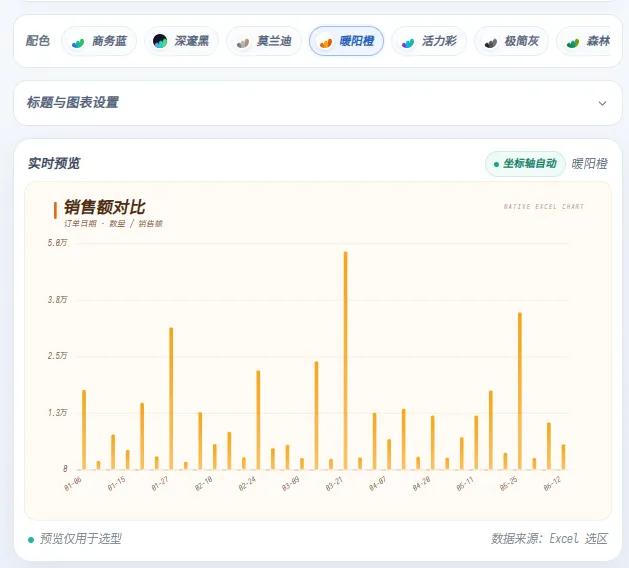
标题与图例:标题内容、图例位置、是否显示图例 数据标签:显示或不显示 放置位置:指定插入到哪个单元格 尺寸:宽高是滑块,拖动时实时显示像素值,不用反复输数字试 改任何一项,下方的实时预览都会跟着变。 
第四步:插入 确认预览后点"插入图表",图表出现在当前工作表,位置就是上一步指定的单元格。 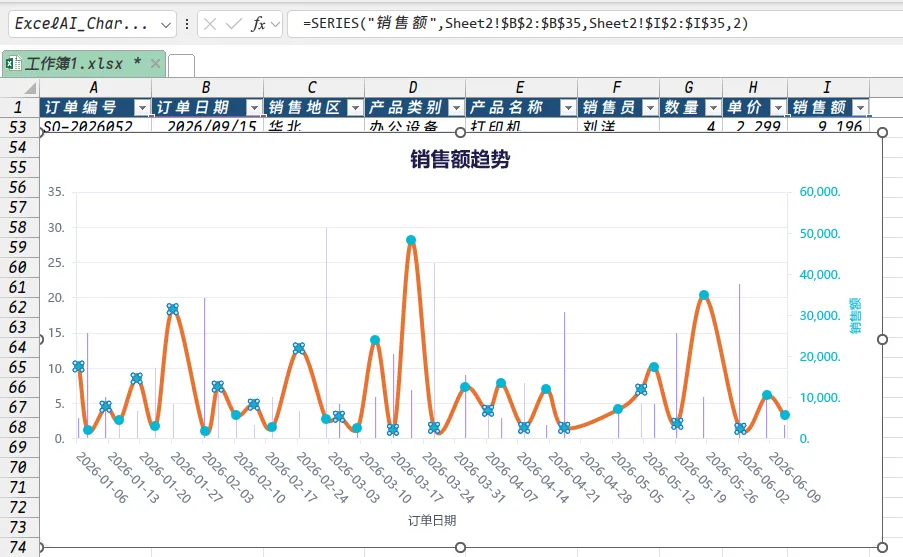
两个容易忽略的细节 坐标轴可以手动指定:自动识别有时候会认错列。大部分工具到这一步就没办法了,图表工坊保留了手动控制:在"标题与图表设置"里,可以自己选哪一列当分类轴、哪些列当数值系列,数值系列还能多选。 选定分类轴之后,那一列会自动从数值候选中排除,不会出现同一列既当分类又当数值的情况。散点图和气泡图的 X、Y、气泡大小,按系列的勾选顺序决定。选错了,点"恢复自动",退回系统判断。 ----------------
截图 / PNG | 在线图表工具 | 图表工坊 | |
数据变了 | 重做 | 重新生成再下载 | 图跟着变 |
改颜色 | 重做 | 回网站改 | 双击就能改 |
改坐标轴 | 不行 | 看平台 | 行 |
换台电脑 | 只剩图片 | 要重新登录 | 跟着工作簿走 |
数据去向 | 本地 | 上传到网站 | 只在本机 |
本文来自网友投稿或网络内容,如有侵犯您的权益请联系我们删除,联系邮箱:wyl860211@qq.com 。

