AI 最强 PPT 生成器来了:21 套 PPT 模板生成酷炫的可编辑PPT
- 2026-11-09 11:08:34
这是一个AI PPT系列:
如果你要追寻酷炫的PPT,自动生成各种图片、图标、文字、排版等而且完全可编辑,看这篇:AI 最强 PPT 生成器来了:一句话生成高颜值汇报,最重要的是还能编辑 如果你要更加灵活,生成速率飞快,省Token,不介意HTML,看这篇:最强AI PPT系列-牛马打工人的PPT自救指南 如果你要企业订制,基于各种酷炫模板,生成的内容可编辑,看本篇
“把这份材料整理一下,明天做个汇报。”
这句话一来,接下来往往就成了你无数个深夜挥洒泪水的噩梦。
很多人应该试过,把材料交给 AI,再加一句:“简洁、专业、有设计感。”
第一页看着不错,往后翻却开始走样。有的页用了渐变,有的堆着卡片,标题大小也不一样。内容还没仔细看,先得让它统一样式。
这次介绍的做法,把风格选择提前了:先看模板预览,选定一套,再让 AI 按内容挑页、填入文字。
模板原本的位置、配色和字号尽量保留。生成的是 PPTX,里面已有的文本框和原生形状仍然可以修改。
我更看重的是这一点:不用每次都重新决定标题放哪儿、箭头怎么连,可以先把内容写清楚。
内置模板有 21 套,也支持使用自己的模板。先看几张页面,再聊具体怎么选。
使用范围:内置模板仅供个人学习与研究,禁止商业使用。文中的汇报、运营等场景是版式分类,不代表商业授权。正式业务使用,请取得原作者授权,或换用自有已授权模板。
页面示例
这张战略定位分析页,把不同层次的信息分开了。
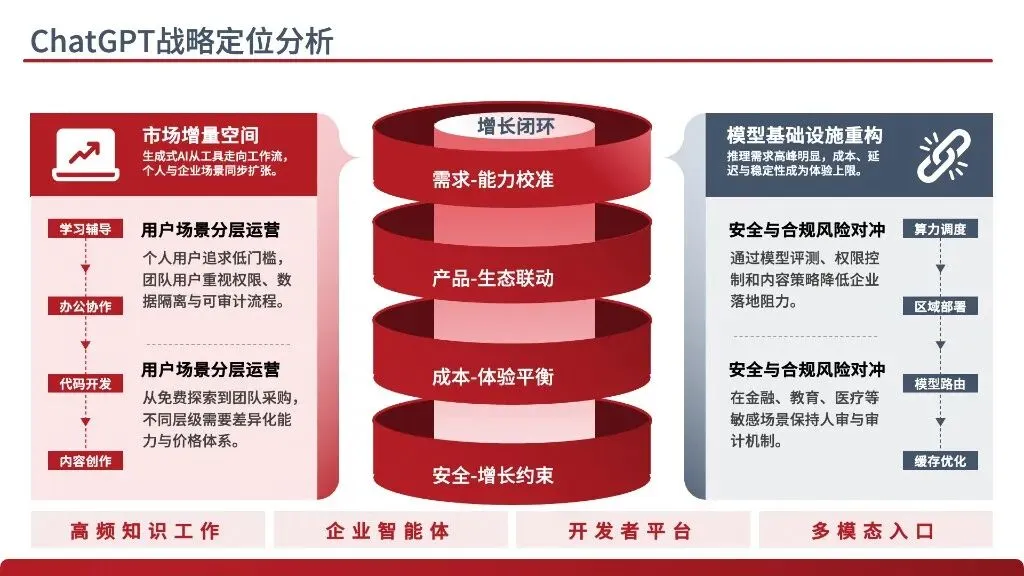
图 1|素材中提供的页面示例:战略定位分析。
左侧讲需求和场景,中间是增长闭环,右侧放基础设施与风险。读者先看哪里、接着看哪里,页面已经给了提示。
这种版式适合整理有主线、也有支撑条件的内容。写稿时需要把几层意思分清楚,再放进对应区域。
下面这张则适合讲过程。
图 2|素材中提供的页面示例:产品化闭环。
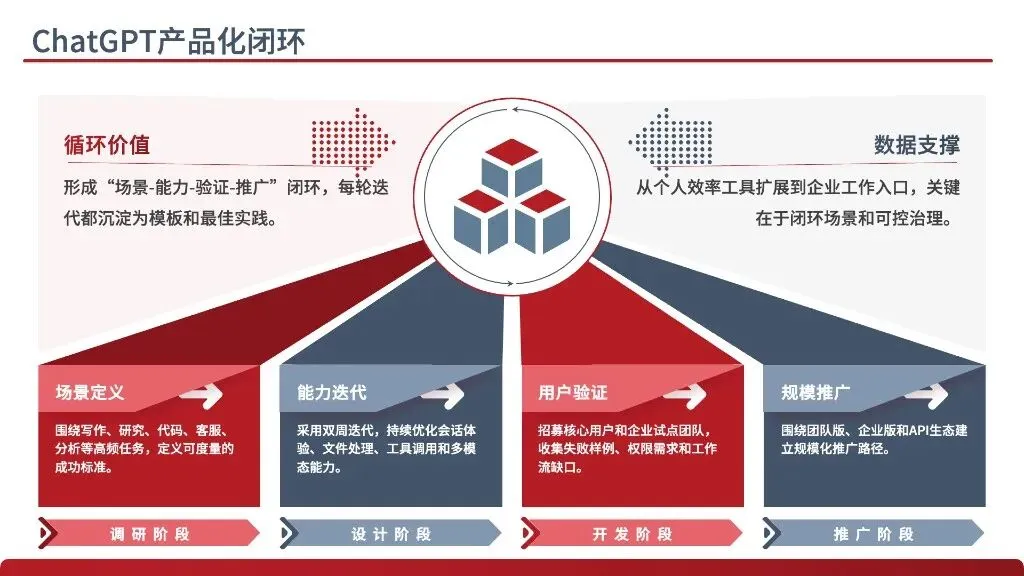
场景定义、能力迭代、用户验证、规模推广,四个阶段各有一块说明区,顺序也清楚。
研究路线、项目推进、阶段复盘,都可以参考这种排法。
冰山模型表达的又是另一层关系。
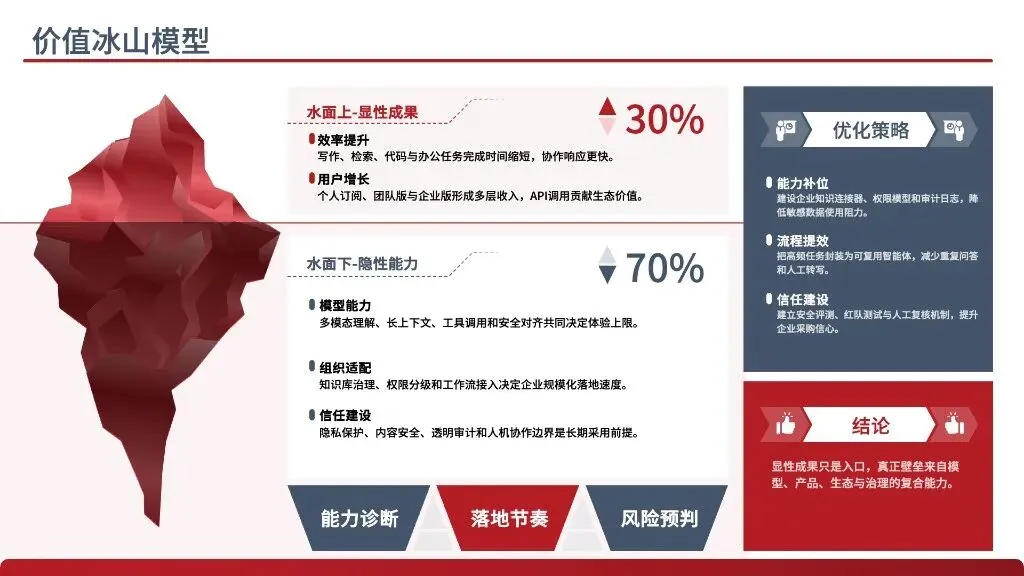
图 3|素材中提供的页面示例:价值冰山模型。图中的 30% 与 70% 是示例表达,不是本文实测结论。
水面上是看得见的成果,水面下是支撑成果的能力,右侧补充策略与结论。
有了这样的页面,AI 要做的是把内容整理成相应的层次。比起重新画一座冰山,我更愿意把时间花在想清楚:哪些是真正的成果,哪些只是支撑条件。
以上三张都是现有素材中的示例,用来说明页面结构,不是本次新生成的 PPT;其中的判断和数字也不作为本文的事实依据。
模板生成流程
AI 会先按使用场景、主色和页面类型筛选模板。需求还不明确时,先给出三个候选,让你看图选择;不合适就换一批。
确定模板后,再挑选页面、组织文字。几十页的合辑可以只用其中几页,按实际内容组合。
制作时尽量保留原有位置、大小、配色、字体、字号和行距。文字放不下,先精炼表达,或者换一张空间更大的页面,避免这一处缩小字号、那一处又恢复原样。
目录和分章页的名称需要同步替换,示例英文、占位标题也要清理。同级标题沿用相同的字号,整套看起来才齐整。
脚本会提示可能超出文本框的文字,但这只是辅助检查。最后仍要打开文件,或查看渲染预览。
自己的已授权模板也可以按这个流程处理:读取页面结构,选择合适的页,把文字写入新文件,原文件保留。
如果不想用模板,它也支持制作留白多、装饰少的原创页面。这里先把重点放在现成模板上。
21 套风格与适用场景
选模板时,颜色只是一个条件。同样是蓝色,有的适合做简短总结,有的擅长放数据,有的则留出了画架构的空间。
下面分三组列出全部 21 套。拼图来自各套模板的真实四页预览,可以放大看,编号与清单对应。
清单里的页数是原始模板页数,不是最终文件必须做的页数。
汇报与复盘
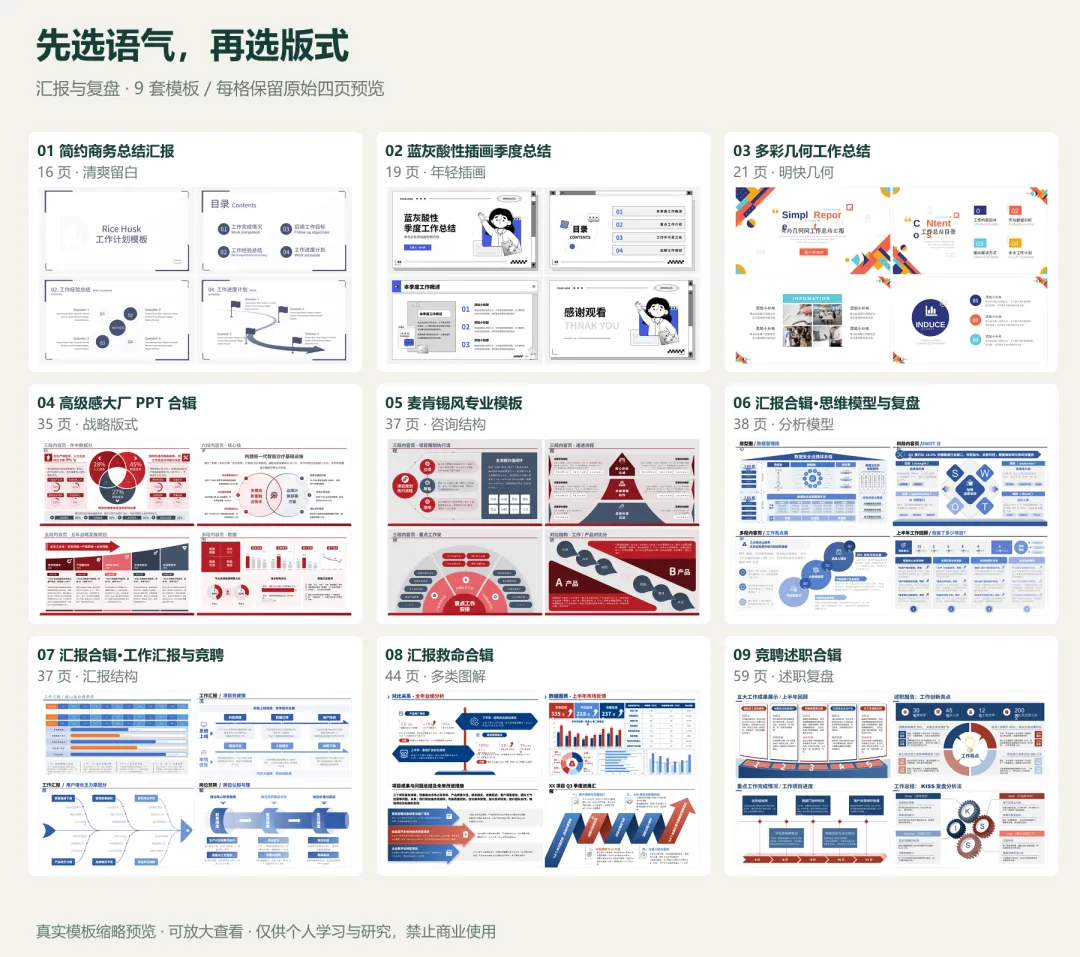
图 4|9 套汇报与复盘风格,保留各模板原始四页缩略预览。场景仅指版式适配,内置素材限个人学习与研究。
01|简约商务总结汇报|16 页。 深蓝白、留白较多,适合练习季度总结、年度回顾,或者整理一份不想太花哨的阶段报告。
02|蓝灰酸性插画季度总结|19 页。 亮蓝配黑白人物插画,带一点 Y2K 气质,适合年轻化的项目分享、互联网主题的学习展示。
03|多彩几何工作总结|21 页。 蓝、红、黄、绿的几何切片比较醒目,适合活动复盘、社团总结等希望画面更活泼的表达。
04|高级感大厂 PPT 合辑|35 页。 酱红与深蓝灰,包含战略、运营、数据和思维模型版式,适合拆解复杂议题、练习结构化呈现。
05|麦肯锡风专业模板|37 页。 重点在金字塔、漏斗、对比和总分结构,适合咨询式分析、方案论证练习。这里是风格名称,不代表麦肯锡官方出品或背书。
06|汇报合辑·思维模型与复盘|38 页。 SWOT、PDCA、KISS、鱼骨等模型较集中,适合个人复盘、原因分析和方法论整理。
07|汇报合辑·工作汇报与竞聘|37 页。 包含工作汇报、岗位竞聘以及金字塔、漏斗结构,适合练习“做了什么、产生什么价值、下一步怎么做”的叙述。
08|汇报救命合辑|44 页。 深蓝配亮红,图解类型多,包含 SWOT、PEST、树状和房型结构,适合还没确定表达形式时找版式参考。
09|竞聘述职合辑|59 页。 深蓝与砖红,包含述职、竞聘和项目复盘版式,适合整理个人经历、梳理成果证据,或做模拟答辩。
普通阶段总结,可以先看简约商务;需要解释原因,思维模型类更合适;主要讲经历和成果,就看述职类。
教育与学术
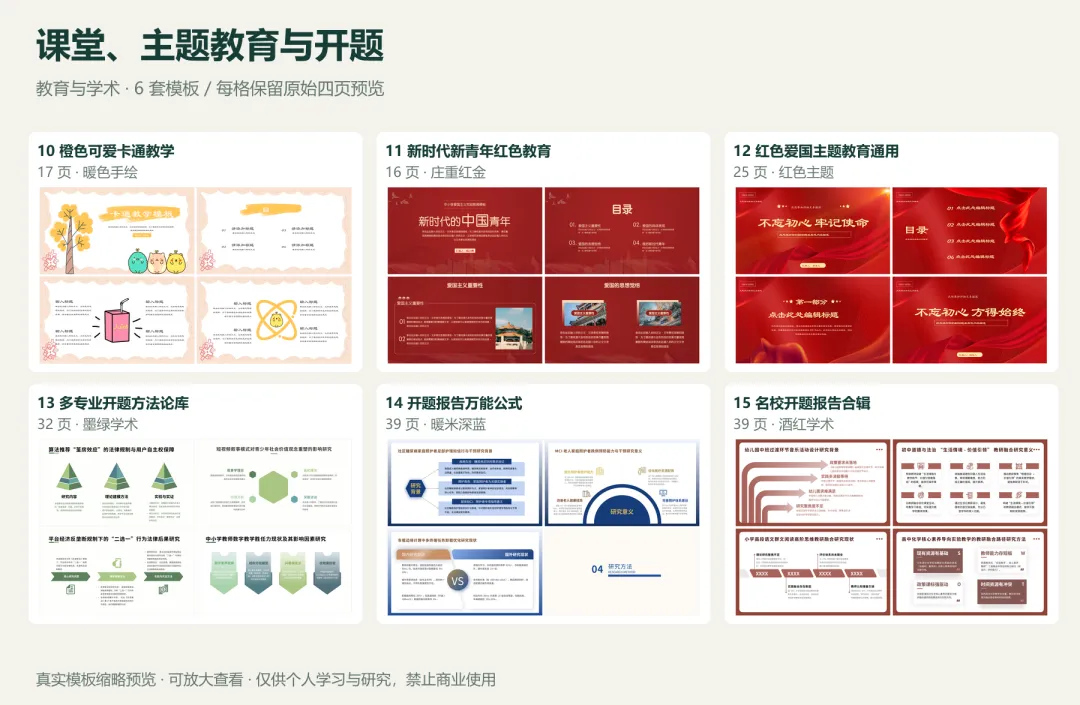
图 5|6 套教育与学术风格。原始预览中的标题、示例内容和署名按素材保留。
10|橙色可爱卡通教学|17 页。 暖橙色、手绘和小宠物元素,适合低龄知识讲解、亲子学习材料的版式研究,画面比较亲切。
11|新时代新青年红色教育|16 页。 红金配色,带飘带、和平鸽、故宫等元素,适合青年主题、思政内容的个人学习展示。
12|红色爱国主题教育通用|25 页。 金色书法与红色飘带更突出,适合爱国主题、党史主题的个人学习整理。
13|多专业开题方法论库|32 页。 墨绿学术风,包含跨六大专业的研究方法范例,适合比较研究思路、练习开题结构;范例不能直接当成自己的研究成果。
14|开题报告万能公式|39 页。 暖米色配深蓝,按背景、意义、现状、方法组织,适合开题陈述和课题汇报练习。“万能”是模板名称,具体章节仍要服从院系要求。
15|名校开题报告合辑|39 页。 酒红学术风,同样侧重四段开题结构,适合偏庄重的学术表达。“名校”是原模板名称,不代表学校认证或答辩效果保证。
这一组更需要考虑听众。给小朋友解释概念,卡通和暖色容易亲近;向导师说明研究方法,则更需要清晰的层次和克制的装饰。
图解与数据
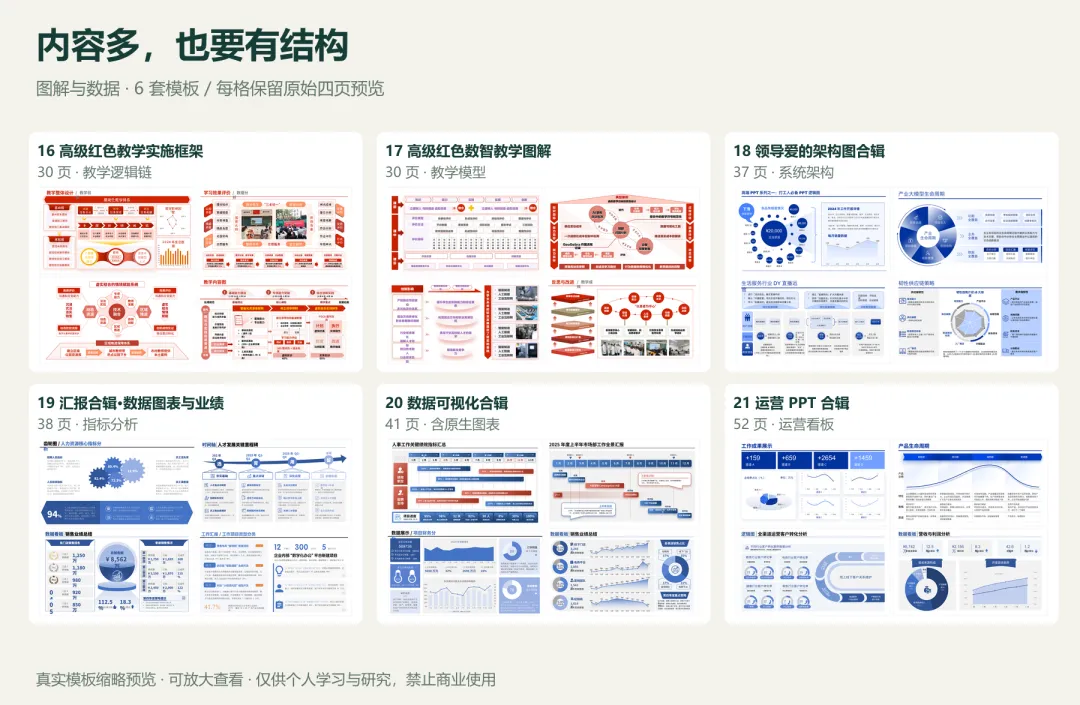
图 6|6 套图解与数据风格。看起来像图表的元素,不一定都能随数据更新。
16|高级红色教学实施框架|30 页。 红橙配色、信息密度较高,适合研究教学目标、实施过程、学习评价如何串成完整逻辑链。
17|高级红色数智教学图解|30 页。 红紫配色,包含漏斗、齿轮、鱼骨、放射等图型,适合数智教学、课程改革主题的图解练习。
18|领导爱的架构图合辑|37 页。 深蓝风格,涉及项目、AI、物流、供应链等架构,适合梳理系统层次、模块关系和流程。“领导爱”是模板原名。
19|汇报合辑·数据图表与业绩|38 页。 漏斗、树状、齿轮以及财务、销售类版式较多,适合指标拆解与转化分析练习,使用前要确认具体图形的对象类型。
20|数据可视化合辑|41 页。 深蓝配砖红,部分页面包含 PowerPoint 原生图表,适合趋势、占比和多指标分析练习。原生图表可以在 PowerPoint 中编辑数据,具体对象需逐页确认。
21|运营 PPT 合辑|52 页。 深蓝与亮蓝,覆盖私域、产品生命周期、数据看板等版式,适合运营案例拆解、产品分析和个人项目复盘。
这一组可以按内容关系来挑:推进顺序用流程页,系统关系用架构页,数据变化则优先选原生图表页。
齿轮、漏斗、圆环看着像图表,实际也可能只是固定形状。涉及真实数值时,还得确认它能不能准确表达数据。
需求示例
“高级一点”很难作为选页依据。受众是谁、需要几页、有哪些材料,这些信息更有用。
下面这段可以按自己的任务修改:
我要做一份 8 页的个人学习项目复盘,听众是同学。请先给我看 3 套简洁、偏蓝色的模板预览,由我选定后再制作。内容包括项目目标、完成情况、遇到的问题、原因分析和下一步计划。请根据页面容量精炼文字,不要编造数据;缺失的信息标为“待补充”。保留模板原有排版和同级标题字号,检查目录与章节名称是否一致。输出可编辑的 PPTX,并提供渲染预览供检查。
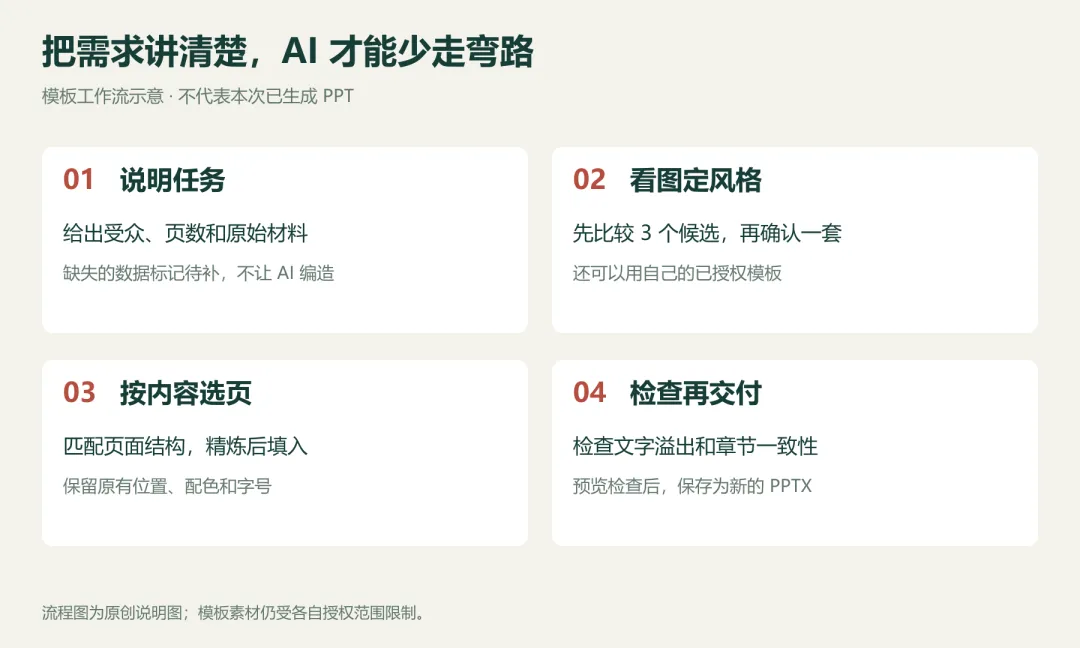
图 7|原创流程说明图,不是软件截图,也不代表本次已经生成 PPT。
这里提前约定了选模板的方式,也交代了缺失数据怎么处理、最后要交什么文件。
先看预览再制作,至少能避免整份做完后,才发现样式不是自己想要的。
可编辑范围
这套工具生成的 PPT,可以继续编辑。它在原模板上替换文字、保留页面对象,并没有把每一页都压成图片。
不过,里面的对象有几种,修改方式也不同。
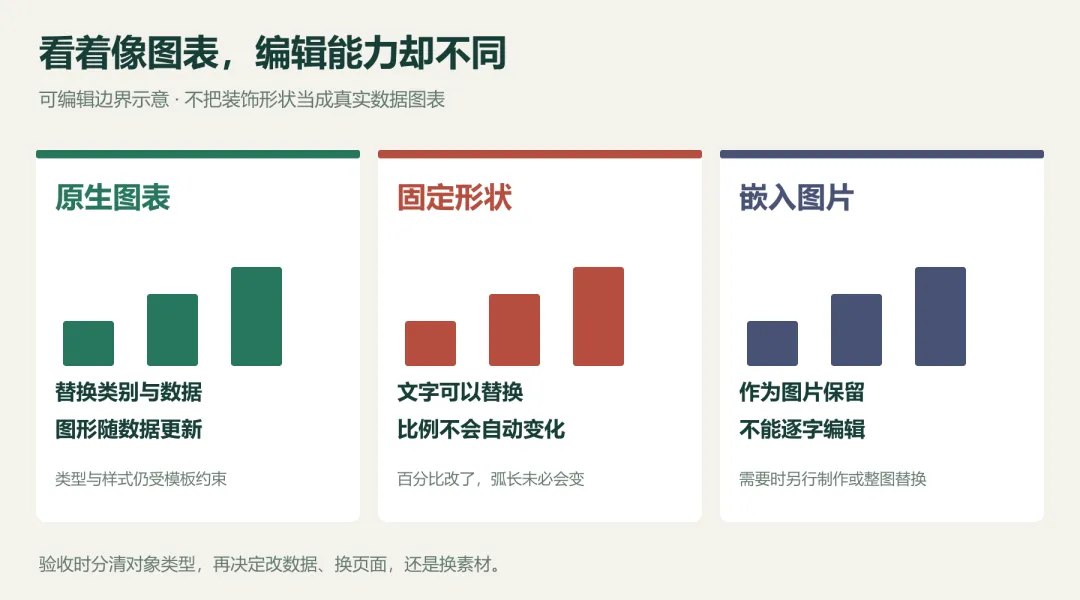
图 8|不同对象的编辑方式示意。原生图表可在 PowerPoint 中修改数据,不代表当前脚本已支持自动更新。
标题、正文和数字标签,只要在文本框里,就能继续改。原生形状、线条和箭头通常也能移动、改色或调整大小;组合对象可能需要进入组合或取消组合后再处理。
原生图表可以在 PowerPoint 中编辑数据,让柱高、折线或扇区随之变化。这里要说明一个限制:我核对了当前本地的构建脚本,它主要处理选页和文字替换,尚未实现文档中描述的图表数据自动更新。因此,不能把“图表能手动修改”写成“AI 已经自动改好数据”。
固定形状则没有这种联动。一个圆环可能是几段弧线拼成的,把旁边的“85%”改成“92%”,圆环的弧长不会自动改变。要表达真实比例,需要同步调整图形,或者换成原生图表页。
照片、插画和图表截图仍然是图片,可以裁剪、移动或替换,但不能直接修改里面的文字和细节。
所以,更准确的说法是:它沿用模板已有的可编辑结构,自动选页、替换文字,交付后还能在 PowerPoint 中继续调整。具体能改到哪一步,取决于页面里的对象。
成稿检查
拿到文件后,我会先翻文字最多、数据最多的几页。这些地方比封面更容易暴露问题。
检查文字是否超框,句子有没有被截断。 核对目录、分章页和内容页的章节名称。 核对数字及图形比例,尤其是用形状拼出的百分比图。 清理示例文字、占位词,以及不属于自己的成果和数据。
再通看一遍整套页面,检查同级标题字号、页面密度和风格是否一致。模板缺少封面或结束页时,也不必从另一套里硬凑一张。
自动检测能提示一部分问题,实际打开文件查看,仍然少不了。
适合谁用
手里已有一套喜欢的模板,或者希望整份文件沿用同一种样式,这种做法比较合适。内容初稿整理好后,让 AI 挑页、填文字,再自己检查和微调。
如果材料还很散,需要重新梳理故事线、设计整套页面,可以参考上一篇的原创设计路线(可编辑PPT,或者PPT HTML)。两种做法解决的问题不同。
我会先拿最难讲清楚的那一页试一试:能找到合适的模板,就沿用;找不到,再考虑重新设计。比起一口气生成几十页,这样更容易判断是否适合自己。
完整代码获取方式:请关注微信公众号,联系获取(关注后回复PPT)。

我会把后续更新、更多实战案例和 Skill 使用技巧,一并整理出来。
如果你有企业模板不知道怎么调教AI,定制化你的企业风格,可联系我。

