PPT背景图|35张简约、可爱、教学风,保存直接用,还能一键换到整份
- 2026-11-09 04:35:17
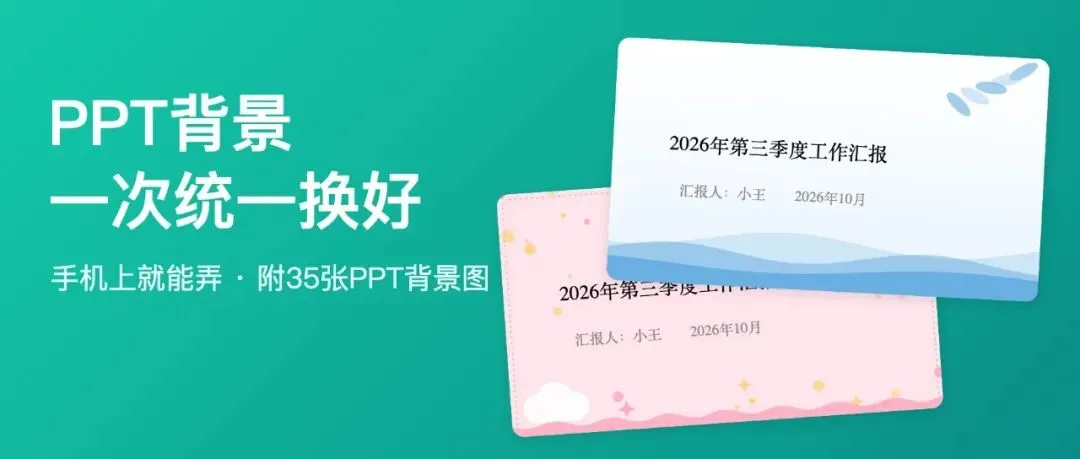
做 PPT 很花时间的,常常不是内容,而是找一张合适的 PPT背景图。网上搜来的要么带水印,要么分辨率太低,要么风格对不上。好不容易找到一张,换的时候又发现整份 PPT 换不齐。
这篇分两部分:前面是 7 种风格的 PPT背景图,都是我自己做的,挑了 14 张放在文章里,长按就能保存;后面讲 PPT背景怎么统一更换,电脑上的改法和“换不掉”的几种原因,以及手边没电脑时怎么在手机上一次换完。
7种风格的PPT背景图,保存直接用
每种风格先放两张。文章里的图压缩过,1920×1080(16:9)的高清原图和全部背景图都在文末的小程序里,点开大图长按就能保存。
简约PPT背景图
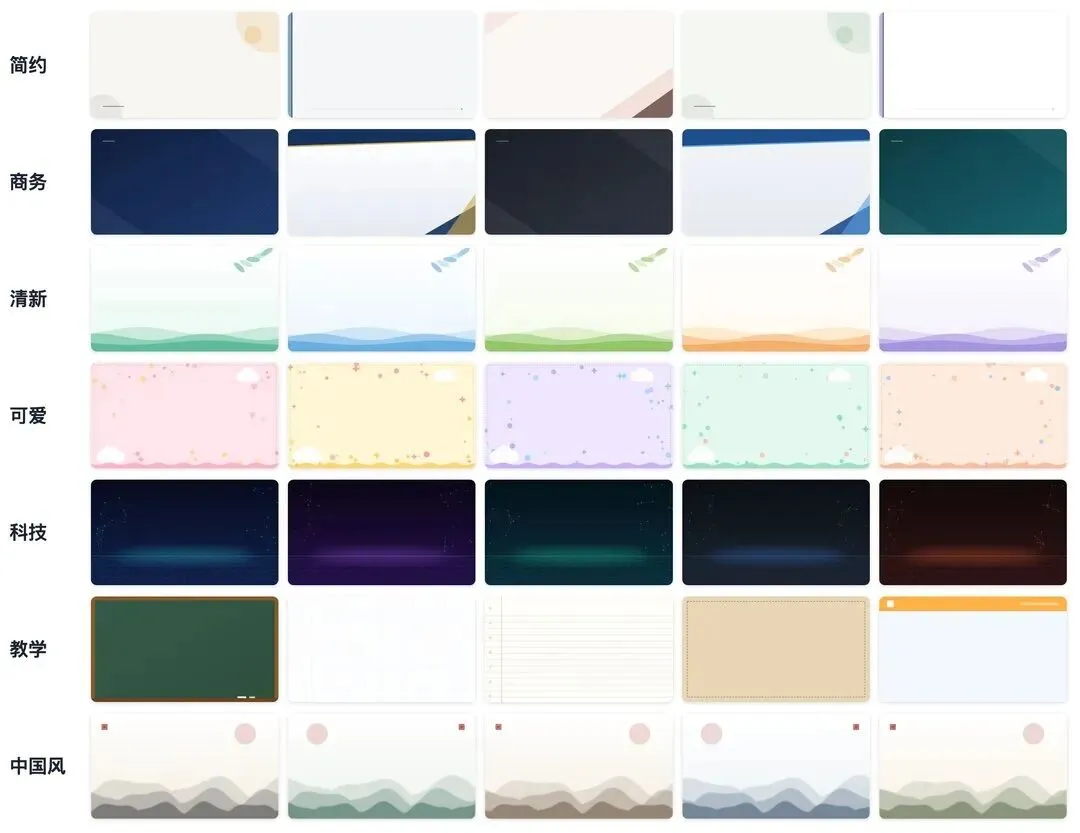
干净、留白多,工作汇报、毕业答辩、读书分享都合适,放什么内容都不抢眼。


商务PPT背景图
深蓝底色,或者浅色底配深蓝色块,适合公司汇报、年终总结、项目方案。用深色背景记得把字改成白色。


清新PPT背景图
浅色渐变加底部的波浪,课程展示、活动介绍用着舒服。


可爱PPT背景图
粉色、黄色、彩色小圆点和云朵,幼儿园、小学课件、班会、生日聚会都能用。


科技PPT背景图
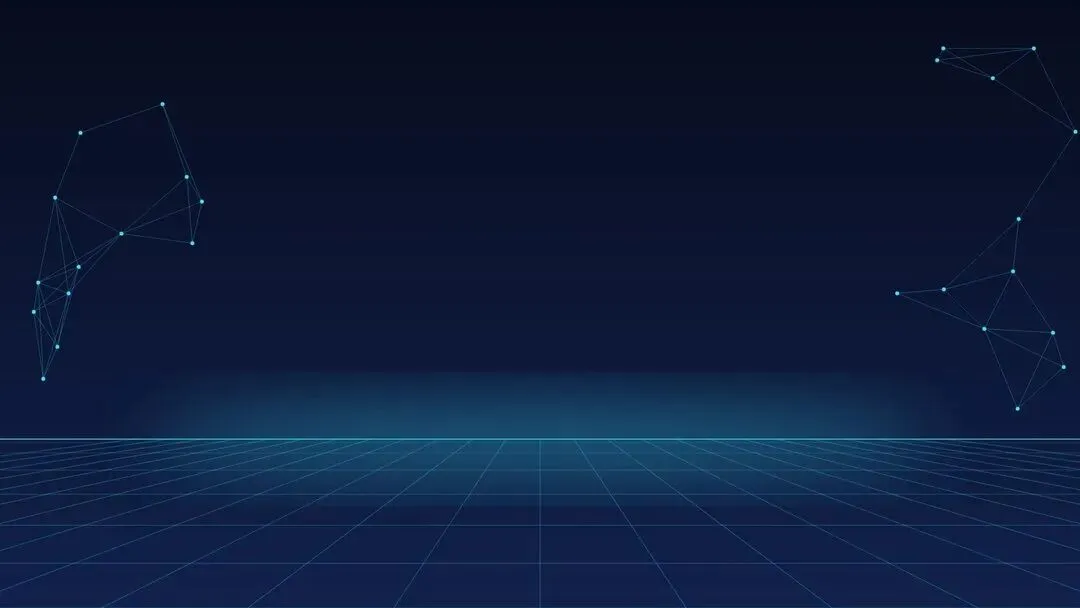
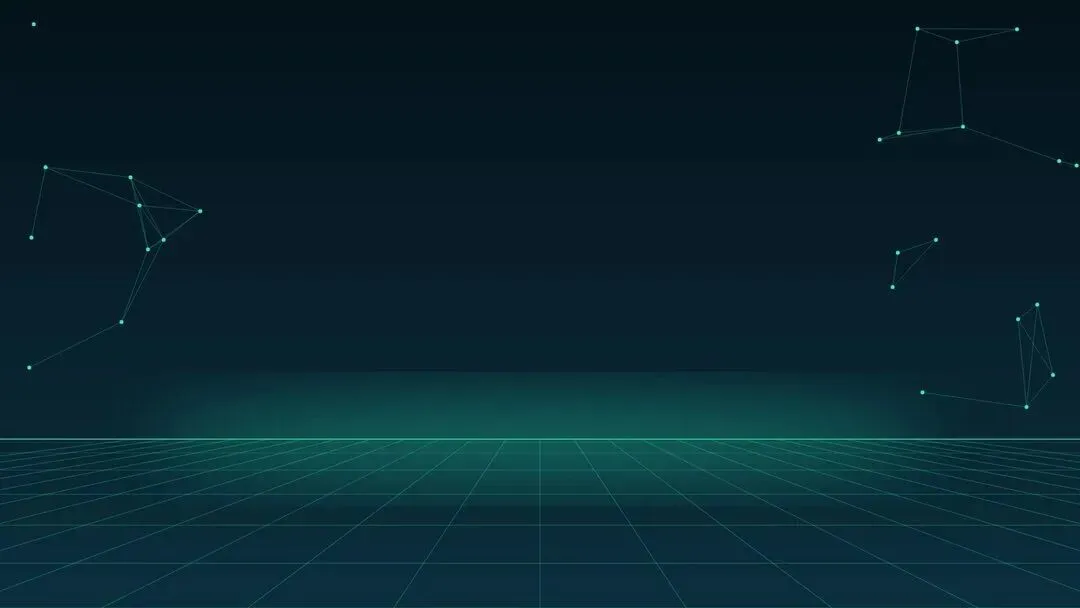
深色底加网格和光线,适合产品发布、技术分享。同样,字要改成浅色。
教学PPT背景图
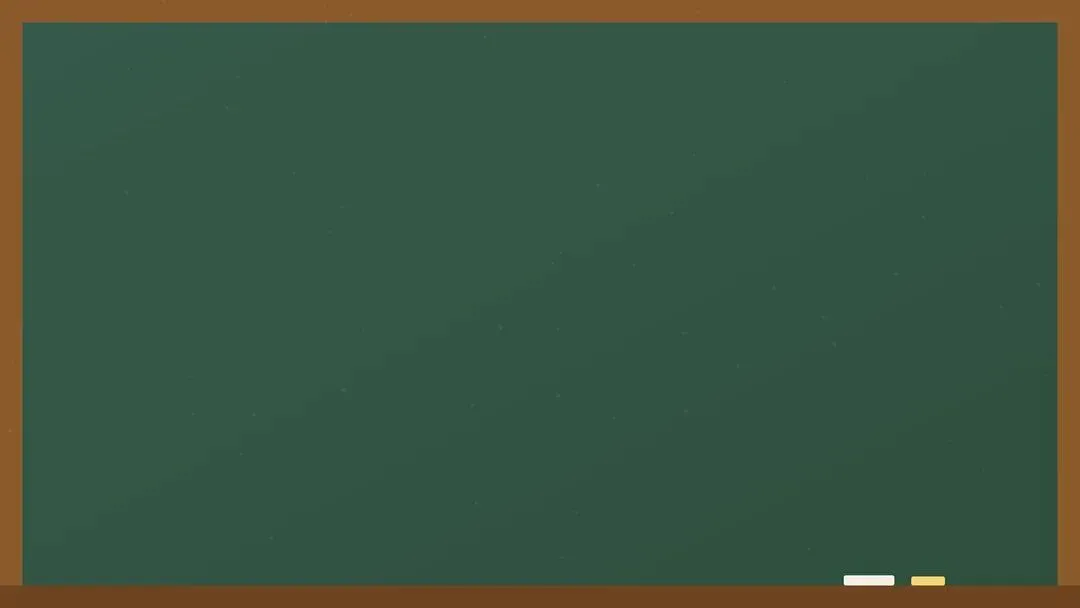
黑板、方格纸、横线本、牛皮纸,老师做课件用得多的几种。

中国风PPT背景图
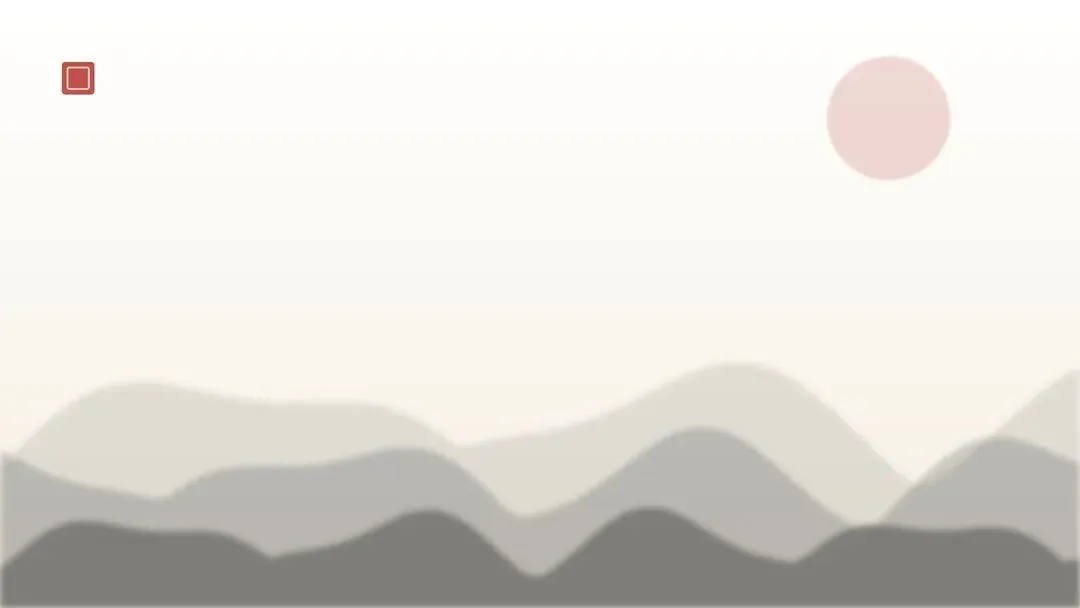
淡淡的水墨山和一枚小印章,传统文化、节日主题、国学课件可以用。

这 7 种风格的 35 张都在这里:
这些图都是我自己做的,没有从网上扒,个人和工作用都可以放心。后面会按大家常用的场景继续加,现在小程序里已经有年终总结、述职报告、毕业答辩、竞选班委这些专题。
PPT背景图怎么统一换到整份PPT
图找好了,下一步是换到整份 PPT 里。很多人卡在这一步。
电脑上:“应用到全部”为什么经常不管用
正常的做法很简单:
在任意一页空白处点右键,选「设置背景格式」; 选「图片或纹理填充」,插入你选好的图; 点下面的「应用到全部」。
不同的演示软件入口位置略有不同,但基本都叫这几个名字。
问题是,不少人点完「应用到全部」,翻回去一看,有的页换了,有的页没换,有的页新背景上面还压着旧花纹。PPT背景如何统一更换才能一次换干净,关键在于找到挡住它的东西,通常是这三种:
旧背景其实是一张“图片”。很多网上下载的模板,设计者把一张整页大小的图放在了最底层。它看起来像背景,其实是普通图片,你改的背景被它盖住了。在「选择窗格」里找到它,删掉就好。
装饰在母版里。顶部色条、角落花纹、logo 如果是画在母版里的,每一页都会自动带上。去「视图 → 幻灯片母版」里改,改一次全部生效。
之前用别的工具换过背景。有些一键换背景的工具,会在每页最底下塞一张锁定的图片。锁定的点不中、拖不动,再换背景就会被它挡住。这种情况在「选择窗格」里把那张锁定的图片找出来删掉,就能重新换。
手机上:一次换完整份PPT
如果 PPT 是别人在聊天里发过来的,人又不在电脑旁边,可以用我做的小程序「哟喂PPT背景图」。上面这些 PPT背景图都在里面,也可以用你自己手机里的图。
用法三步:
第一步,从聊天记录里选 PPT 文件。目前只支持 .pptx,老的 .ppt 要先在电脑上另存一下。
第二步,选一张背景。从图库里挑,或者用相册里的图,比如学校、公司给的统一背景。
第三步,点「生成并预览」。所有页会统一换成这张背景;也可以封面、正文、尾页分开换,或者自己点页码选。上面说的那几种“换不掉”的情况,它会把最底层的整页旧背景图和别的工具留下的锁定背景一起清掉(这项可以关),正文的文字、图片、表格都不动。
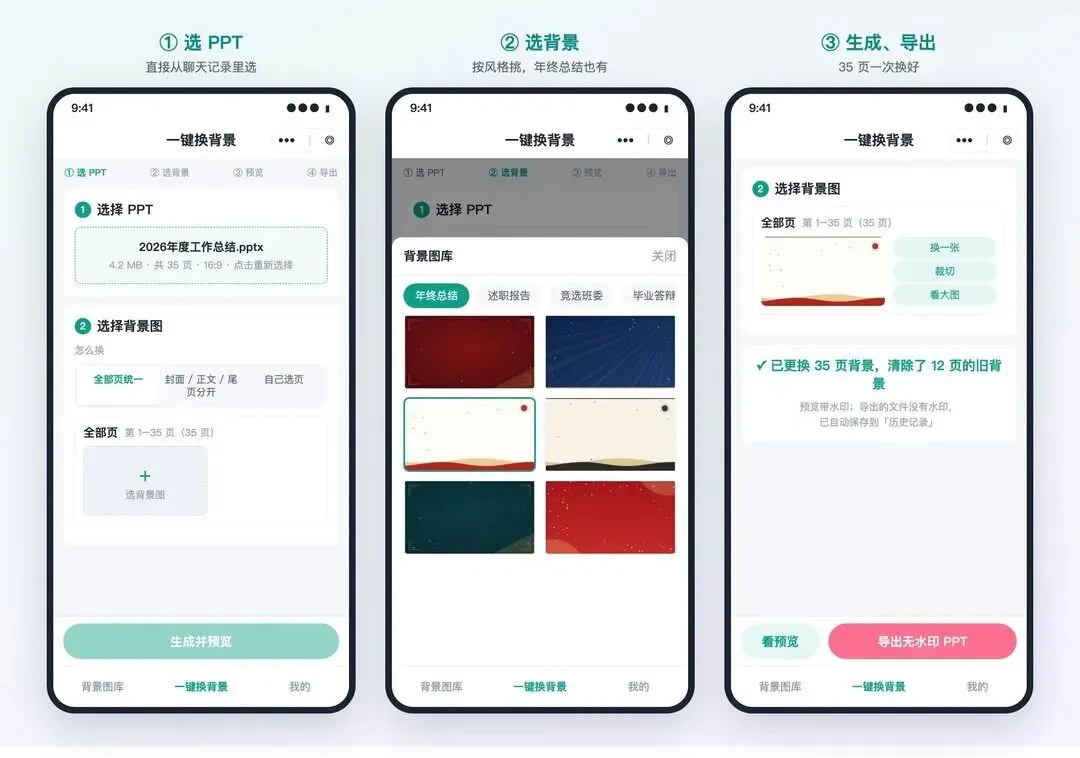
打开方法:微信「搜一搜」搜索「哟喂PPT背景图」,或者长按文末的小程序码。
换好之后可以直接发回聊天里,发给自己的文件传输助手,到电脑上再接着改。
换背景前后的效果,左边是原来的白底,右边是换完的:
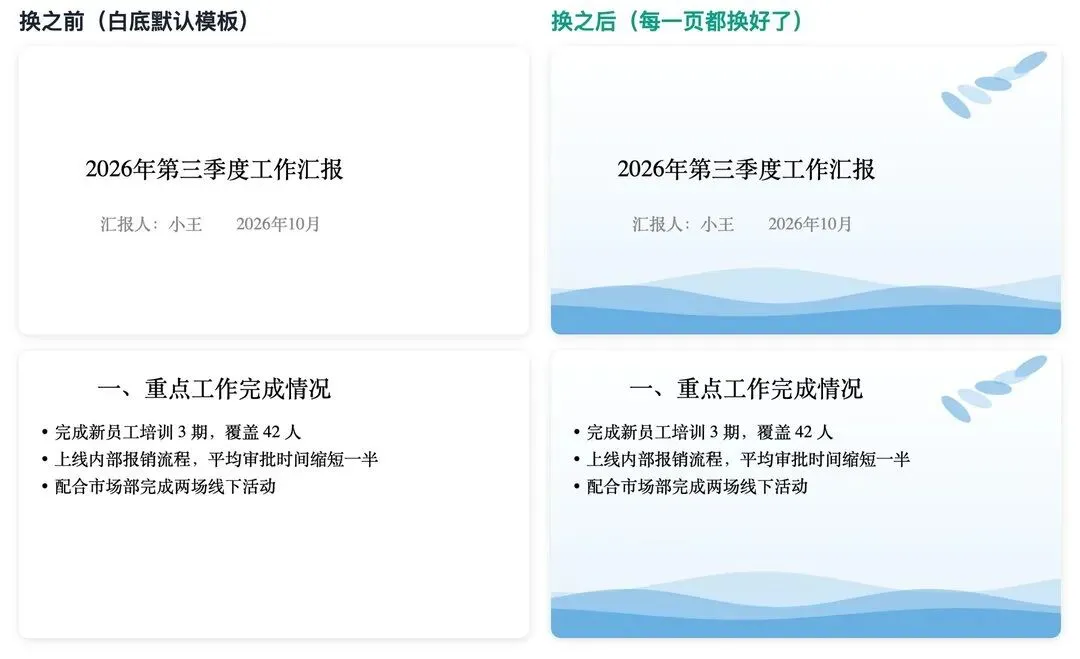
同一页换成不同风格:
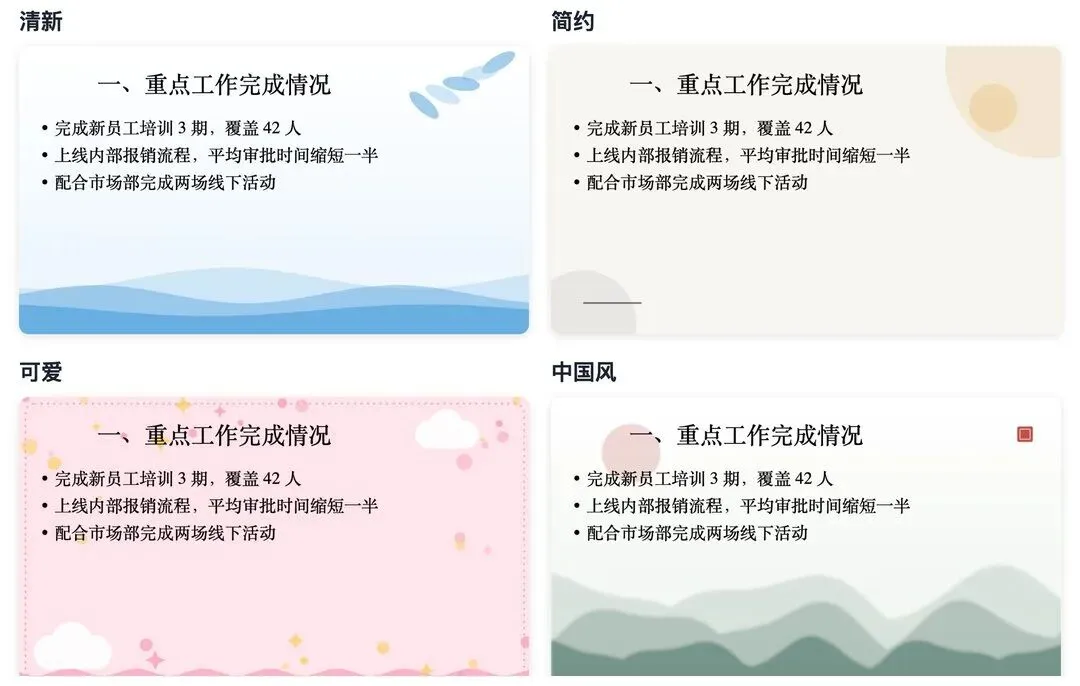
有两点先说清楚。一是它只换背景,不改字的颜色,选了商务、科技这类深色背景,原来的黑字要自己改成白色。二是个别顶部带色条的背景,标题放得太靠上可能会和色条重叠,换之前预览一下就能看到。
还有,文件只在你自己的手机上处理,不会传到我的服务器。汇报材料里常有不方便外传的内容,所以我做的时候特意这样设计。
顺手做的两个免费工具
PPT压缩。PPT 太大发不出去,基本是里面的图片太大。它会把图片重新压一遍,文字和排版不动。我拿一份带大图的 PPT 试过,2.3MB 压到了两百多 KB,能压多少要看 PPT 里的图片。
PDF合并。多个 PDF 合成一个,不限页数,可以调顺序,打印、交材料的时候方便。
这两个目前都免费。
收费的事说清楚
换背景的预览免费,带水印。新用户第一次导出无水印文件免费;之后可以按次买,也有次数包和 30 天会员,价格在小程序「我的」页面写得清清楚楚。
最后
这个小程序是我一个人做的,难免有不顺手的地方。用的时候遇到问题,或者想要什么风格的 PPT背景图,都可以留言告诉我,我会一条条看。
后面会继续分享PPT美化和办公文件的省时小技巧,关注「哟喂软件」就不会错过。
长按识别下方小程序码,或者打开微信「搜一搜」,搜索「哟喂PPT背景图」: