第18期:PPT 生成:3 个开关,让片子直接能用
- 2026-11-09 05:34:39
第18期:PPT 生成:3 个开关,让片子直接能用同样一句「根据这份会议纪要生成一个 PPT」——有人拿到页数齐全、每页都是正确废话的片子;有人拿到改两个名字就能发的汇报。差别不在模型,在顺序。 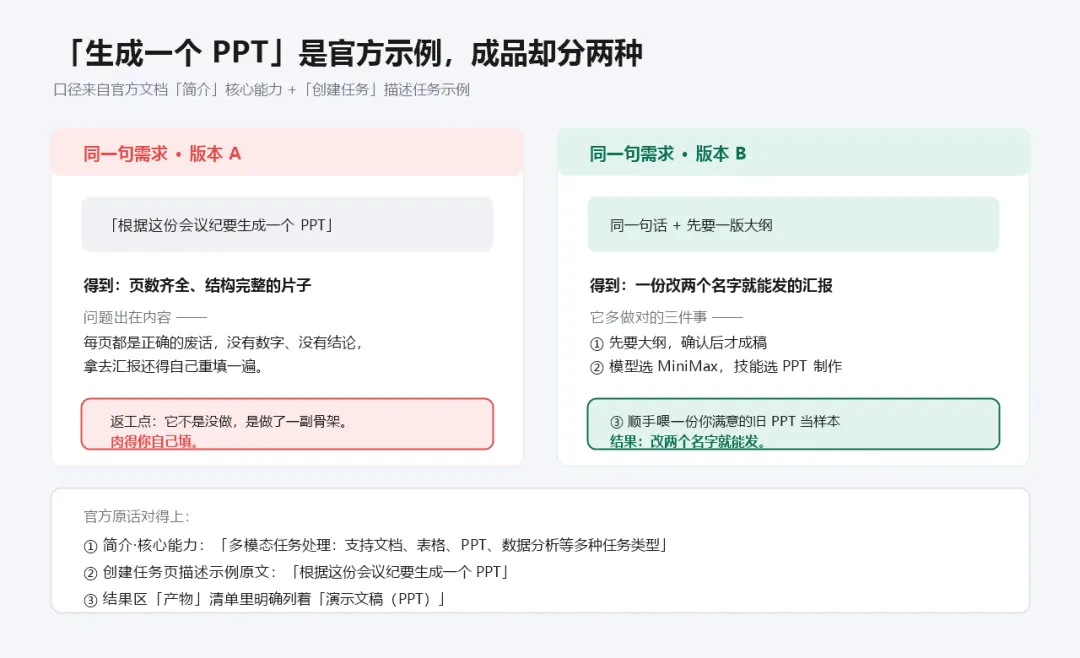
关注我,WorkBuddy 的坑我先替你踩一遍。
今日一句:片子能不能发,不看你提了几次需求,看你有没有先要到那一版大纲。
下期预告:第 19 期 · 深度研究:复杂问题的调研报告怎么出。
第 18 期 / 30 期 关注我,WorkBuddy 的坑我先替你踩一遍。
今日一句:片子能不能发,不看你提了几次需求,看你有没有先要到那一版大纲。
下期预告:第 19 期 · 深度研究:复杂问题的调研报告怎么出。
第 18 期 / 30 期 THE END
「生成一个 PPT」是官方示例,但成品常常只能看
workbuddy核心能力写明支持 PPT 等多种任务类型,跑完在结果区产物里能看到演示文稿(PPT)。
麻烦在片子本身:骨架对、页数对,但每页都是正确的废话。
让它先交大纲,再交成片
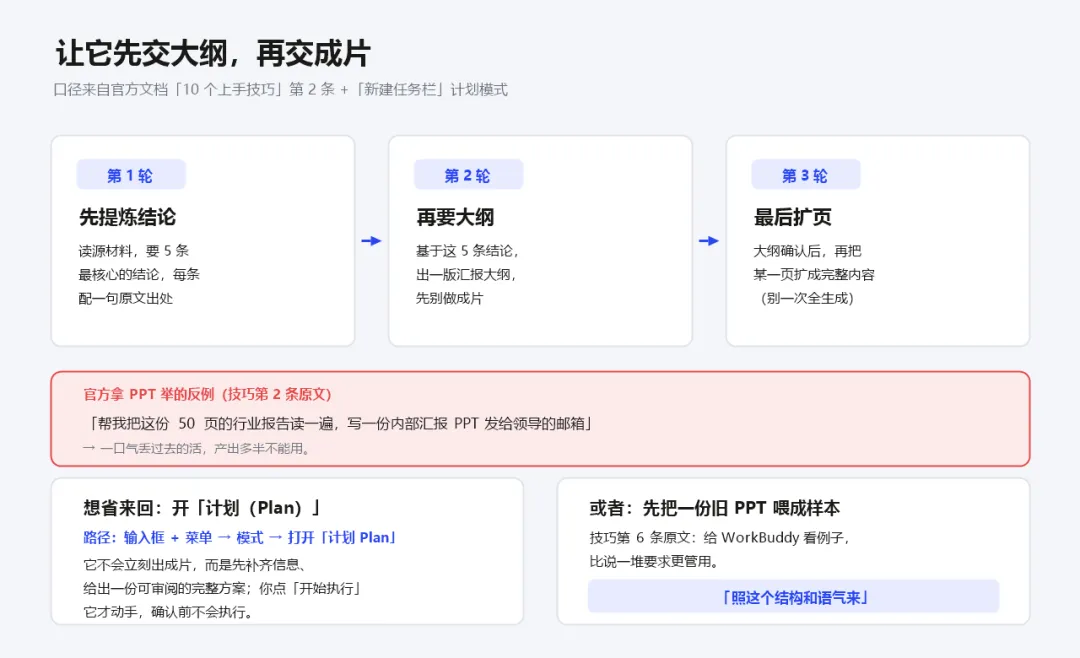
拿 PPT 举反例:把 50 页报告一口气丢过去做 PPT,产出多半不能用。官方建议拆三轮:提炼结论 → 要一版大纲 → 确认后,再把某一页扩成完整内容。
嫌来回多,就在输入框 + 菜单开「计划(Plan)」:它先给可审阅方案,你点「开始执行」才动手。
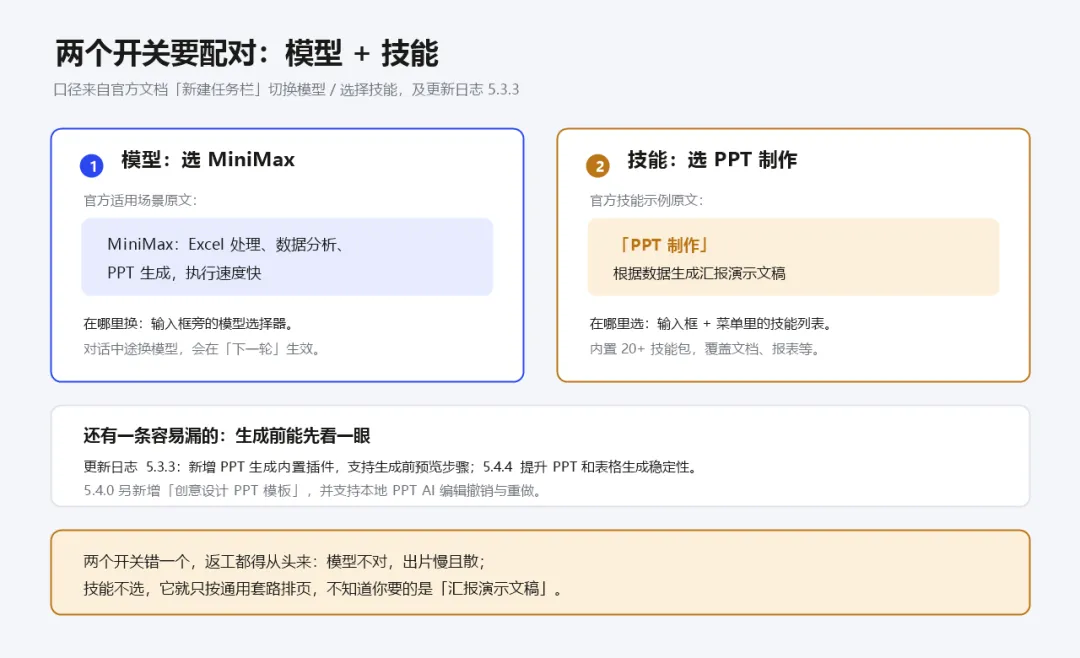
模型和技能,这两个开关要配对
1. 模型:PPT 生成选 MiniMax(官方适用场景:「Excel 处理、数据分析、PPT 生成,执行速度快」)。
2. 技能:在输入框 + 菜单选 PPT 制作——根据数据生成汇报演示文稿。
PPT 生成内置插件还支持生成前预览步骤。
让它「能用」的最后一招,是给样本
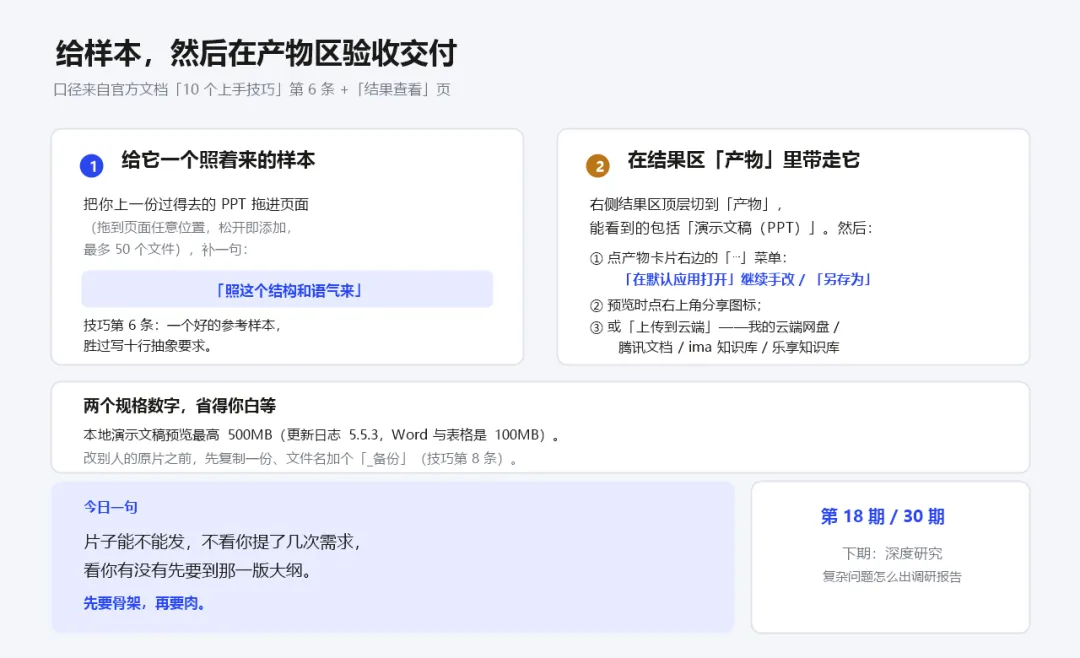
直白一点说:给例子比说一堆要求更管用。把你上一份过得去的 PPT 拖进页面(松开即添加,最多 50 个文件),补一句「照这个结构和语气来」。
交付前在结果区产物验一遍:卡片右边「⋯」菜单可「在默认应用打开」手改或「另存为」;预览点右上角分享图标,或「上传到云端」(云端网盘 / 腾讯文档 / ima / 乐享)。
第 18 期 / 30 期
今日一句:片子能不能发,不看你提了几次需求,看你有没有先要到那一版大纲。
下期预告:第 19 期 · 深度研究:复杂问题的调研报告怎么出。
第 18 期 / 30 期
本文来自网友投稿或网络内容,如有侵犯您的权益请联系我们删除,联系邮箱:wyl860211@qq.com 。

