Excel Power Query 数据清洗实战:5个操作让脏数据秒变规整
- 2026-11-09 16:55:17
做数据分析这些年,我见过太多人在数据清洗环节被折磨得死去活来——手动删除不要的列、一个格子一个格子地拆分姓名和电话、把文本格式的日期一个一个改成日期格式……重复劳动不仅浪费时间,还特别容易出错。
直到我认真用了 Excel 自带的 Power Query,才发现数据清洗原来可以这么爽。今天这篇文章,我就把 Power Query 中最核心的5个清洗操作——删除列、筛选、拆分、替换、数据类型转换——一次性讲透。零基础也能跟着做。
一、先认识一下 Power Query
如果你还没用过 Power Query,简单说:它是 Excel 内置的一个数据清洗引擎,你可以在里面一步步操作数据,每一步都会被记录成“应用步骤”,下次数据更新了,点一下刷新,所有清洗动作自动重跑。
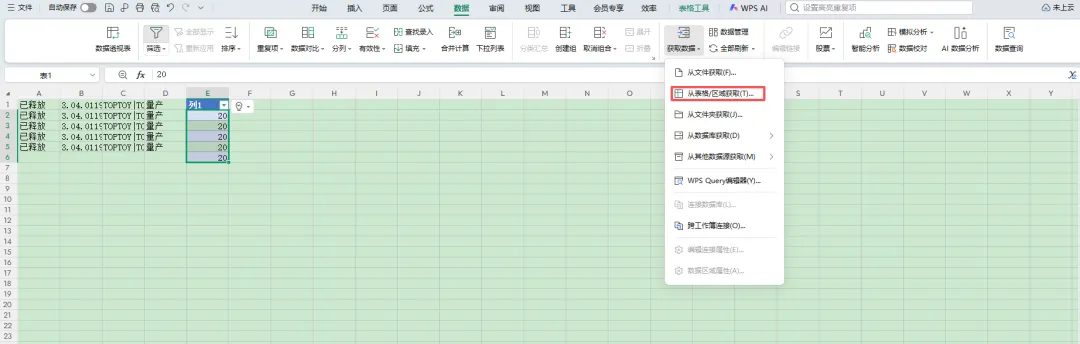
入口很简单:选中数据区域,点顶部菜单栏的 「数据」→「从表格/区域」 ,勾选“我的表格有标题”,就进入 Power Query 编辑器了。
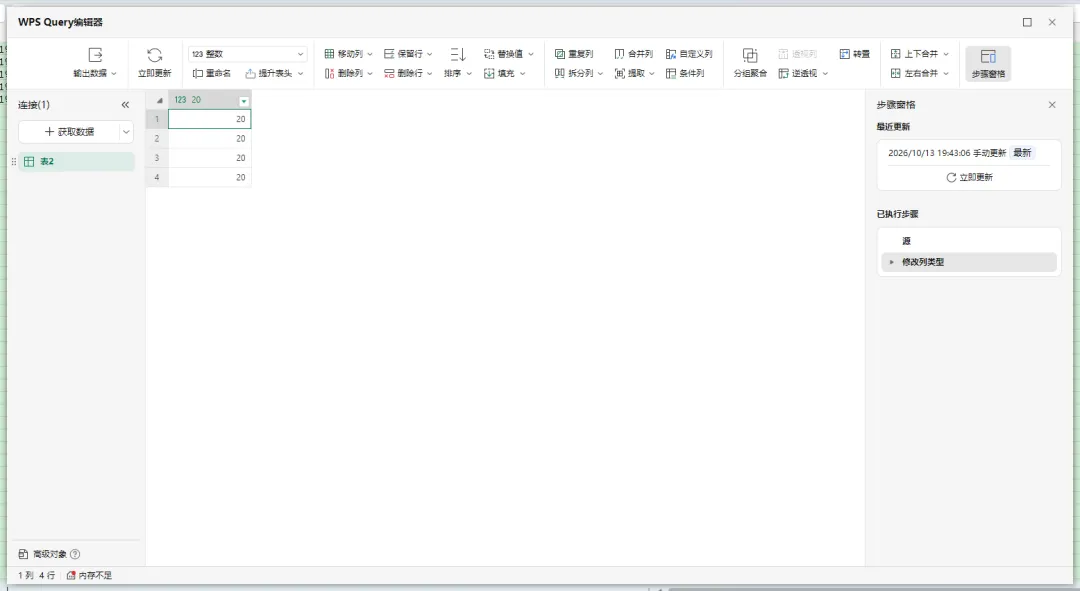
进去之后你会看到三个关键区域:中间的数据预览区、右侧的应用步骤面板、顶部的功能区。所有操作都在这里完成,而且绝对不会动到你的原始数据——这一点特别让人安心。
二、删除列
场景:你从系统导出了一张表,里面有二三十列,但实际分析只需要其中五六列,中间还夹杂着一堆“创建人”“创建时间”“GUID”之类的无用字段。
操作:按住 Ctrl 键选中要删的列标题,右键选择「删除列」即可。如果反过来——你想保留的列很少,那就先选中要保留的列,然后在「主页」选项卡里点「删除列」→「删除其他列」,一步到位。
新手避坑:删列之前先确认一下这列后面会不会用到。Power Query 的好处是,就算删错了,你只需要在右侧「应用步骤」里把对应的步骤删掉,数据立马恢复原样。
三、筛选
场景:一张几万行的销售明细表,你只关心“华东区”和“华南区”的数据,或者需要把“订单状态”为“已取消”的行剔除掉。
操作:点击列标题右侧的小三角,弹出筛选菜单。你可以勾选具体值、设置文本筛选(比如“包含”“开头是”)、也可以按数字范围筛选。
筛选完之后,如果想基于不同的条件再看一遍数据,不需要重新做——在「应用步骤」里选中筛选之前的步骤,再设置新的筛选条件就行。
四、拆分列
场景:这是最典型的脏数据场景。比如一列里全是“TSHIRT_XL_RED_001”这样的 SKU 编码,你需要把它拆成商品名、尺码、颜色、编号四列。又比如“姓名”列里是“张三,13800138000”这种混合内容。
操作:选中要拆分的列,点「主页」→「拆分列」→「按分隔符」。在弹出的对话框中选好分隔符(下划线、空格、逗号等),选择拆分位置和拆分为“列”还是“行”,点确定就搞定。
Power Query 会自动生成新列,默认命名是“原列名.1”“原列名.2”,双击列标题改名即可。
小技巧:拆分位置有两个关键选项——“最左侧的分隔符”和“每次出现分隔符”。前者适合只拆一次的场景(比如“姓名,电话”只需要按第一个逗号拆开),后者适合需要完全展开的场景(比如 SKU 用下划线分隔了多个字段)。
五、替换值
场景:数据里到处是空单元格、乱码字符、或者同一个值有多种写法(比如“已发货”和“已发贷”),需要统一。
操作:选中要处理的列,点「转换」→「替换值」。在“要查找的值”里输入目标内容,“替换为”里输入新内容,点确定。
最常见的用法之一是把空单元格统一替换为 null(在替换值对话框中,查找值留空,替换为输入 null)。之后再用「转换」→「填充」→「向下填充」,就能把上方最近的非空值填到空单元格里,特别适合处理合并单元格被拆散后的场景。
六、数据类型转换
场景:从 CSV 或系统导出的数据,日期经常变成文本格式的“2026/13/01”或“31/07/2025”,数字被识别成文本导致无法求和,金额列混着“¥”符号无法计算。
操作:点击列标题左侧的类型图标,直接选择正确的数据类型(整数、小数、日期、文本等)。Power Query 是强类型语言,不同数据类型之间不能直接运算,所以这一步是清洗流程的必经环节。
如果数据中的日期格式因区域设置而无法识别,别急着硬转。正确做法是:选中日期列,点「转换」→「数据类型」→「使用区域设置」,在弹出的对话框中同时指定数据类型和对应的区域(比如英国英语对应 dd/MM/yyyy,美国英语对应 MM/dd/yyyy),这样就能准确转换了。
重要提醒:导入数据时,Power Query 会自动生成一个“更改的类型”步骤。如果它猜错了类型,一定要先把这个步骤删掉或调整,否则后续操作很容易报错。
七、一个完整的清洗流程长什么样?
把上面的操作串起来,一个典型的清洗流程就是这样的:
从表格导入数据 → 2. 删除无用列 → 3. 筛选需要的数据行 → 4. 拆分混合内容的列 → 5. 替换空值和异常值 → 6. 统一数据类型 → 7. 加载回 Excel
整个过程可能只需要几分钟,而且所有步骤都被自动记录下来。下个月新数据来了,把文件放到指定位置,点一下「刷新」,所有清洗自动完成。
八、新手最容易踩的3个坑
坑1:直接改原始数据。 Power Query 的默认行为是“仅创建连接,不加载数据”,千万别手动把原始数据加载到 Excel 再改。所有操作都在编辑器里做,原始数据保持原样,出了问题随时回退。
坑2:一次性堆太多步骤再检查。 建议每做一步就看一下预览结果,不然最后报错了,你得挨个步骤排查,纯纯浪费时间。
坑3:忽略数据类型的一致性。 比如某列是日期类型,但里面混了文本型的无效日期,直接改类型必然报错。先筛选出异常值修正或删除,再统一改类型。
以上就是 Power Query 数据清洗最常用的5个操作。看似简单,但组合起来能解决日常工作中80%以上的数据清洗问题。

