AI做PPT总翻车?从草稿到高级感,WorkBuddy仅需3步
- 2026-11-08 09:34:04
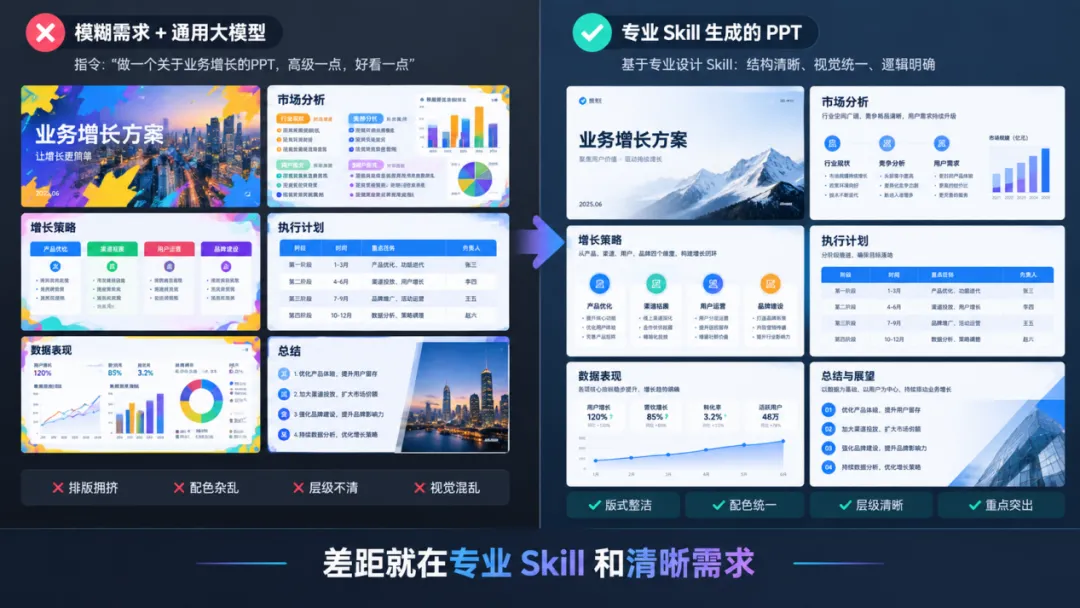
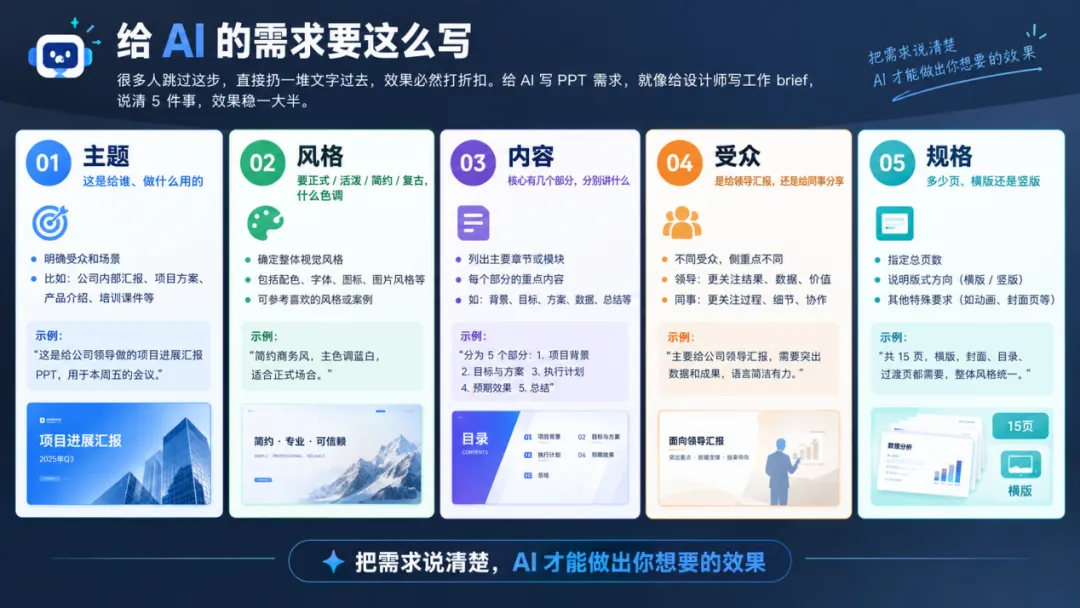
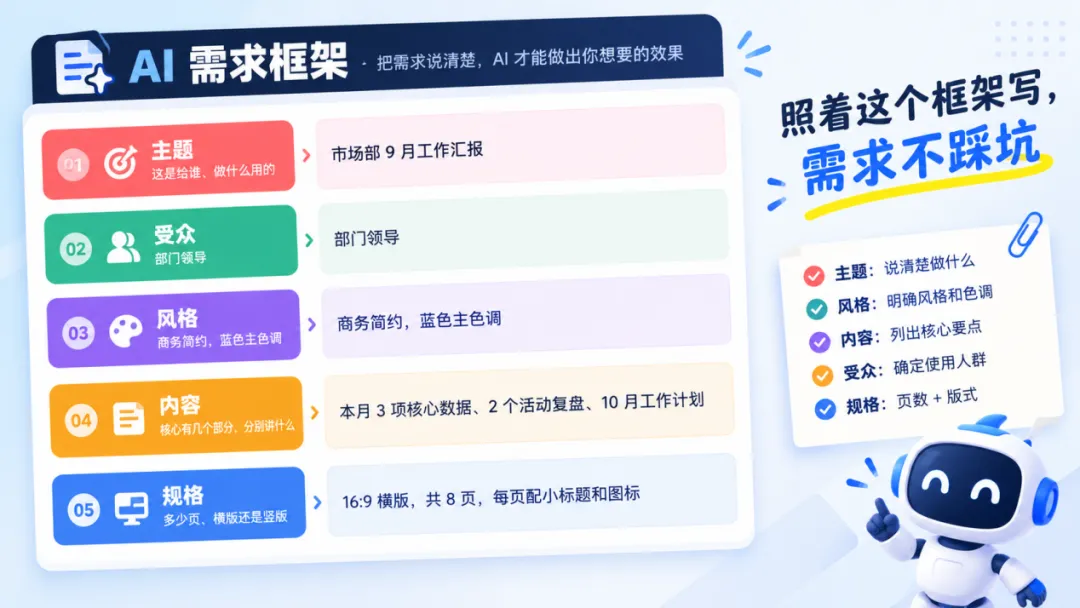
AI做PPT总翻车?从草稿到高级感,WorkBuddy仅需3步专注“行业+AI”场景应用,致力于借助AI工具实现AI高效变 现。分享最新 AI 实操技巧,带你用技术玩转内容风。 点击下方关注我,每天分享最新AI玩法和AI资讯。 不知道你有没有过这种崩溃时刻: 明天要给领导做项目汇报,PPT 还没动笔,想着靠 AI 救个急,结果输入一句做一份高级的业务汇报 PPT,生成出来的东西 ——排版挤得密不透风,配色单一,逻辑更是东拼西凑。 最后熬到半夜,改排版、调配色、顺逻辑,花的时间比自己从头做还长。 很多人都说 AI 做 PPT 就是玩具,中看不中用。其实真不是 AI 不行,是你没找对方法、没说对需求。 今天就给大家分享一套我亲测好用的实操方法,不用懂排版,不用找模板,3 步把草稿变成能直接汇报的 PPT,省下来的时间足够你早点下班。 NO.1 为什么你用 AI 做的 PPT 总是 “没法看”? 先戳破两个最常见的误区,这也是 90% 的人踩过的坑: 第一个误区:指望通用大模型直接做设计 大模型擅长写文字、理逻辑,但天生没有商业排版的审美逻辑,让它自由发挥,出来的效果自然五花八门。 第二个误区:需求说得太模糊 “高级一点”“好看一点” 这种话,真人设计师都听不懂,更别说 AI 了。 NO.2 先找对入口!Agent 里藏着 “专业 PPT 设计师” 现在主流的国产办公 AI Agent,都自带专家技能库,相当于把不同领域的专业工具直接集成进来,做 PPT 就要用专门的 PPT Skill,而不是在聊天窗口硬做。 以大家常用的 WorkBuddy 为例,操作入口非常好找,小白也能一步到位: NO.3 最关键的一步:给 AI 的需求要这么写 很多人跳过这步,直接扔一堆文字过去,效果必然打折扣。 给 AI 写 PPT 需求,就像给设计师写工作 brief,说清 5 件事,效果稳一大半: 进阶小技巧:可以找一张你觉得好看的 PPT 参考图一起发过去,AI 会自动参考它的配色和排版风格,审美不容易跑偏。 NO.4 步实操,拿到可直接编辑的 PPT 源文件 准备工作做好了,实际操作非常简单,全程不用你动手调排版,每一步都给你现成的对话话术,复制粘贴就能用。 第一步:放入资料,召唤技能 第二步:等待生成,随时调整 AI 不会一下子乱堆出一堆内容,它会先确定整套 PPT 的视觉规范 —— 主色调、标题字体、内容层级,再按照大纲逐页生成。 整个过程大概十几分钟,你可以看着它一页一页输出。如果看到封面或者目录风格不对,随时可以打断调整,不用等全部做完。 常用调整话术,直接复制用 第三步:确认/导出源文件 全部生成完之后,最后确认没问题,可以直接下载PPT源文件 NO.5 最后总结 到这里,相信你已经搞明白 AI 做 PPT 的正确打开方式了,核心就是 3 点: 下次再赶 PPT 的时候,不妨试试这个方法,不用找模板、不用调排版,把精力留给内容本身就够了。 #workBuudy#agent#OpenAI#AGI时代 今天的分享就到这里啦,觉得我的文章有用,记得一键三连,点个关注、分享、喜欢。持续分享更多 AI 内容创作干货技巧~ END 专注“行业+AI”场景应用,致力于借助AI工具实现AI高效变现,点击下方关注:回复“提示词”免费送你一本「 AI提示词库」! 

打开电脑端的 WorkBuddy 客户端 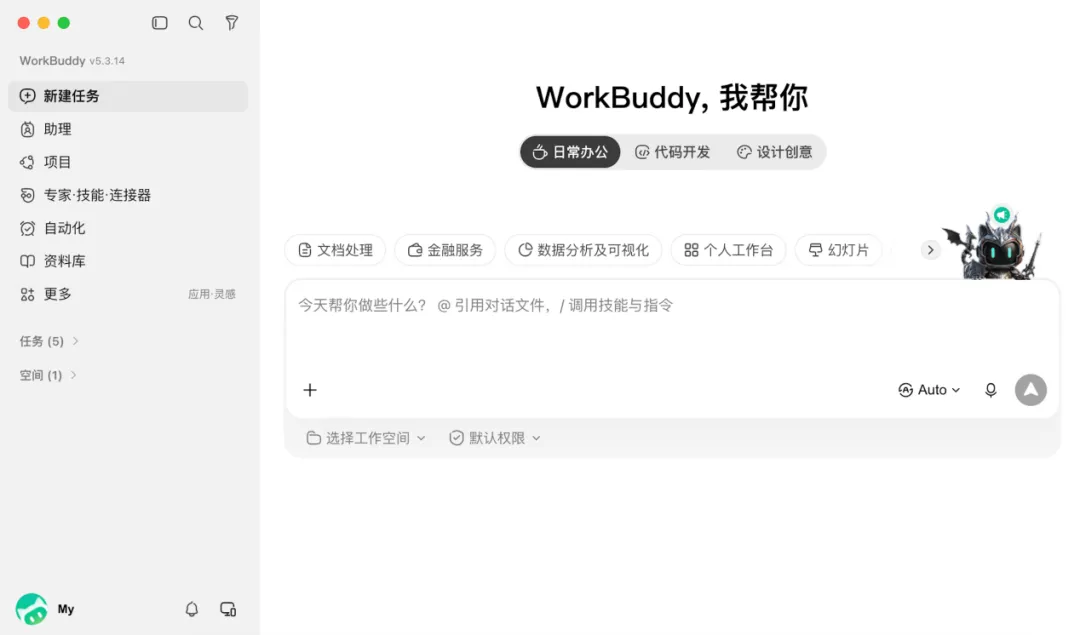
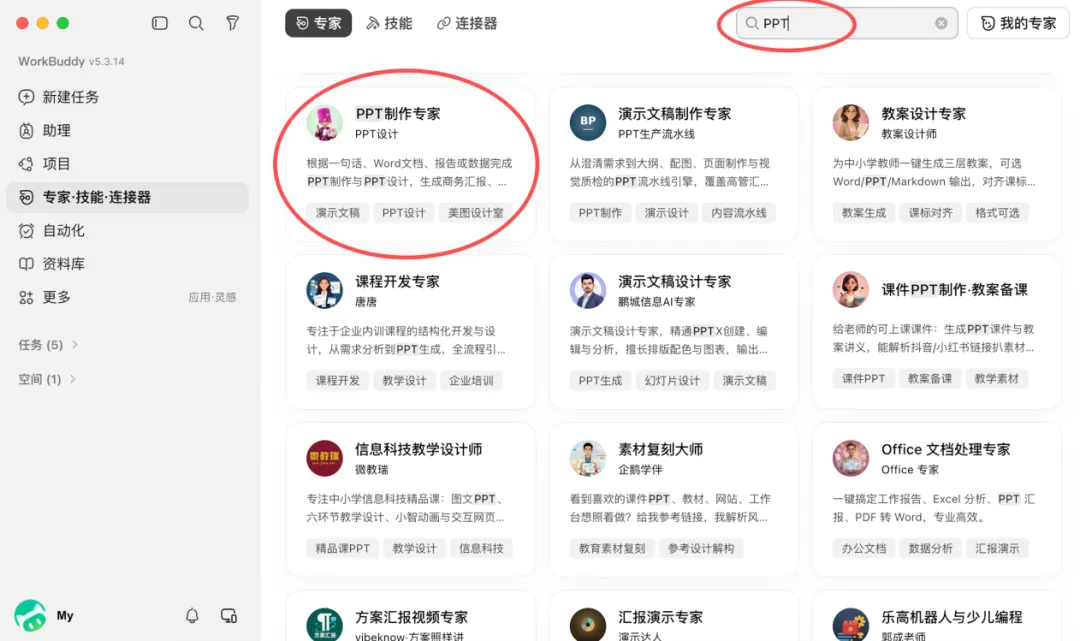
在侧边栏找到专家技能连接器,点进去搜索PPT就能看到所有细分场景的技能;
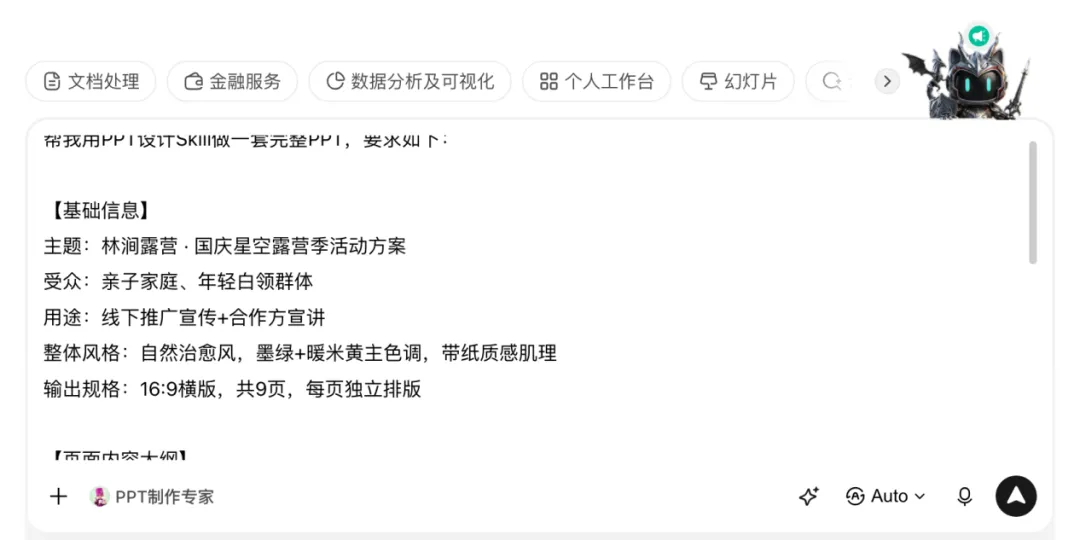
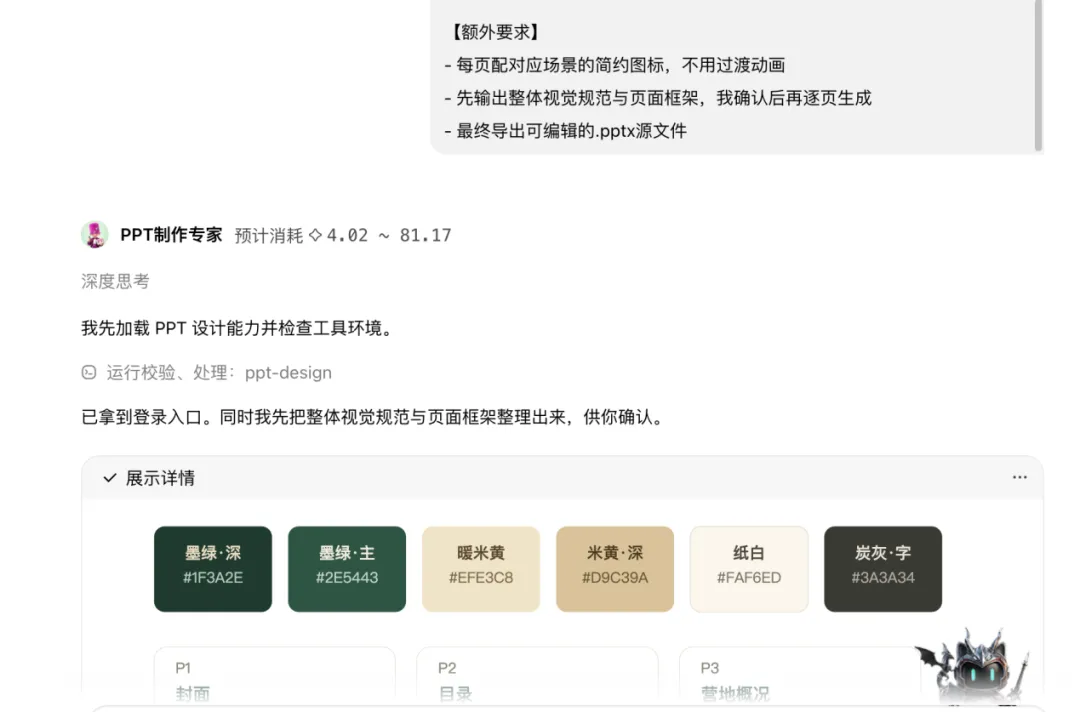
改风格:“整体风格改成深色户外风,主色调换成炭黑 + 橙黄,字体换成更有力量感的”
加内容:“在第 5 页后面加一页,内容是【国庆加开夜场场次】,要点是……”
调结构:“把目录页去掉,封面之后直接进营地介绍,总共改成 7 页”
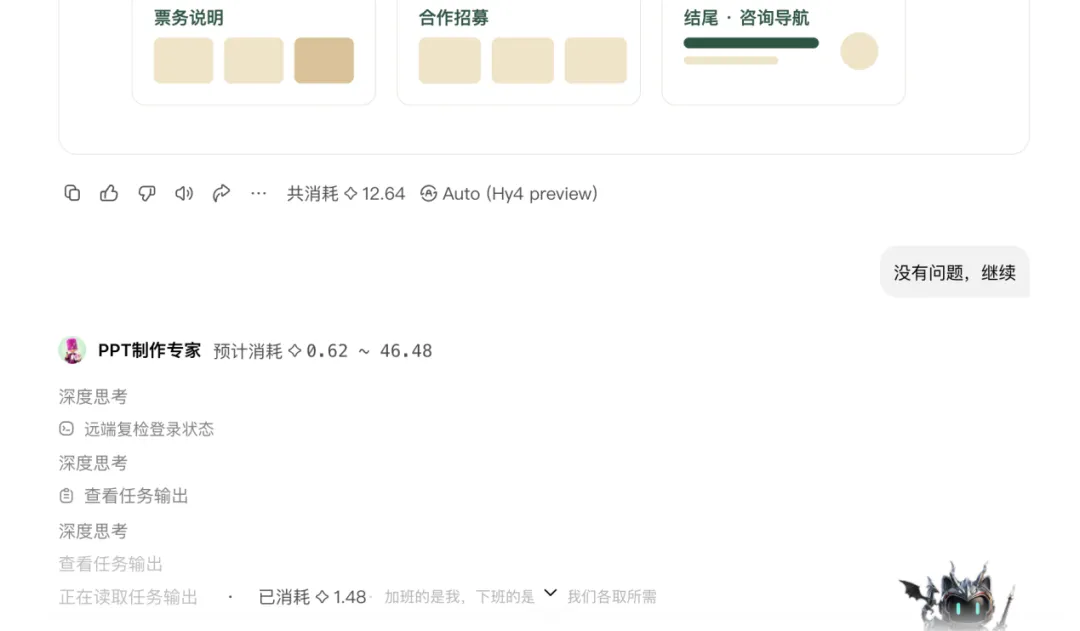
暂停确认:“先停一下,目前的封面和配色我确认了,继续生成后面的页面”
改图表:“把第 7 页的票务对比表格改成横向对比图,数据保留不变”
改配色:“把整体主色调从墨绿色换成藏青色,文字保持深灰”
加配图:“给第 4 页配一张对应场景的示意图,风格和整套 PPT 统一”
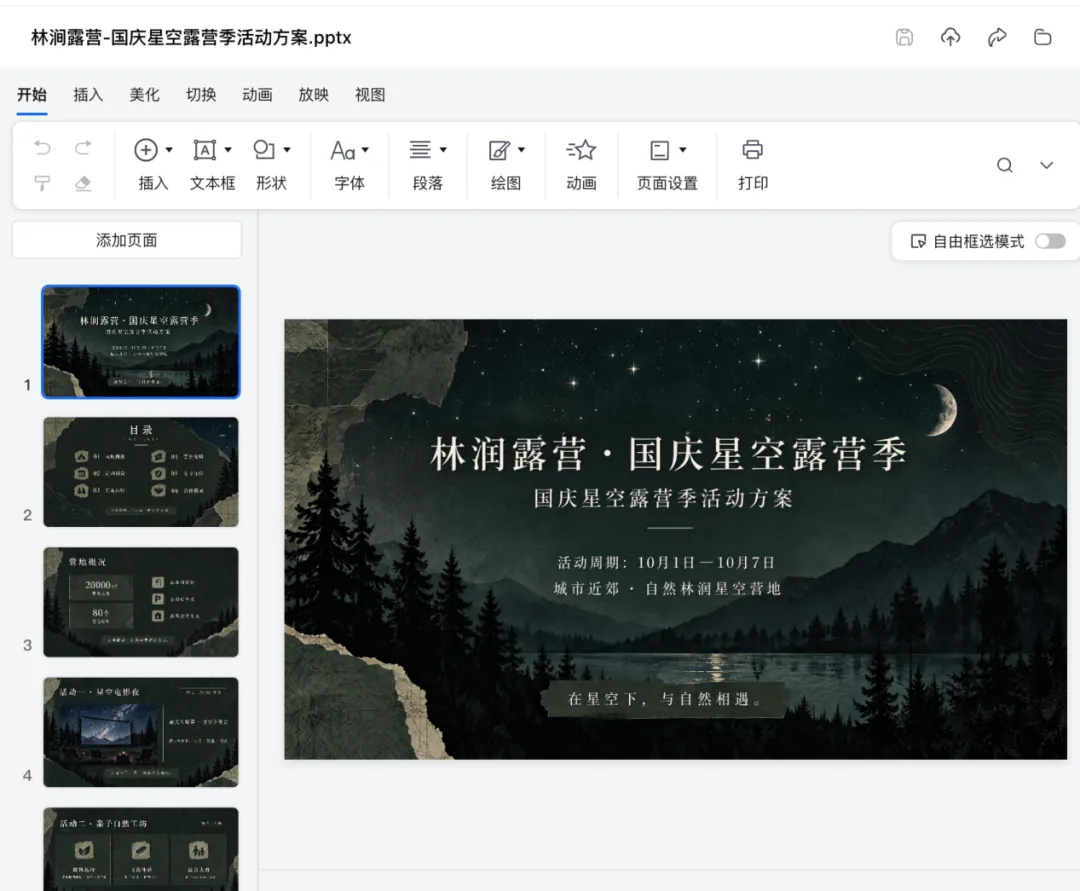
选对工具:别用通用聊天窗口硬做 PPT,调用专门的 PPT 设计 Skill,专业度完全不是一个级别; 说清需求:别用 “好看”“高级” 这种模糊词,按 “主题 + 风格 + 内容 + 规格” 的框架说清楚,AI 越懂你,结果越稳; 拿到可落地的结果:现在国产办公 Agent 已经能输出可编辑的 PPT 源文件,不是只能看的 “样子货”,真正能帮你省时间。

本文来自网友投稿或网络内容,如有侵犯您的权益请联系我们删除,联系邮箱:wyl860211@qq.com 。

