ppt中插入html网页的三种方法,只有第二种最稳,希沃也可以放心用
- 2026-11-08 13:45:47
ppt中插入html网页的三种方法,只有第二种最稳,希沃也可以放心用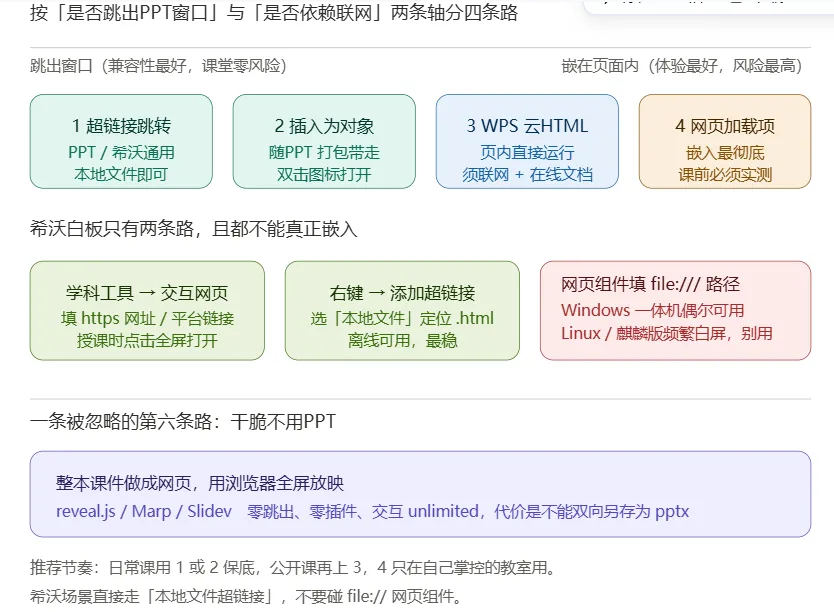
PPT 里插入 HTML 互动网页,方法很多,真正稳妥的办法只有三条。其中一条在 PPT 和希沃中都能用,离线就能跑,不挑网络,也不挑教室电脑。 剩下两条各有各的脾气。要么必须联网,要么依赖加载项,学校电脑不一定装得上。公开课前一教室一种机器,临时发现打不开,那个场面很难收拾。 下面按顺序说清楚。 一、先说wps云文档中插入html素材 重点:这是目前唯一能让 HTML 真正待在幻灯片页面里的正规途径。其他两种都属于嵌入或者链接。但是代价也很大, 
步骤:分享 → 开启在线协作(转成 WPS 云文档)→ 插入 → 找「HTML素材」 1.要先把PPTX文件分享为云文档,就是在 PPT 右上角有一个分享按钮。注意:一定要是 PPTX 文档,也就是 WPS 格式的如果你是新建的 PPT 文档,需要另存为 PPTX,才能分享为云文档插入 HTML 素材 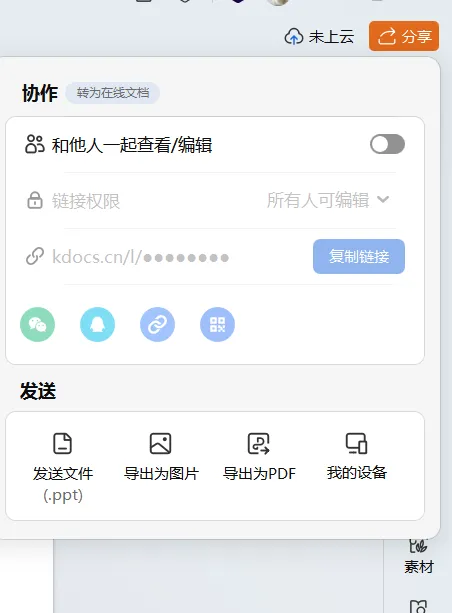
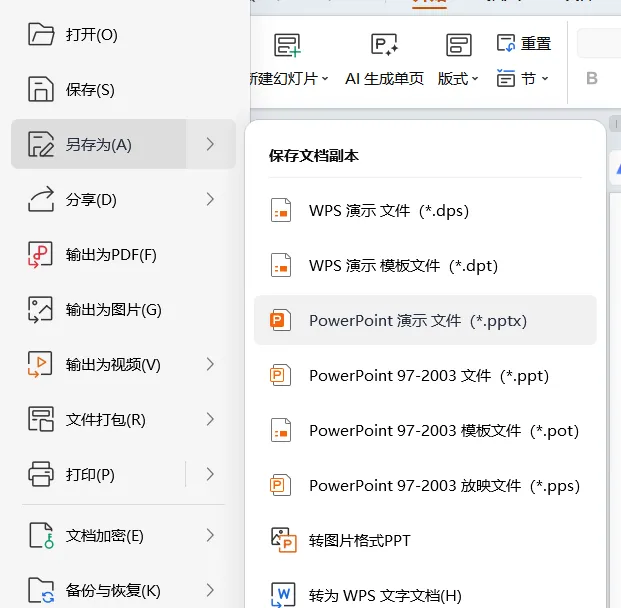
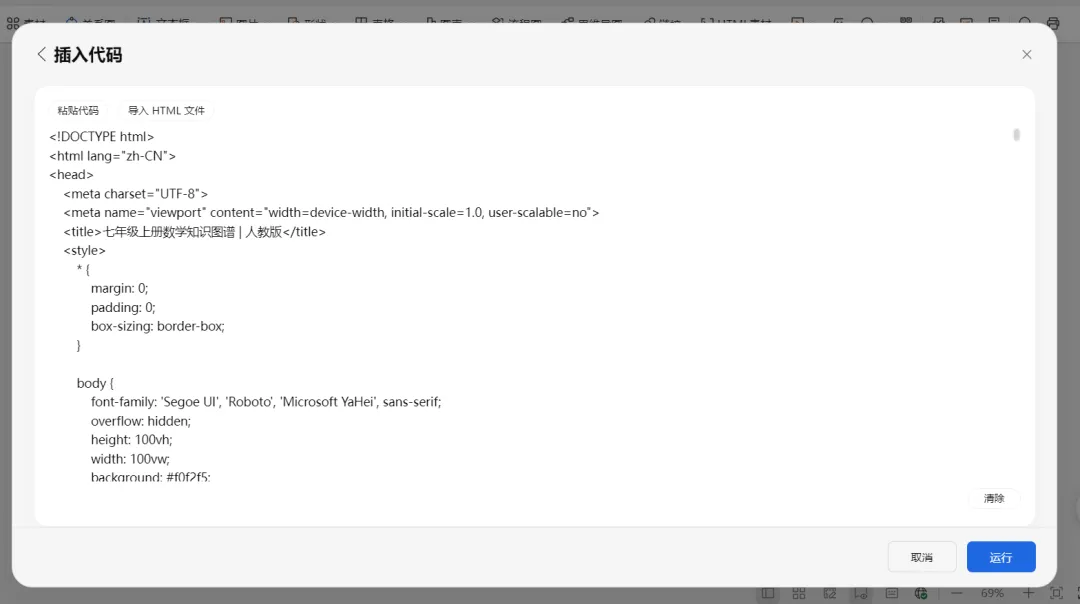
2.转换为云文档之后,点击“插入”,里面有一个“HTML 素材”里面有很多已经做好的。如果你要插入自己的代码,就点击“插入代码” 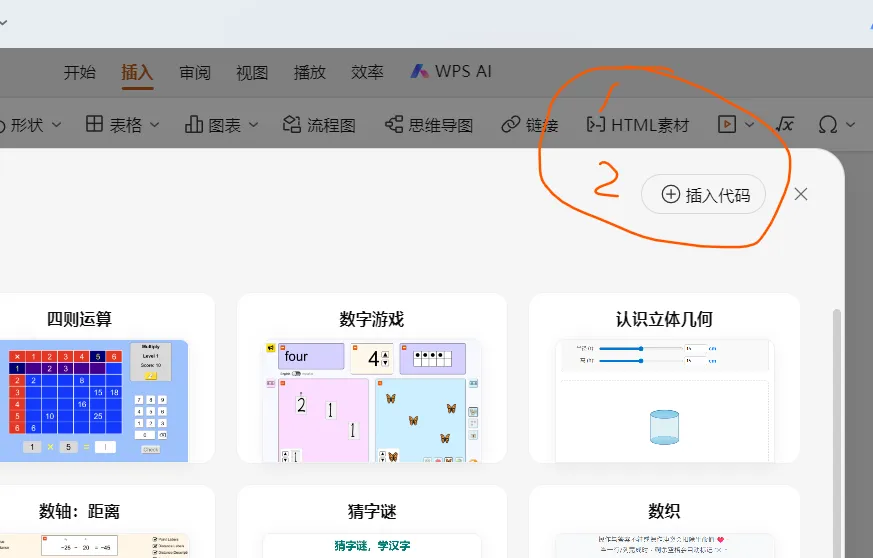
3.可以插入代码,也可以直接选择 HTML 文件,插入之后,点击运行就可以了。 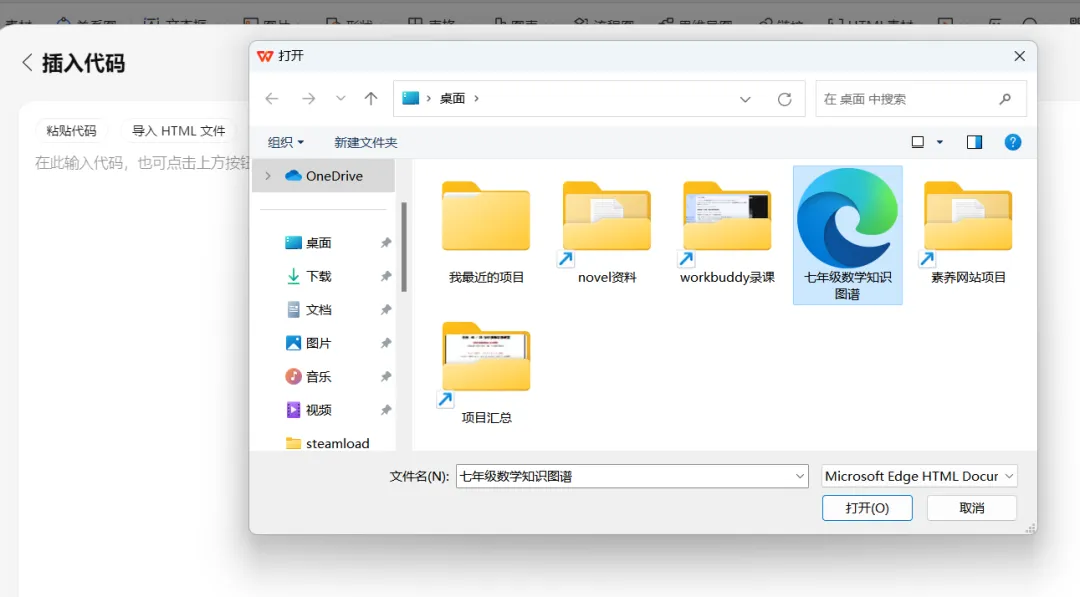
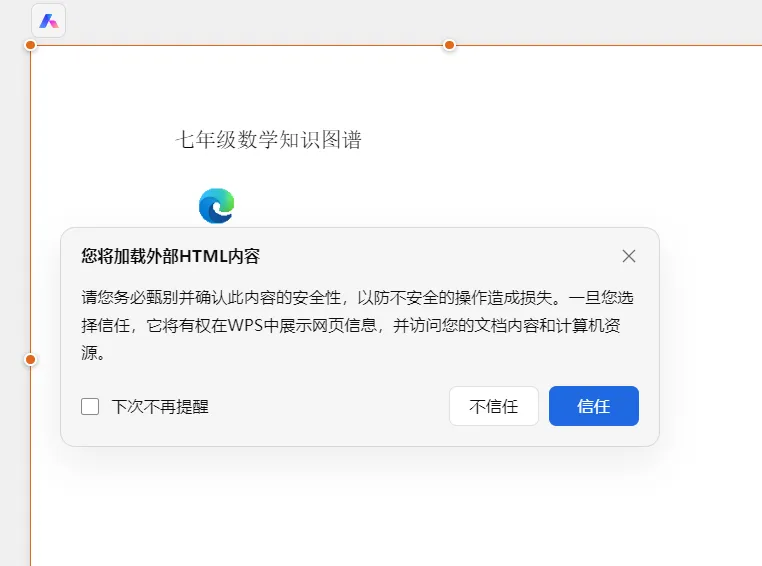
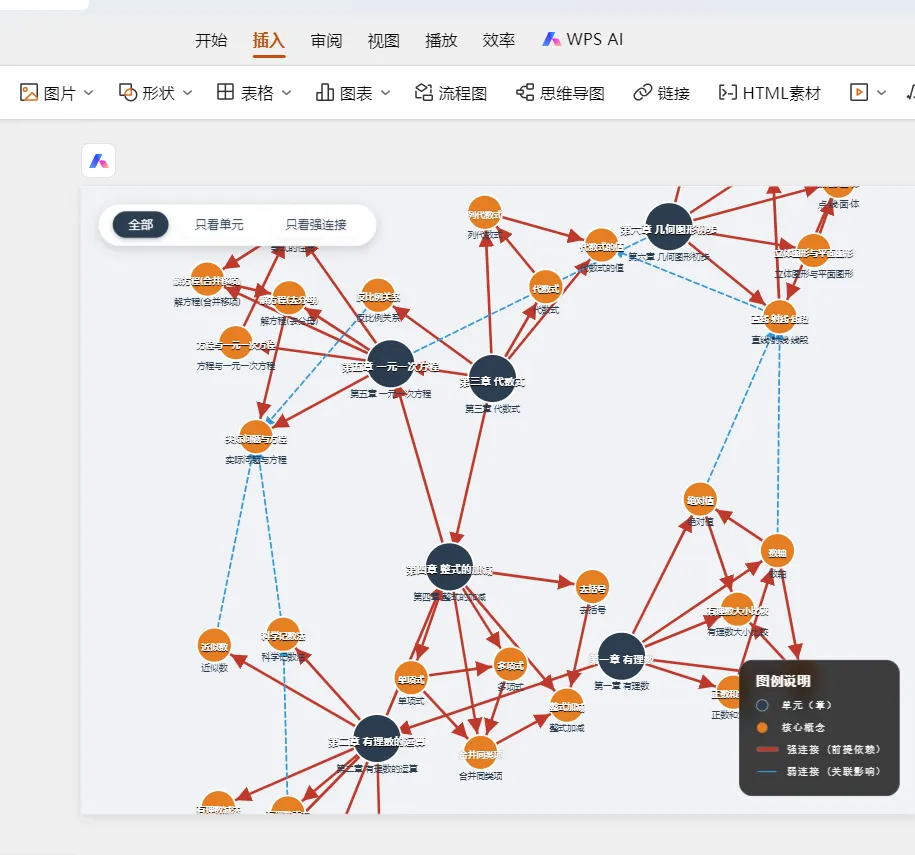
关键提示:粘贴代码时尽量把 css 和图片内联,减少外链依赖,成功率高很多。 第二、超链接跳转(保底方案,最稳) PPT、WPS、希沃全通用,零门槛零插件。 PPT/WPS:点击要链接的文字 → 插入→ 超链接→选「现有文件或网页」→ 选中已有的html文件插入 插入之后只有在播放PPT的时候点击才有反应,编辑页面点击没用 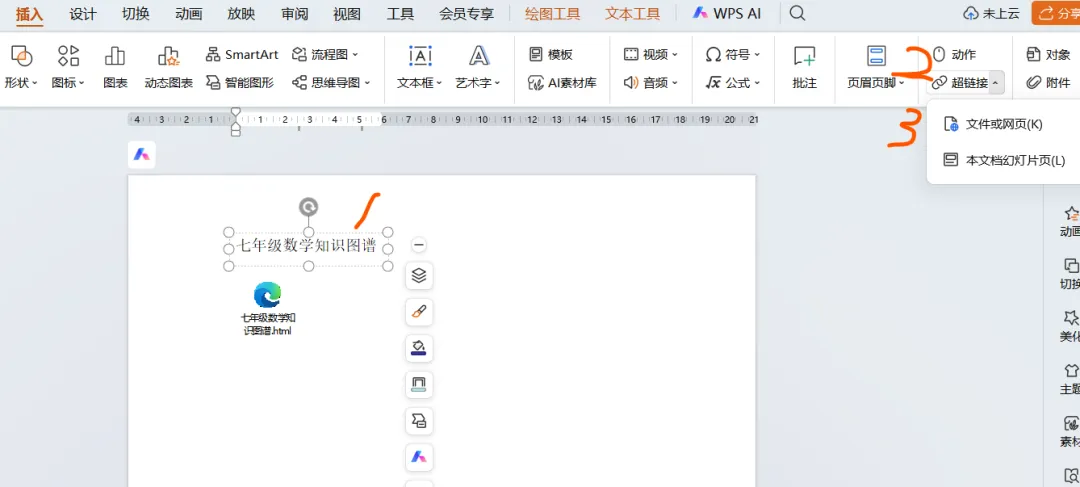
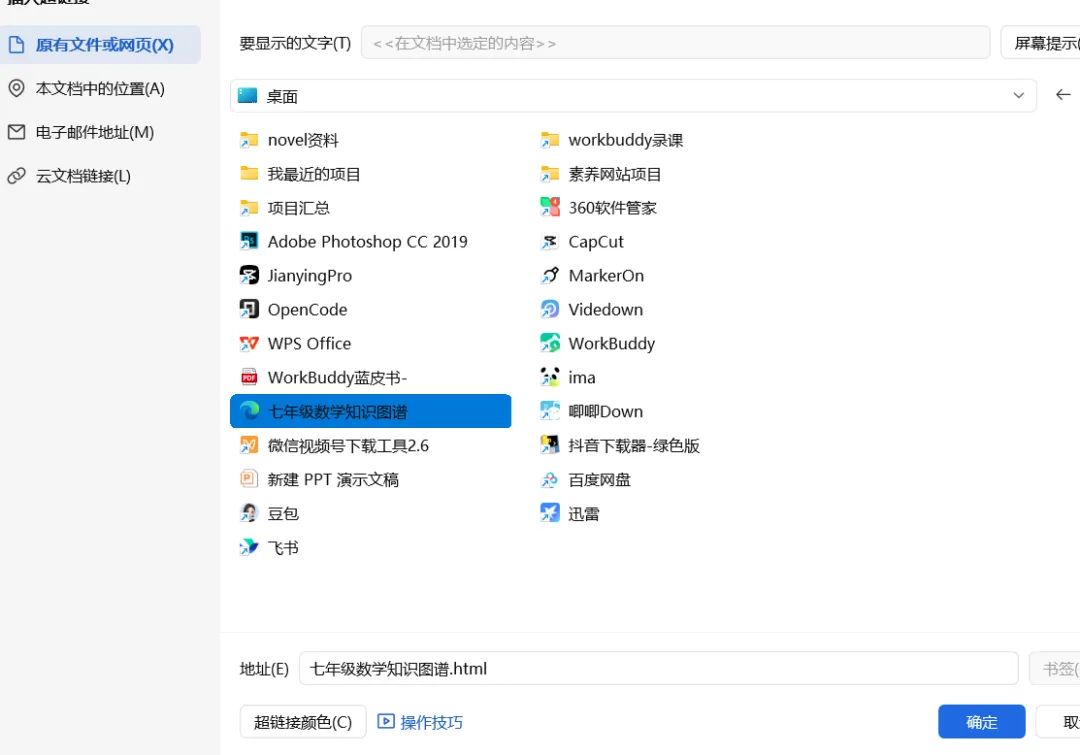
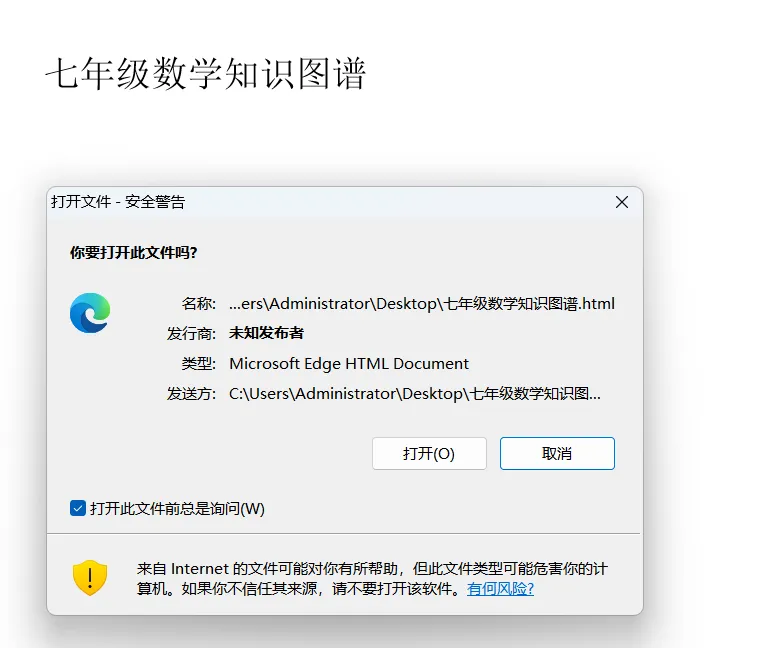
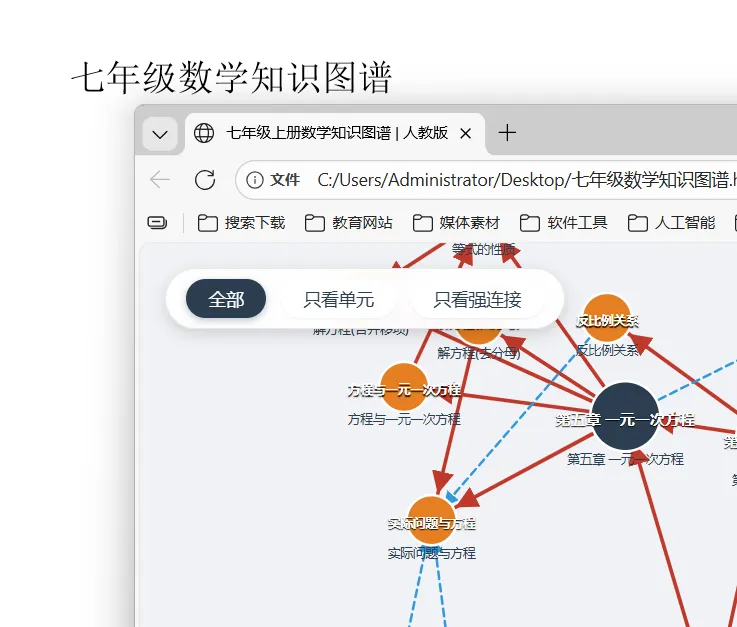
希沃白板用法也一样:编辑页选中触发对象 → 右键「更多操作」→ 「添加超链接」→ 选「本地文件」→ 定位 .html 关键前提:把 html 和它的 css/js/图片资源文件夹跟课件放在同一个目录,整文件夹一起拷贝。资源分离是最常见的"打不开"原因。 第三、插入为对象(文件随PPT走) 步骤:插入 → 对象 → 由文件创建 → 选 html → 勾「显示为图标」→ 放映时双击打开。 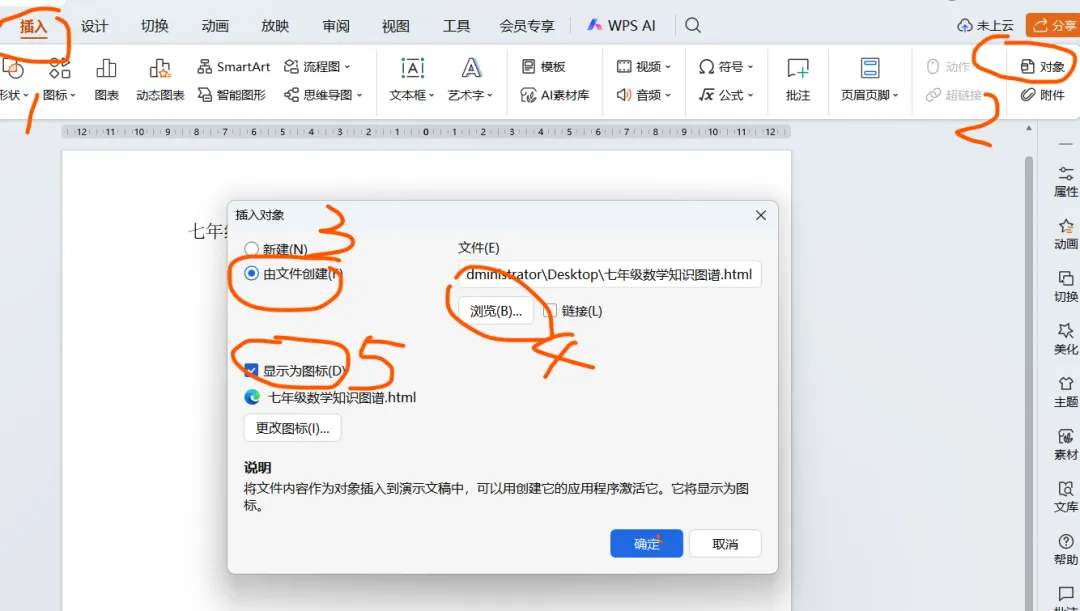
插入的时候有两盒选框要注意: 
插入之后会在PPT中出现一个图标,默认是你浏览器的,播放的时候点击就能打使用 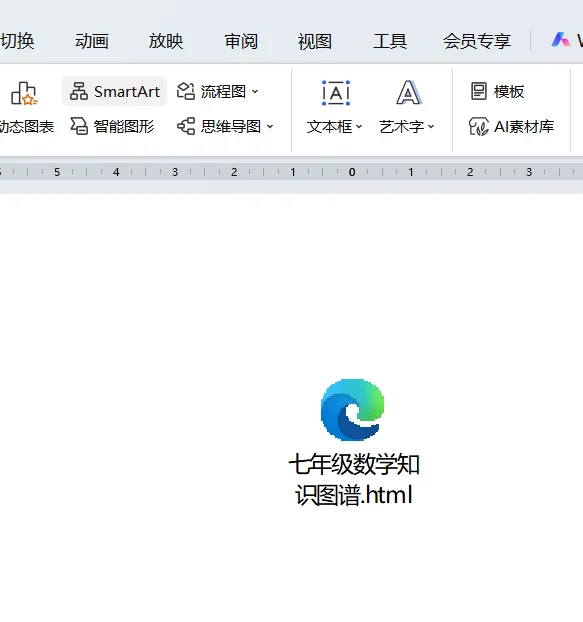
以上就是PPT中插入html网页的三种方法,根据自己的需求选择使用 我建议:如果你打算把这套东西常态化用,我建议直接锁定第二条。零门槛、离线可用、PPT 和希沃通吃,老师在教室电脑上花两分钟就能接上,不用提前申请任何权限,也不用担心哪天学校换了一批电脑就失灵。 第一条云文档留给录播和自学场景,那里没有现场翻车的风险。 工具这件事,不容易出错比先进更重要。 如果觉得有用不妨点个关注、转发、再看~ 关注我总能学到新知识
本文来自网友投稿或网络内容,如有侵犯您的权益请联系我们删除,联系邮箱:wyl860211@qq.com 。

