没有这个神级PPT插件,我不知道得白加多少班……
- 2026-11-05 01:02:05
各位木友们好,我是小木。
如果你是那种PPT重度用户,但效率又很慢的人,那这篇文章可以说就是为你准备的。
我会给你介绍【OKplus】插件里的一个功能——【便捷增强】:
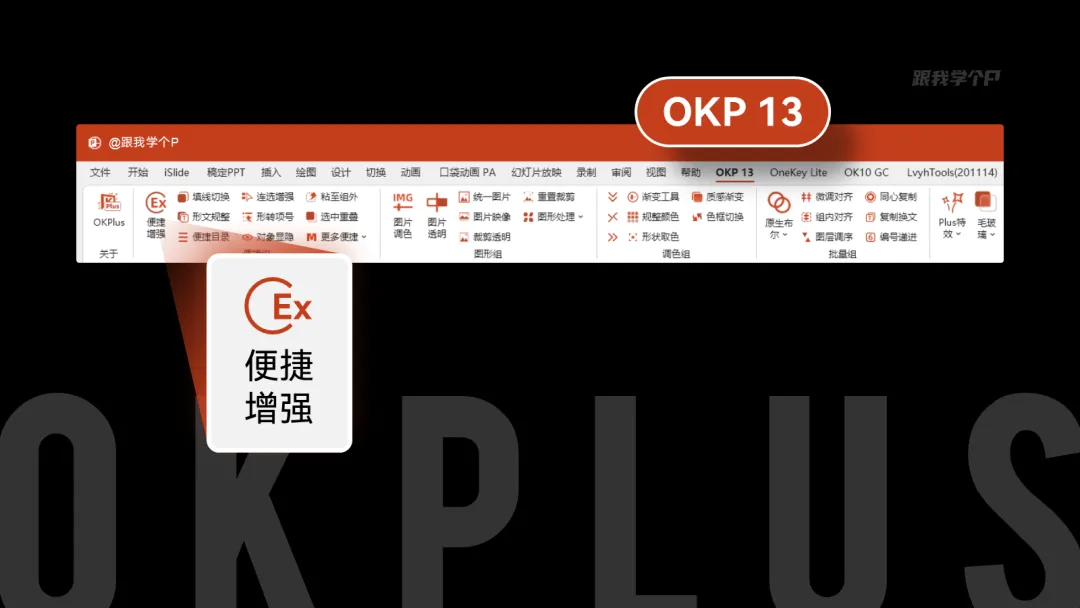
▲插件下载地址:oktools.xyz
点开【便捷增强】以后,你可以看到最上面有16个按钮,这里我只介绍我个人使用频率最高的5个:
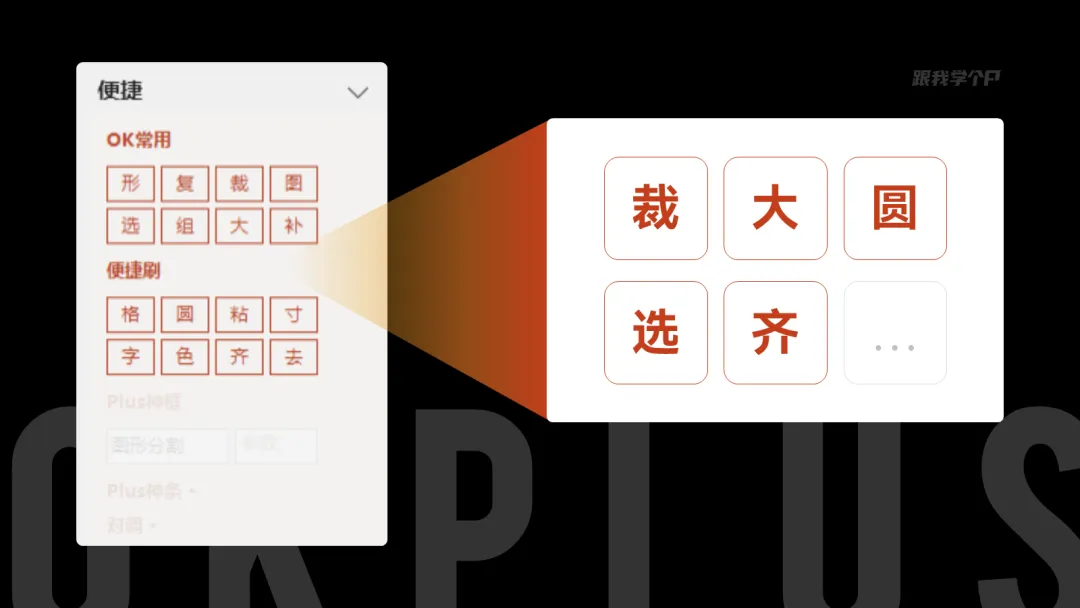
坐稳了!发车👇!
1)【裁】去除超出页面的元素
做完PPT时,你一定会碰到某些元素超出页面边界的情况,就像这样:
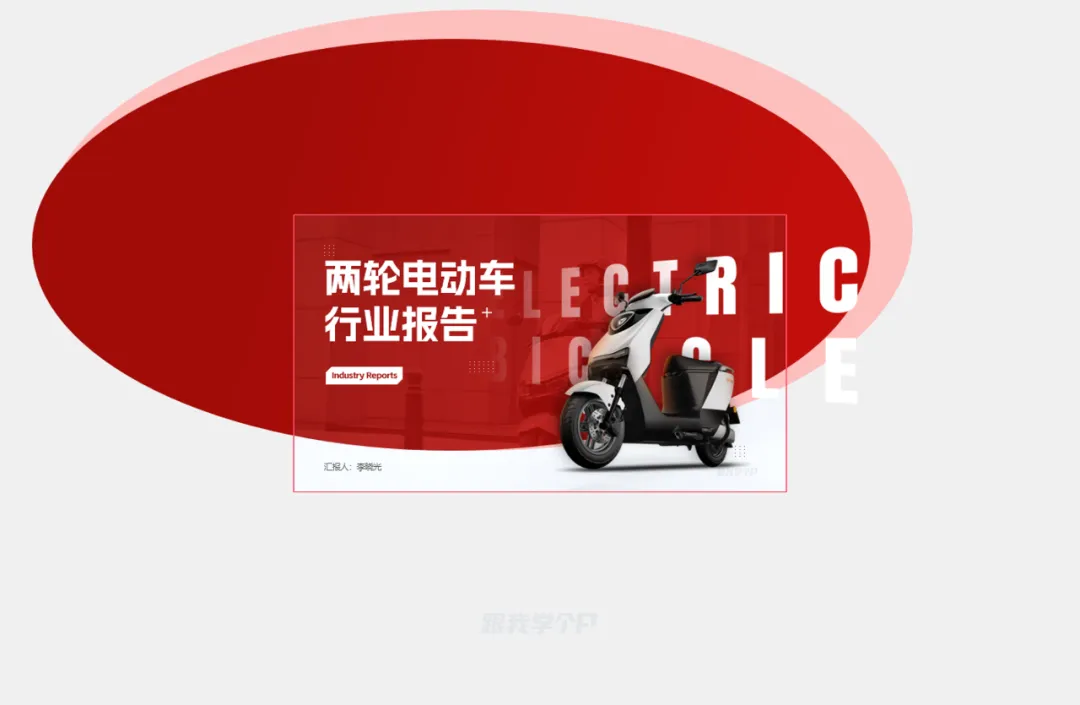

对有强迫症的人来说,看着的确不舒服……
换做以前,你得手动、一个个元素去【剪除】,等剪完了天也亮了:
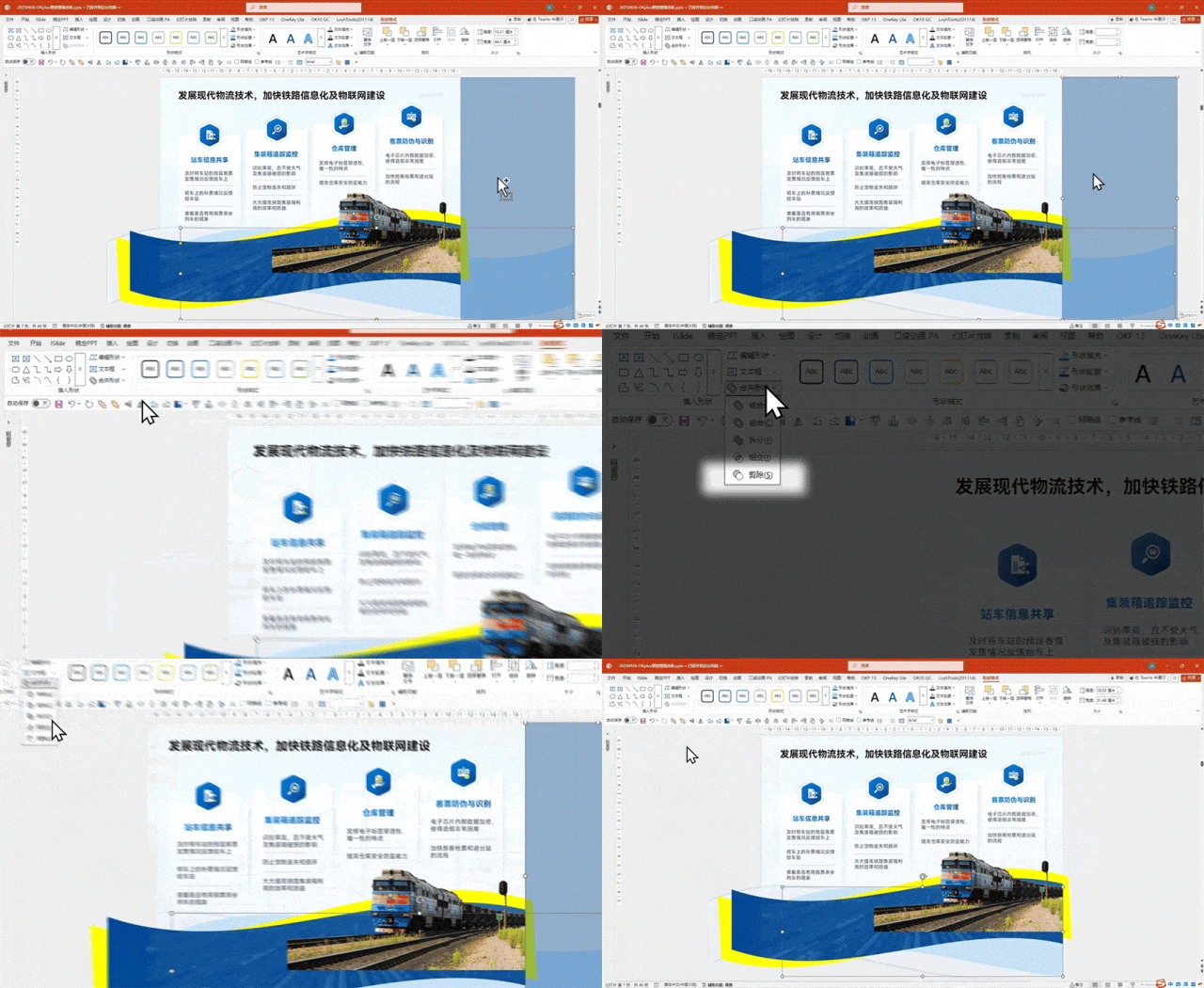
▲手动【剪除】,效率贼慢
但现在,你只需要在【缩略图】里选中需要调整的所有PPT,然后点击【裁】按钮:
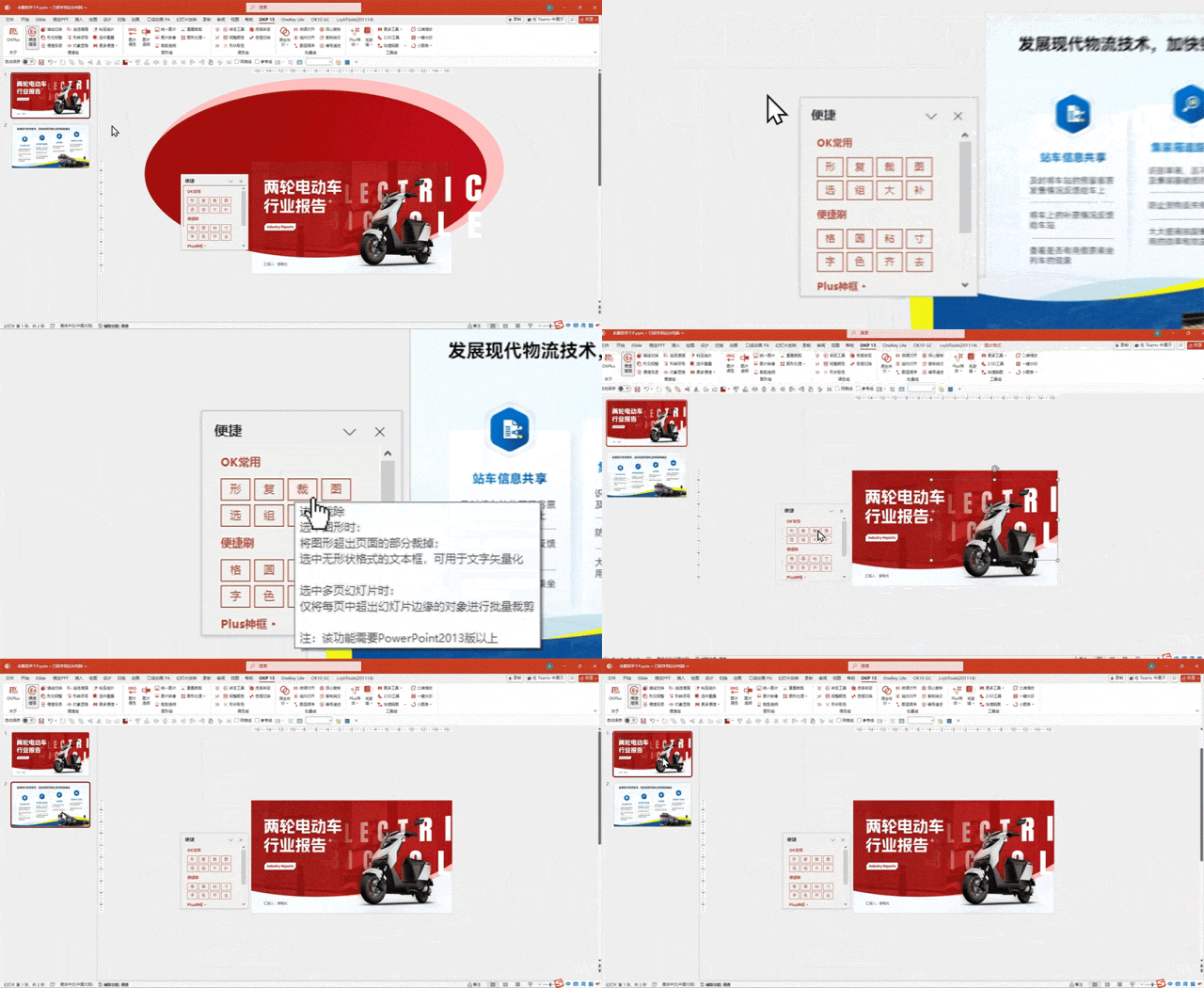
此时你就能看到你选中的所有PPT,边界都被一键清理得干干净净:

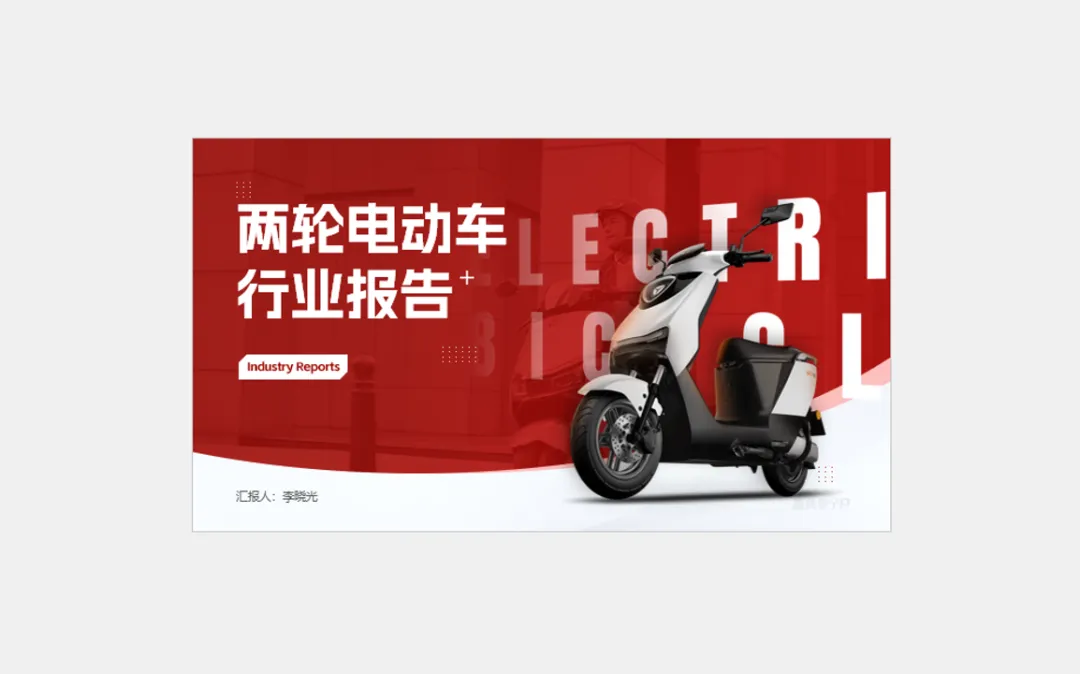
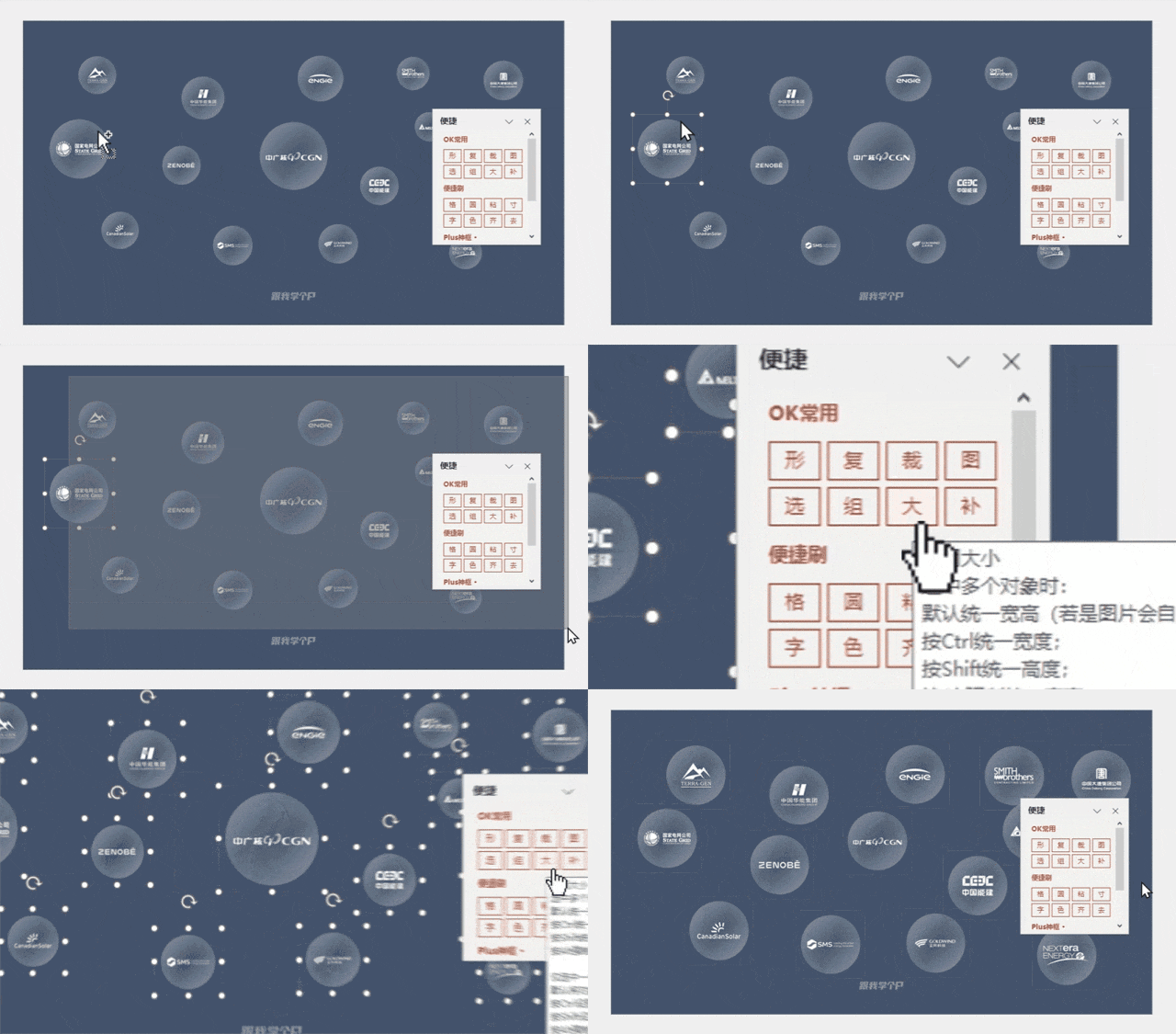
2)【大】统一形状或图片大小
有时咱们经常需要往PPT里插入多张图片,但尺寸不一的图片容易显得凌乱:

这种时候咱们就可以先选中一张裁剪好的图片,再选中其余图片,点击【大】按钮,所有图片就会被一键统一成一致的大小:
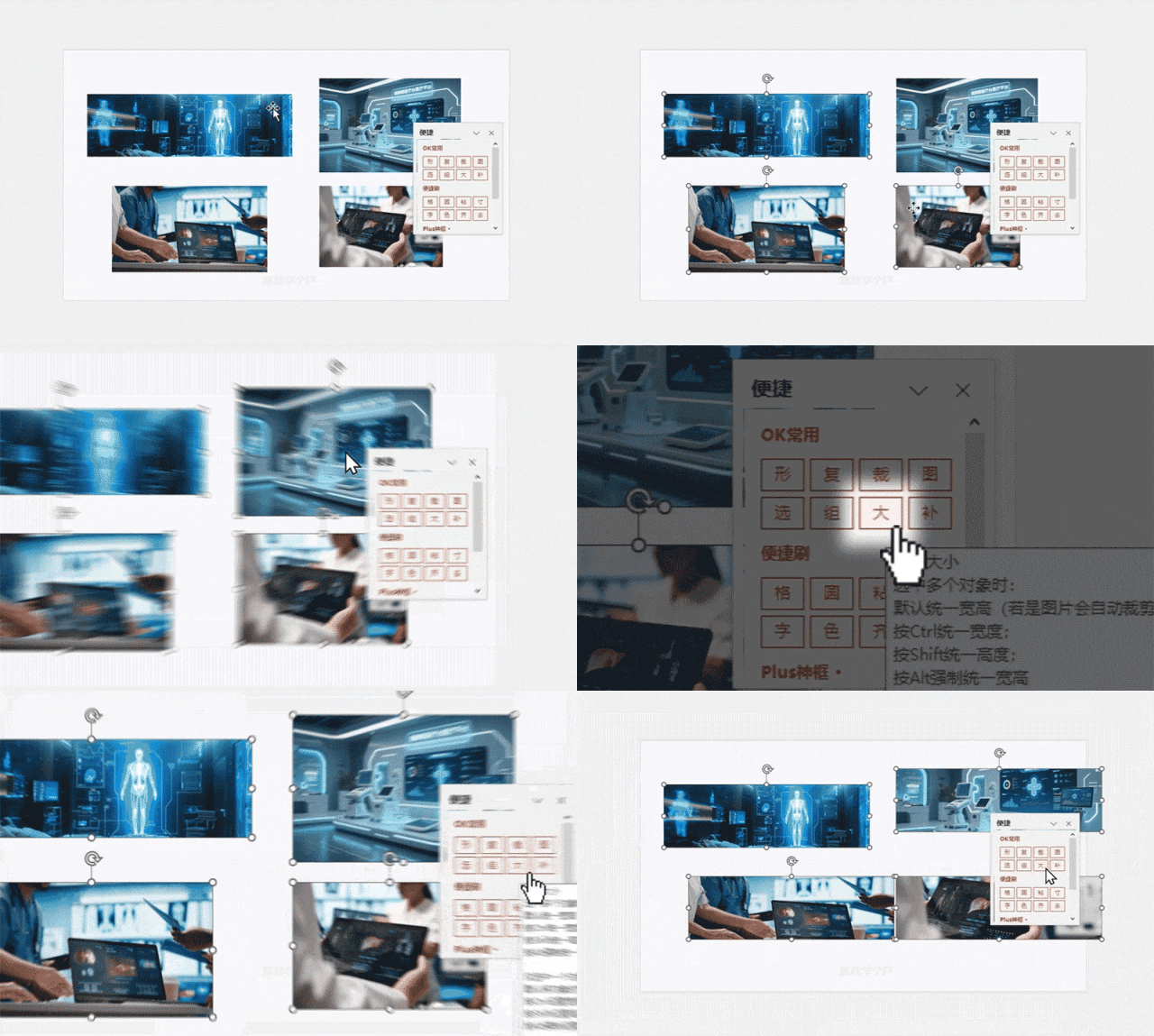
有了尺寸统一的图片,你就可以快速排版出这种整齐的图文效果:

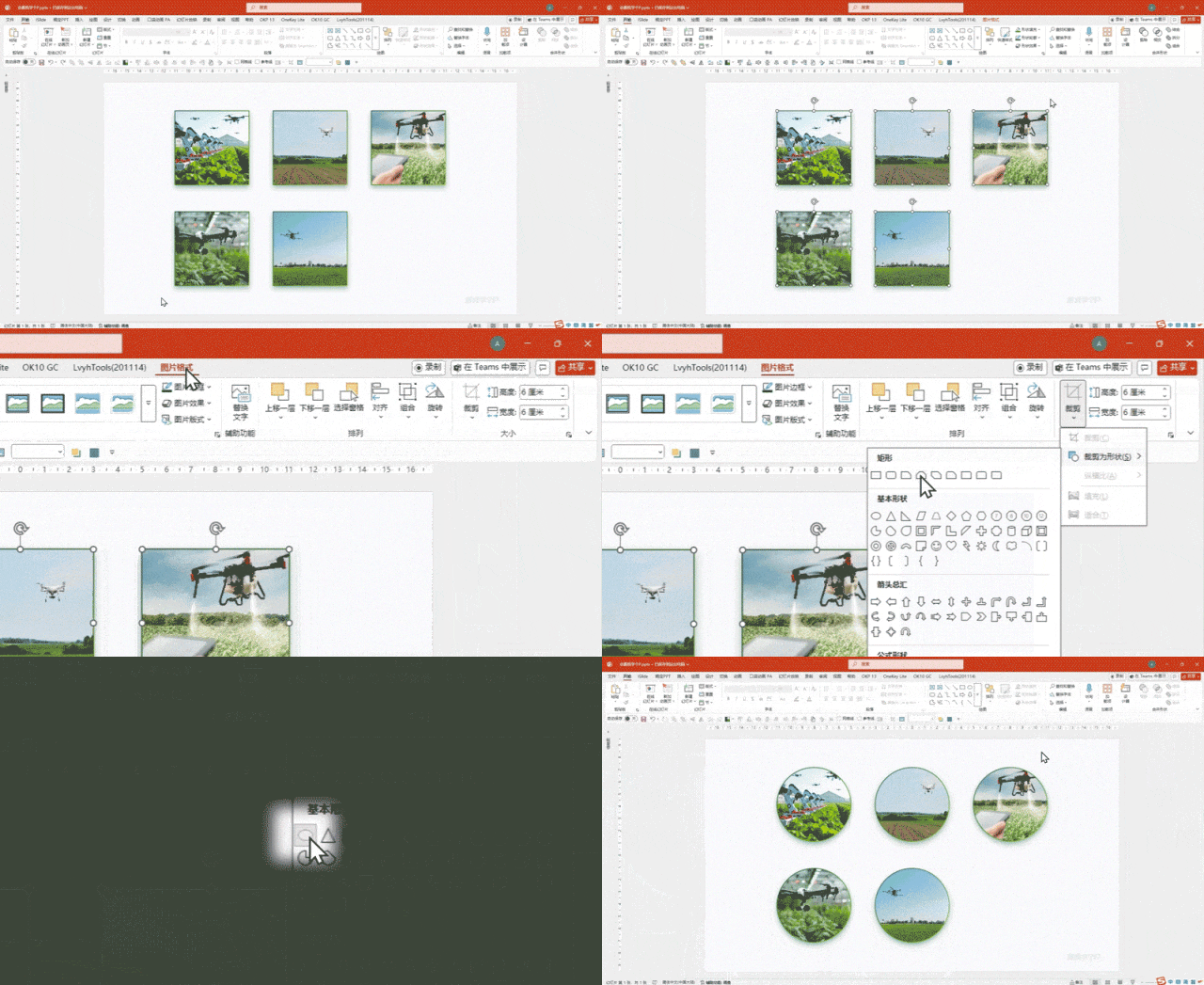
甚至,当你把图片都统一成正方形以后,你还可以一键将它们【裁剪】成正圆形:
▼
除了图片,多个尺寸不一的形状也可以用这个方法去统一大小:
▼

3)【圆】统一形状弧度或倾斜度
以下这种用圆角矩形制作的卡片型版式见过很多吧?
想做出这种弧度一致的圆角矩形,原本你只能通过拉动小黄点的形式,一个个去手动调整,无法保证100%精确:
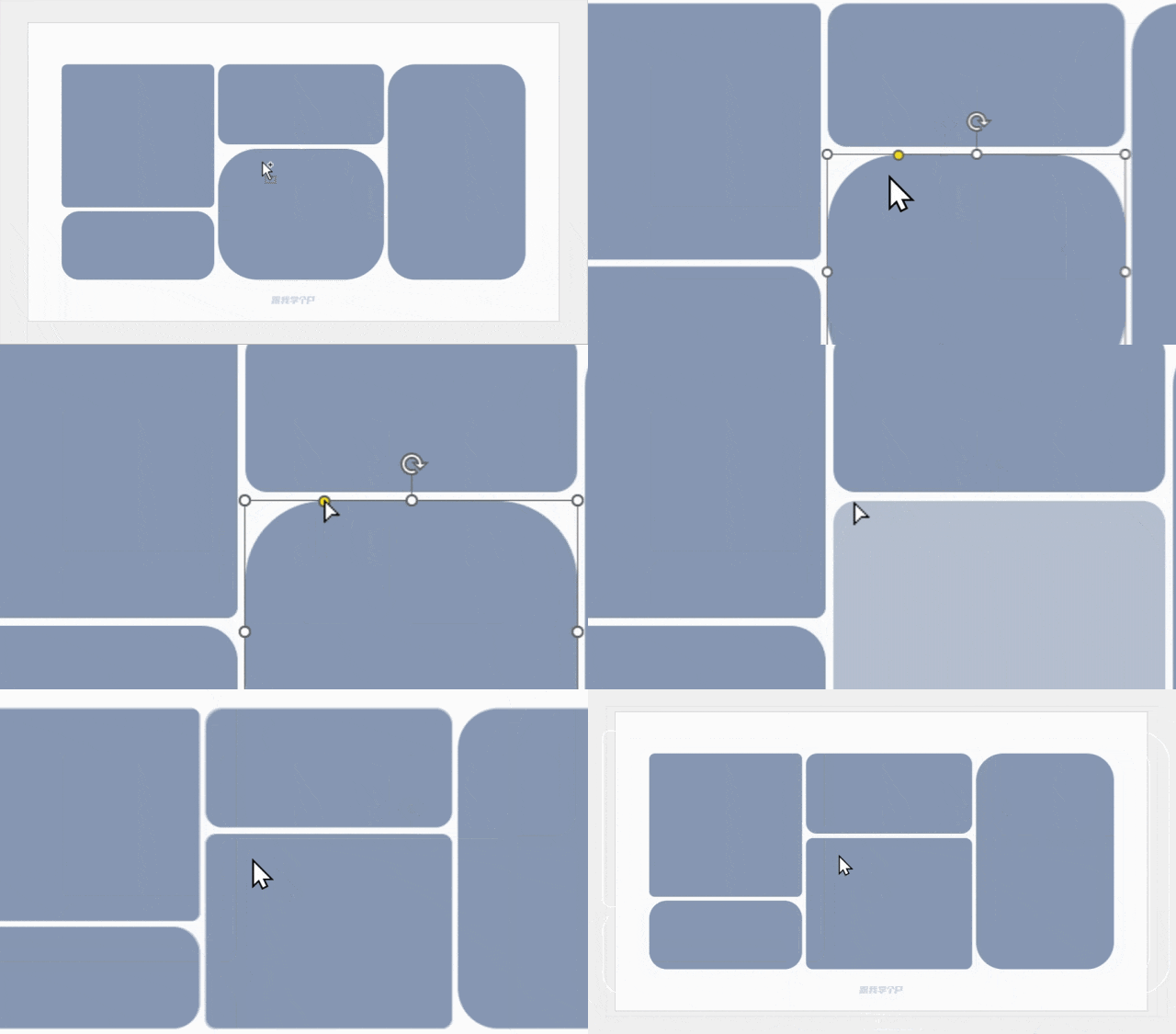
▲原本只能一个个形状手动调整
但现在,你只要先调整好其中一个的弧度,接着按住【Ctrl】键,点击【圆】按钮,再松开【Ctrl】键,选中所有形状,再点一下【圆】,所有形状的弧度瞬间统一:
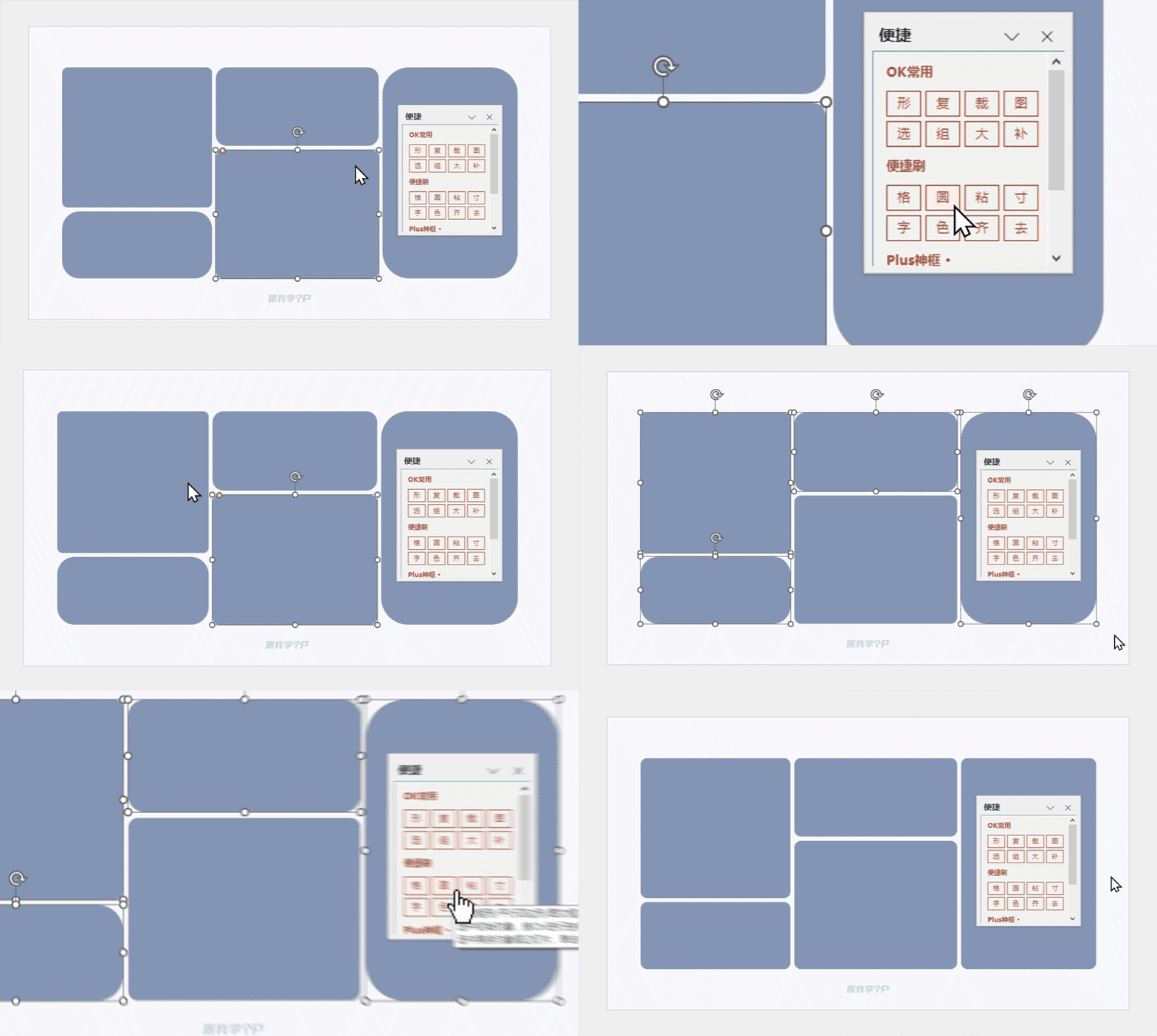
同样的操作,还可以用在其他支持调节控点的形状上!
比如,你可以用它来一键统一平行四边形的倾斜角度:
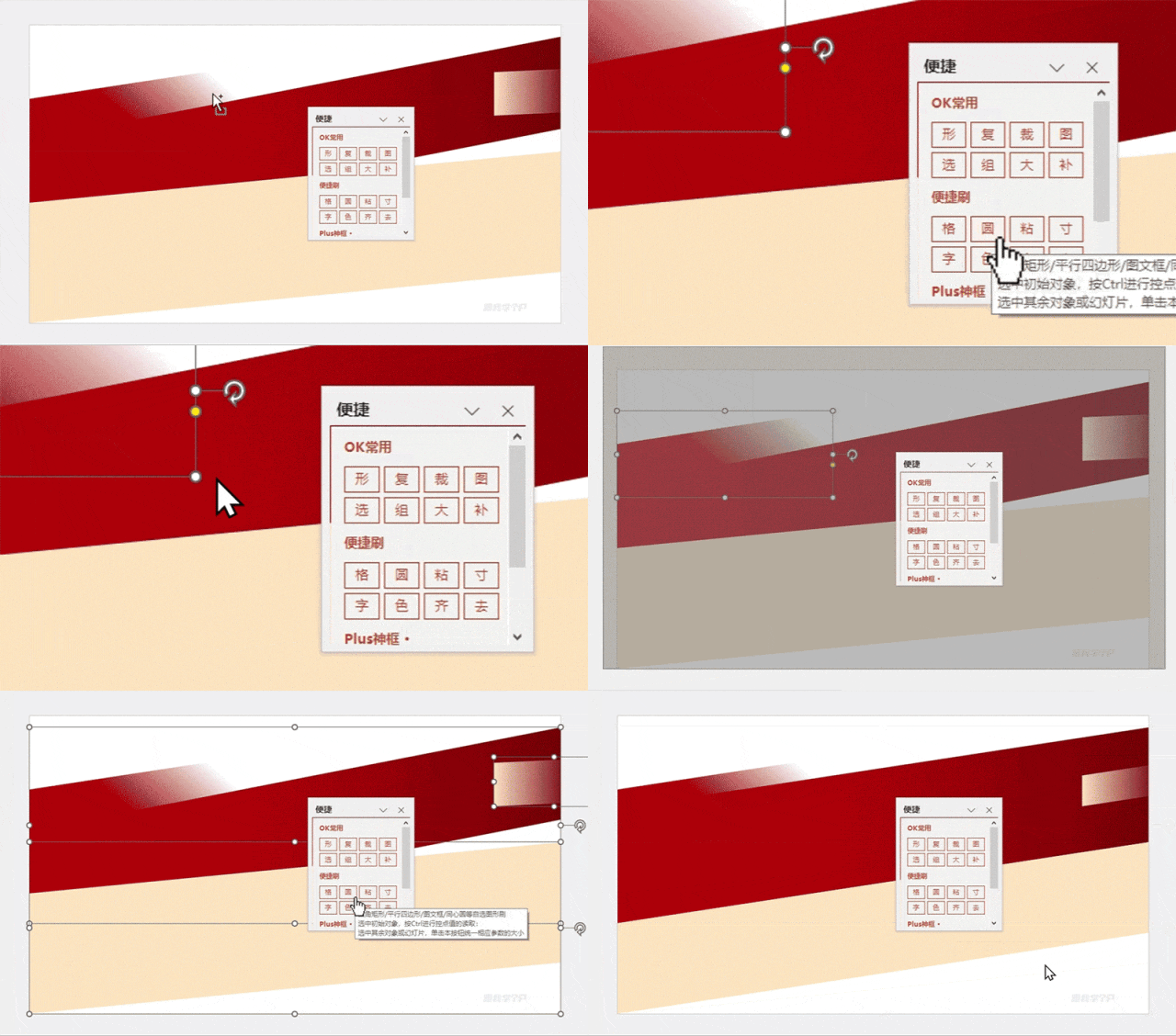
▼
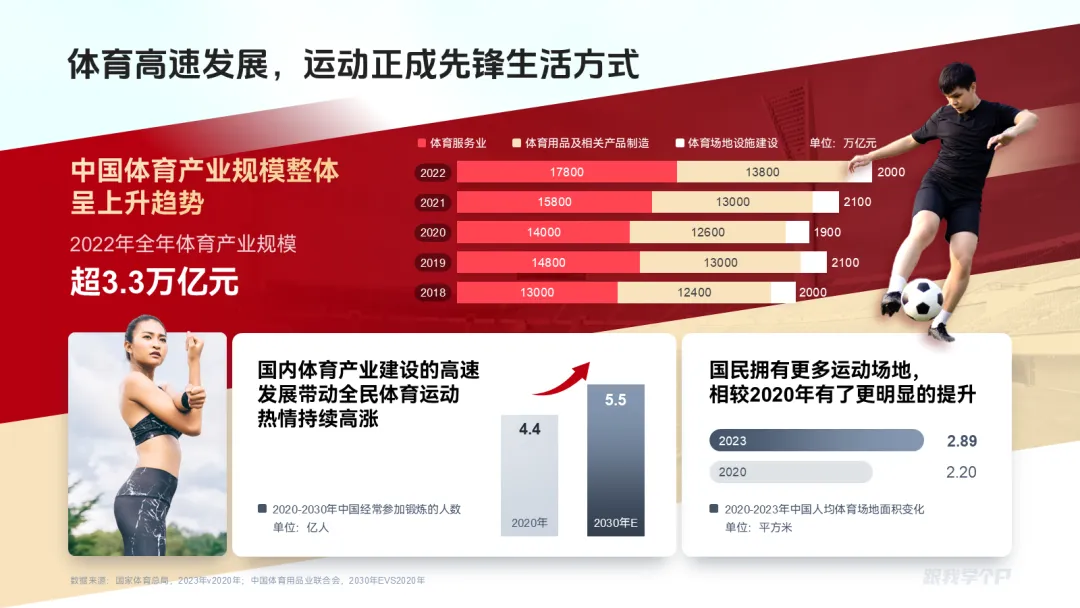
又比如,统一圆柱形的弧度:
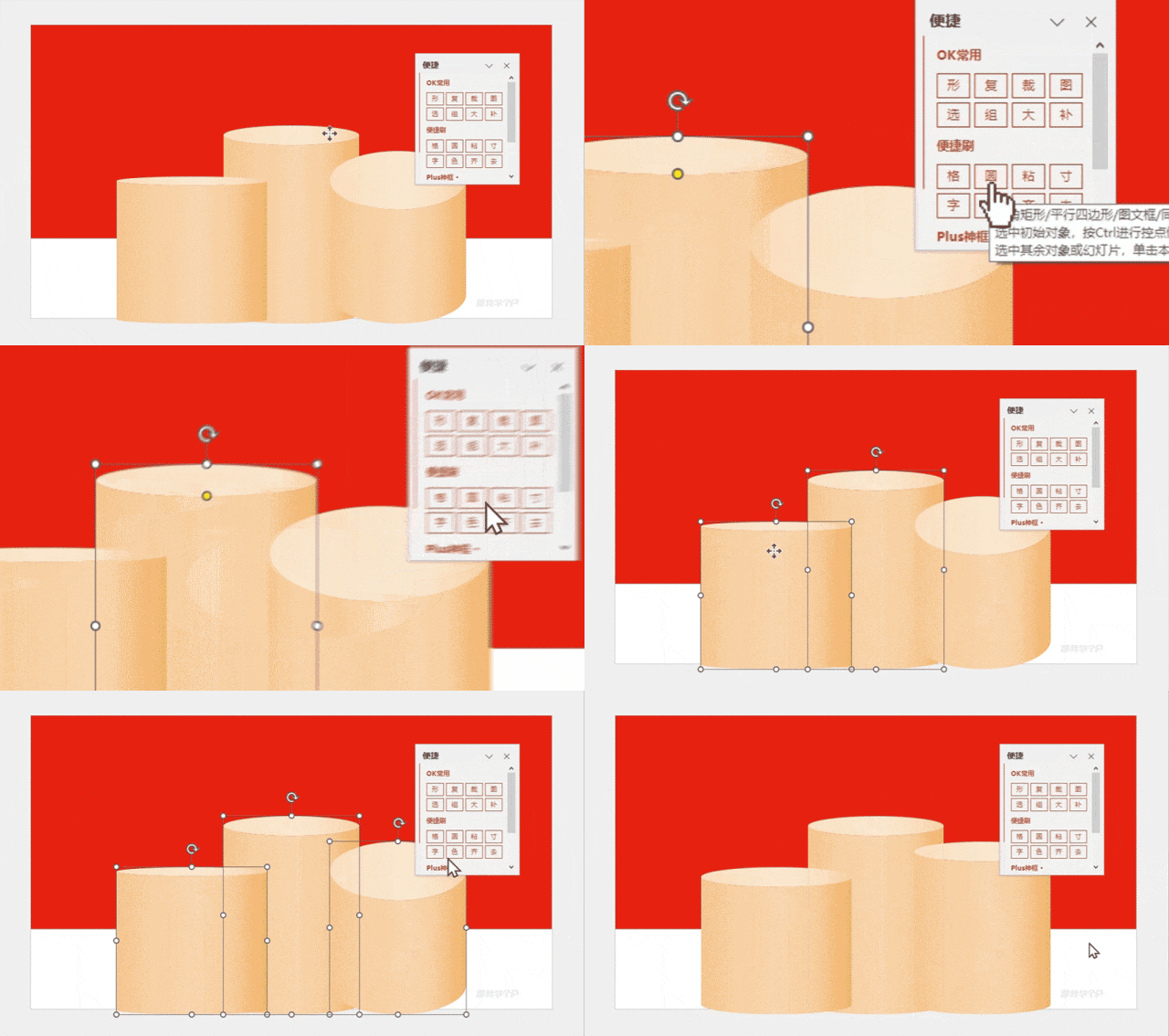
▼

4)【选】批量选中相似元素
你看这页PPT,里面有很多个相同类型的元素,比如多根线条、多个蒙版、多个小标题等等:

假如,你现在需要选中并修改所有这些小标题的颜色:

换做以前你只能一个个去选中,但现在,你只需要选中一个小标题,再点击【选】,即可批量选中所有小标题:
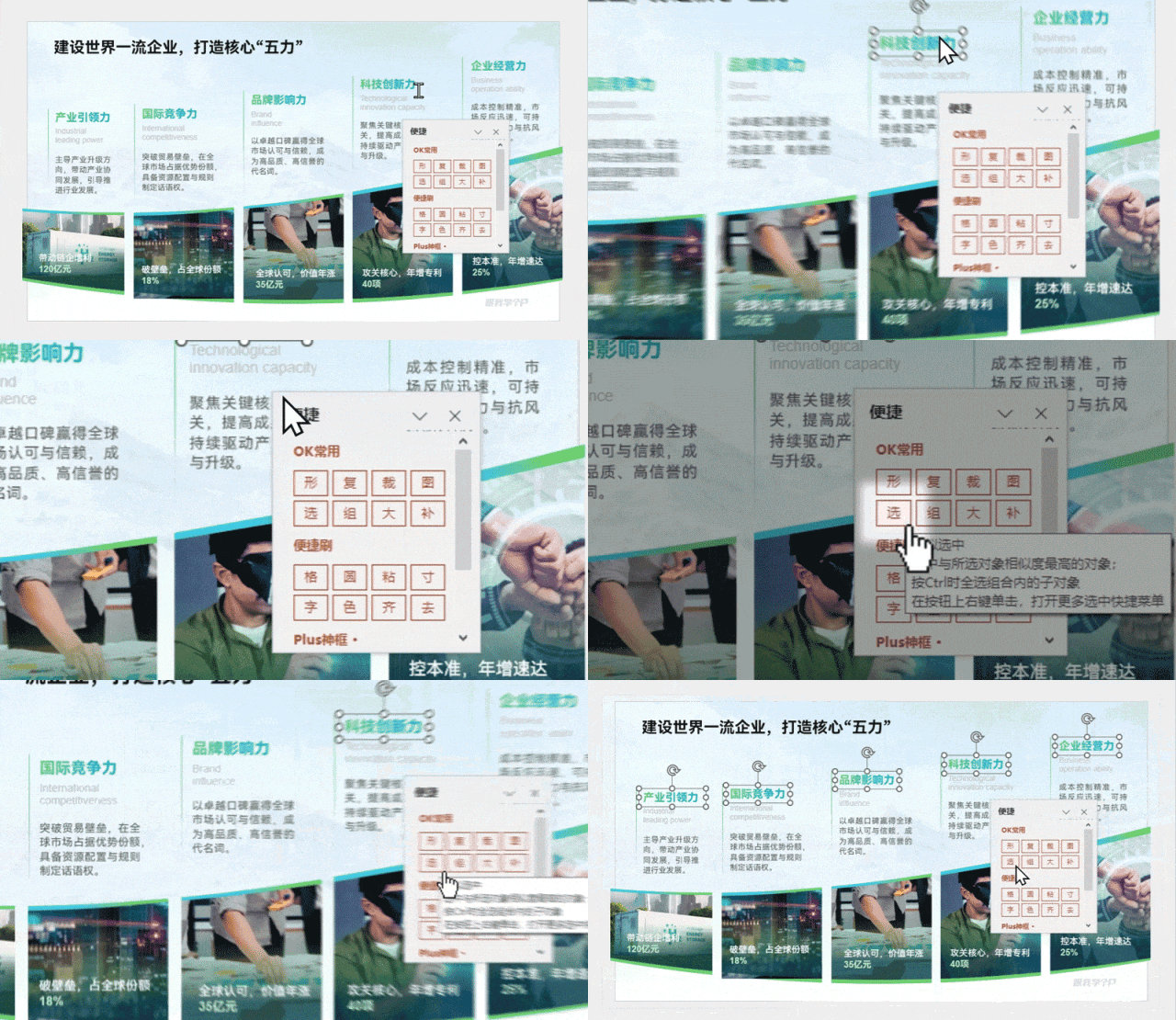
把这个功能用在具有超多相似元素的PPT里时,你就能感受到以前手动选择元素的操作有多慢了……

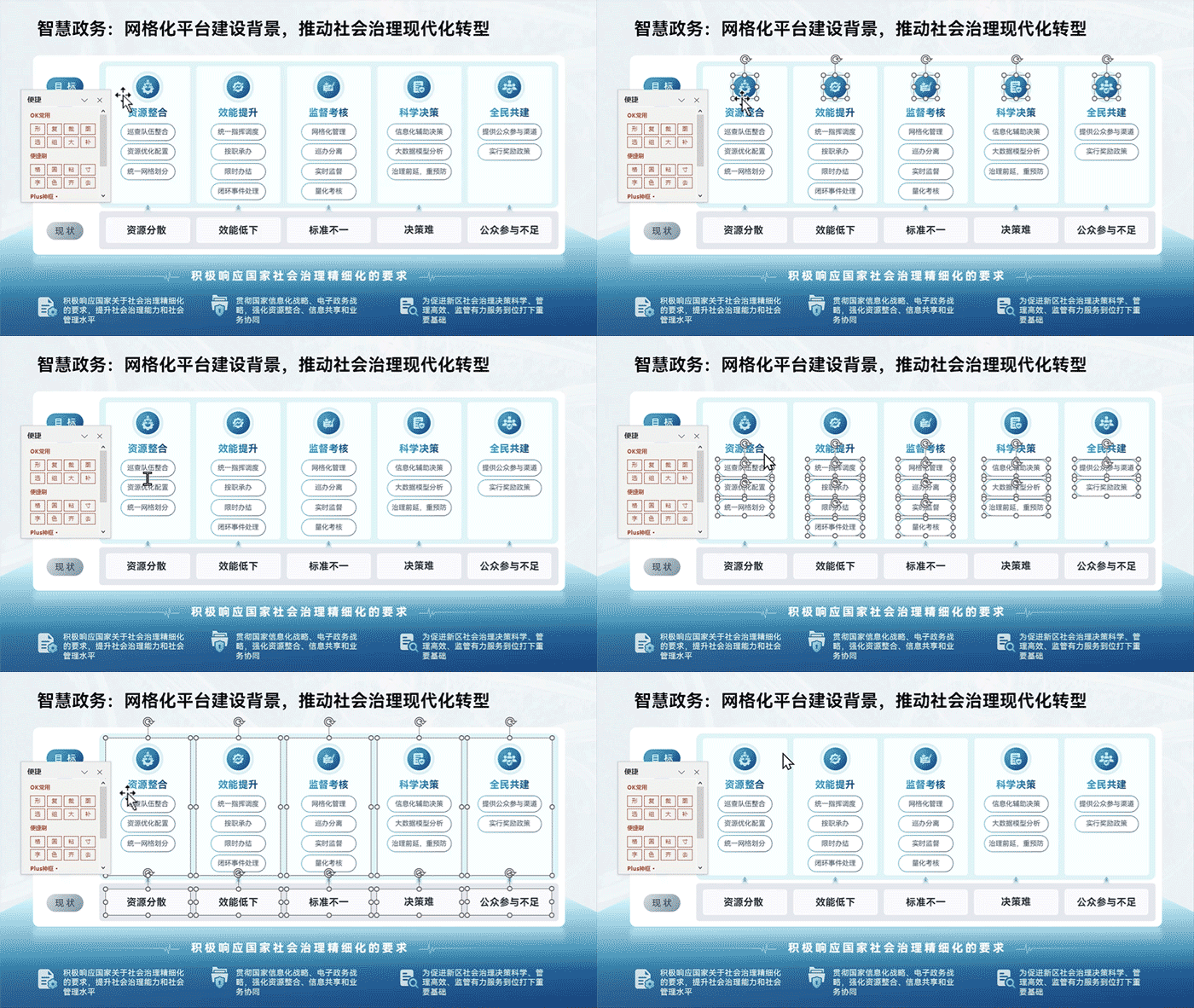
5)【齐】让其他元素对齐第一个选中的元素
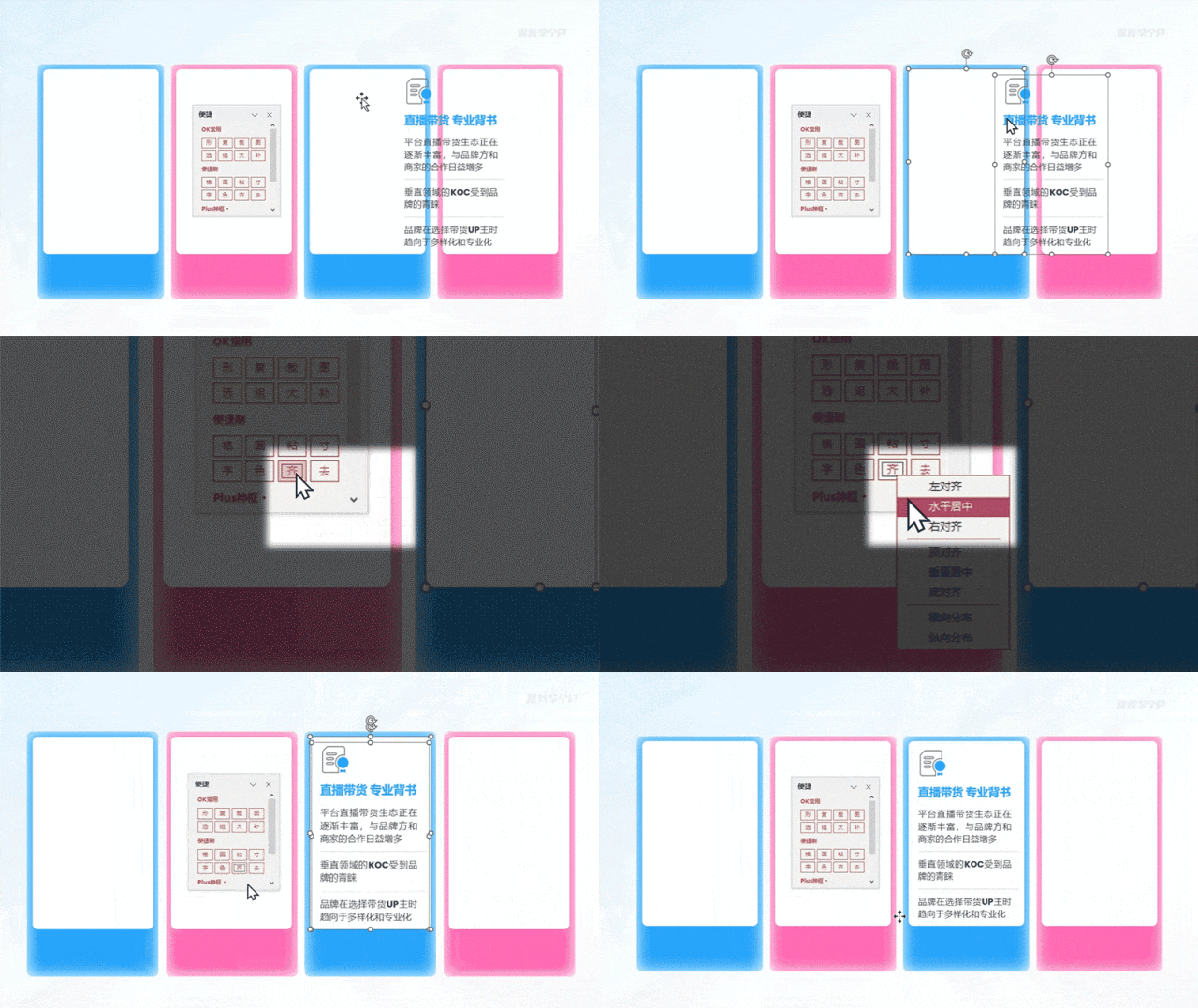
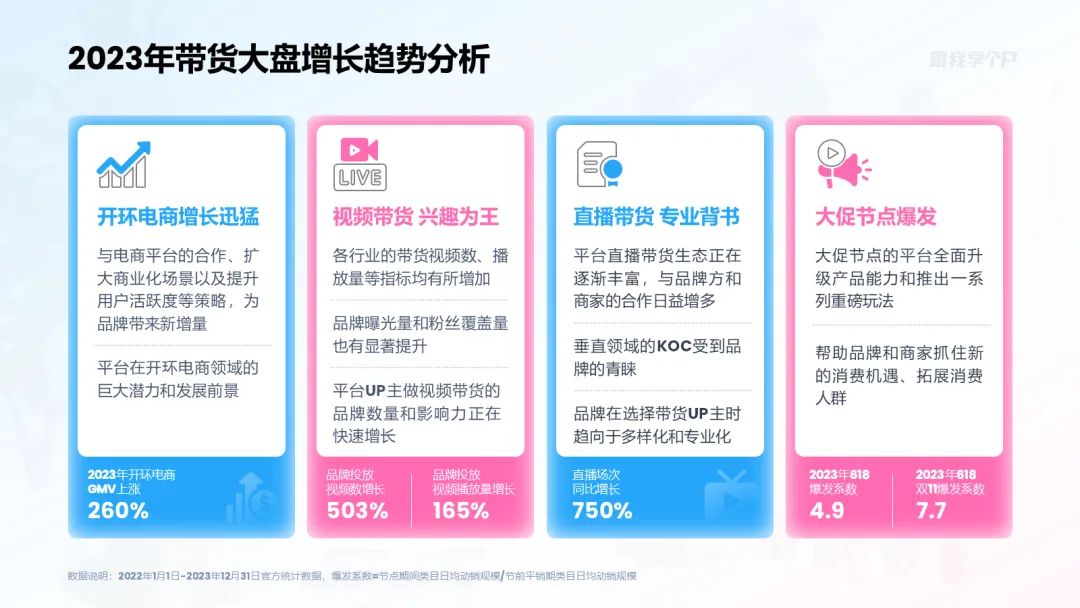
PPT自带的【对齐】功能很蠢,比如我现在想让文案跟白色卡片居中对齐,点完【水平居中】以后你就会看到两者都跑偏了:
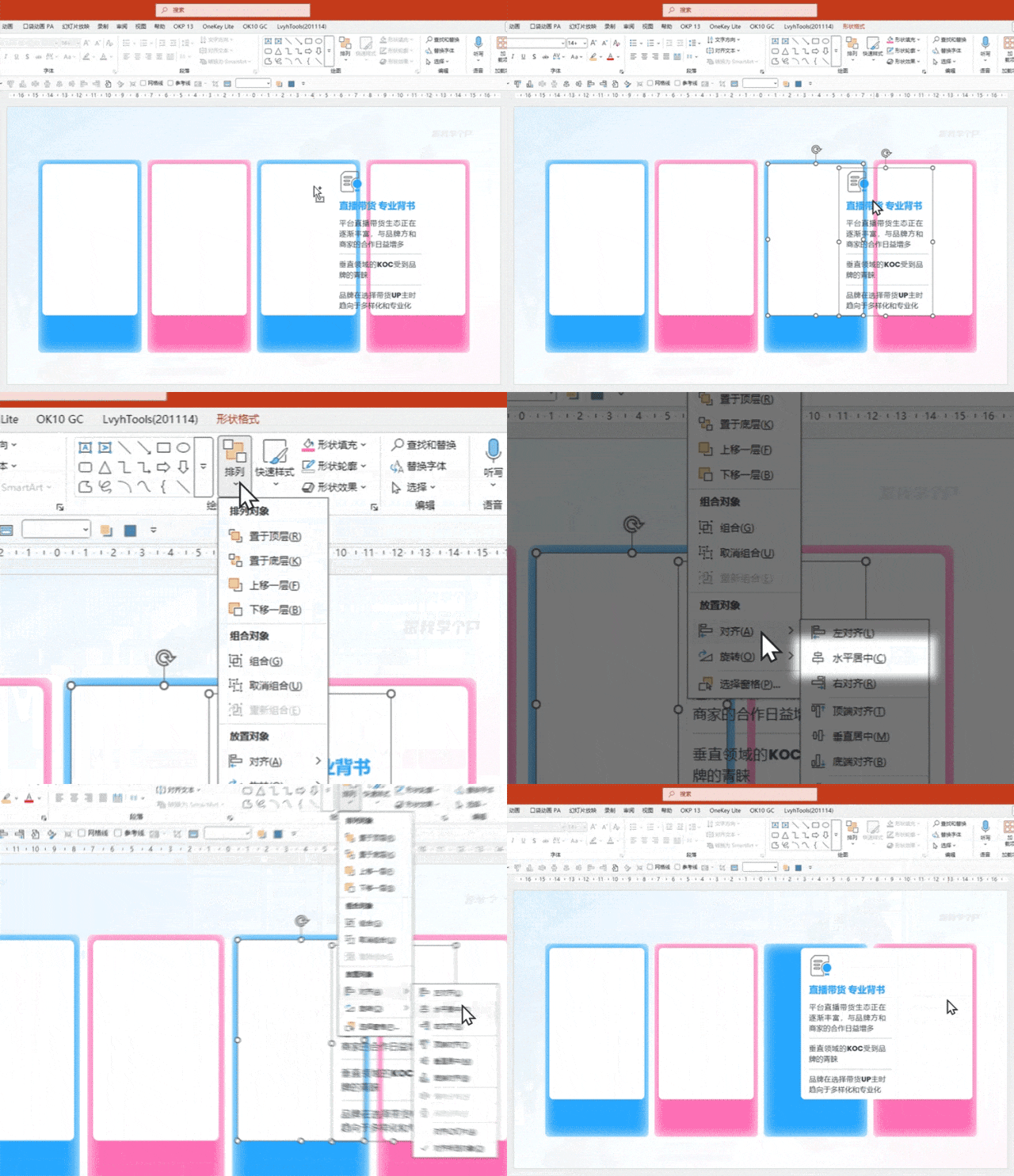
但现在,你只需先选中A元素,再选中其余元素,最后点击【齐】按钮,此时所有元素都会自动跑去跟A元素保持对齐:
▼
看看这张动图,你对这个功能的理解会更直观:
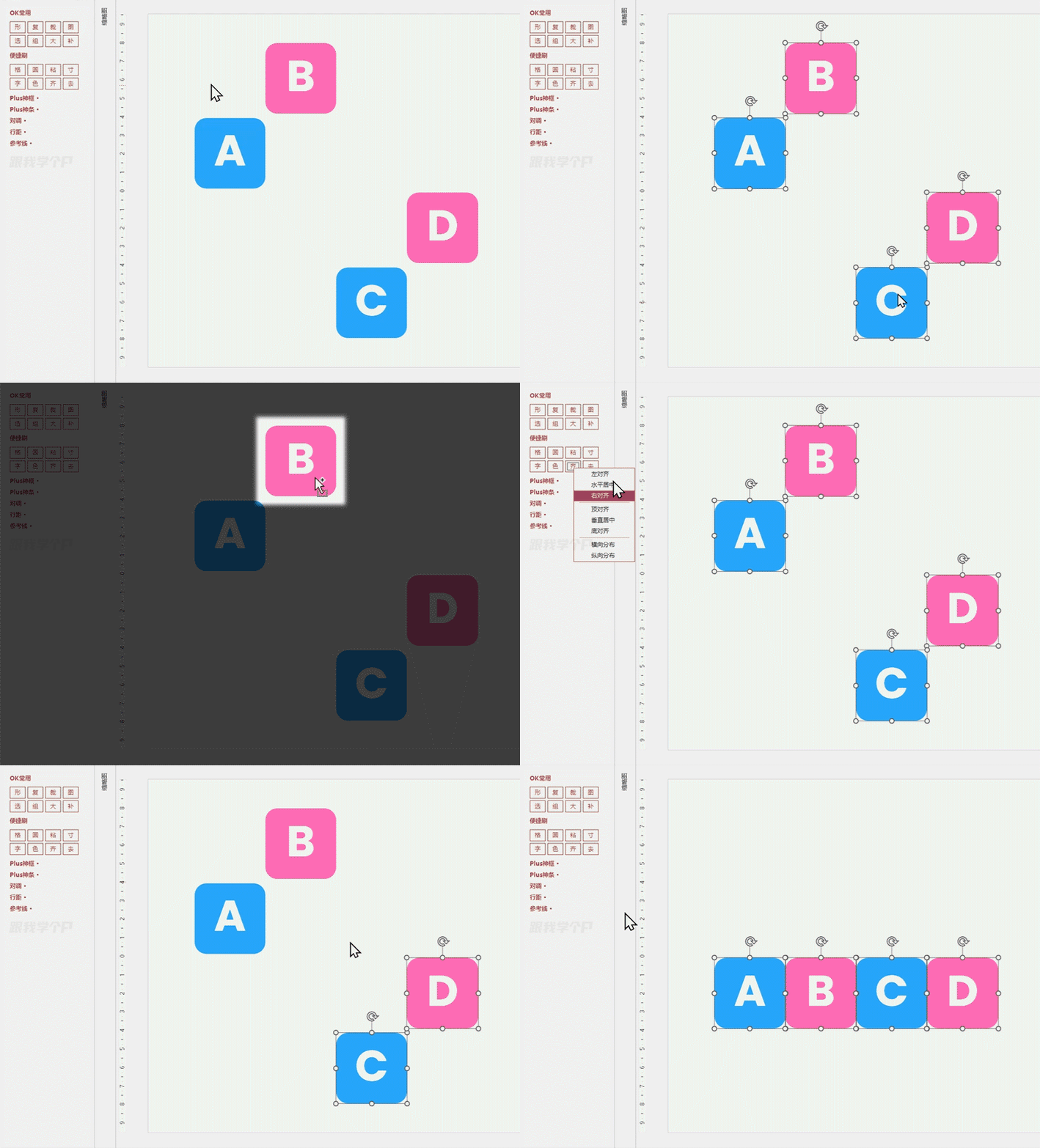
▲先选中谁,对齐时谁就会保持不动
附:【二维缩放】等比例缩放组合
首先,【二维缩放】功能不属于【便捷增强】里的功能,你可以在这个位置找到它:
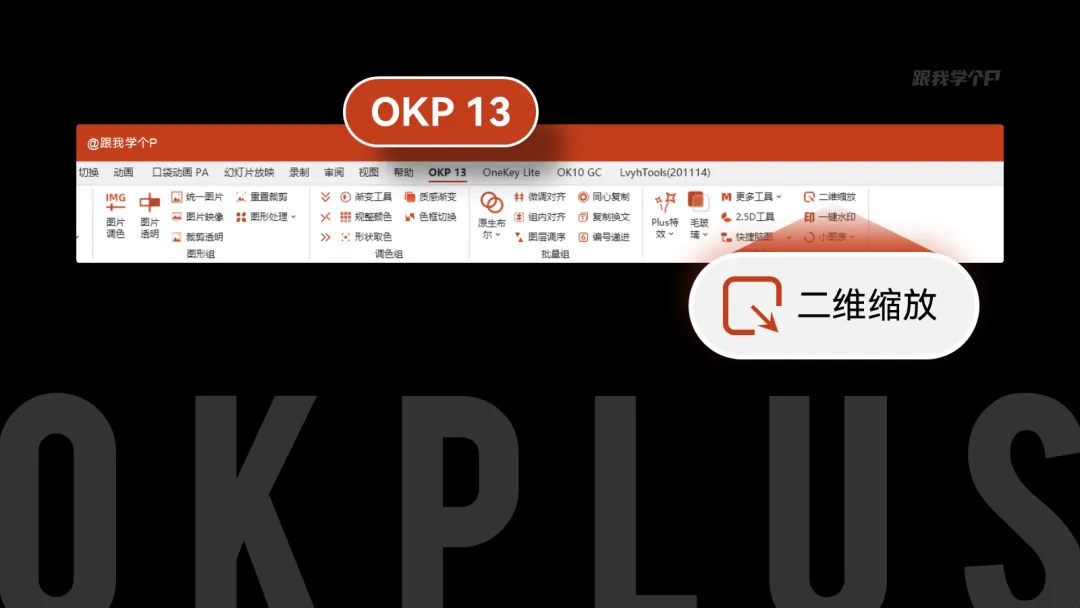
之所以额外给大伙儿介绍这个功能,是因为它也能解决一个很让人抓狂的问题……
此话怎讲?
比如你的PPT里有这么一个组合,现在你想放大或缩小这个组合:
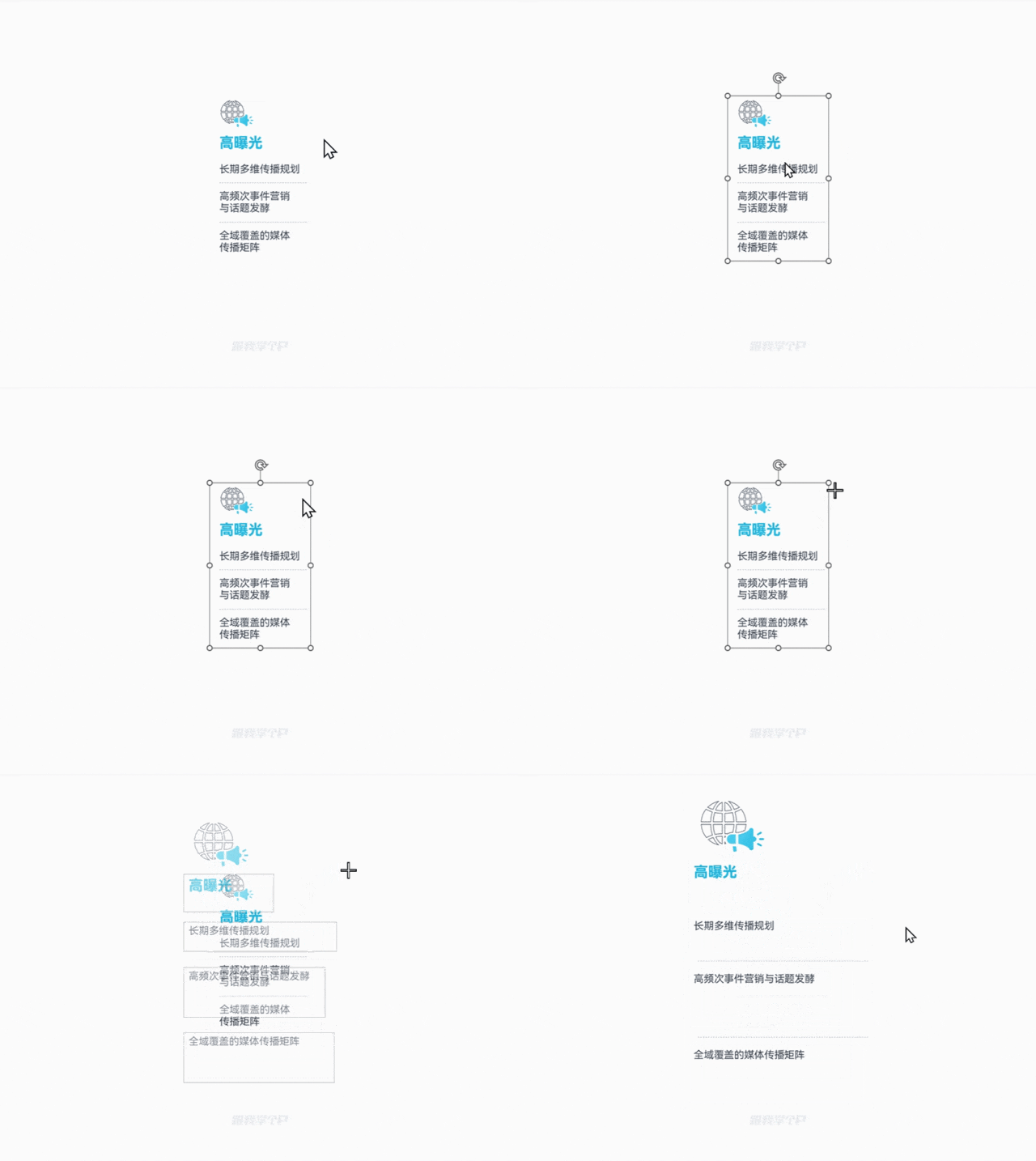
你瞧,直接拉伸的话,组合里的文字大小,以及线条粗细,都不会等比例放大或缩小。
不过不慌,下次再碰到这种问题,你只需要先点击【二维缩放】,设置一下缩放倍数的参数:
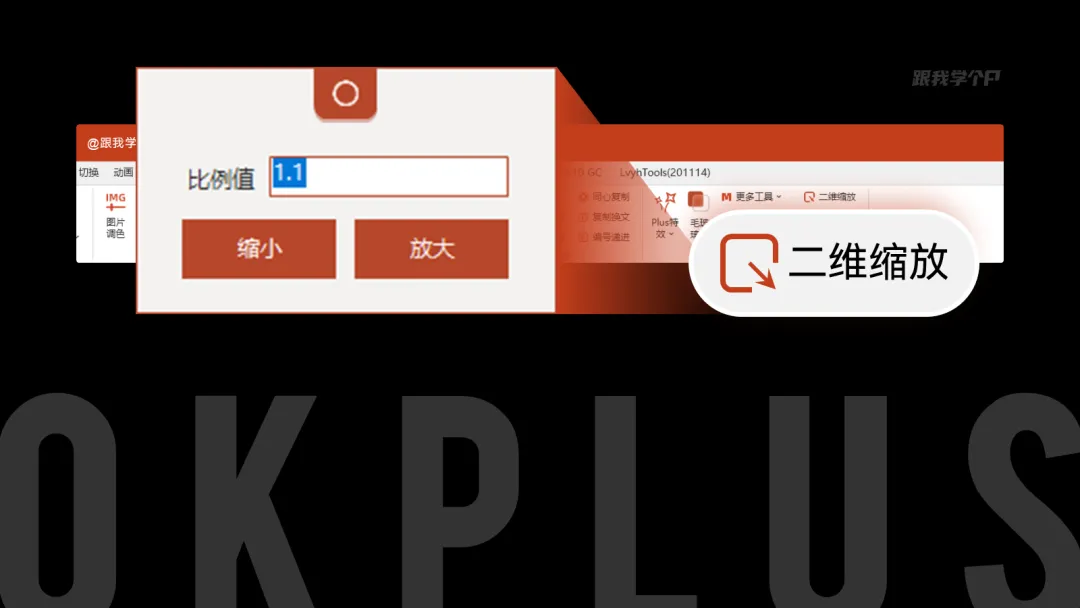
然后你就能丝滑地等比例缩放组合了:

▎总结
现在咱们来总结一下以上6个功能:
1)裁:一键去除界面外的元素;
2)大:一键统一元素大小;
3)圆:一键统一形状弧度或倾斜度;
4)选:批量选中相似元素;
5)齐:让其他元素对齐第一个元素;
6)二维缩放:等比例调整组合大小。
最后,如果你想系统学习PPT+AI,推荐开通木友圈会员。
9门PPT+AI系统课程,原价568元,券后398元!
会员一次开通,终身有效,后续所有更新,全部免费👇!

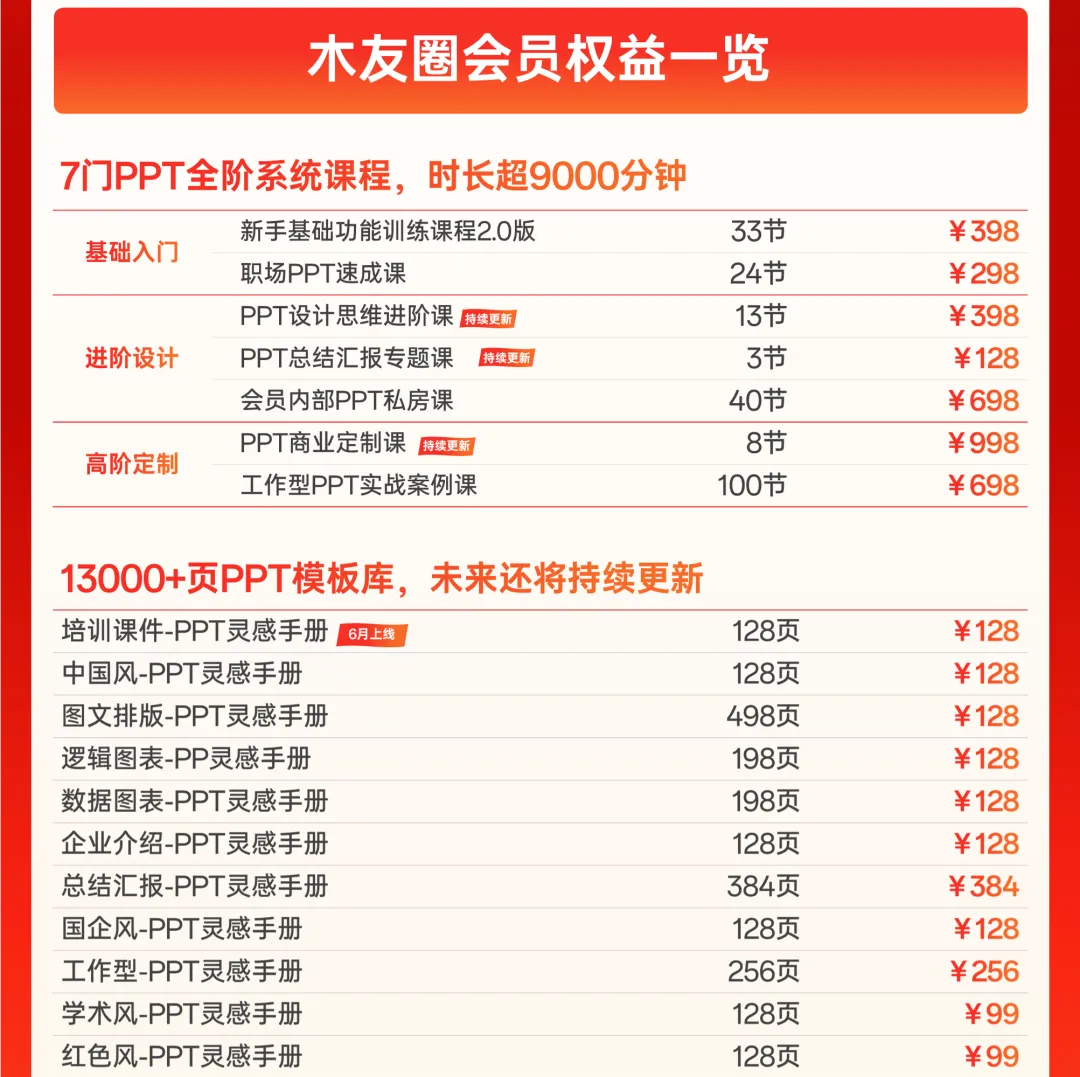
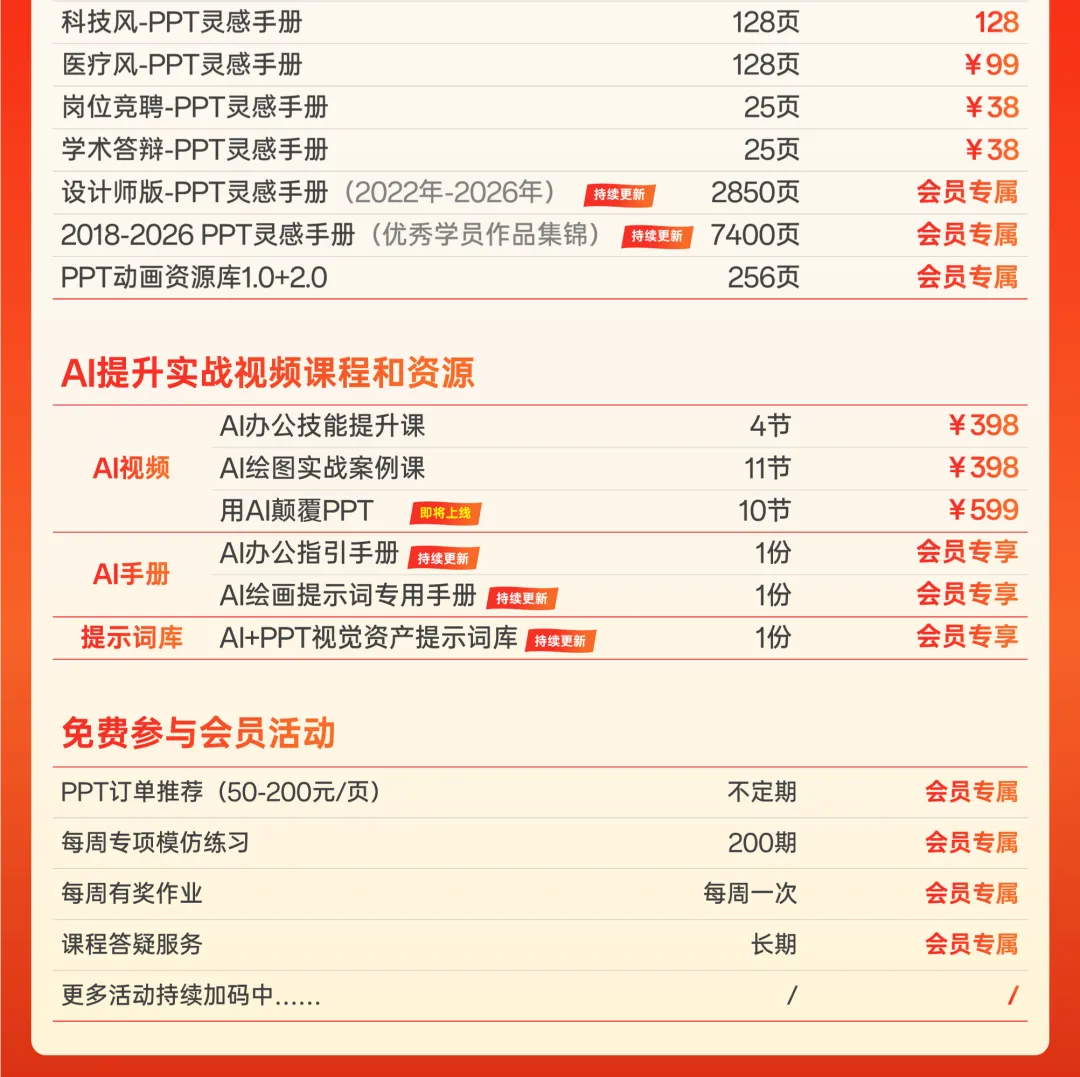
点击阅读原文,查看PPT会员详情
👇👇👇

