Excel怎么做热力图?PIVOTBY一键搞定
- 2026-11-09 12:12:04
Excel怎么做热力图?PIVOTBY一键搞定
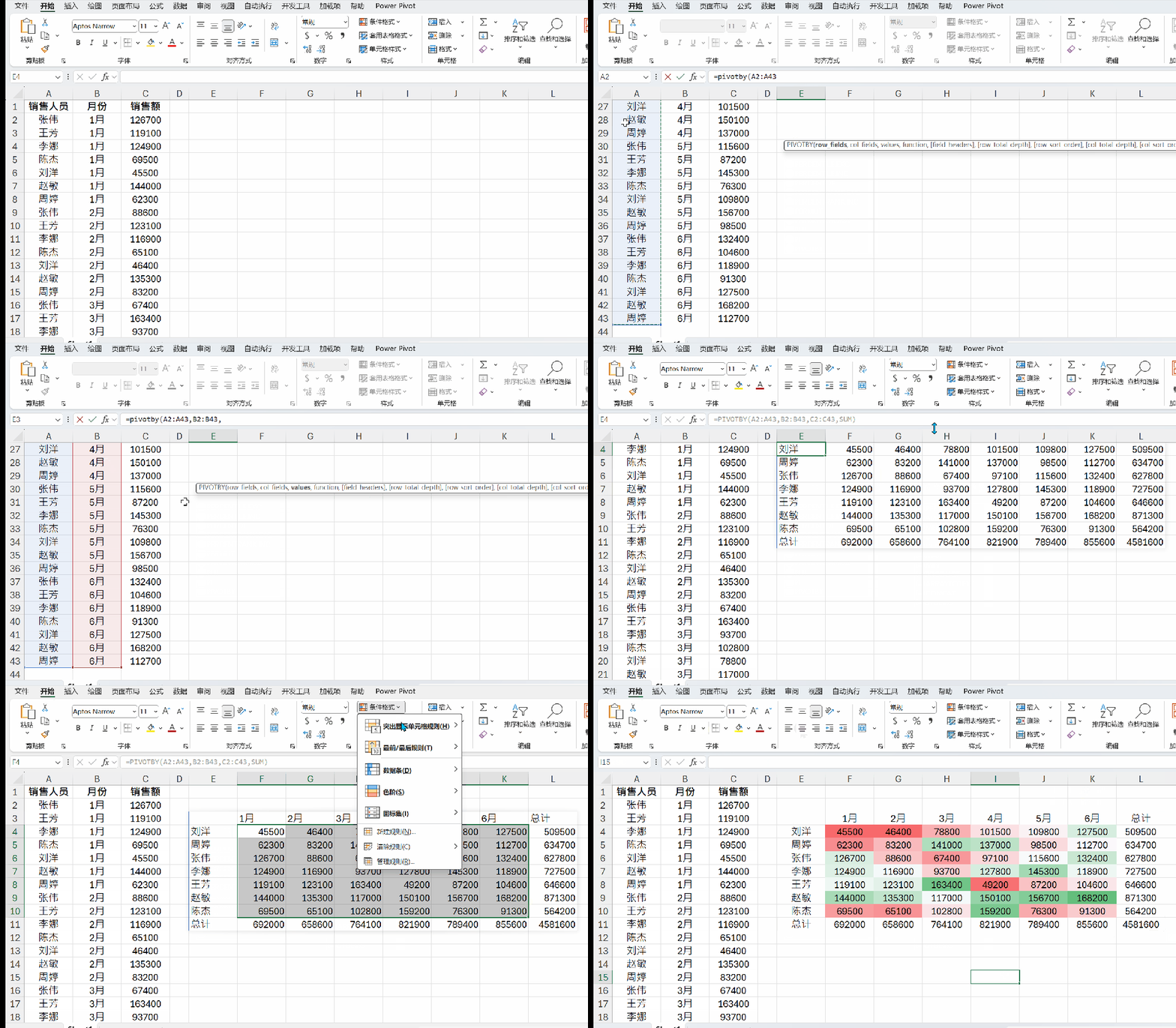
如果有一张这样的销售明细:
想快速看出谁在哪个月的销售额高、哪个月表现比较突出,做成热力图会直观很多。
🔥 PIVOTBY快速生成汇总表
以前可能需要先插入数据透视表,再拖字段、选汇总方式。
现在可以直接使用:
=PIVOTBY(A2:A43,B2:B43,C2:C43,SUM)这里:
第一个参数:销售人员 第二个参数:月份 第三个参数:销售额 SUM:对销售额进行求和
回车后,就会自动生成一张销售人员 × 月份的汇总表。
🌈 最后加上色阶
选中刚刚生成的销售额区域,不要选择总计区域。
然后点击:
开始 → 条件格式 → 色阶
选择一个自己喜欢的色阶。
这样一张销售热力图就完成了。
颜色越明显,就能快速找到销售额相对较高或较低的月份。
以后遇到销售分析、业绩对比、区域表现等类似数据,都可以用这个思路快速做出可视化效果。
📌 更多 Excel 办公技巧
我会持续分享:
Excel 实用技巧 Excel 数据整理 Excel 函数 Power Query Power BI AI 办公
公众号、小红书、抖音、视频号全平台同名:Frank讲数据
明细数据很多、想快速看出高低变化?
PIVOTBY + 色阶,几步就能做出热力图。
本文来自网友投稿或网络内容,如有侵犯您的权益请联系我们删除,联系邮箱:wyl860211@qq.com 。

