96带均值线折线图|猪爸爸学Excel图表
- 2026-11-09 21:19:05
96带均值线折线图|猪爸爸学Excel图表本节动图中,鼠标左键为黄色,右键为红色; 这一节是猪爸爸学excel图表之均值线折线图 第96号图表模板资料 今天这款,也是与折线图有关的,之前分享过带重点标注背景柱子的折线图。 猪爸爸学Excel图表- -带重点标注背景柱子折线图 今天,我们就来分享一款带均值线的折线图。如图所示,在标准的折线图的基础上,增加了一条均值线,从而能够更新清楚的知道,哪些时间段是在均值之上,哪些时间段,又是在均值之下。 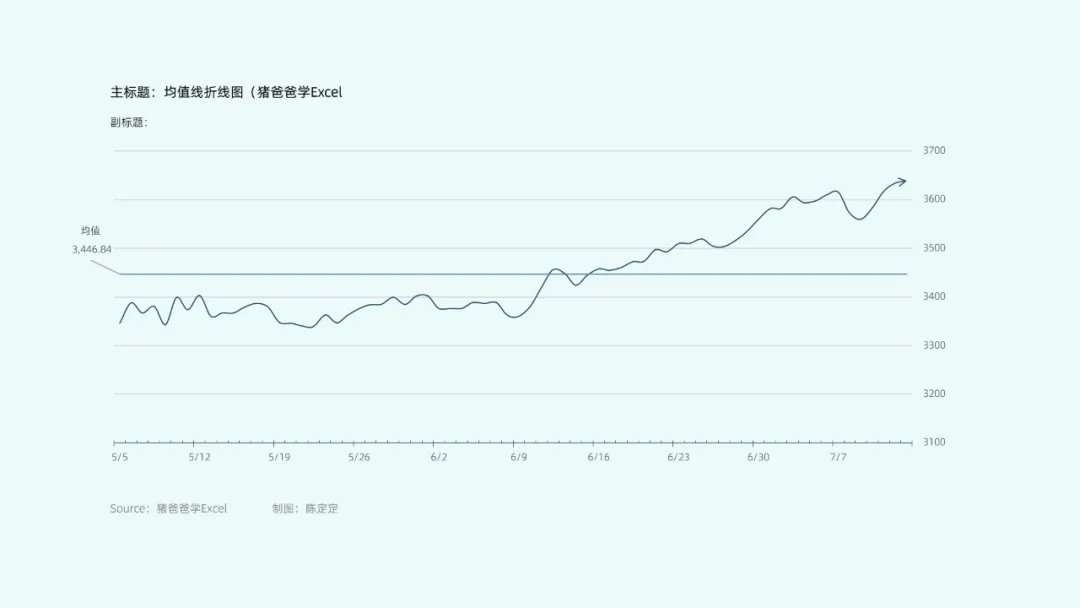
1、图表第一步,数据先整理,添加辅助数据 同样的,既然是需要均值线,那么,我们当然是要先求出数据的均值,如图所示,E4单元格公式=AVERAGE(C4:C200),数据范围,是比当前数据还要多出不少的,这样子的好处,是当我们增加数据时,只要不超出该数据范围,那么,就不需要再去调整函数了。如果还是超出了……就当我没说吧,该扩展就得扩展。 接着就是D列,D4单元格公式=$E$4,下拉复制就好了,都是引用E4单元格的值,这一列数据,就是制作“均值线”的关键了。 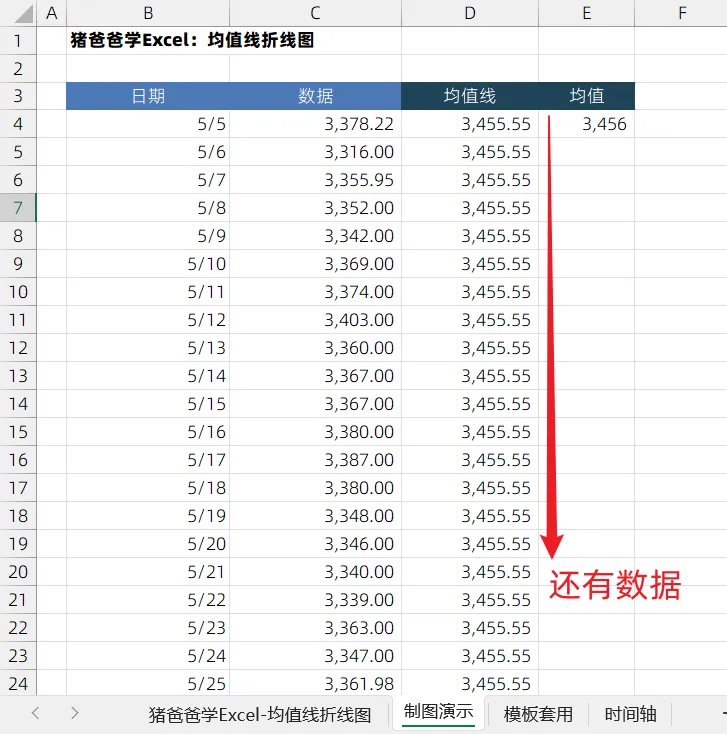
有些小伙伴可能会有疑问了?为什么不直接在D4单元格输入公式=AVERAGE($C$4:$C$200),同样下拉复制呢?效果是一样的啊。能提出这个问题的小伙伴,值得鼓励,说明有认真的思考。 这里主要是因为E4单元格这一个数据,还有一个妙用,等会揭晓。 2、插入折线图 选择B3:D73数据区域,【插入】-【折线图】。点击生成的图表,在图表右上角快捷按钮【图表元素】,取消【图表标题】的勾选,【网格线】这次我们保留着。 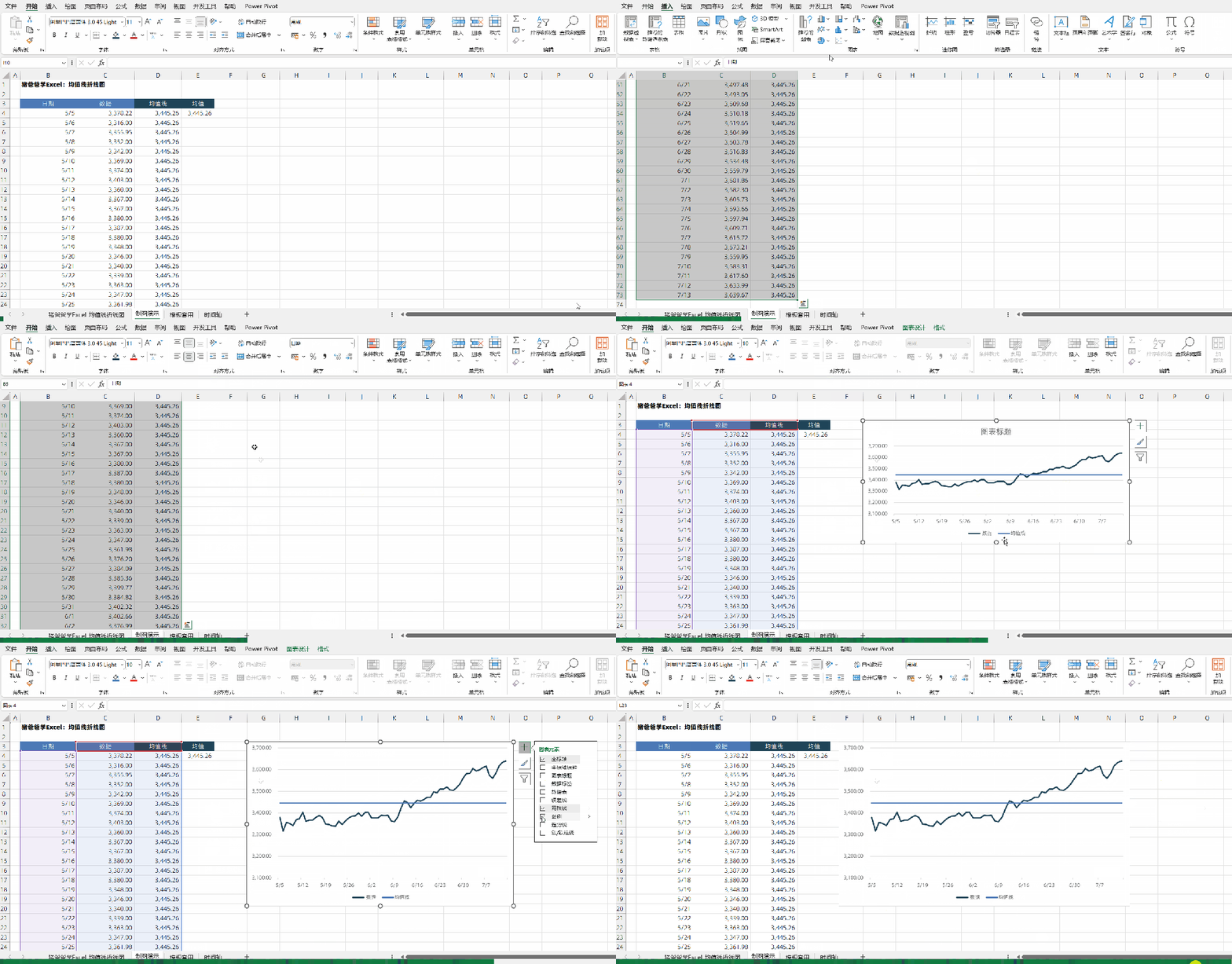
3、设置“数据”及“均值线”【填充与线条】 点击选中“数据”系列,Ctrl+1调出设置窗格,在【填充与线条】选项卡,今天我们来个好玩一点的。设置【线条】为【渐变线】,【预设渐变】中第三行的“中等渐变”找一个看着比较顺眼的,【类型】为【线性】,接下来,就是最重要的【方向】我们找到第二个选项【线性向下】,这样子呢,数值越小的部分的折线,颜色就越浅,数值越大的,颜色就越深。 当然,如果你还想玩其他花样,可以在【渐变光圈】那里进行细节的设置,就会有更多不同的效果了。这里就不再展开了哈。 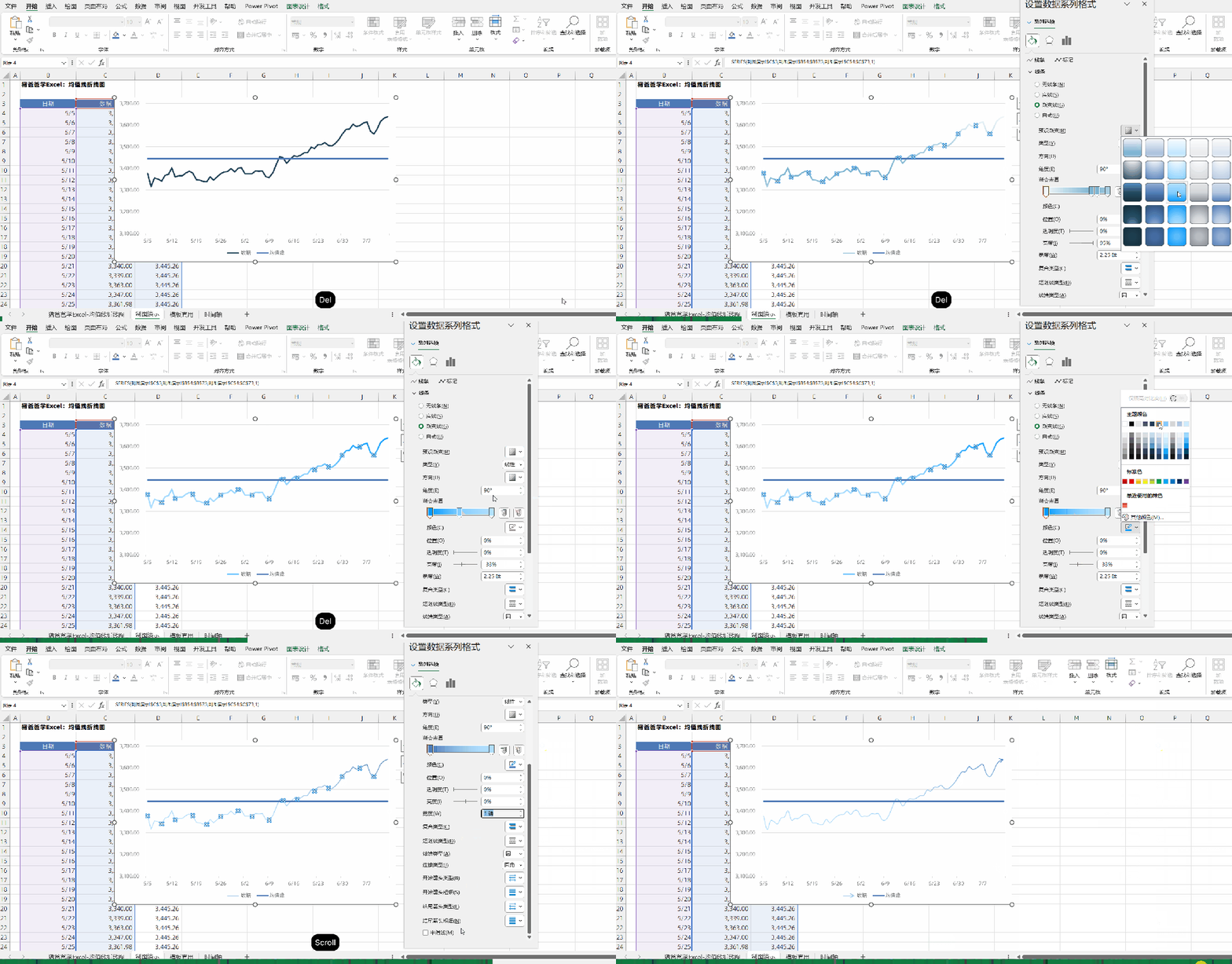
接着【宽度】设置为1磅左右,粗细以自己看着觉得顺眼就可以了,磅数越大,线条则越粗。 最后,我们再在【结尾箭头类型】选择一款合适的箭头,因为当前数据整体是往上的,所以加上一个箭头,让大家伙们知道,数据发展的趋势,是越来越好了!如果趋势一般的话,那这个箭头加或不加,就要慎重了! 而为了让折线更好看些,我们还可以勾选【平滑线】,这样子线条会更顺滑哟。 “均值线”的比较简单,【线条】设置为【实线】,选择合适【颜色】,适当设置【宽度】就可以了,这里就不再演示了哈。 4、设置垂直轴标签位置 现在,垂直轴标签是在左侧,我们想让它在右侧,为什么要在右侧?等会你就知道了。点击选中垂直轴,在设置窗格的【坐标轴选项】选项卡,找到【标签】-【标签位置】,将其设置为【高】,那么,标签就去到右侧了。 当前轴标签显示的到了小数点后2位,我们觉得没必要,直接到个位就好了,那么,点击【数字】,将【小数点位数】设置为0就可以了哈。 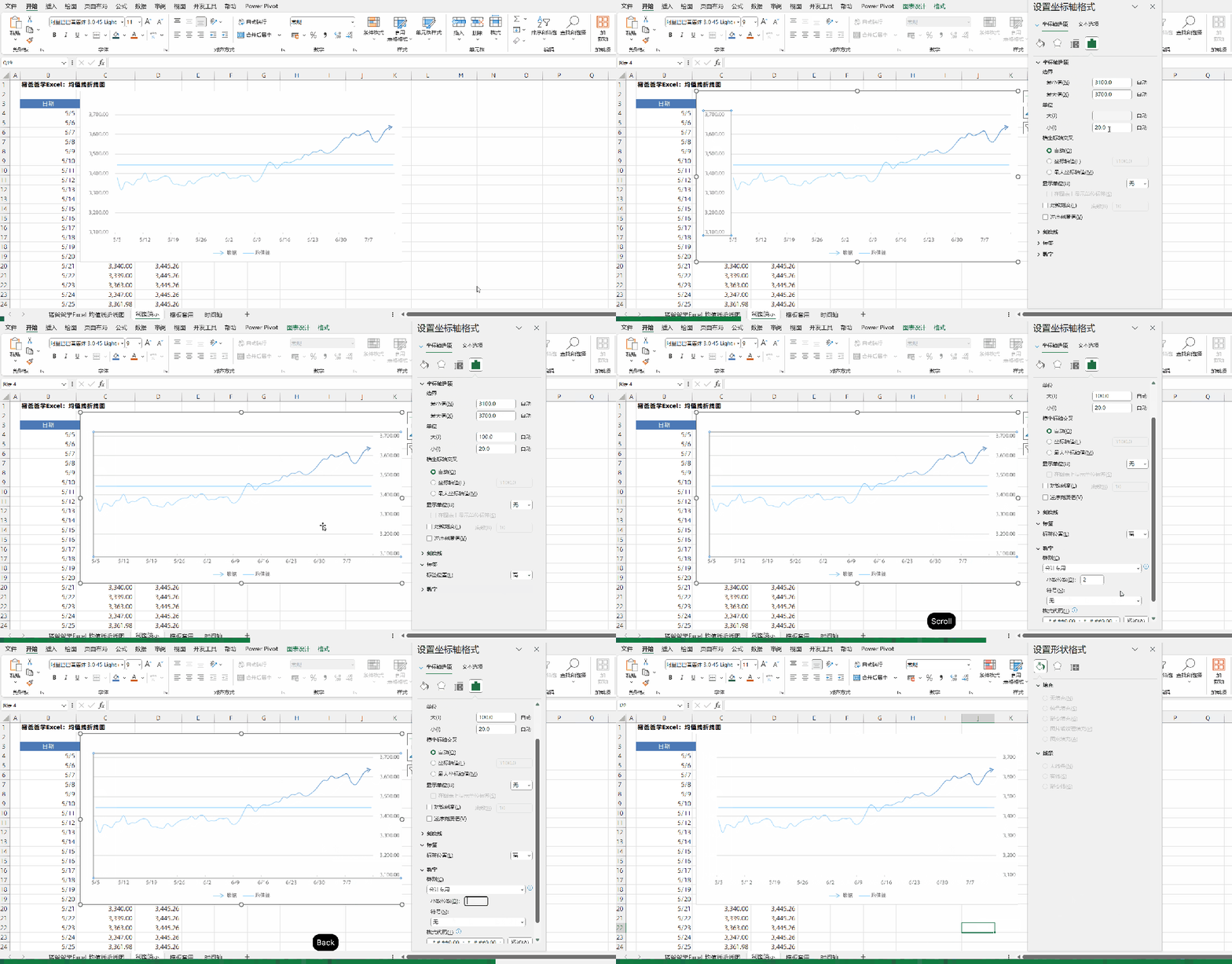
5、添加均值 还记得吗,窗外那被月光染亮的海洋……,错了,现在不是K歌的时候。还记得吗?开始的时候,我说E4单元格有妙用。 现在,让我们点击图表,出现数据源的高亮框,鼠标移到边角变成双角!直接拖动,将E列数据也包进来。 点击一下均值线最左侧,如果你运气好的话,恭喜你,选中了刚新增的“均值”系列,就一个数据,就被好运的你选中了哟。当然,如果没选中,也不要气馁,在设置窗格那里下拉选择也是可以的。 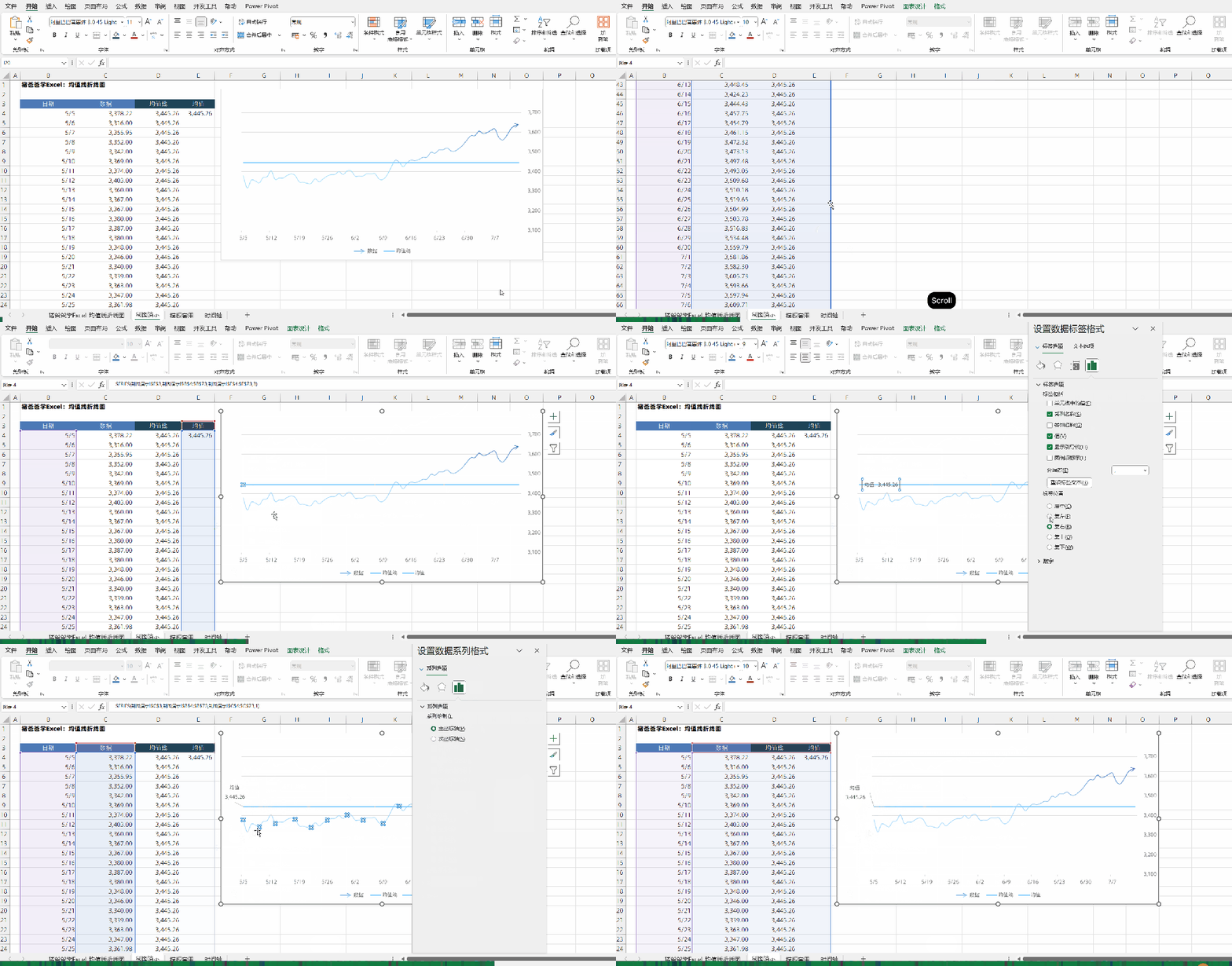
右键【添加数据标签】,点击新增的标签,Ctrl+1调出设置窗格,在【标签选项】选项卡,设置勾选【系列名称】、保留原勾选的【值】与【显示引导线】,【分隔符】选择【新文本行】,这样子就有换行的效果了。再用鼠标直接拖动标签到左侧一些的位置即可。当然,我们也可以设置【标签位置】为【靠左】,但是那样子就不会有引导线了。 这也是为什么,我们要在第4步让垂直轴标签去右侧的原因了,就是为了给这个均值标签让个位置。 6、细节美化 接下来,利用【插入】-【文本框】来制作主副标题,数据来源说明等细节,调整图例等等,这里就不再一一赘述了哈。不知道为什么,这个渐变的效果,复制放到PPT中,所以最前边效果图还是用了【实线】哈。 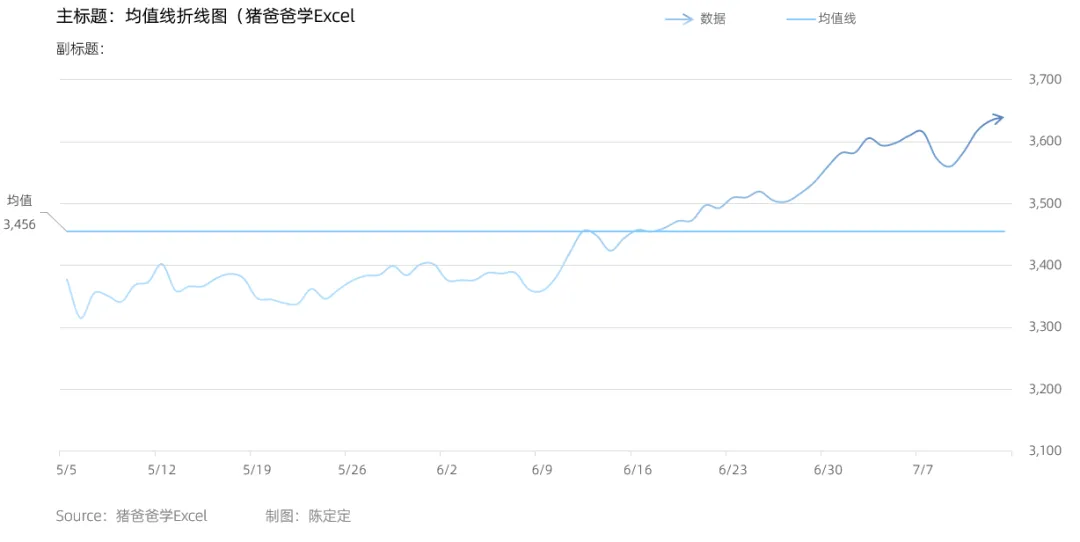
7、图表模板数据增减演示 这个其实刚才就已经演示过了,还记得刚才的第5步么?通过鼠标进行拖动。同样的,增加数据,也是直接拖动扩展即可。如下图所示,鼠标移到图表对应数据源高亮框边角,变成双向箭头符号,向下拖动扩展数据区域,再将D列的公式向下补充,搞定。 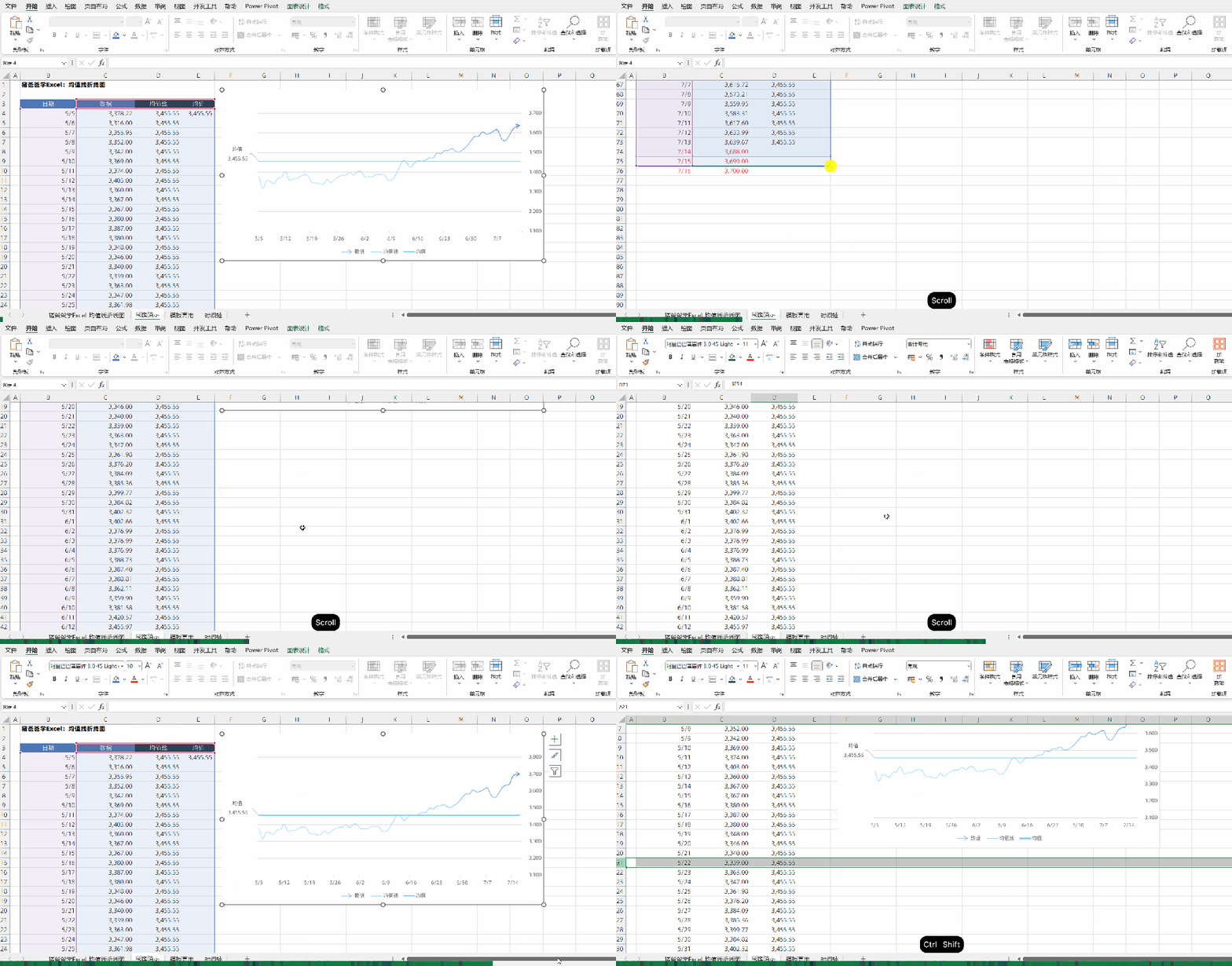
8、回顾总结 现在,稍微花十几秒回顾总结一下,在该款图表中,有2个亮点的设计,第一个是利用average函数求得平均值,再利用该值构造一列数据,从而添加了均值线;第二是利用该函数求得的平均值,单独一个系列,来添加均值标签,当数据发生变化时,对应的标签也自动变化。 
点击上方「猪爸爸学Excel」关注我
记得将我【设为星标】,我们才能不失联哦~~
大脑:恩,看懂了~
手:你说啥?鼠标要点哪里?要怎么点击?
光看不练,上阵头晕,大家多多练习下,才能真正掌握哦~~
我的财宝吗?想要的话就给你吧,去找吧!我把世界的一切都放在那里~~
今天的分享就到这里,我是热爱分享的猪爸爸陈定定,大家生活愉快~~
求关注
求转发
本文来自网友投稿或网络内容,如有侵犯您的权益请联系我们删除,联系邮箱:wyl860211@qq.com 。

