Excel数据顺序反了?一条公式帮你快速反转
- 2026-11-10 07:24:50
Excel数据顺序反了?一条公式帮你快速反转
公众号、小红书、抖音、视频号全平台同名:Frank讲数据
有时候我们拿到的 Excel 数据,顺序刚好是反的。
比如工作记录是最新日期在上面,最早日期在下面:
如果我们想让它变成从最早到最新,也就是:
9/1 → 9/2 → 9/3 → …… → 9/15
你会怎么做?
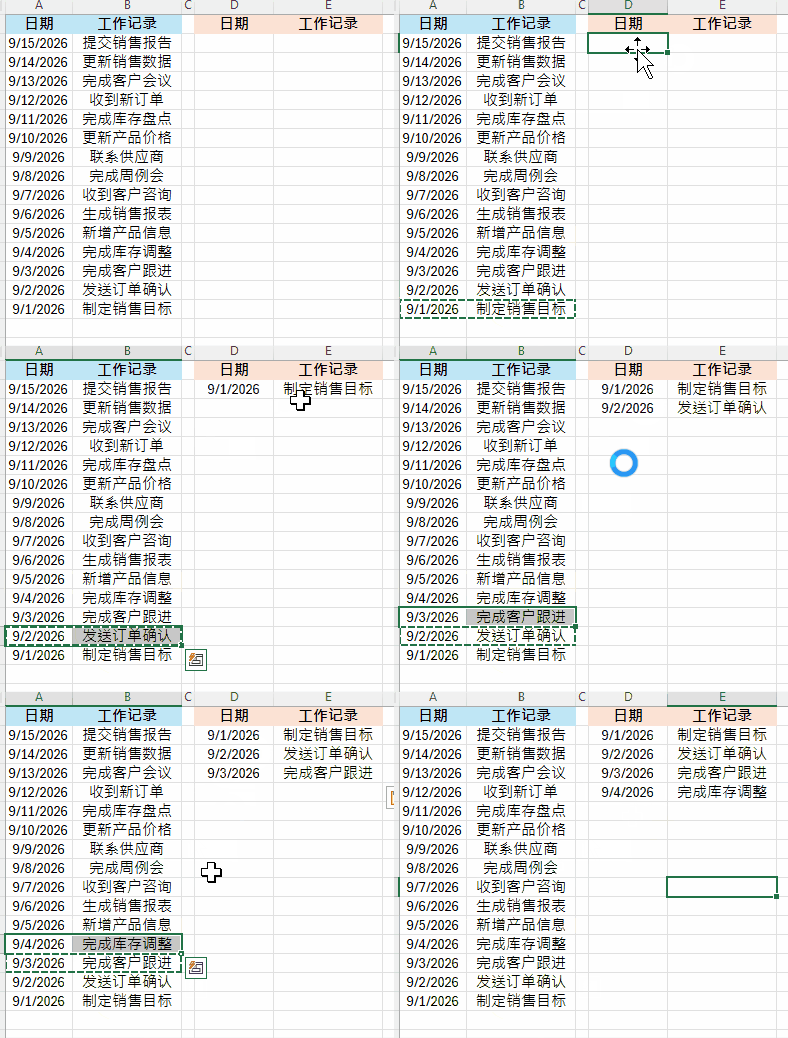
❌ 新手:从底下开始复制粘贴
最直接的方法,就是从最后一行开始复制。
复制 9/1,粘贴;
再复制 9/2,粘贴;
然后继续往下……
数据一多,这种方法真的非常慢。
而且操作过程中还容易漏行或者粘错数据。
🔥 高手:一条公式直接搞定
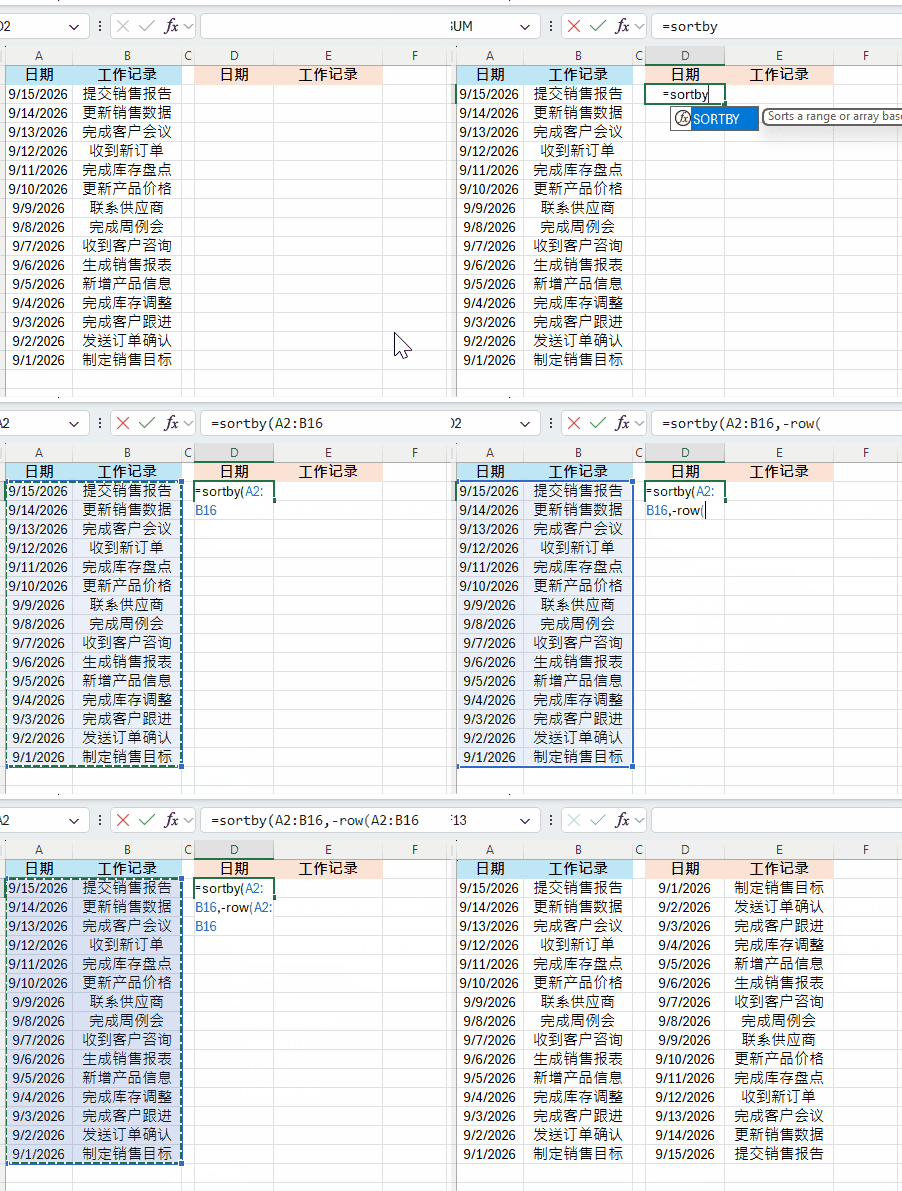
如果使用的是支持动态数组的新版 Excel,可以直接使用:
=SORTBY(A2:B16,-ROW(A2:B16))回车。
整块数据就会上下反转:
这里的关键是:
ROW(A2:B16) 获取每一行的行号,而前面的 - 会让 SORTBY 按照行号从大到小排列。
所以,整张表就被反转了,而且每一行的数据都会保持对应关系。
以后不管是工作记录、订单清单、项目列表,还是其他需要上下反转的数据,都不用一行一行复制粘贴。
一条公式,整张表直接反转。
📌 更多 Excel 办公技巧
我会持续分享:
Excel 实用技巧 Excel 数据整理 Power Query Power BI AI 办公
遇到数据顺序反了,别再从底下一行一行复制了,SORTBY + ROW,直接反转。
本文来自网友投稿或网络内容,如有侵犯您的权益请联系我们删除,联系邮箱:wyl860211@qq.com 。

