制表高手总结的Excel、Word、PPT神技,前台文员必存!
- 2026-11-10 08:10:55
周五下午五点半,明天要交的月报刚搞完,Ctrl+P一按,打印预览出来人傻了——十八页的表,就头一页有表头,后面十七页全是秃的数字。哪列是金额哪列是日期,全靠猜。
别一页一页去插表头,真的会疯。
让表头每页都出来
页面布局 → 打印标题。弹窗里有个「顶端标题行」,光标点进去,鼠标去选表格第一行。确定。回打印预览,每页顶上都有了。旁边还有个「左端标题列」,行多列少的表同理。WPS里位置一样,叫法也没差。
有人整理过一份Word、Excel、PPT技巧合集,里头专门写了「Excel中实现表格标题分页打印」。我看到这条第一反应:这得少加多少班。
快捷键,投入产出比高得离谱
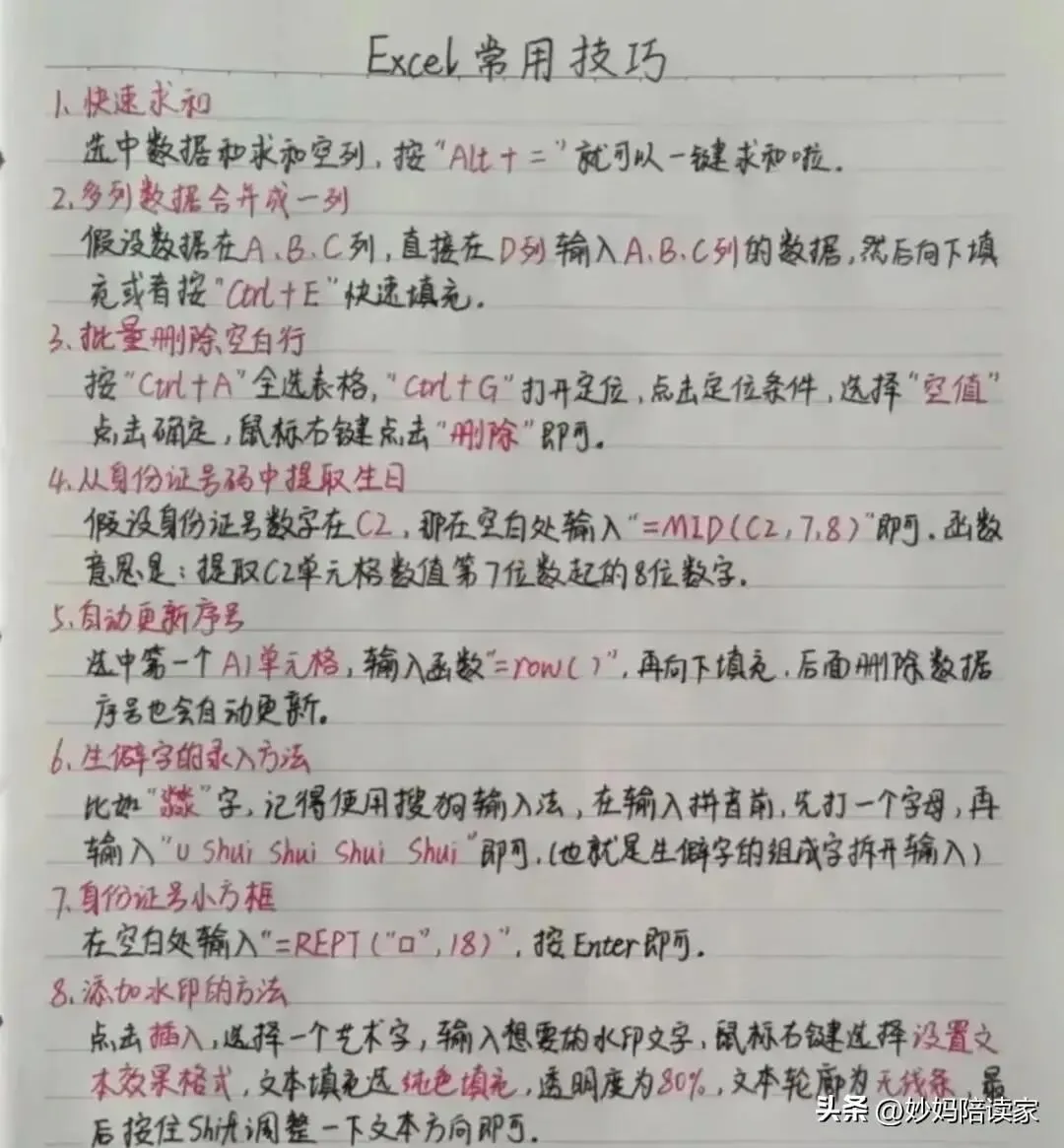
Ctrl+E快速填充,左边手动填一行,比如从「张小明 138xxxx」里只抠姓名,选中整列按下去,剩下它自己猜。Alt+=求和,Ctrl+Shift+L开关筛选,Ctrl+T变智能表,公式自动往下铺。
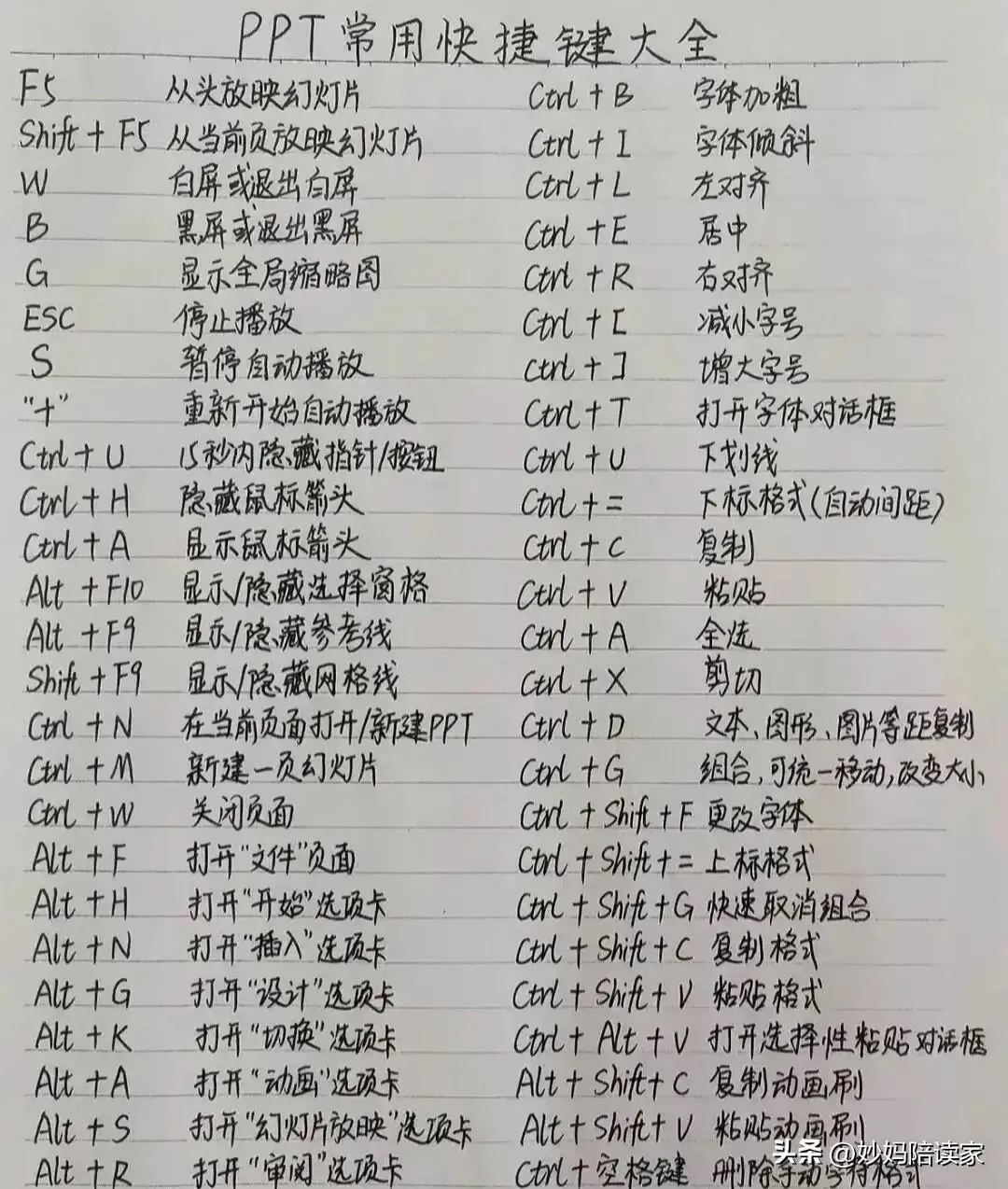
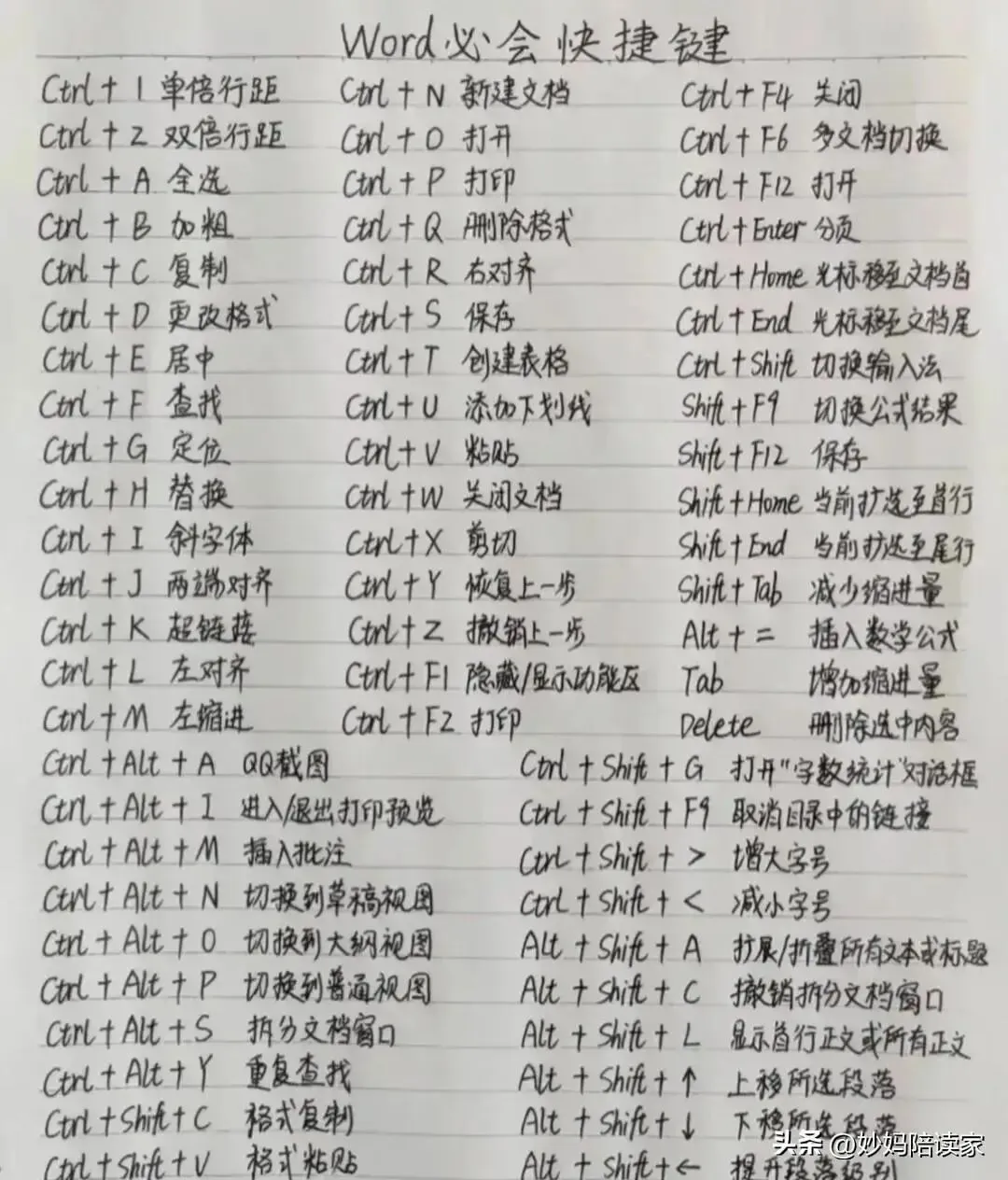
Word里Ctrl+Shift+C复制格式、Ctrl+Shift+V粘贴格式,比来回点格式刷快。PPT里Ctrl+D直接复制粘贴,比Ctrl+C再Ctrl+V少一步——做几十页幻灯片的时候,这一步差别很明显。
一份流传很广的快捷键汇总,标着「最全」,底下清一色「先收藏」。收藏没问题,问题是收完再没打开过。别贪,一次记三个,这周就只用这三个。
Word排版,别一句句手改
三十页文档要统一格式,最笨是从头拉到尾一段段改字体字号行距。改完手指发酸,还漏两段。
改样式。开始 → 样式区域,右键「正文」→「修改」,字体字号行距一次设好,全文套这个样式的段落全跟着变。「标题1」「标题2」同理。
文字方向也能设。某段竖排?插文本框,输内容,形状格式 → 文字方向 → 垂直,再把边框和填充设成无。整页竖排走布局 → 文字方向。
一份技巧文档写着「Word文字方向随意设、排版样式轻松调」。看着像两件事,其实一个思路——改规则,别改结果。有个做行政的姑娘跟我说,她排竖排邀请函是一个字一个字敲回车敲出来的。听完这个方法,愣了好几秒。
PPT最该动的是母版
字体不统一、页码乱飞,别一页页调。视图 → 幻灯片母版,把标题字体、正文字号、页码位置定死,关闭母版视图,所有页面自动对齐。以后新建的每一页都自带这套规矩。
放映按F5从头开始,Shift+F5从当前页开始。讲给同事听,十个人有八个不知道。
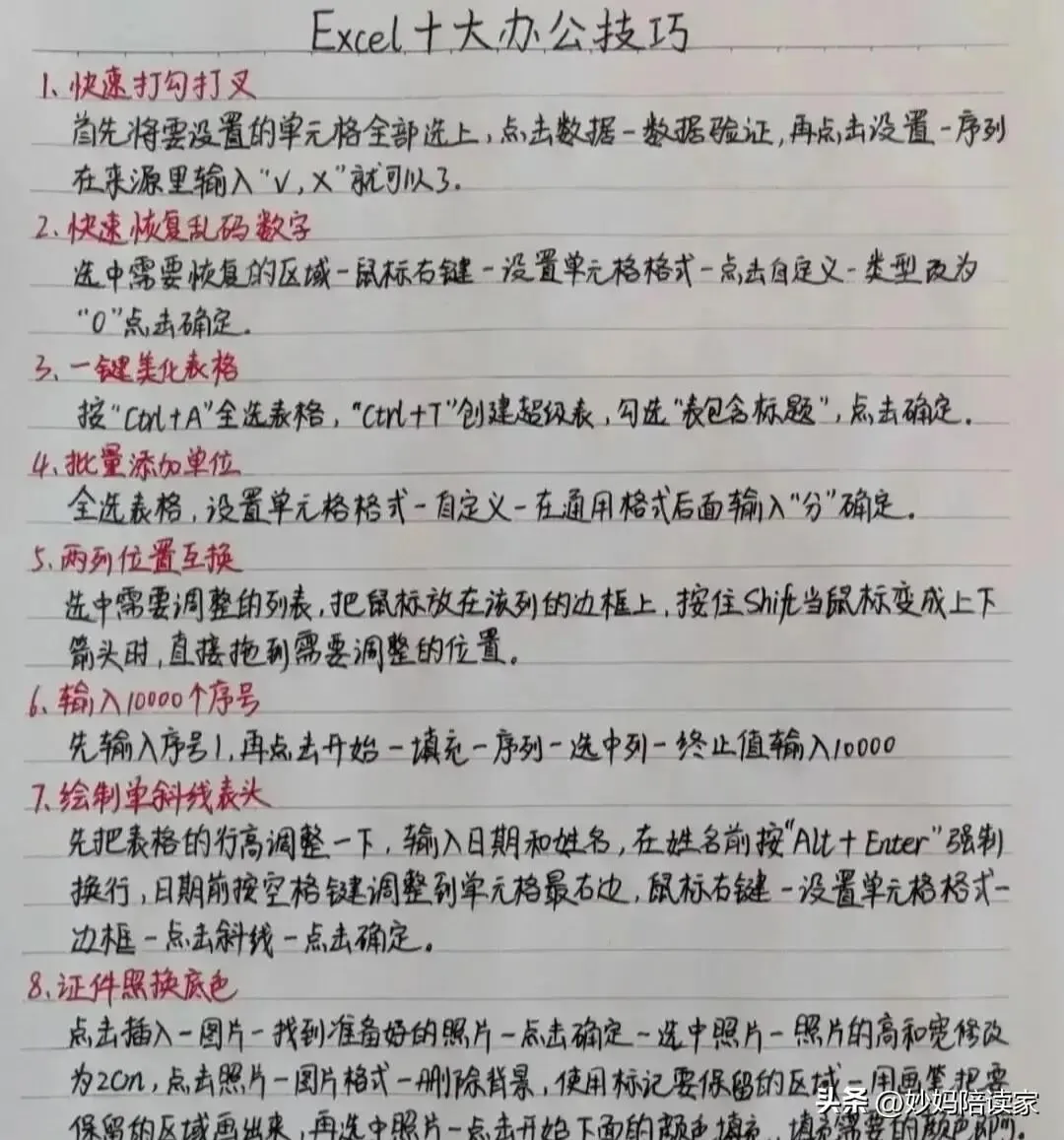
最后几句
别指望一次全记住。挑三个眼下最用得上的,这周反复用,用成本能。
快捷键按之前先看光标在哪,Excel里Ctrl+E、Ctrl+D都可能因为选错区域填错一整列。改坏了Ctrl+Z能救,但别赌。
会这些不等于活儿变少。但同样一份活,你收工确实会早一些。

