别再费劲滚动截长图了,Excel表格复制到聊天框,自动变长图
- 2026-11-10 09:10:10
同事发微信:"把这个表截个长图发我。"
你盯着Excel里一百多行、滚三屏都到不了底的表格发愁:截图只能截一屏,滚动截屏软件又麻烦,难道要截四五张拼起来?
其实有个隐藏玩法:Excel里全选复制,直接粘贴到聊天窗口发送——发出去自动就是一张完整的长图。不用任何截图工具,三步搞定。
场景:这个表根本截不全
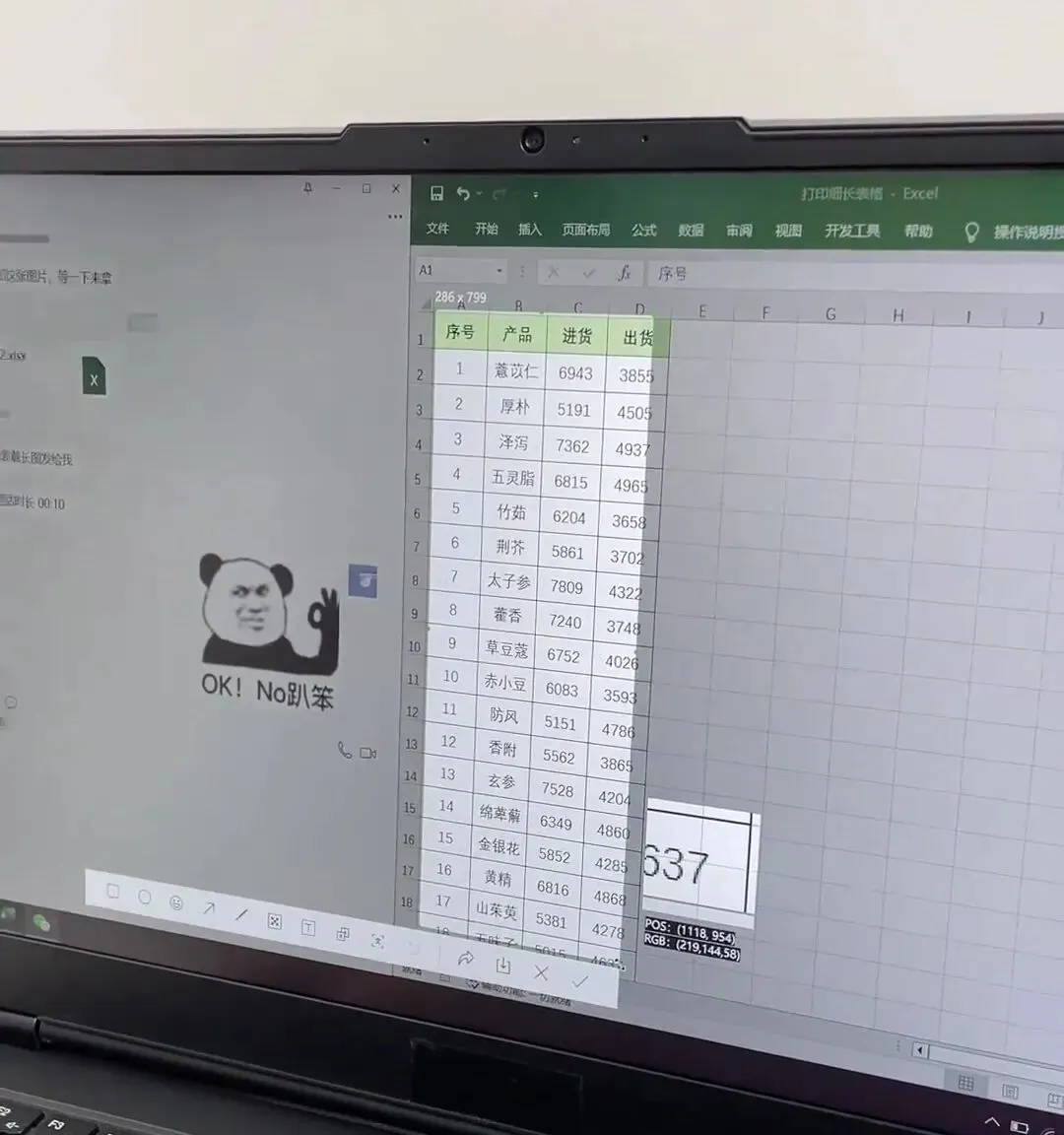
老板要求:把这个表截长图发给我
一份130多行的中药材数据表,一屏只能显示20行左右。传统截图要截好几张,接缝处还容易错行。
第1步:Ctrl+A 全选表格
打开Excel,按 Ctrl + A 全选整张表格。
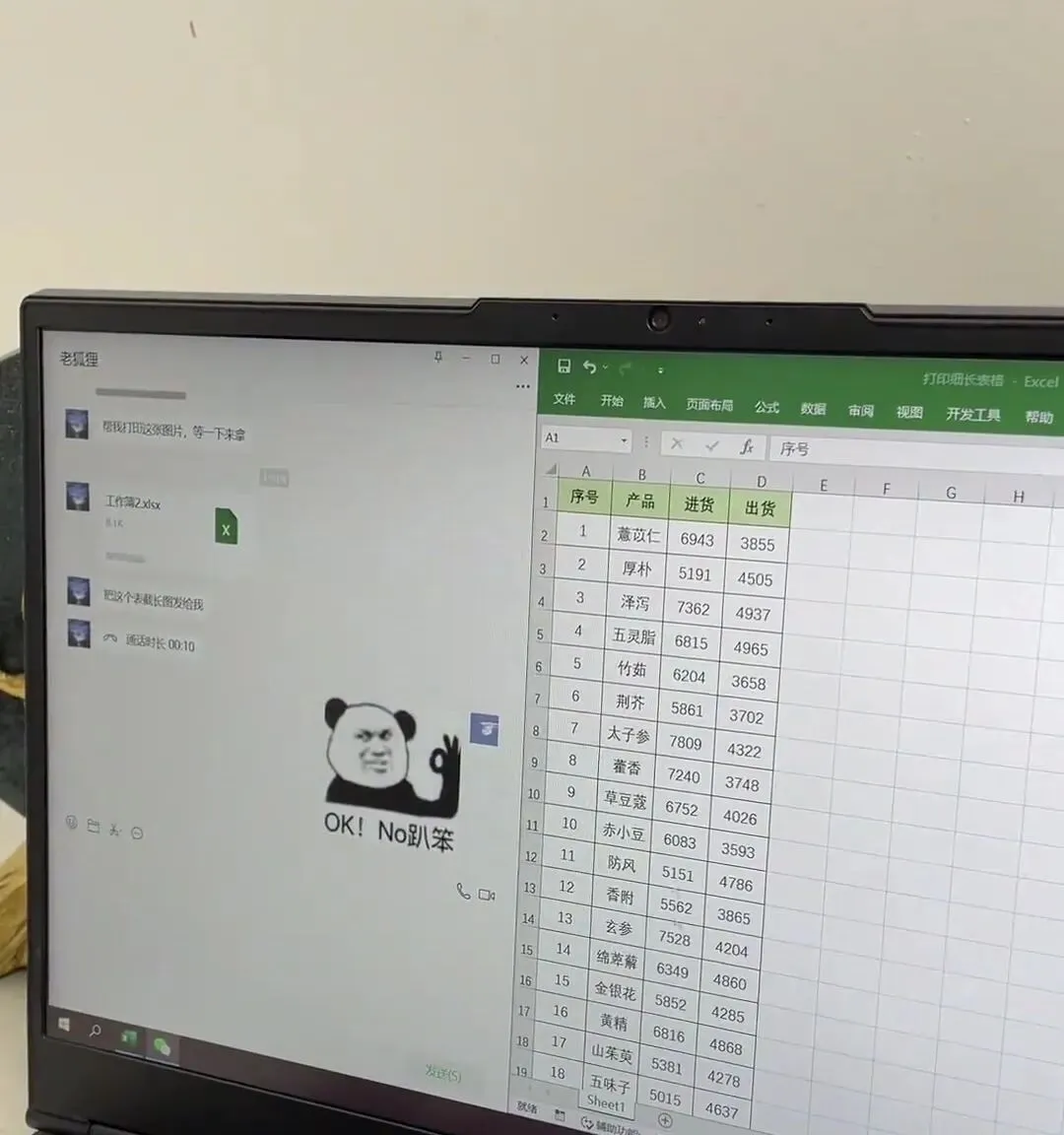
Ctrl+A全选表格
⚠️ 关键一步:如果工作表里只有这一张表,Ctrl+A直接全选没问题;如果同一个Sheet里有多个表,就先点进表格内任一单元格再按Ctrl+A(这样只选中当前表格区域)。
第2步:Ctrl+C 复制
按 Ctrl + C 复制。选中区域四周会出现流动的虚线框(蚂蚁线),表示已在剪贴板。
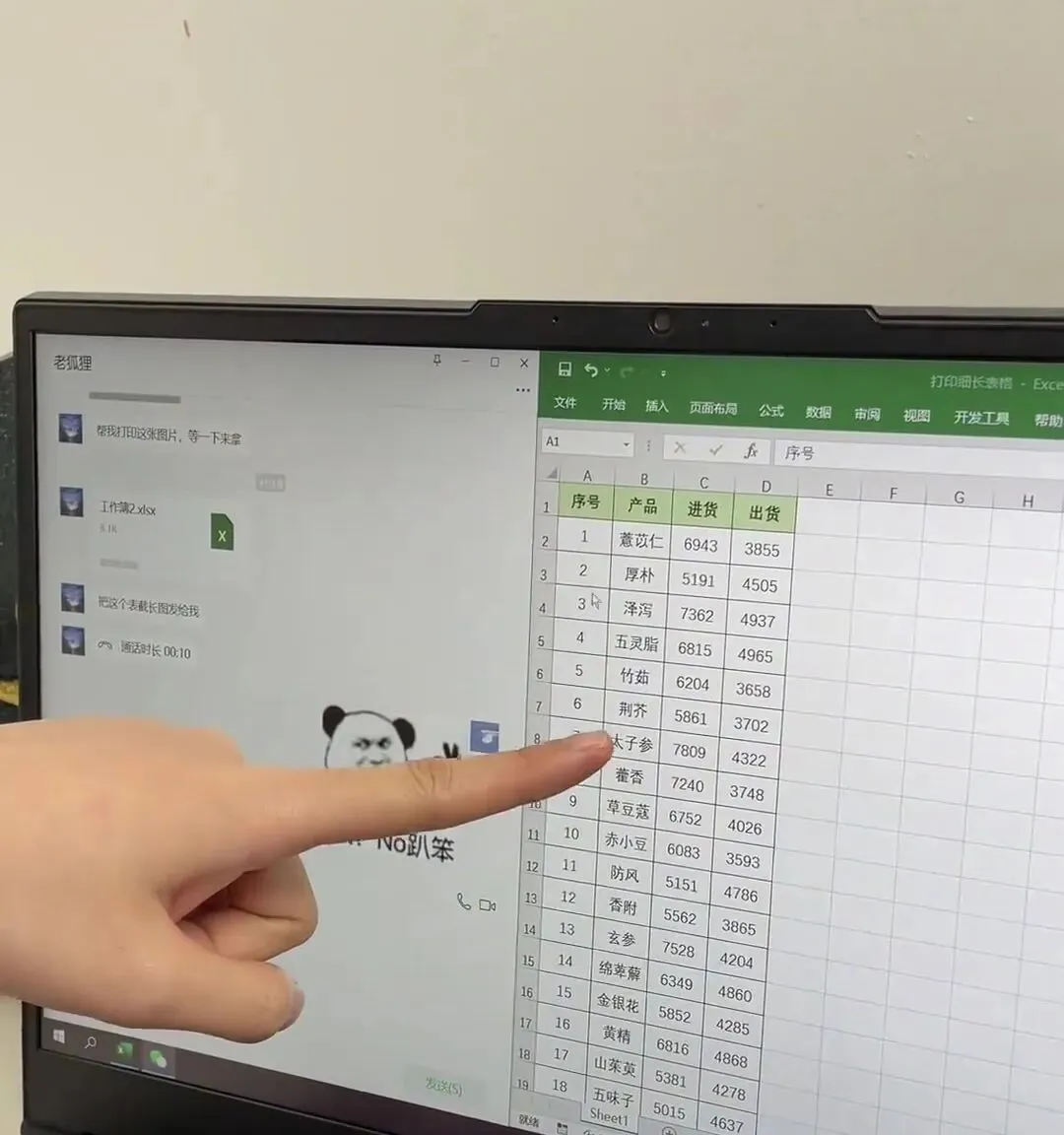
Ctrl+C复制
第3步:到聊天窗口直接粘贴发送
打开微信(或QQ)的聊天输入框,直接 Ctrl + V 粘贴。
神奇的地方来了:粘贴的不是乱码文本,而是一张完整的表格图片——所有行都在,一目了然。
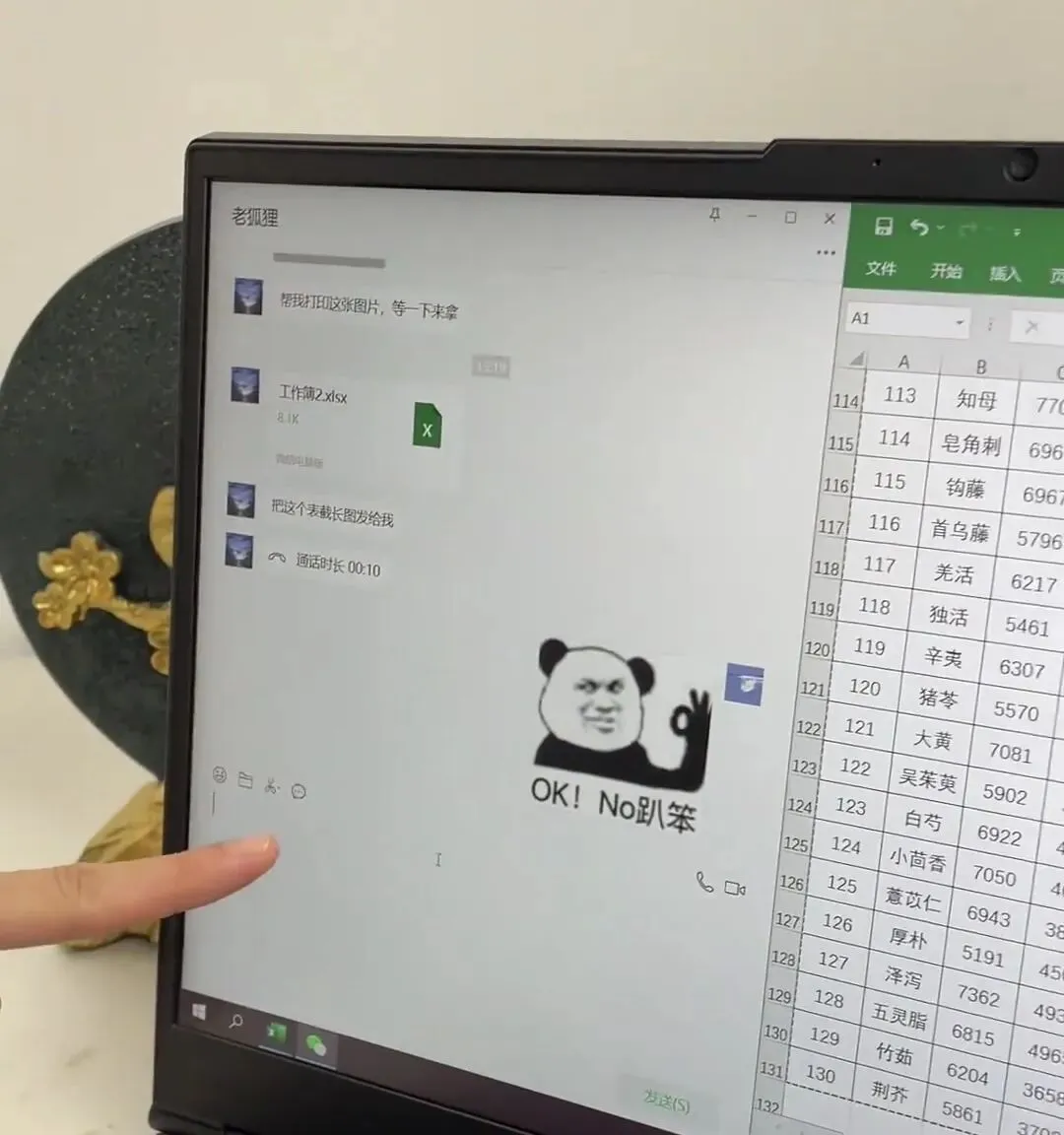
粘贴到聊天窗口自动变图片
点发送,对方收到的就是一张可以上下滑动查看全部内容的长图。
效果对比
| 复制粘贴发送 | 一张长图,滑动即看,手机电脑都不用装软件 |
为什么对方会要求"截长图"而不是发文件?就是这个原因——图片谁都能看,文件还得装软件。
🌟 原理小知识:为什么粘贴出去是图片?
这背后是聊天软件的剪贴板智能识别:
当你复制Excel单元格区域时,剪贴板里其实同时存了好几种格式——纯文本、带格式的表格数据、以及一张渲染好的位图。
微信/QQ检测到剪贴板里带位图格式,就优先把它当图片处理(这也解释了为什么你把Excel内容粘贴进Word或另一个Excel时,得到的还是可编辑表格——Word识别到你想要表格数据格式)。
同一个剪贴板,不同软件各取所需:
粘到聊天窗口 → 取图片格式 → 长图 粘到Word/Excel → 取表格格式 → 可编辑表格 粘到记事本 → 取纯文本 → 只有文字
理解了这个,你就知道为什么"复制后粘贴"在不同地方效果不一样了。
⚠️ 注意事项
1. 发之前自己先看一眼:粘贴生成的图片是"所见即所得",Excel里当前显示什么样,图就是什么样。如果有些列太窄显示成 ###,先调宽列宽再复制。
2. 表格太长会缩很小:几百行的表生成一张超长图,发出去对方缩略图里看不清,需要点开放大。特别长的表(500行以上)建议分成两段发,或直接发文件。
3. 手机端Excel也可以:手机Excel里选中区域→复制,到微信粘贴同样有效(部分手机版本支持)。
4. 只想发部分行:别用Ctrl+A,改用鼠标框选需要的行,再复制粘贴,发的图就只有选中部分。
5. 贴到输入框变文字了怎么办:个别版本粘贴出的是文本,改用聊天窗口的「截图」按钮旁的「剪贴板」图标选择图片格式,或先粘到画图工具另存为图片再发。
这个技巧同样适用于WPS表格,处理"发表格给领导看""群里发统计结果"这种场景特别顺手。
转发给那个还在滚动截屏的同事,或点个「在看」,下期继续讲办公干货 👇
技巧整理自网络热门教学视频

