推荐免费开源的 AI PPT 工具,3 步拿到可编辑的专业级 PPT
- 2026-11-06 22:17:03
你大概也经历过这种时刻:明天要汇报,素材堆了一桌,PPT 还是一片空白。试过几个 AI 生成工具,出来的要么是一整张图片没法改,要么是套模板的空壳子。真正能编辑的 AI PPT,其实已经有了。
PPT Master 是一个运行在 AI 编程 IDE 里的工作流工具。你不写代码,只在对话框里跟 AI 说一句“把这份 PDF 做成 PPT”,它就会在你本机依次完成:源文件转 Markdown → 策略规划页面结构和风格 → 逐页生成 SVG 并实时预览 → 拉取或生成配图 → 转换为原生 DrawingML 形状的 .pptx → (可选)合成语音旁白嵌回文件。
得到的 .pptx 是真正的原生可编辑文件,每个文字、图形、图表都能在 PowerPoint / Keynote / WPS 里点开继续改,不是一张张大图拼成的“图片版”。
先看效果:六种风格,一次生成
下面 6 份示例全部由 PPT Master 一次性生成,没有人工精修。每个元素都能在 PowerPoint 里点开修改。
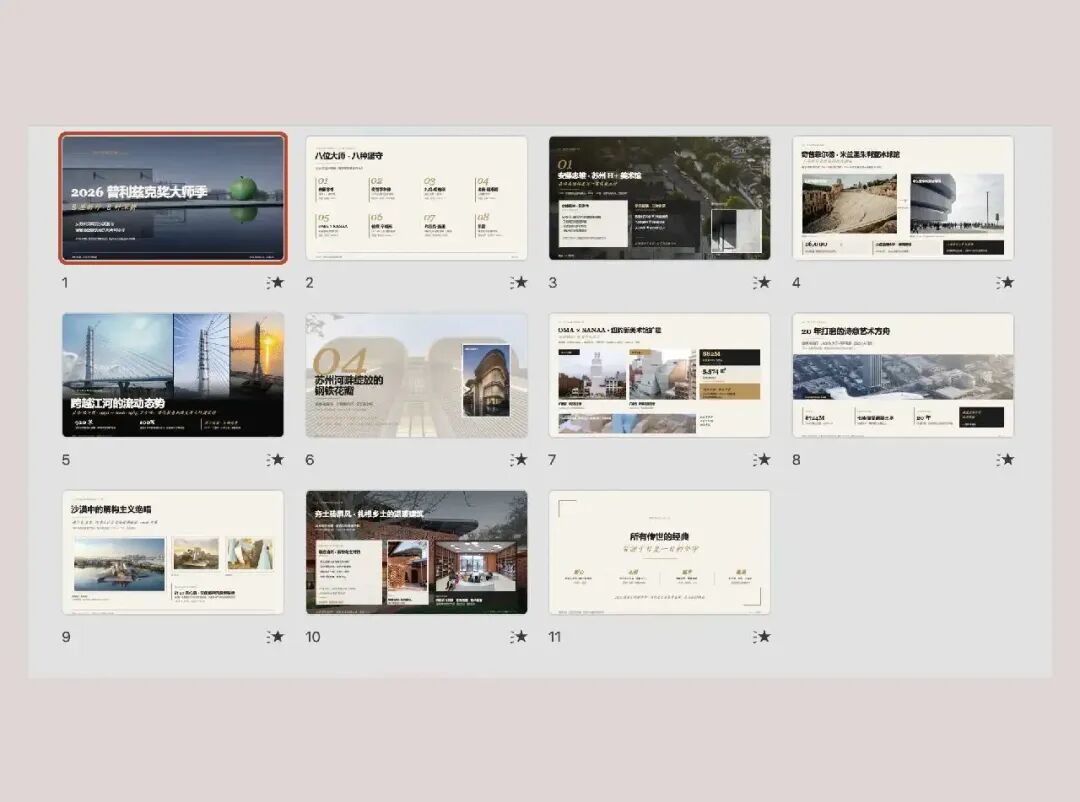 杂志风 · 普利兹克奖 2026:建筑摄影 + 编辑级排版网格,冷静克制。
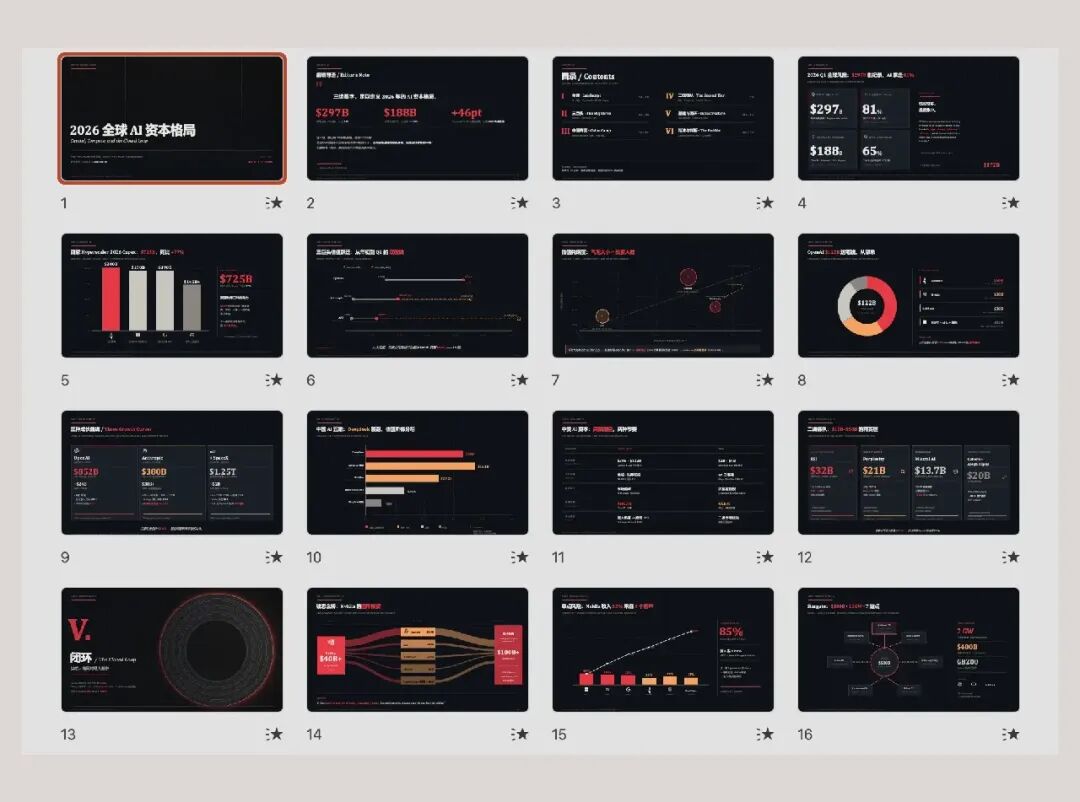 新闻 / 财经数据风 · 2026 全球 AI 资本格局:深色仪表盘,图表驱动,彭博风。
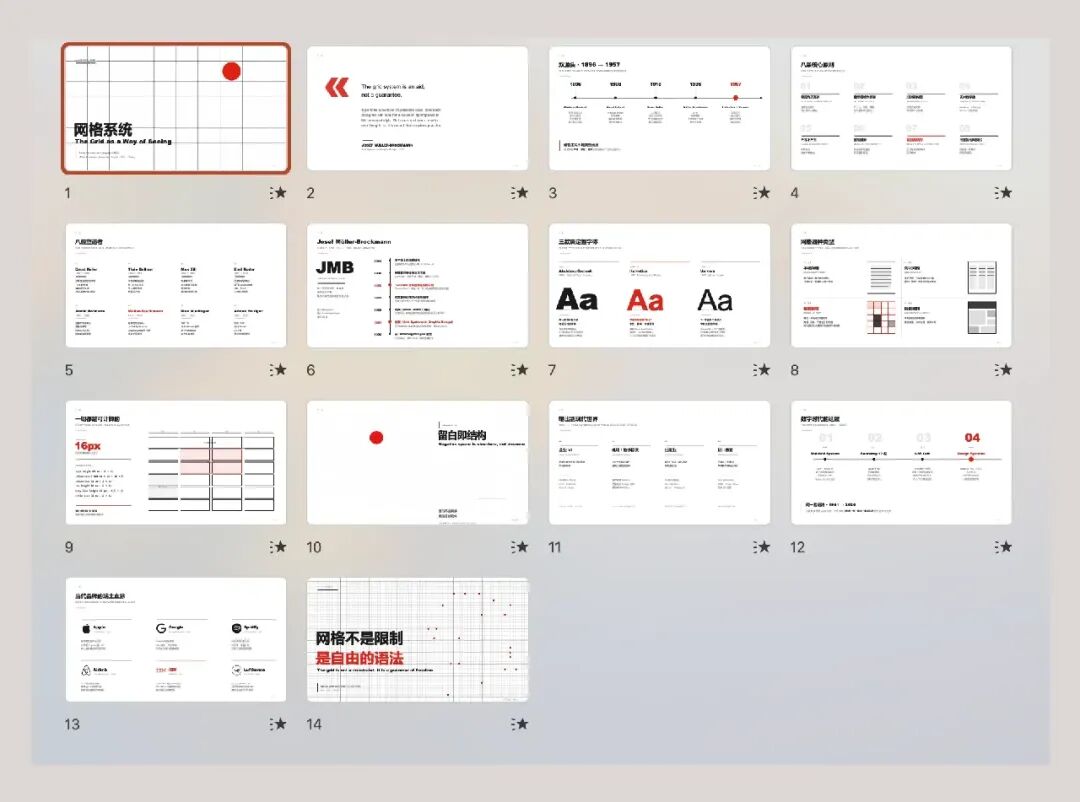 瑞士风 · 网格系统入门:严格栅格,克制字体,红色点缀。
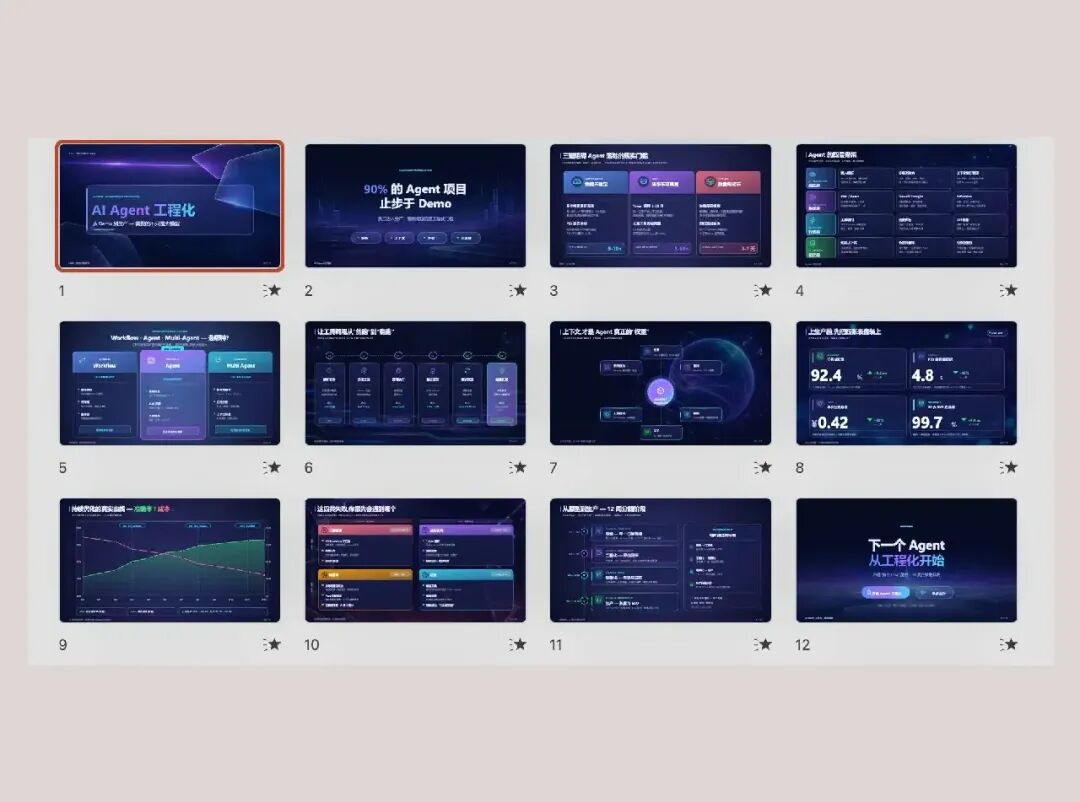 毛玻璃 SaaS · AI Agent 工程化:半透明叠层、渐变景深、产品 UI 感。
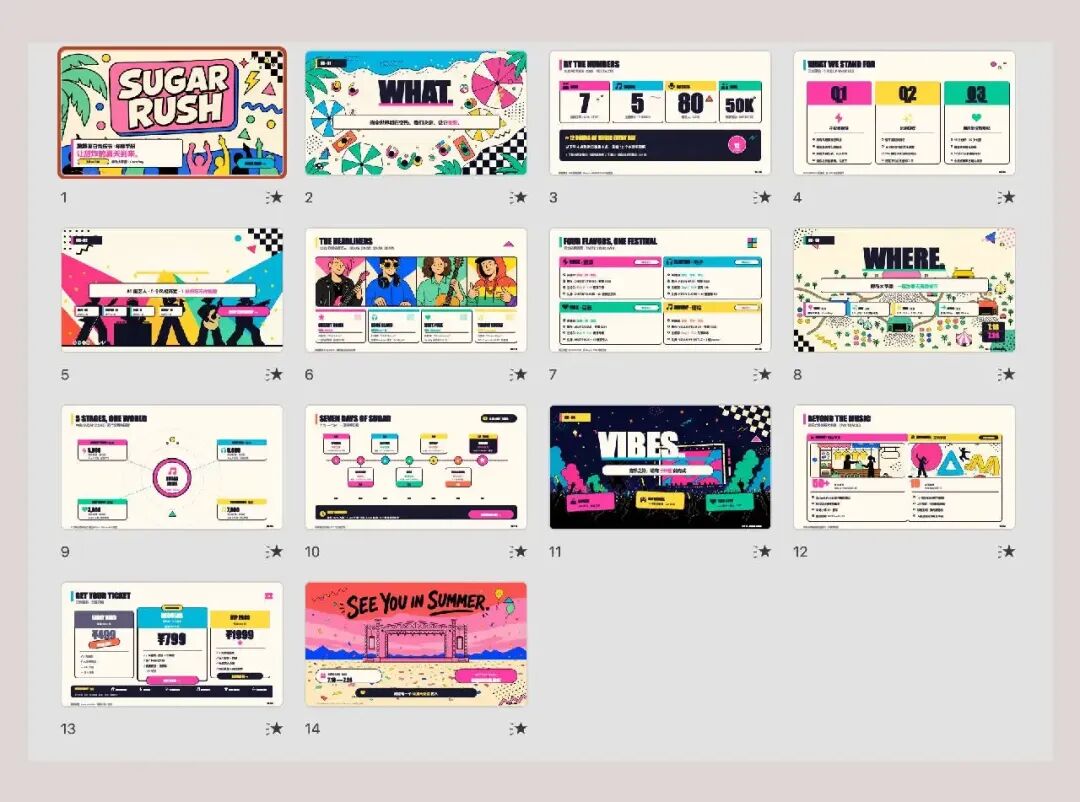 孟菲斯波普 · Sugar Rush 音乐节:高饱和原色、几何图形、俏皮活力。
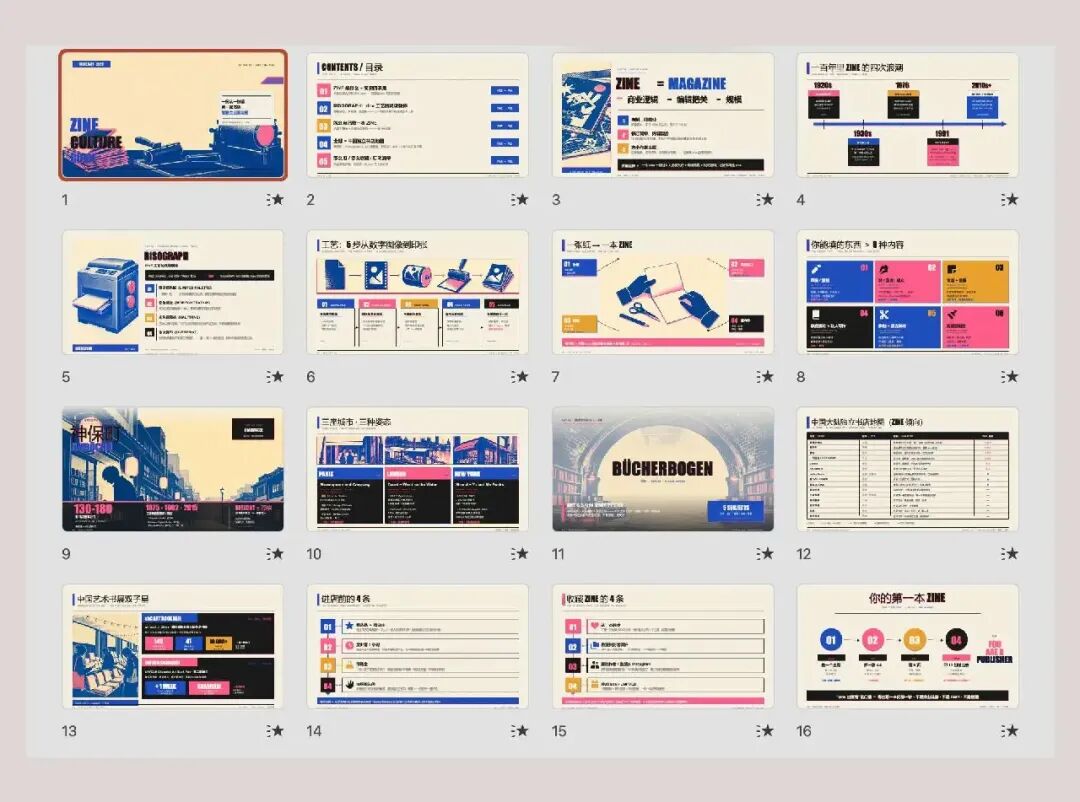 Risograph Zine · 独立书店指南:双色印刷质感、手作书店文化。
这六种风格覆盖了从商务到创意的主流需求。它们不是预设模板的简单换色,而是 AI 根据内容重新规划的版式。同一份文字素材换成不同风格指令,产出的版式结构、配色方案和信息排布方式都会随之变化。
为什么选它:和市面 AI PPT 的根本区别
市面上 AI PPT 工具大致分四类,PPT Master 是唯一专做“真原生可编辑”的:
四点核心差异:
真正的 PPT:每个元素 100% 原生形状,PowerPoint 直接编辑
成本透明:工具完全免费开源,唯一开销是你的 AI 模型 Token 消耗
数据不出本地:除了和模型 API 的对话,全流程在你电脑上跑
不锁定平台:Claude Code / Cursor / VS Code Copilot / Codex / Aider 均可驱动;Claude / GPT / Gemini / Kimi 模型均可
适用人群
一句话概括:PPT 改稿是你工作中的常态。具体场景:
咨询 / 投行 / 投融资人士:周/月报、尽调、商业计划书、IC 材料
产品 / 运营:周会汇报、市场分析、需求评审、Roadmap
研究者 / 学生:论文精读、答辩、组会汇报
自媒体作者:小红书图文、公众号封面、抖音竖版分镜
开发者 / 技术布道师:技术分享 deck、产品发布
💡 如果你只想快速用起来,看完下面“快速上手”两节就够了。 后面的进阶内容是自助餐,用到时再翻。
快速上手:安装与环境
系统要求
安装 Python 运行环境
PPT Master 的核心脚本基于 Python,需要先确保本机有 Python 3.10+ 并装好依赖库。
macOS / Linux:
# macOS(Homebrew)brew install python# Ubuntu / Debiansudo apt install python3 python3-pip# 验证版本python3 --version # 应 ≥ 3.10Windows:
下载 Python 3.10+,安装时务必勾选 "Add python.exe to PATH"(最常见的踩坑点)。
打开 PowerShell:
python --version应看到 3.10+。
⚠️ Windows 特别注意:python.org 安装包默认只生成
python.exe,后续所有命令里的python3都需改成python。
选择 AI Agent
PPT Master 在任何具备 Agent 能力(可读写文件、执行命令、持续多轮对话)的工具中都能跑:
💡 模型推荐:最佳效果选 Claude Opus / Sonnet(大上下文)+
gpt-image-2;性价比之选 Gemini 2.5 Flash;国内可选 Kimi K2。
下载安装 PPT Master
选好 Agent 后,把 PPT Master 仓库克隆到本地并安装 Python 依赖:
# 克隆仓库(GitHub)git clone https://github.com/hugohe3/ppt-master.git# 国内用户可用 AtomGit 镜像,速度更快# git clone https://atomgit.com/hugohe3/ppt-master.git# 进入目录,安装 Python 依赖cd ppt-masterpip install -r requirements.txt# 验证核心依赖(无报错即成功)python3 -c 'import pptx; import fitz; print("OK")'💡 PPT Master 本身不需要额外注册或付费,唯一开销是后续使用时 AI 模型的 Token 消耗。
关键:如何让 AI 真的调用 PPT Master
这是整个工具最容易踩坑的一点。PPT Master 不是普通 Skill,它不会被 AI Agent 按名字自动发现。它是一个“打开就生效的项目仓库”,靠你在 IDE 里“打开哪个目录”来触发。
ppt-master 仓库根目录有两个特殊文件,分别对应不同的 Agent:
ppt-master/├── CLAUDE.md ← Claude Code 专用入口├── AGENTS.md ← Cursor / Codex / 其他通用 Agent 入口└── skills/ppt-master/SKILL.md ← 真正的工作流主文档CLAUDE.md:Claude Code(CLI 或 VS Code/JetBrains 扩展)启动时会自动读取此文件作为项目指令。如果你用的是 Claude Code,它会自动生效。
AGENTS.md:Cursor、Codex、Cline、Windsurf 等通用 Agent 启动时会读取此文件。如果你用的不是 Claude Code,走的就是这个文件。
两个文件的作用相同——都是把 AI 路由到 skills/ppt-master/SKILL.md 这条主工作流,只是各自适配了不同 Agent 的约定格式。你不需要手动选择用哪个,你的 Agent 会自动读取它认识的那个。
只要你在 IDE 里把 ppt-master 目录作为工作区打开,Agent 启动时就会自动读取对应的入口文件,被路由到 PPT Master 工作流。如果不打开这个目录,AI 看不到入口文件,会自由发挥。
触发 PPT Master 的三步动作
第一步:用 IDE 打开ppt-master目录本身
必须是 ppt-master 那一层,不是父目录,不是更上层。入口文件(CLAUDE.md 或 AGENTS.md)就在那个目录的根层级:
# Cursor / Trae / VS Code + Copilot / Windsurf:cursor /你的路径/ppt-mastercode /你的路径/ppt-master# Claude Code CLI:cd /你的路径/ppt-masterclaude打开后,IDE 左侧文件树最顶层应该是 ppt-master/,能直接看到 CLAUDE.md 和 AGENTS.md。
第二步:第一条消息里就把 PPT Master 明确点出来
不同 Agent 自动读入口文件的可靠度不同。为 100% 保险,第一条消息这样写:
请先读取并严格遵循当前仓库根目录的 CLAUDE.md 与skills/ppt-master/SKILL.md。然后用 PPT Master 工作流,处理 projects/q3-report/sources/report.pdf,生成一份16:9、10 页的精读 PPT。💡 如果你用的不是 Claude Code(比如 Cursor、Codex、Cline 等),把上面提示词里的
CLAUDE.md换成AGENTS.md即可。简单记忆:Claude Code → CLAUDE.md,其他 Agent → AGENTS.md。
第三步:AI 跑偏时一句话拉回
直接发这句:“AI 迷失上下文?让它先读 skills/ppt-master/SKILL.md。”
如何验证 AI 真的在跑 PPT Master
三个信号同时出现,说明路由正确:
① 八项确认:AI 会先回一份设计规范确认,逐项列出模板 / 画布 / 页数 / 配色 / 字体 / 动画 / 图片方案 / 旁白。这是 PPT Master 独有,别的 skill 不会做。
② Live Preview 自动启动:生成中浏览器会自动弹出
http://localhost:5050,逐页渲染。③ 产物目录结构特征:
projects/<你的项目>/exports/<name>_<时间戳>.pptx,且projects/<你的项目>/svg_output/下能看到一堆 SVG 源文件。
三条都没出现,基本可以判定 AI 没走 PPT Master。回到第二步,重启对话,再次明确点名。
⚠️ "跟 AI 说做 PPT" ≠ "AI 会用 PPT Master"。关键开关是:用 IDE 打开
ppt-master目录,并在第一条消息里点名对应的入口文件(Claude Code 用 CLAUDE.md,其他 Agent 用 AGENTS.md)和 SKILL.md。
配置 .env(图片 / 语音)
在 ppt-master 根目录复制示例并填入 Key:
cp .env.example .env# 或者放到用户级配置,多项目共用:mkdir -p ~/.ppt-mastercp .env.example ~/.ppt-master/.env常用环境变量:
快速上手:三步做出第一份 PPT
第一步:把素材放进projects/。PDF、DOCX、Markdown、图片、网址都行。例如 projects/q3-report/sources/report.pdf。
第二步:在 AI 聊天面板里说一句:
请用 projects/q3-report/sources/report.pdf 这份文件生成一份 PPT第三步:等待生成完成,拿走 exports/<name>_<timestamp>.pptx,直接在 PowerPoint 打开继续改。
示例 ①:PDF → PPT
把一份论文 PDF 转成可讲读的论文精读 deck:
# 步骤 1:在 ppt-master 根目录新建项目并放入 PDFmkdir -p projects/attention/sourcescp ~/Downloads/attention_is_all_you_need.pdf projects/attention/sources/# 步骤 2:在 IDE 的 AI 聊天面板输入你:请用 projects/attention/sources/attention_is_all_you_need.pdf 生成一份精读 PPT,16:9,10 页左右,杂志风。AI 会回一份“设计规范确认”,逐项确认模板 / 比例 / 页数 / 配色 / 字体 / 动效 / 图片方案 / 旁白;你回“都用推荐值”或挑出几项改即可。
示例 ②:只给主题,零素材
你:做一份关于“宫崎骏与吉卜力工作室”的介绍 PPT,10 页,杂志风。会触发 topic-research 工作流,AI 主动从 Wikipedia / 官网检索资料,整理 Markdown 数据 + 配图集,再走主流程。效果取决于公开网页覆盖度;已有专业资料就直接喂文件,比联网检索更准。
示例 ③:粘贴一段文字
你:把下面这段做成 PPT,9:16 抖音竖版,3 页:【内容开始】我们公司新推出的 X 产品具备三大特性:1. 实时协同2. 端云一体3. 国产化适配【内容结束】💡 到这里就够用了。 安装、触发、三种常用姿势,掌握这些就能应对日常工作中的 PPT 需求。下面的进阶内容是自助餐,每个小节独立可读,用到时再翻。
进阶:模板与风格
模板 vs 风格
⚠️ “用 academic_defense 模板”“麦肯锡风”“极简风”都不会触发模板流程,这些是风格描述,不是模板路径。要用模板,必须给真实的目录路径。
使用已有模板
在消息里把模板目录路径写出来:
你:用这个模板做 deck:skills/ppt-master/templates/layouts/academic_defense/你:用上次那个模板:projects/last_deck/template/内置模板分三类:
templates/brands/:仅身份预设(color / typography / logo),无 SVG 页面templates/layouts/:仅结构样板:academic_defense、government_blue/red、ai_ops、medical_university、pixel_retro 等templates/decks/:完整 PPT 复刻:招商银行、中国电建、中汽研、重庆大学、中国电信
把已有 PPT 做成模板
如果你有一份公司品牌 PPT 想后续复用:
你:用 /create-template 把这个复刻成模板:projects/brand/our_deck.pptx会把它重建成可复用资产包(版式 SVG + design_spec.md + 抽取的主题色 / 字体 / 图片)。
常见风格清单
风格 = Mode(怎么讲)+ Visual Style(长什么样)任意组合:
画布格式(小红书 / 朋友圈等)
除了标准 16:9 / 4:3,还内置社交媒体格式:
进阶:图片与媒体
三条图片获取路径(可混用)
/images/ | |||
实际使用中三条路径经常混合搭配。封面用自带品牌图保证调性统一,内页数据图让 AI 生成确保信息准确,装饰性配图走网络搜图节省成本。
AI 生图配置
# .envIMAGE_BACKEND=openaiOPENAI_API_KEY=sk-...# 查看所有后端python3 skills/ppt-master/scripts/image_gen.py --list-backends策略师阶段选择“AI 生图”方案后,全流程会按页面规划自动调用,无需逐张操心。
网络图片搜索
零配置即可用,搜 Openverse + Wikimedia;配置后追加 Pexels / Pixabay,现代商业摄影类图片明显更稳定:
# .envPEXELS_API_KEY=...PIXABAY_API_KEY=...许可证默认接受 CC0 / 公有领域 / Pexels / Pixabay / CC BY / CC BY-SA;如果选中的图需要署名,Executor 会自动在该幻灯片角落加上小字署名。
图表(SVG 原生)
所有图表以自定义设计的 SVG 渲染并转成原生 PowerPoint 形状:
✅ 移动、改色、改文字、调样式都可以在 PowerPoint 里直接做
✅ 出版物级视觉质量,不被 PowerPoint 默认图表样式限制
❌ 不是 Excel 驱动的图表对象,如需修改数据,要么重跑生成,要么在 PowerPoint 里手动重做
进阶:动画与旁白
页间转场
默认 fade 0.4 秒,所有 Office 2016+ / Keynote / WPS 原生播放。改成其它效果:
# 推(push)/ 揭开(uncover)/ 立方体(cube)等python3 skills/ppt-master/scripts/svg_to_pptx.py <project> -t push# 完全关掉python3 skills/ppt-master/scripts/svg_to_pptx.py <project> -t none页内元素入场动画
默认关闭,翻到一页整页一次性呈现。要开启:
# 自动按 group id 映射效果(chart→wipe / card→fly / title→fade ...)python3 skills/ppt-master/scripts/svg_to_pptx.py <project> -a auto# 单击触发(适合现场演讲)python3 skills/ppt-master/scripts/svg_to_pptx.py <project> -a auto --animation-trigger on-click语音旁白
把演讲者备注按页转成音频,再嵌回 PPTX。默认用 edge-tts(约 90 个语区,无需 API Key),高质量可切到 ElevenLabs / MiniMax / Qwen TTS。
你:给这个 PPT 生成音频你:帮我用日语给这个 deck 配一个温柔女声的旁白底层命令(手动):
# 1. 切分备注python3 skills/ppt-master/scripts/total_md_split.py <project_path># 2. edge-tts(默认,免费)python3 skills/ppt-master/scripts/notes_to_audio.py <project_path> \ --voice zh-CN-YunjianNeural --rate +0%# 3. 把音频嵌回 PPTX,并设置每页自动推进python3 skills/ppt-master/scripts/svg_to_pptx.py <project_path> \ --recorded-narration audio导出带旁白的 MP4
用 --recorded-narration audio 重新导出后,在 PowerPoint 里:文件 → 导出 → 创建视频。每页停留时间会自动按音频长度对齐,无需再手动调时长。
进阶:高阶用法
实时预览与可视化编辑
生成中会自动打开 http://localhost:5050,可以:
实时看每页渲染结果
直接选中元素改文字、颜色、字体、字号;拖拽移动,方向键微调(
Shift= 10px),Ctrl+Z撤销;点 Apply changes 写回svg_output/或写一条注解:“这块标题改成深蓝、加大号”,点 Submit annotations,回到对话说 “apply my annotations”,AI 重新生成那块区域
美化已有 PPT(保留文本,重排版)
你:用 /beautify 美化 projects/old_deck/source.pptx,文字不要变,只重做排版保留每页文本、表格、图表数据 1:1 不变,仅在 SVG 管线里重做版式、字号、配色、装饰。适合内容已定稿、视觉需要升级的场景。
套模板填充(保留模板设计,换新内容)
你:套模板:用 projects/brand/our_deck.pptx 这套模板, 把新内容 projects/q3-report/source.md 填进去挑出适合页面,把新文字 / 表格 / 图表数据写回原文件;设计、版式、图片、动画全保留。最快,但版式选择受现有页面限制。
常用 CLI 命令速查
常见问题
资源链接
📦 GitHub 主仓库:github.com/hugohe3/ppt-master
📦 AtomGit 镜像(国内更快):atomgit.com/hugohe3/ppt-master
🌐 在线预览(所有示例 deck):hugohe3.github.io/ppt-master
📺 B 站合集:PPT-Master 能力展示
💬 提问与分享:GitHub Discussions
🐛 Bug / 功能反馈:GitHub Issues

