上位机多线程:别让界面卡成 PPT
- 2026-11-09 10:31:15
上位机多线程:别让界面卡成 PPT后台被问得最多的问题就是它:"一点开始采集,界面就白屏卡死,程序未响应,怎么办?"这是每个上位机新手都摔过的跟头,也是面试高频题。这篇一次讲透:为什么会卡、三种解法怎么选、跨线程更新控件的标准写法。看完这篇,你的程序再也不会"未响应"。 一、先看病根:UI 线程只有一个 Windows 程序有一条铁律:界面的所有更新,只能由 UI 线程(主线程)来做。而按钮点击事件里的代码,默认就跑在 UI 线程上。 所以当你在按钮里写 while(true) { 读设备; Thread.Sleep(100); },UI 线程就永远回不来——它没法响应鼠标,没法重绘窗口,Windows 等了几秒发现它还没回来,就给你盖上"未响应"的戳: 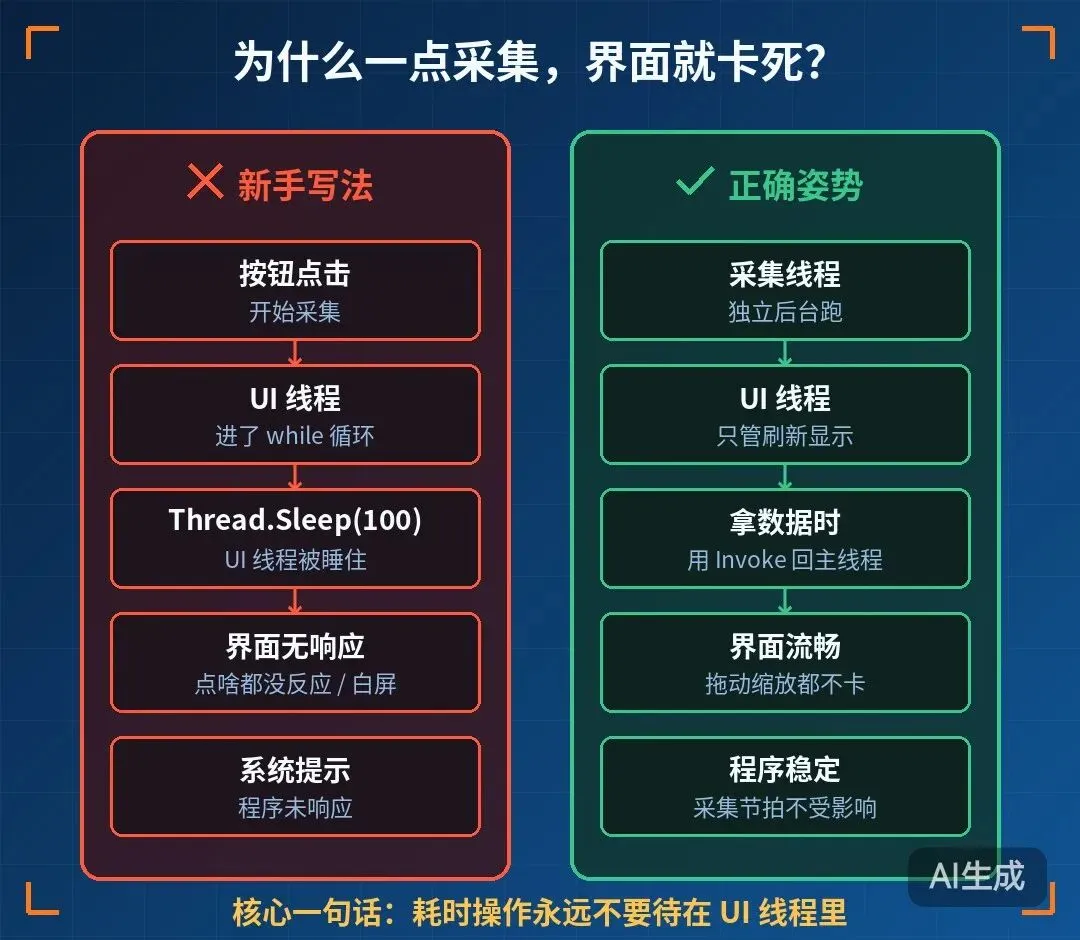
记住核心一句话:耗时操作永远不要待在 UI 线程里。串口读写、网络请求、数据库、大循环——全是耗时操作。 二、三种解法,选哪个 多线程不是只有一种写法。三种方案摆在一起看: 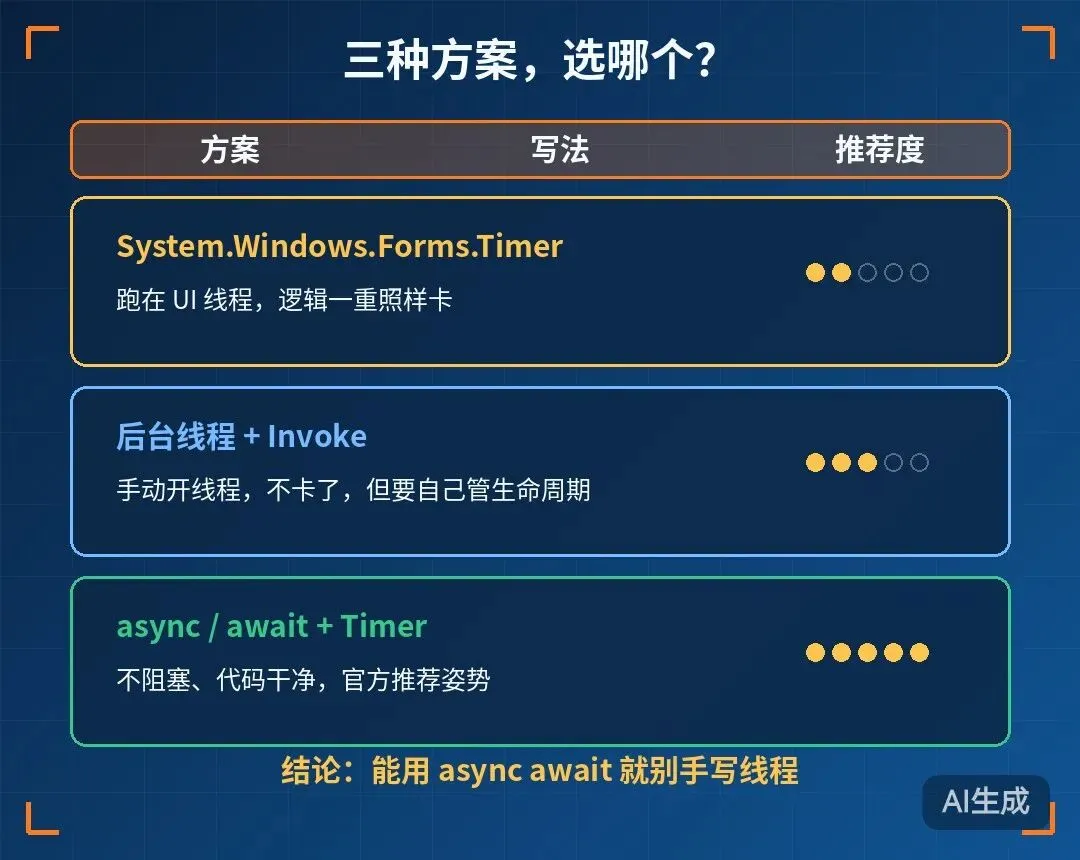
简单说:WinForms 的 Timer 跑在 UI 线程上,逻辑一重照样卡,只适合"每秒刷个时间"这种轻活;手动开线程 + Invoke 能解决问题,但线程生命周期要自己管,退出、异常、回收全是坑;async/await 是官方推荐姿势——不阻塞、代码干净、异常好处理,没有理由不用。 三、跨线程更新控件:标准写法背下来 开了后台线程,新问题来了:后台线程不能直接改控件——lblTemp.Text = ... 会直接抛异常(跨线程操作无效)。标准姿势是先判断、再 Invoke 切回 UI 线程: 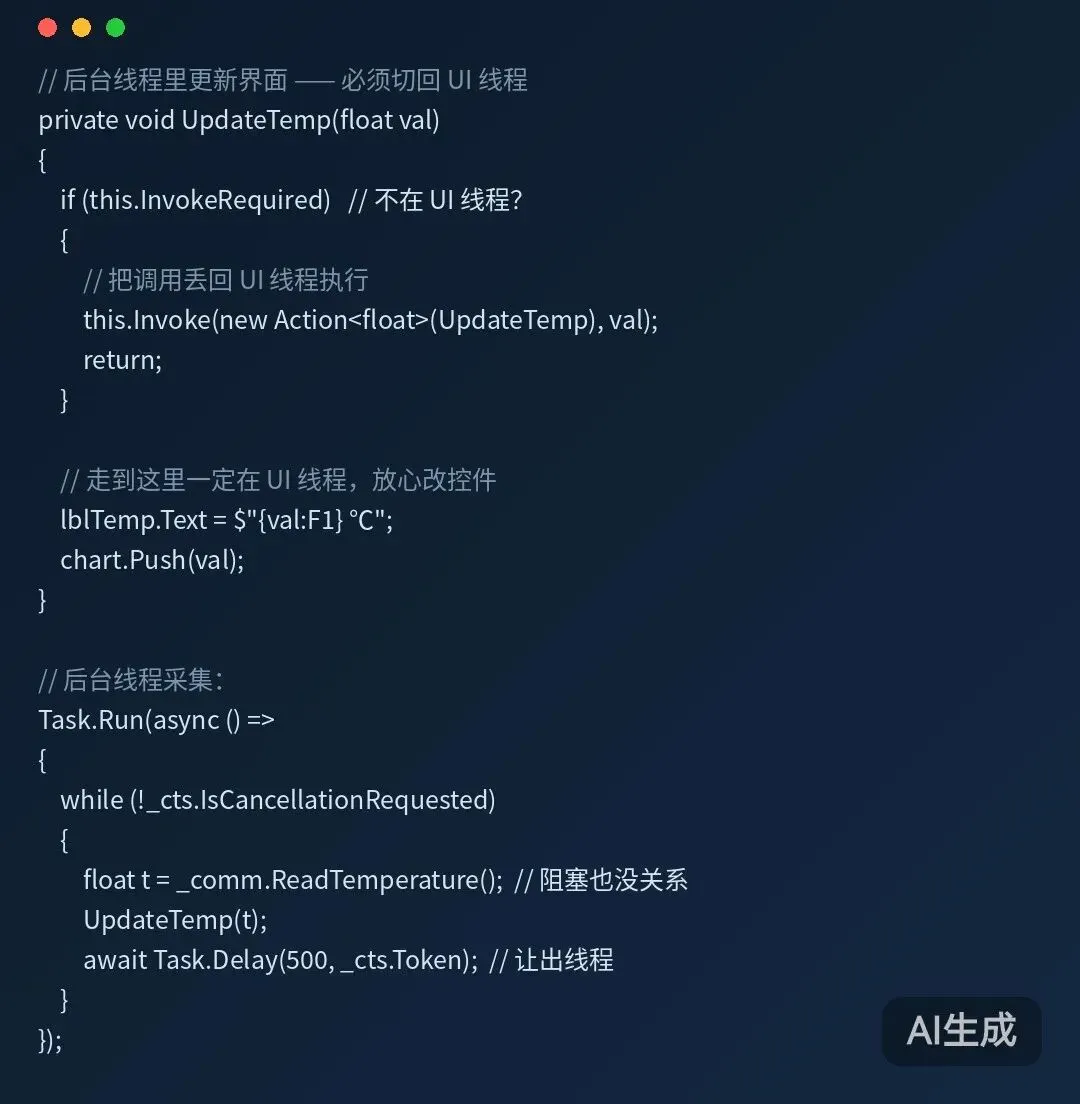
这段代码有三个要点: ① InvokeRequired 判断:不在 UI 线程就把活儿转交给 UI 线程,这是所有 WinForms 老项目里最常见的模式; ② Task.Run 里的阻塞没关系:后台线程池的线程等着读设备,不影响任何人; ③ await Task.Delay 替代 Thread.Sleep:等待时不占线程,还能带 CancellationToken,想停就停。 四、五条口诀,存手机里 多线程的知识点零散,给你浓缩成五条,现场写代码时对着过一遍: 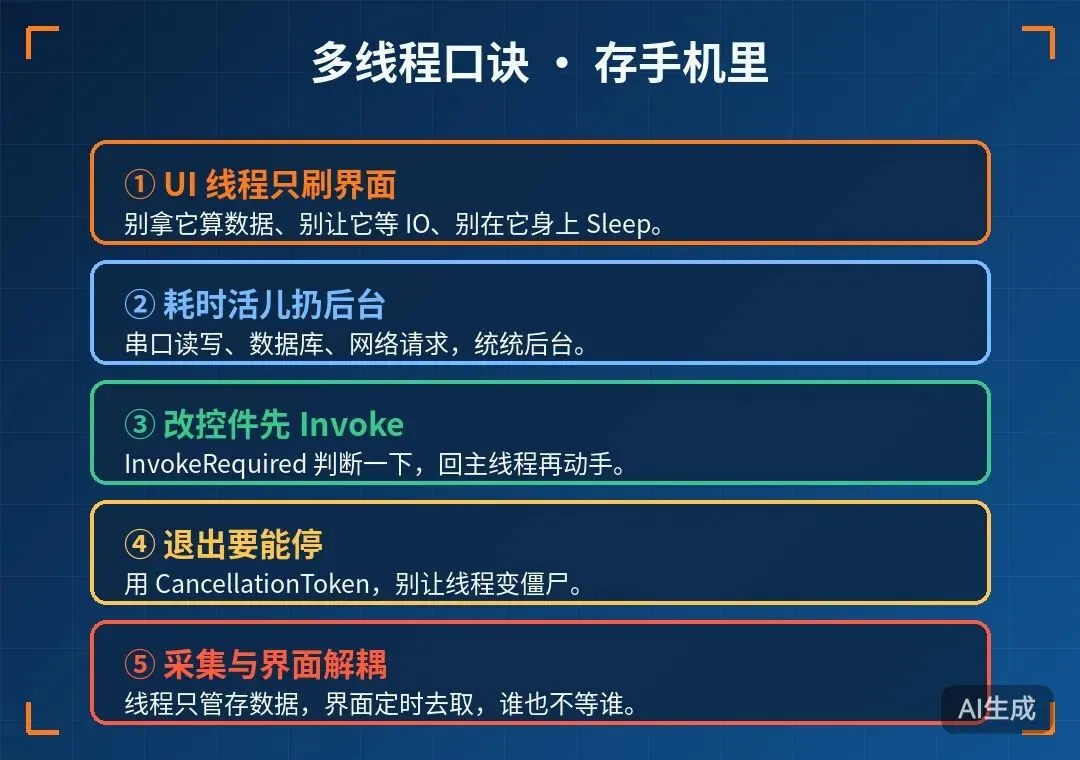
最后一条最值钱:采集线程只负责把数据放进队列或变量,界面用 Timer 定时去取——采集和界面谁也不等谁,这是所有商业监控软件的底层架构。 写在最后 到这篇为止,"卡顿"这个新手大坑填完了。配合第 6 篇的项目架构,你的程序已经既流畅又规整。下一篇来点硬核的:上位机面试高频题清单,从通信到架构,问来问去就那些。要找工作的、要涨薪的,别错过。 领取本篇资料:公众号后台回复「多线程」,拿走《多线程口诀卡高清版 + Invoke 写法速查》。 —— 冲哥说上位机 · 第 8 篇 往期回顾:串口 / Modbus / S7 / 曲线 / 全品牌通信 / 完整项目 / 接单报价(点主页查看历史)
本文来自网友投稿或网络内容,如有侵犯您的权益请联系我们删除,联系邮箱:wyl860211@qq.com 。

