为了在PPT上制作图片局部放大效果,我开发了一个插件!
- 2026-11-04 17:05:09
背景
之前分享过PPT如何做图像局部放大效果的步骤,需要自己在图片上手动创建一个矩形,然后复制图片和矩形,使用形状相交功能。不过还是有点不方便的:
1. 形状相交功能要注意选择顺序,顺序不一样会导致结果不一样,因为逻辑是,你要留哪个,就先选中哪个元素。就需要先选择图片,再选择矩形,否则如果先选择矩形,相交之后只会保留矩形,而不是裁剪后的图片。但是矩形一般比较小,不好选择……
2. 如果一旦之前制作的图片放大效果要调整位置,就需要全删了重新来
3. 如果多个图都要制作图像局部放大效果,还是非常繁琐的。
于是,我就给我的PPT插件SlideSCI添加了一键制作放大图的效果
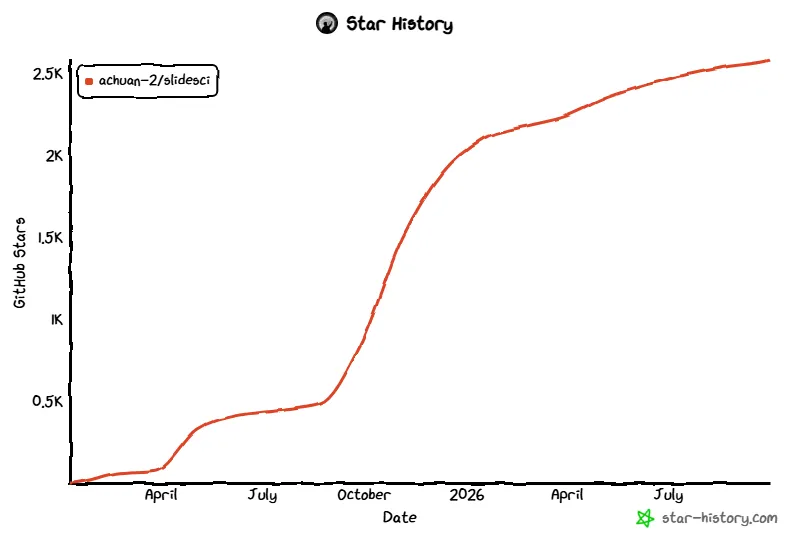
插件地址:https://github.com/Achuan-2/SlideSCI(目前插件在GitHub上已经有2.6k stars了!)
功能介绍
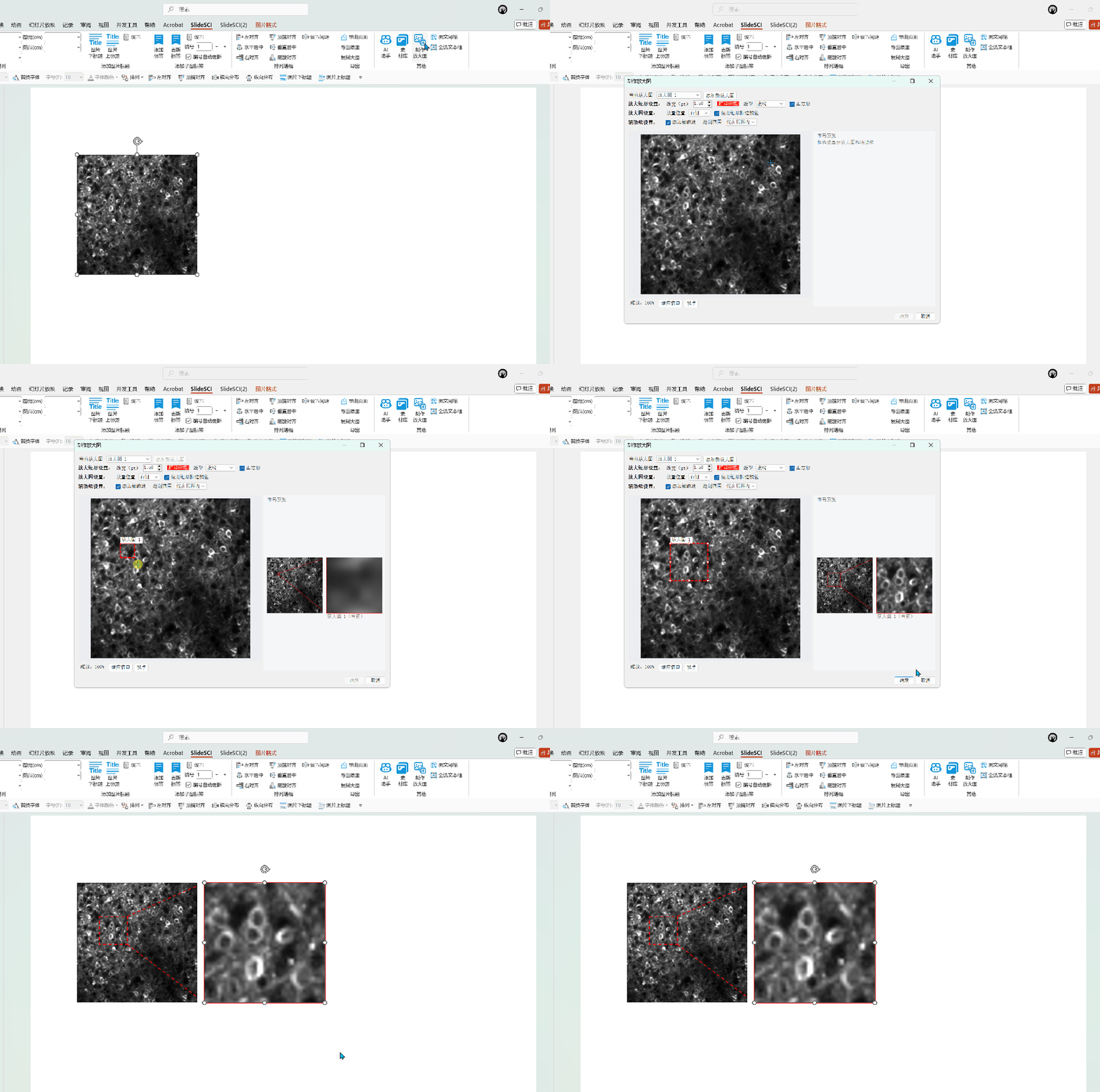
选择一个图片,点击「制作放大图」按钮,就会打开弹窗

在弹窗里可以直接划选创建矩形,可以设置
✦ 放大矩形的线宽、描边颜色、线型
✦ 创建放大图的位置,是否添加描边颜色
✦ 还能添加放大辅助线,可选择辅助线是否超出原图
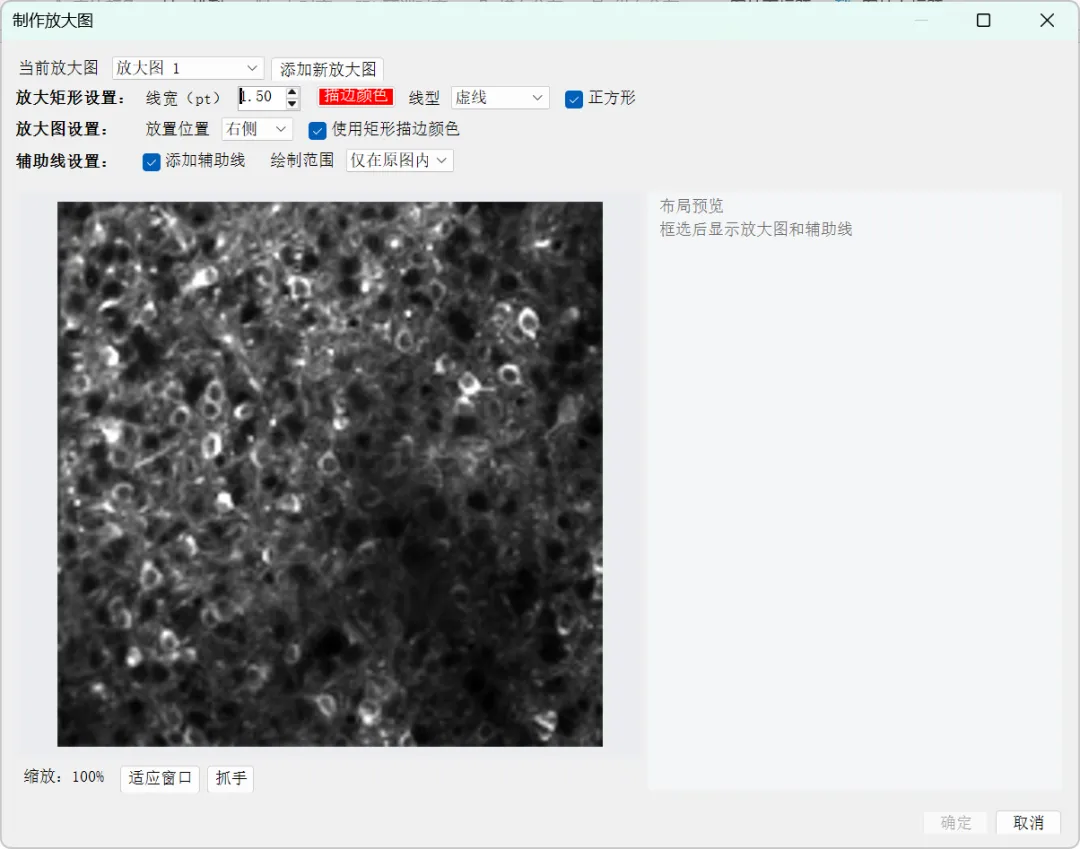 制作放大图窗口
动图
这还没完哦!
为了方便更新放大图效果,插件还做了极致的优化
制作好的放大图,无论是调整原图、放大矩形还是放大图,之前制作的放大效果都会自动更新!
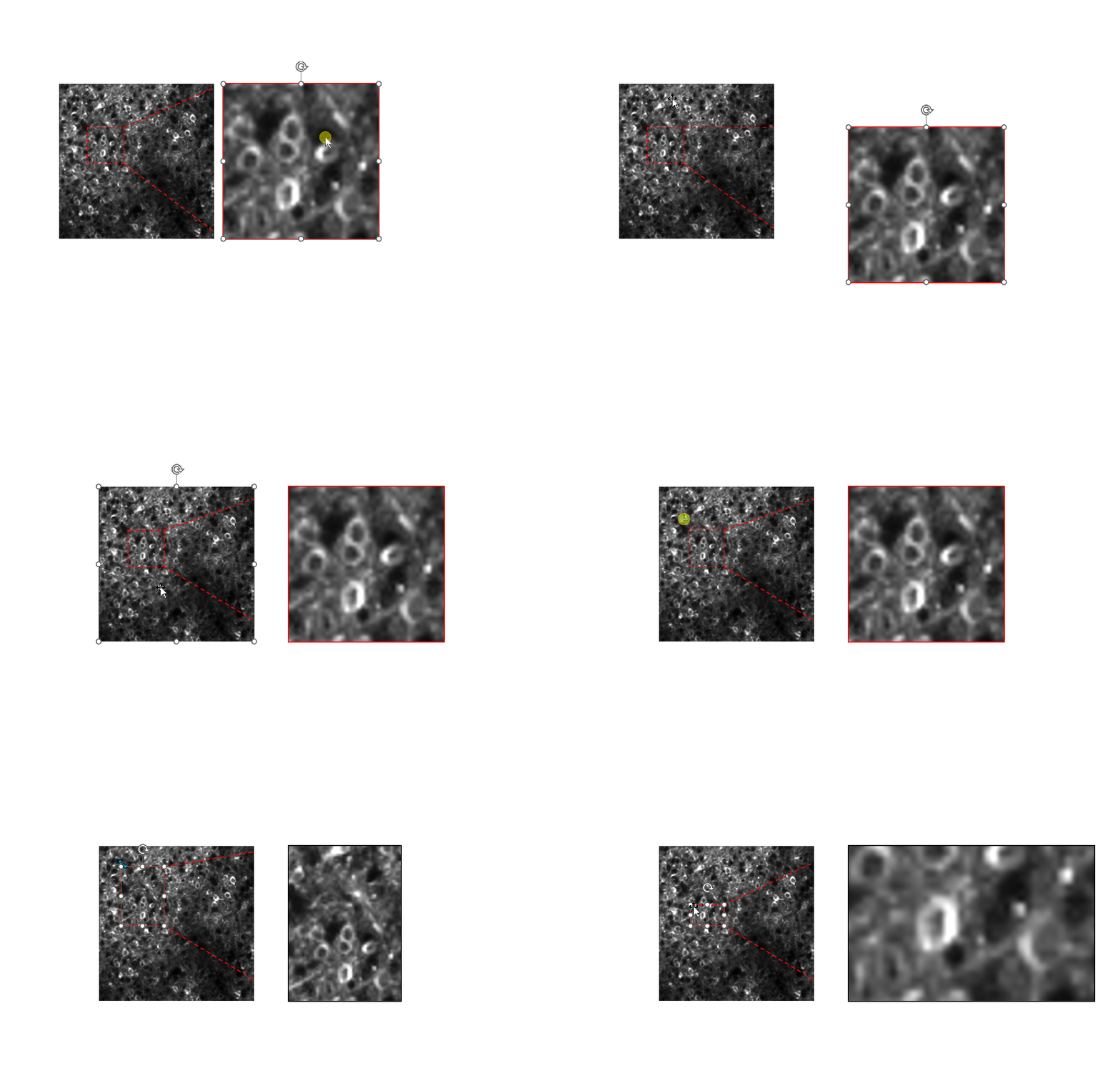 调整原图、放大矩形还是放大图,制作的放大效果都会自动更新
对于已经制作过放大图的图,选中之后再点击「制作放大图」,也可以再进行调整编辑
插件还能在一张图片上制作多个放大图,在「制作放大图」弹窗点击「添加新放大图」即可创建多个放大图,可以指定不同放大图不同的描边颜色,以及位置顺序。
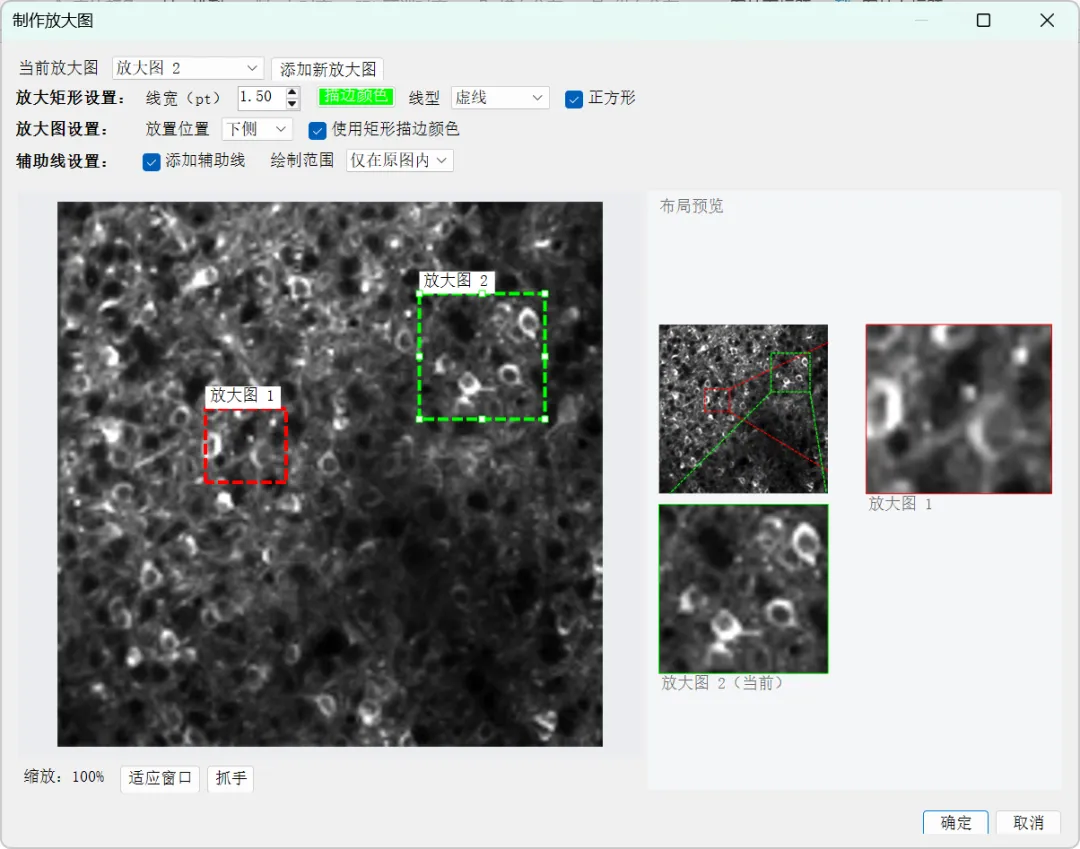 在一张图片上制作多个放大图
如果你有多张图片,想要在同一个位置放大,也很简单。插件具有复制粘贴相对位置功能,就可以和「制作放大图」功能结合实现这个效果:
1. 首先选中原图图片和放大矩形,点击「复制相对位置」按钮来复制相对位置;
2. 然后选择另一张大小一样的图,点击「粘贴相对位置」,就可以直接自动添加放大矩形。如果自己已经手动添加了矩形,则同时选择图片和矩形后进行粘贴,就会调整图片和矩形的相对位置。
3. 最后在同时选择图片和矩形,再点击「制作放大图」即可
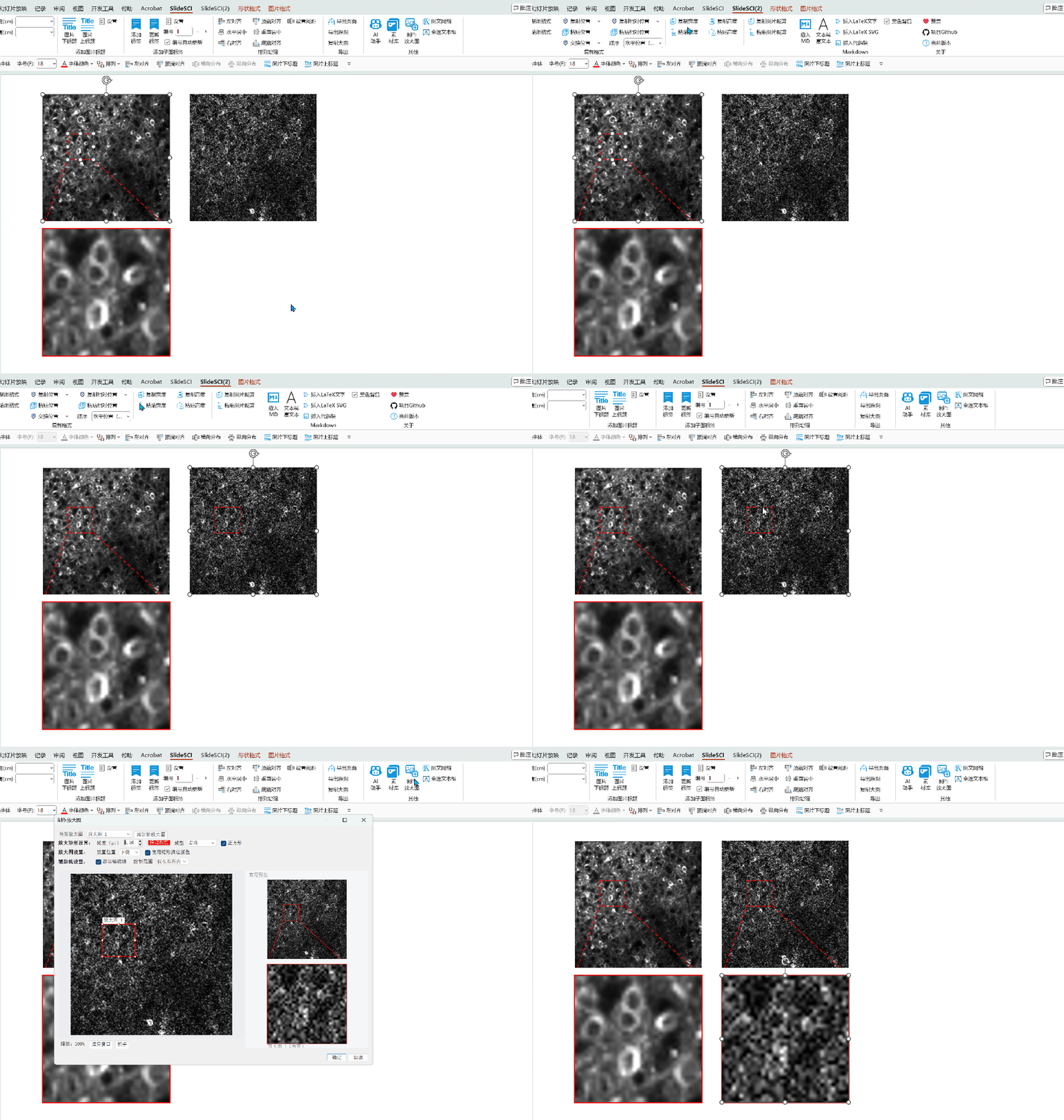
插件其他功能介绍
✦ 我开发了一个PPT插件!支持批量添加图片标题,复制粘贴位置、批量图片对齐!
✦ 为了方便每周组会汇报,我写了一个ppt插件(SlideSCI),GitHub Star数破500
✦ Github 800+ stars的开源PPT插件更新:插入LaTeX数学公式功能大升级,高效输入各种数学公式
✦ 我写了一个给研究生用的开源PPT插件,Github获得1k stars啦!
✦ GitHub 2k stars的PPT开源插件大更新啦!
✦ GitHub 2k stars的PPT插件更新:新增素材库功能和AI编辑PPT功能

