不用写代码!鼠标悬停,PPT 卡自己放大进详情
- 2026-11-05 17:43:49
不用写代码!鼠标悬停,PPT 卡片自己放大进详情
根据 One Skill PPT 视频整理原片:youtube.com/watch?v=Y75ZpL5w7xE
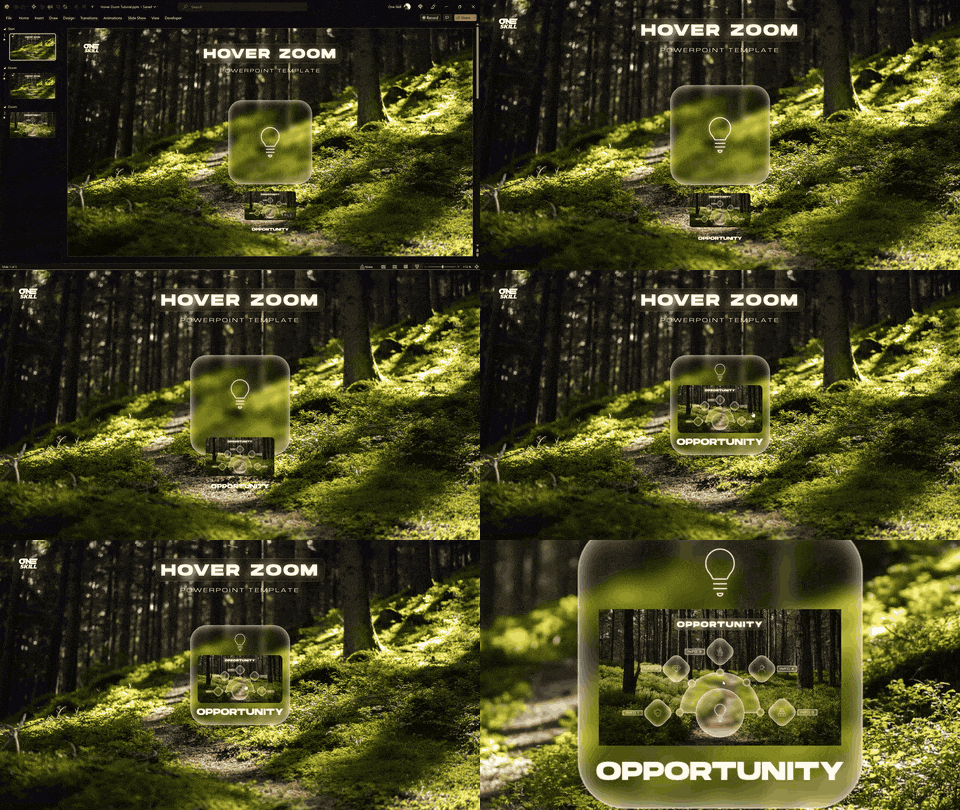
鼠标移上去,毛玻璃卡片自己变再点一下,整页放大进详情
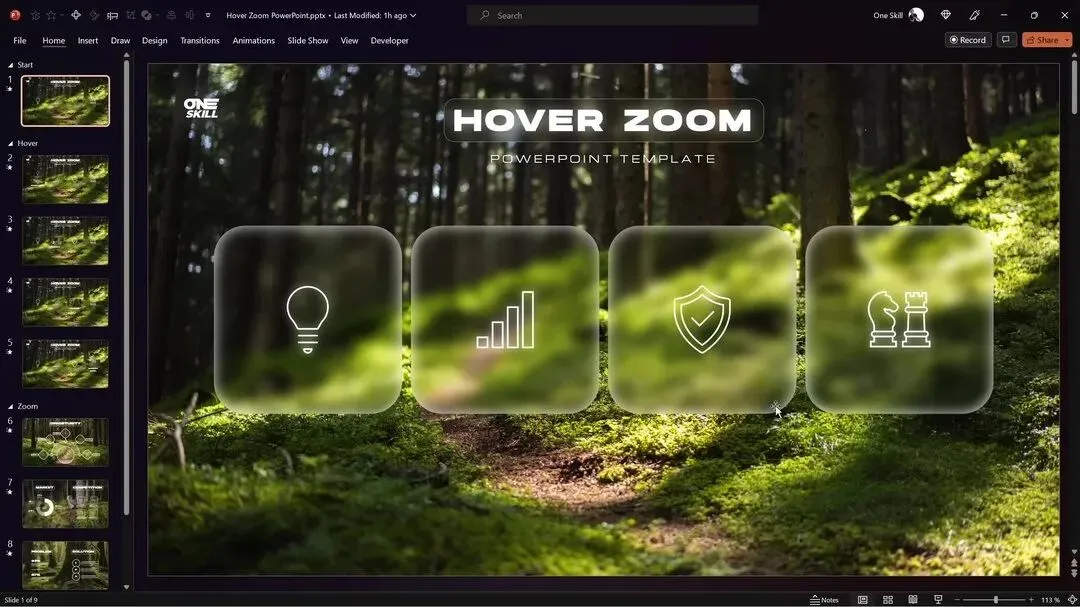
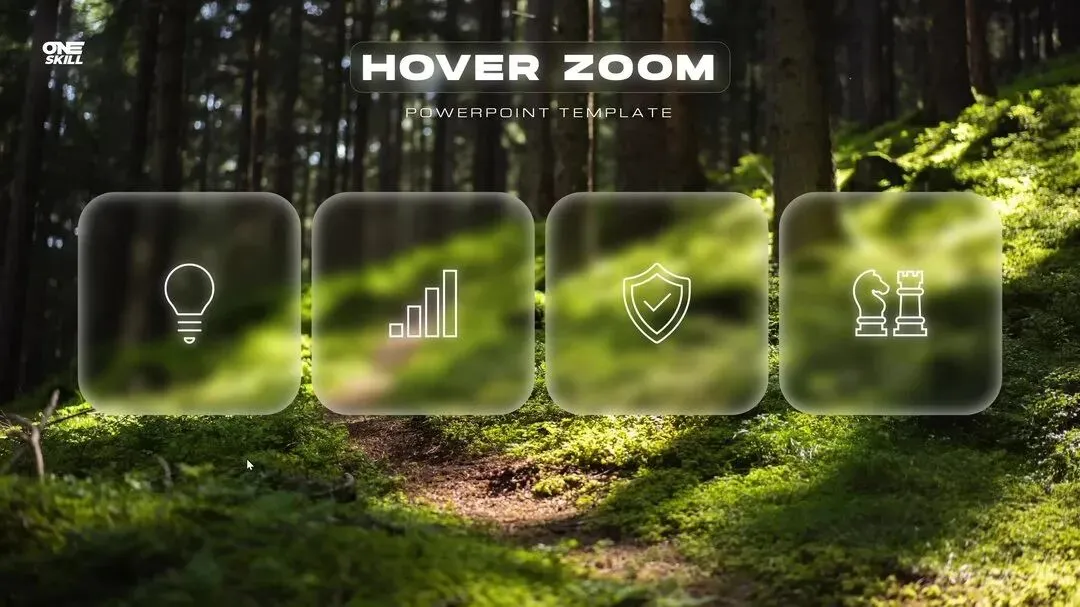
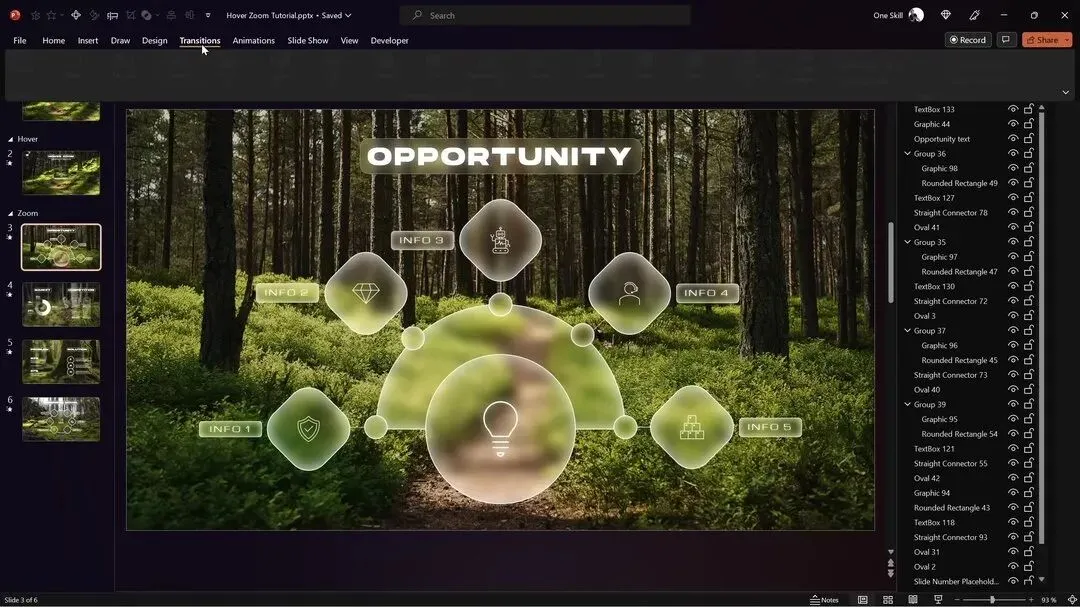
今天跟的是 One Skill PPT《PowerPoint HOVER ZOOM Tutorial》。成品是森林背景上的一排毛玻璃卡片:鼠标悬停时图标缩小、标签出来,再点就能放大进详情页——像网站交互,其实全是 PPT 两页切换 +「动作」里的鼠标悬停。
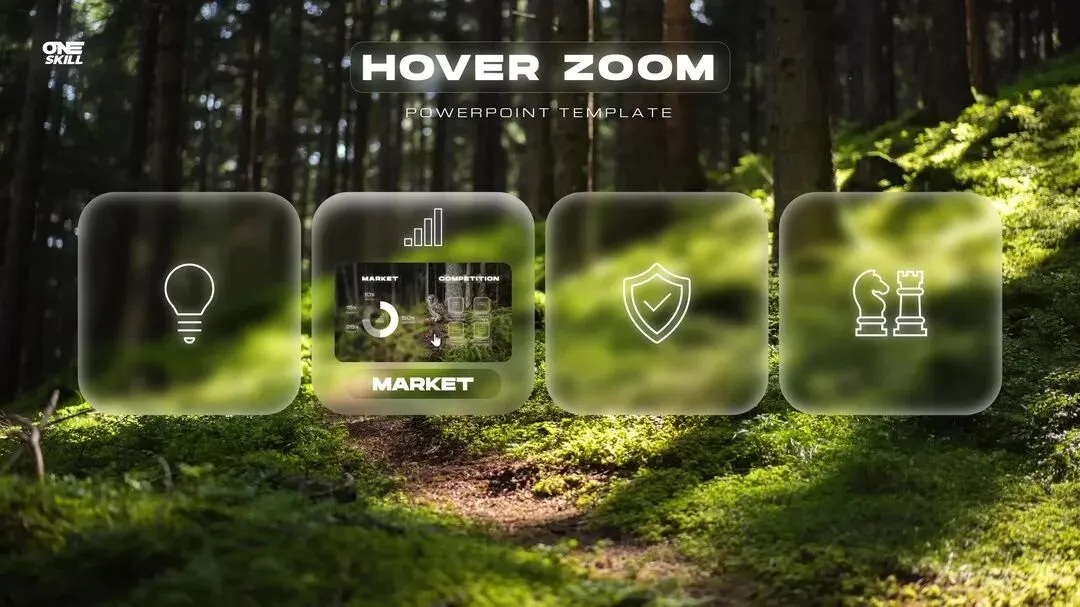
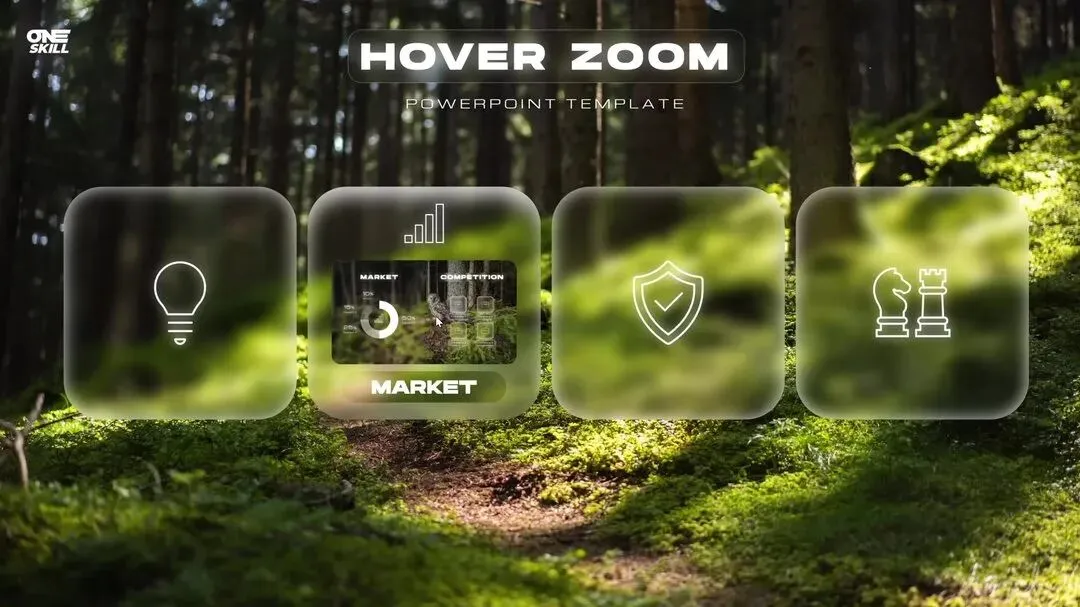
01|空白页插入风景图,铺满并裁切
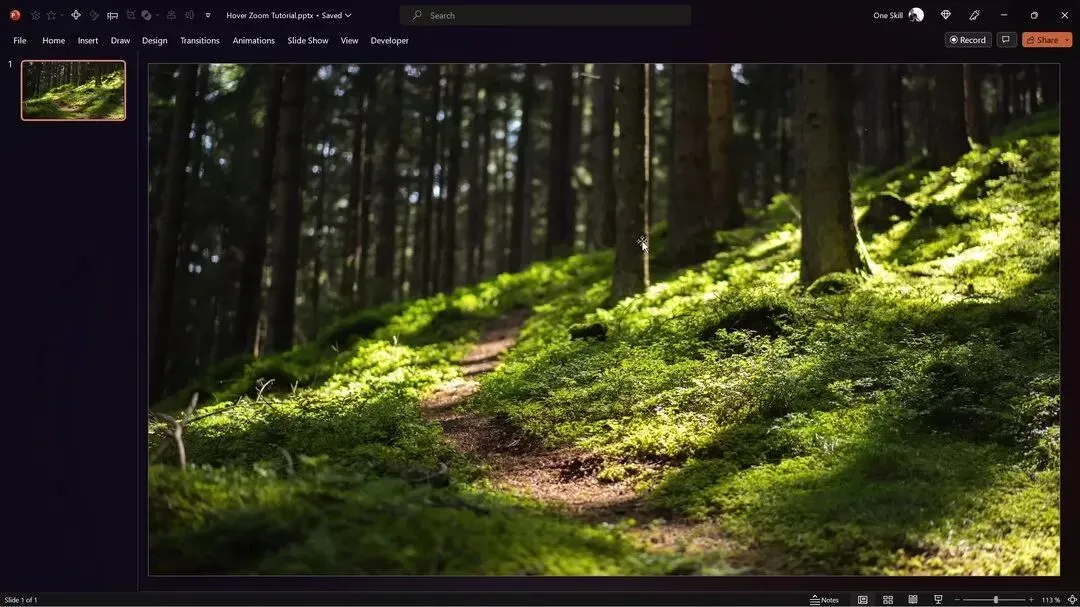
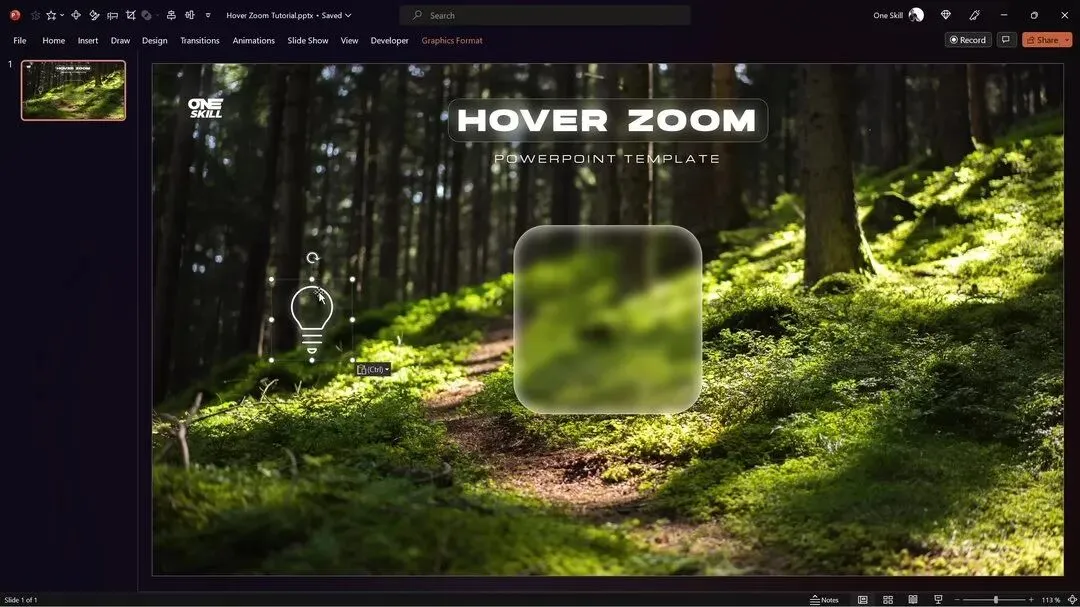
新建演示文稿,「开始」→「版式」→「空白」。从 Unsplash 找一张森林(或任意大景)照片,粘贴进幻灯片。按住 Ctrl+Shift 拖角点,从中心放大到盖住整页;「图片格式」→「裁剪」→「纵横比」选幻灯片比例,确认裁切。背景就铺好了。
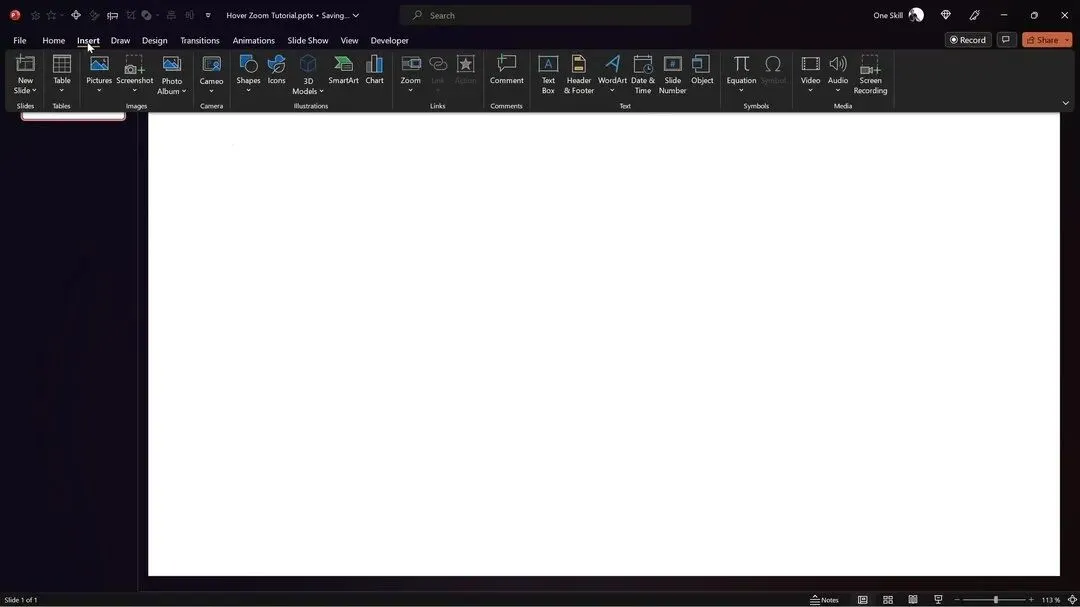
02|毛玻璃底:模糊图贴进幻灯片背景
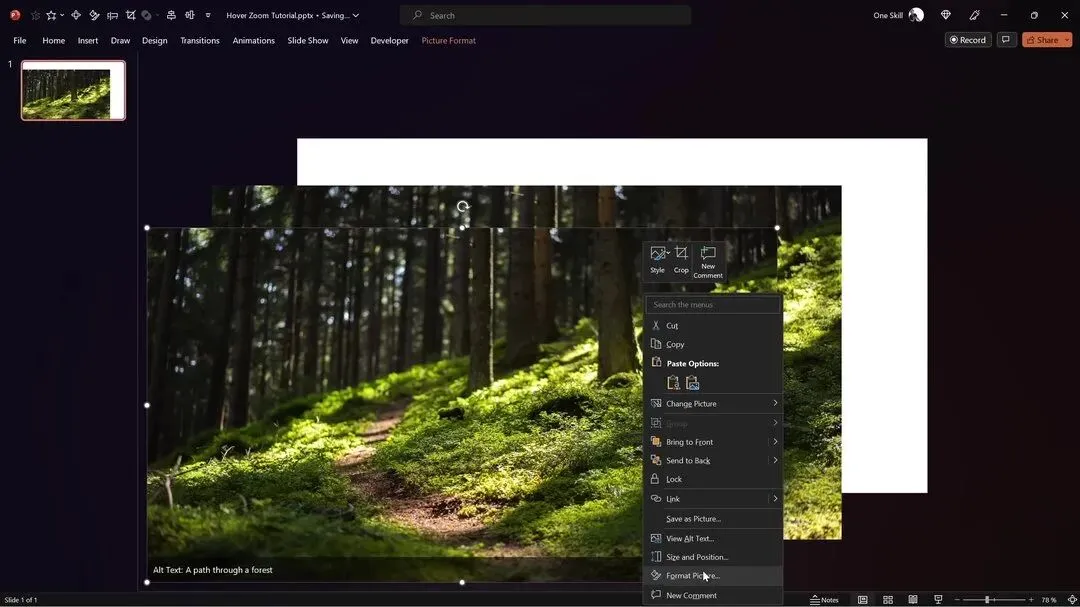
复制这张清晰照片,对副本用「图片格式」→「艺术效果」→「模糊」,模糊程度拉高。右键复制这张糊图 → 删掉它 → 右键幻灯片空白处 →「设置背景格式」→「图片或纹理填充」→「剪贴板」。这样幻灯片背景变成糊图,上面还可以再盖一层清晰照片。
03|圆角矩形 +「幻灯片背景填充」= 毛玻璃
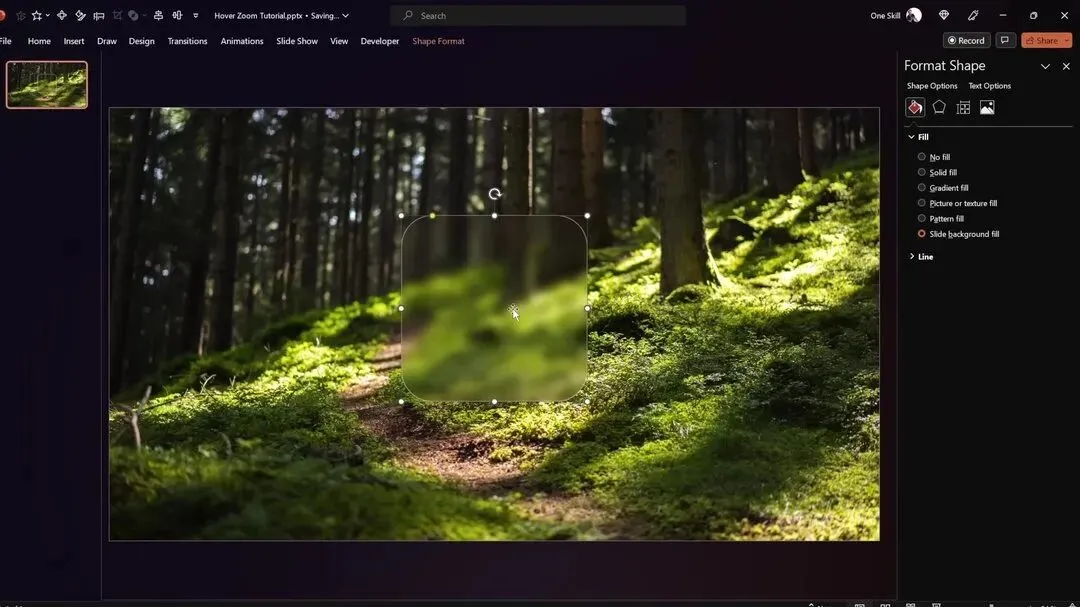
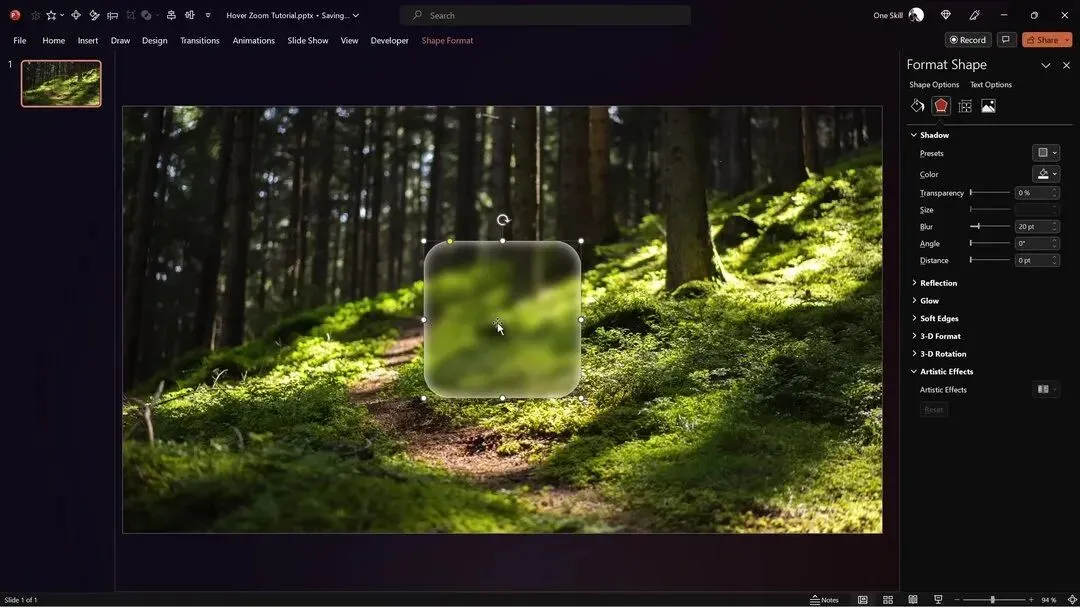
「插入」→「形状」→「圆角矩形」,放到页面中间。「形状格式」:填充选幻灯片背景填充——形状会透出底下那张糊图,挪到哪都跟着背景走。再加「内部」白色阴影,模糊大约 20 磅,做出结霜边缘。高度宽度可先都设成约 7 厘米,对齐到页面正中。
04|悬停动画的钥匙:复制一页,改悬停态
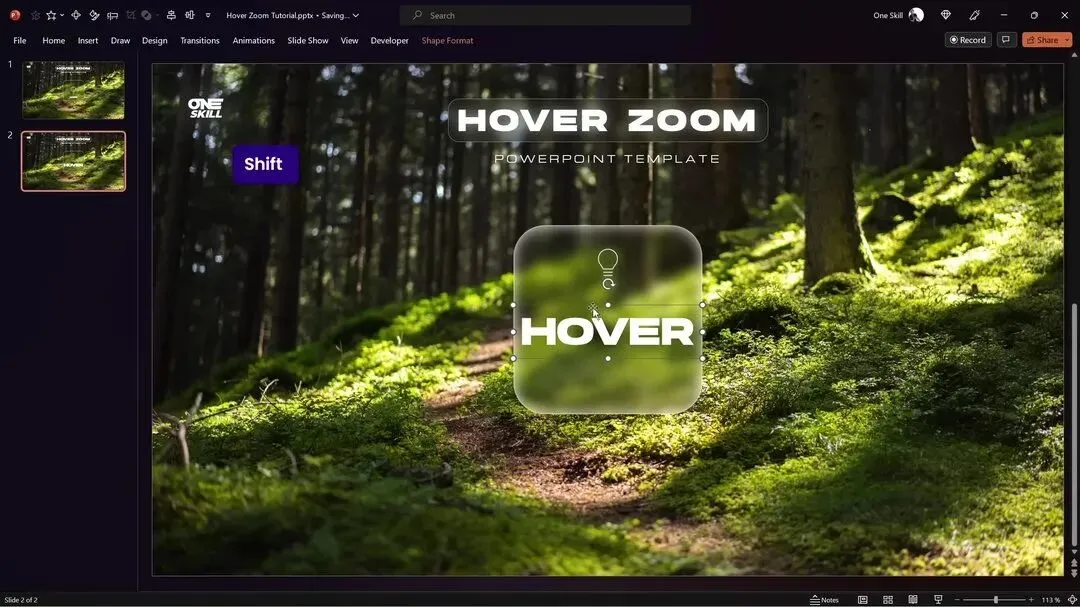
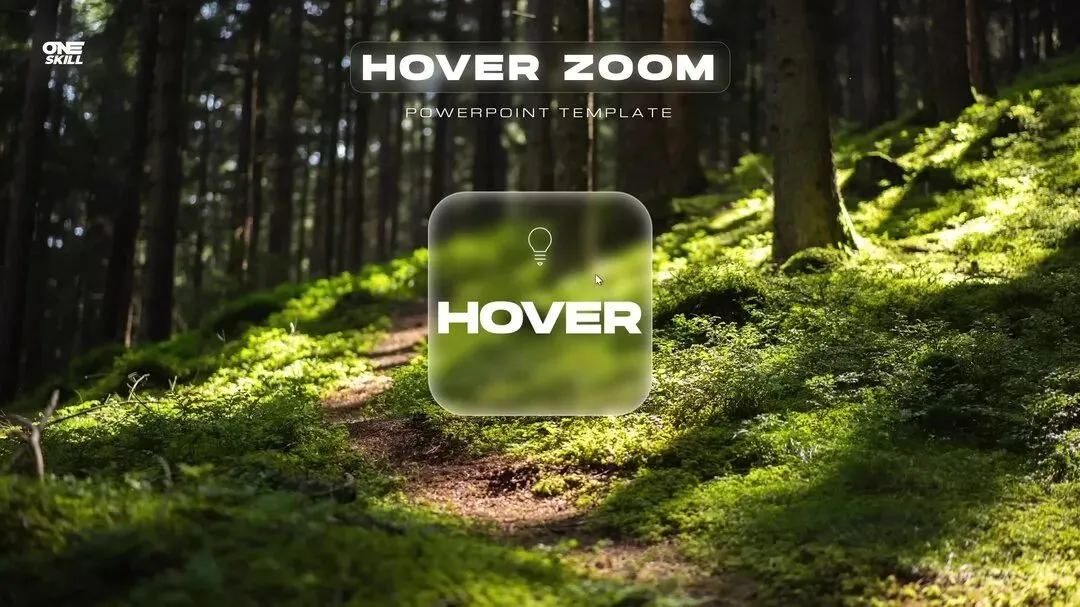
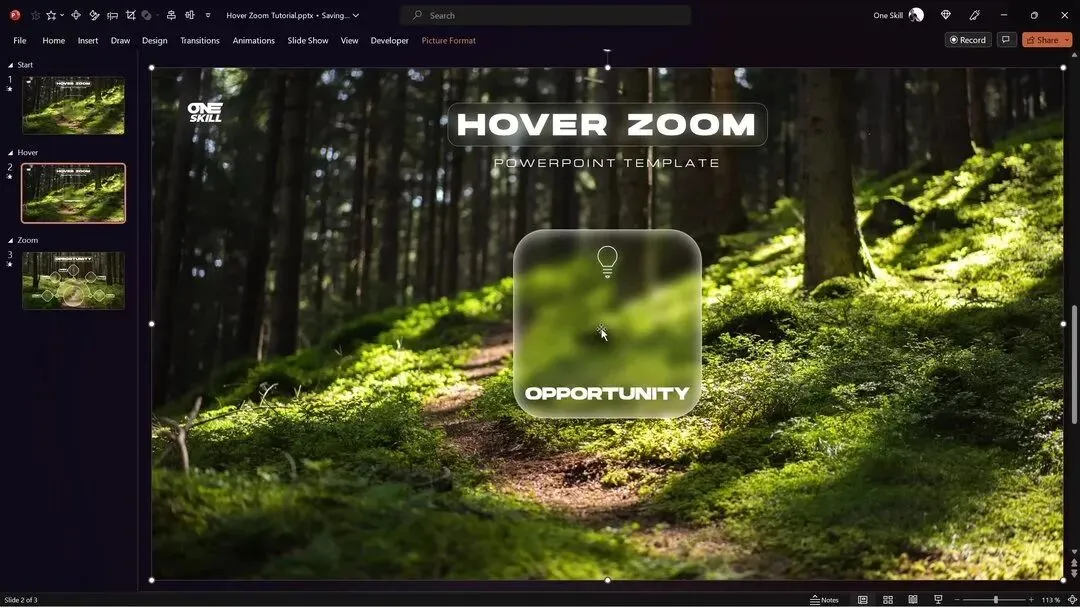
这是整条教程最重要的一步。把当前页复制一张。第一页:图标大一点,标题/标签可以先藏小或放远。第二页(悬停态):图标略缩小并上移,标签放大、放到卡片底部——鼠标悬停时「变」的就是这两页的差别。
两页都选中 →「切换」→「变形」(没有变形就用「淡出」),持续时间大约 0.35 秒,尽量短,悬停才跟手。
05|给卡片加「动作」:鼠标悬停跳下一页
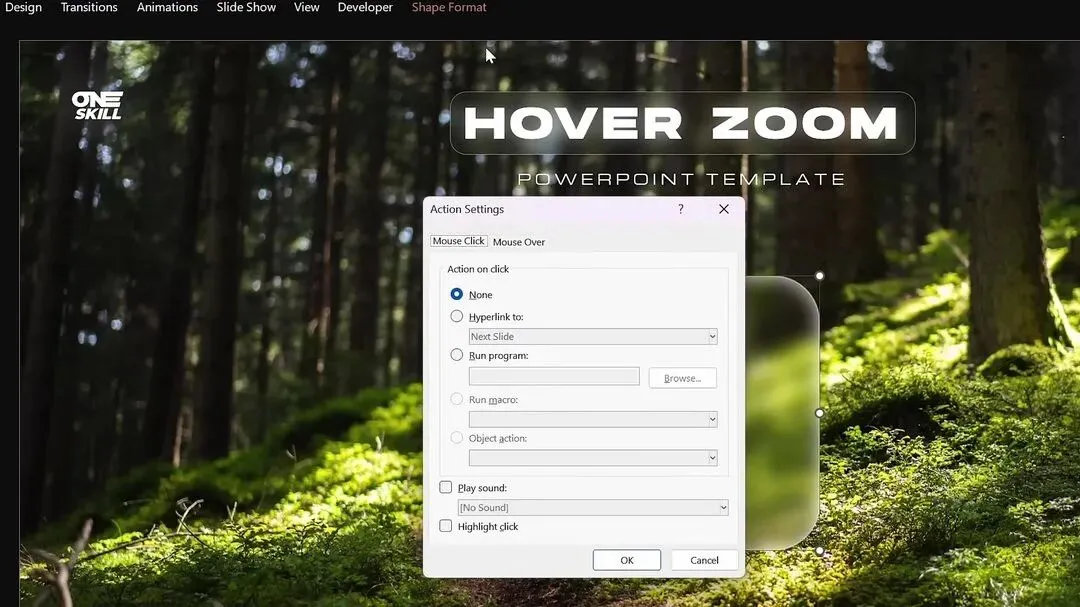
回到第一页,选中毛玻璃圆角矩形 →「插入」→「动作」。切到「鼠标悬停」选项卡(不是「单击鼠标」),勾选「超链接到」→「下一张幻灯片」。放映时鼠标一碰到卡片,就会跳到悬停态那一页。
06|第二页再设「悬停回上一页」
到第二页,给背景照片(或更大的透明矩形)也加「动作」→「鼠标悬停」→「超链接到」→「上一张幻灯片」。鼠标移开卡片、碰到周围照片时,就会缩回第一页。全屏预览:悬停放大感、移开还原——悬停交互就通了。
幻灯片很多时,「超链接到」可以选「幻灯片…」指定页号,比「下一张」更稳。
07|用「节」理清结构(可选但推荐)
左侧缩略图上右键「新增节」:例如 Home(首页)、Guidance(卡片引导)、Zoom(要放大的内容页)。做「节缩放」时,目标节里至少要有一张幻灯片。节只是整理结构,不占动画配额。
08|卡片里插入「幻灯片缩放」
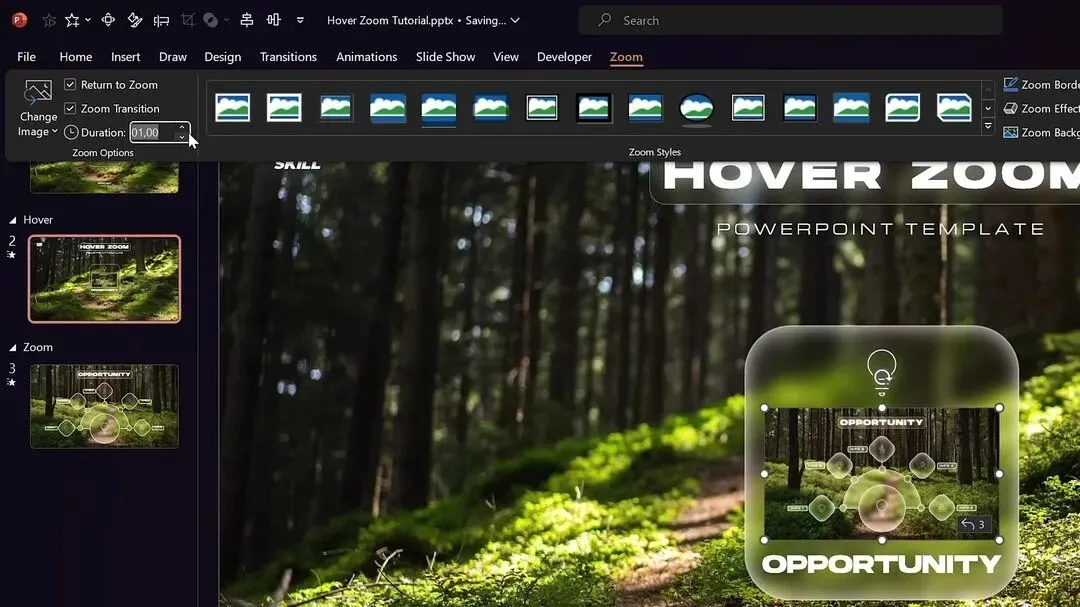
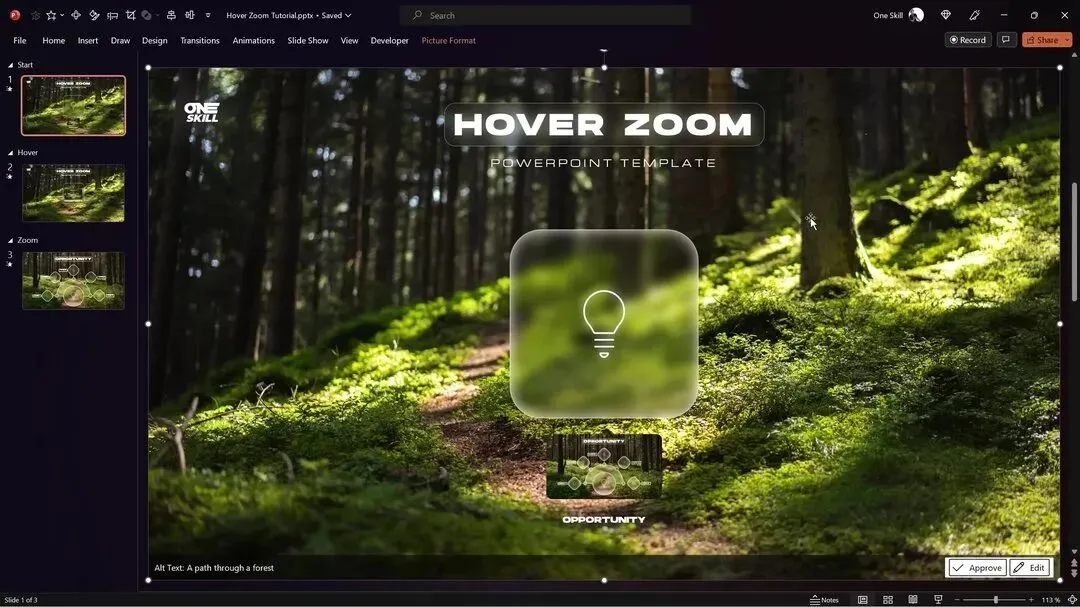
在悬停态那一页,「插入」→「缩放」→「幻灯片缩放」,勾选 Zoom 节里的内容页,插入。把缩放块拖进毛玻璃卡片中间,大小贴合卡片。「缩放」选项卡:勾选返回缩放;持续时间设短一点(约 0.5 秒);样式可开「圆角矩形」,并关掉「缩放背景」以免灰底挡住毛玻璃。把同一块缩放再复制到第一页对应位置(可略缩小),两页对齐后「变形」才会顺。
09|挖洞蒙版:合并形状「剪除」
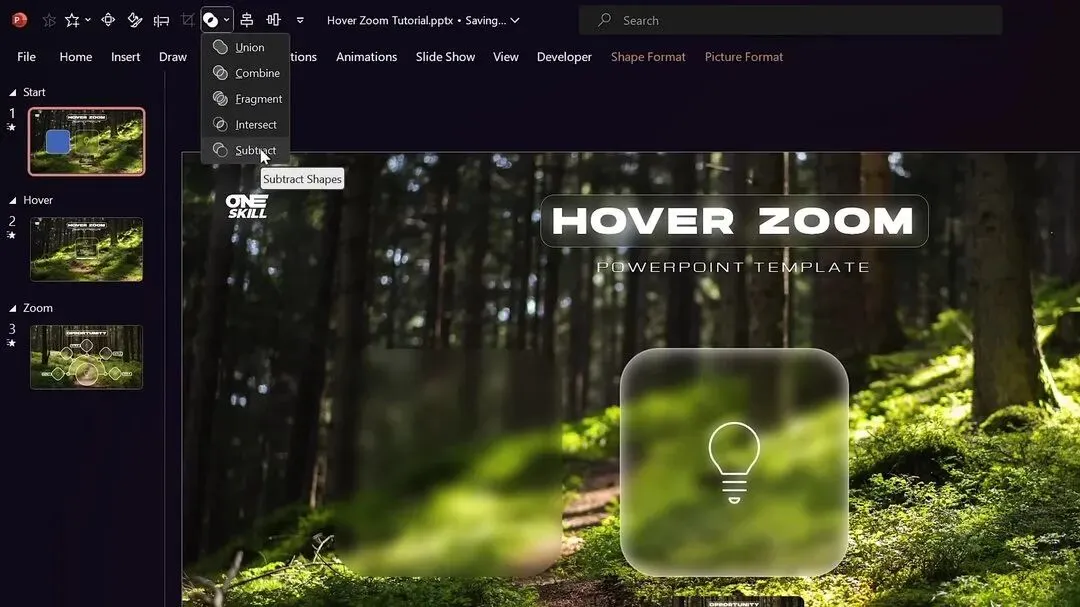
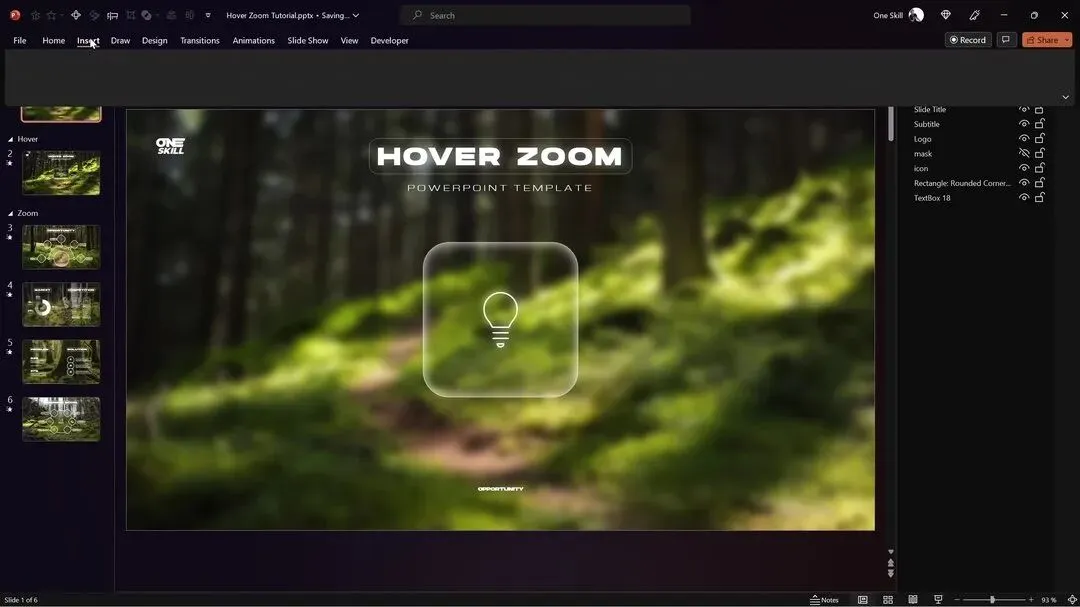
想让缩放缩略图「藏」在卡片窗口里:在清晰背景照片上画一个和卡片同大的圆角矩形,Shift 同时选中照片和这个矩形 →「形状格式」→「合并形状」→「剪除」。照片中间出现洞。在「选择窗格」把这张改名 mask,拖到最上层;标题、图标放蒙版之上,幻灯片缩放和标签留在蒙版下面——它们只会从洞里露出来。
10|悬停高亮:浅底 + 外阴影(只做在第二页)
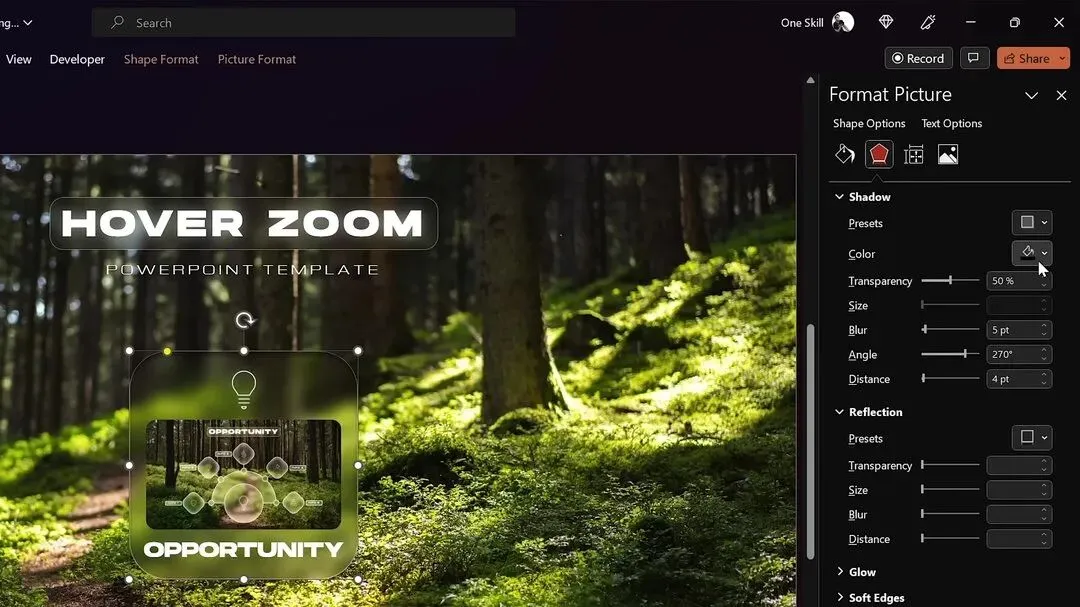
第二页的卡片可以加浅色半透明填充、外阴影(透明度 0、大小约 100%、模糊约 35 磅),标签做成胶囊形。第一页对应形状保持无填充、无阴影——悬停跳过去时,高亮只在第二页出现,像真正的 hover。
11|多页内容用「节缩放」
如果详情不止一页:把几张内容页放进 Zoom 节,「插入」→「缩放」→「节缩放」,勾选 Zoom 节。同样勾选返回缩放、圆角、关掉缩放背景,再放进卡片窗口。节内页之间可用「推进」等切换;播完最后一张会缩回首页。注意选择窗格里节缩放要在蒙版后面,动画才顺滑。
小结
风景图铺满 → 模糊图贴进幻灯片背景 → 圆角矩形「幻灯片背景填充」做毛玻璃 → 复制一页做悬停态,切换用短「变形」→「动作」里鼠标悬停跳下一页/回上一页 → 卡片内插幻灯片缩放或节缩放 →「合并形状→剪除」挖洞蒙版控制谁露出来。核心就一句:悬停不是动画效果,是两页之间用鼠标悬停动作来回跳。
创作不易,如果这篇帮你在 PPT 里第一次做出「鼠标移上去卡片自己变」的导航页,欢迎转发给正在做作品集、产品介绍或课程目录的朋友。你的点赞、在看和收藏,是我继续拆更多交互动画的动力,谢谢大家支持。

