Excel 里藏得最深的功能:多个表格,一键合并!
- 2026-11-07 21:53:21
点击上方蓝字关注我们吧
每月汇总的时候,大家需不需要汇总表格,相同格式的N个表格,需要汇总到一张表上面做统计数据。
传统的做法:双击第一个文件,Ctrl+A,Ctrl+C,切到总表,Ctrl+V,删掉重复的表头,切回去,关掉,双击第二个……
到第 8 个的时候开始走神。到第 15 个的时候,你已经不确定第 9 个到底粘没粘。少数表格这样做可以快速解决,那表格多了手要敲累了。这还不是最头疼的事情,最头疼的是开会时领导念到"XX 市",你才发现自己漏了它——而且想不起来是哪一步漏的。
后来我换了个做法。同样的多个个文件,现在我只点两下鼠标,数据准确率高,快速完成表格合并。
Power Query工具

Power Query实现N个表格合并
第一步把需要合并的表格放到同一个文件夹中。

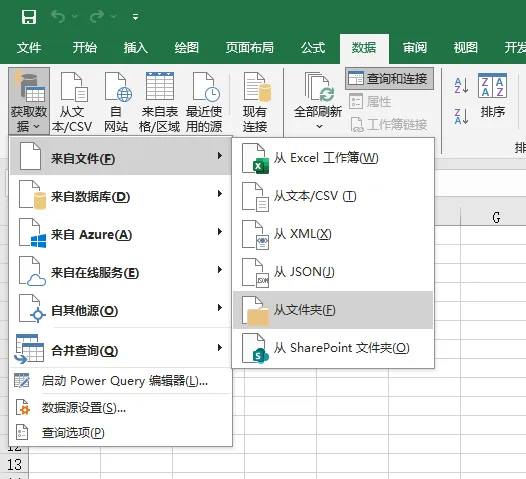
第二步打开一个空白 Excel,点「数据」选项卡-「获取数据」→「来自文件」→「从文件夹」。
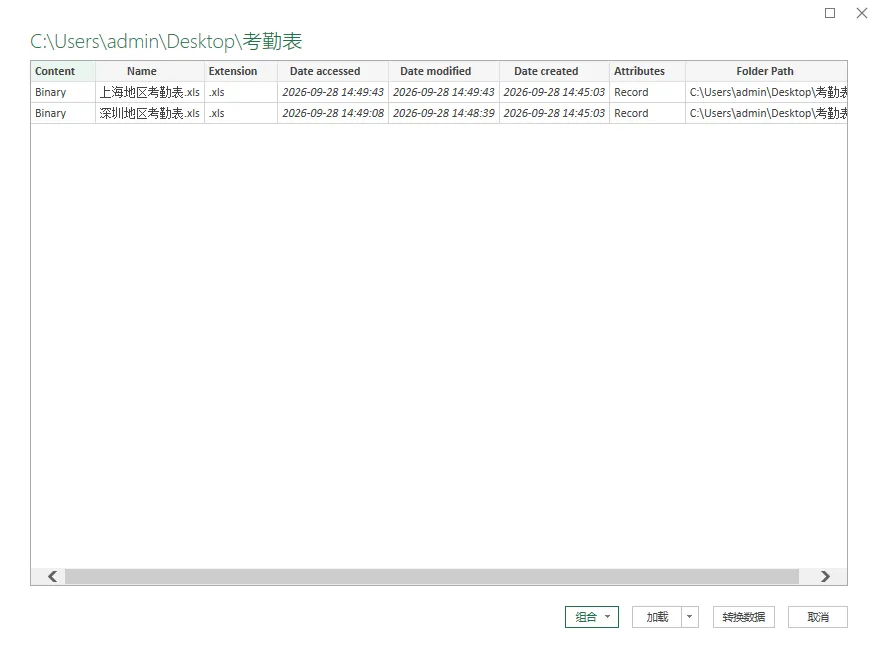
第三步选择合并数据的文件夹-弹出预览窗口,会列出文件夹里的每个文件。这时候点左下角的「转换数据」。
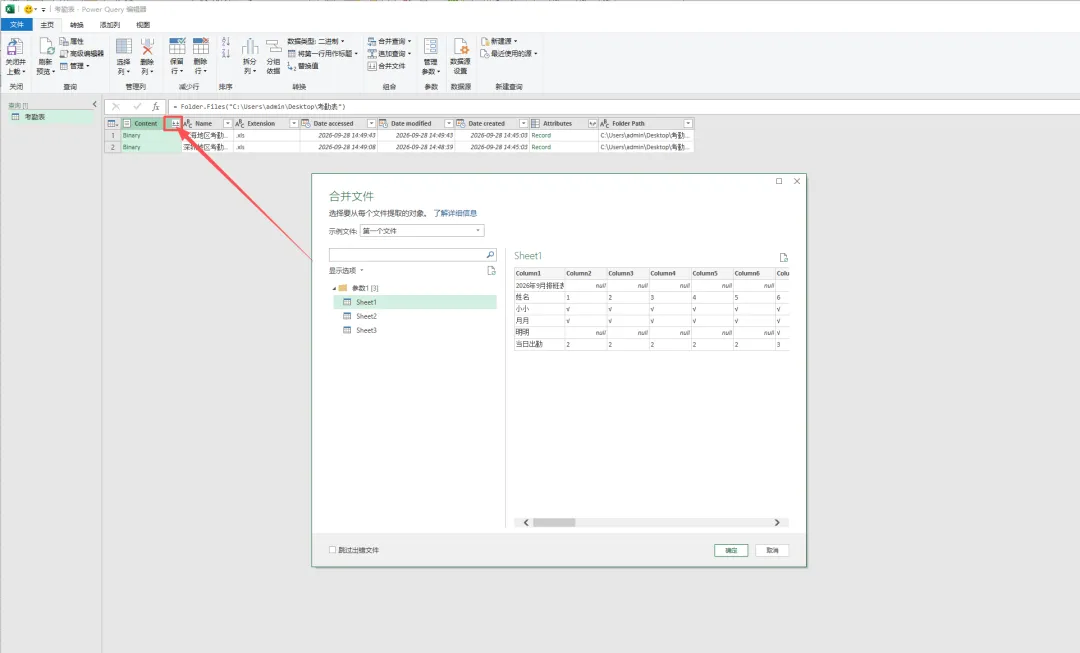
第四步在打开的编辑器里,找到 Content 这一列,点击列标题右边的那个双向箭头图标,弹出对话框后选你要的工作表名,然后确定。
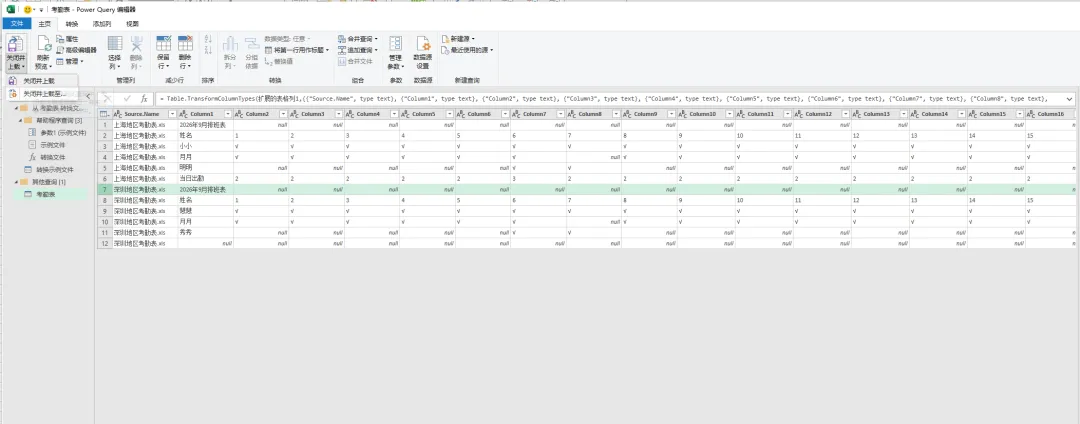
每个表格的内容会展示出来。
最后点左上角的「关闭并上载」,数据会写到一张新表里。
温馨提示

所有表格的表头必须完全一致
列名要一样,顺序也一样。如果 A 市的表第二列是"销售额",B 市的表第二列是"金额",合并出来会变成两列,各有一半是空的。

文件夹里只能放要合并的文件
Excel 打开文件时会生成 ~$ 开头的临时文件,如果你没关掉表格就去合并,这些临时文件也会被当成数据源读进来。另外,混进去一个"说明.txt"或者"汇总-旧版.xlsx",结果全错。

数据里别有合计行
如果每张表最后一行是"本月合计",合并后总表里会穿插 20 行合计数据。后面做透视表的时候,数字会翻倍——而且大概率发现不了。
THE END