Excel教程:让单元格内容“隐身”的妙招
- 2026-11-08 11:58:52
Excel教程:让单元格内容“隐身”的妙招在excel表格中,有一些内容不想让别人看到,怎样才能将这些内容进行隐身呢? 如下图:如何快速的将B2:B8单元格内容隐藏呢? 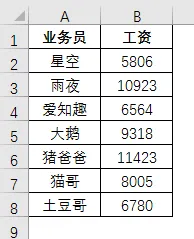
1、设置字体颜色 将单元格内容字体颜色设置成和单元格背景色一样的颜色。 操作步骤: 选中单元格区域B2:B8 字体颜色设置为白色 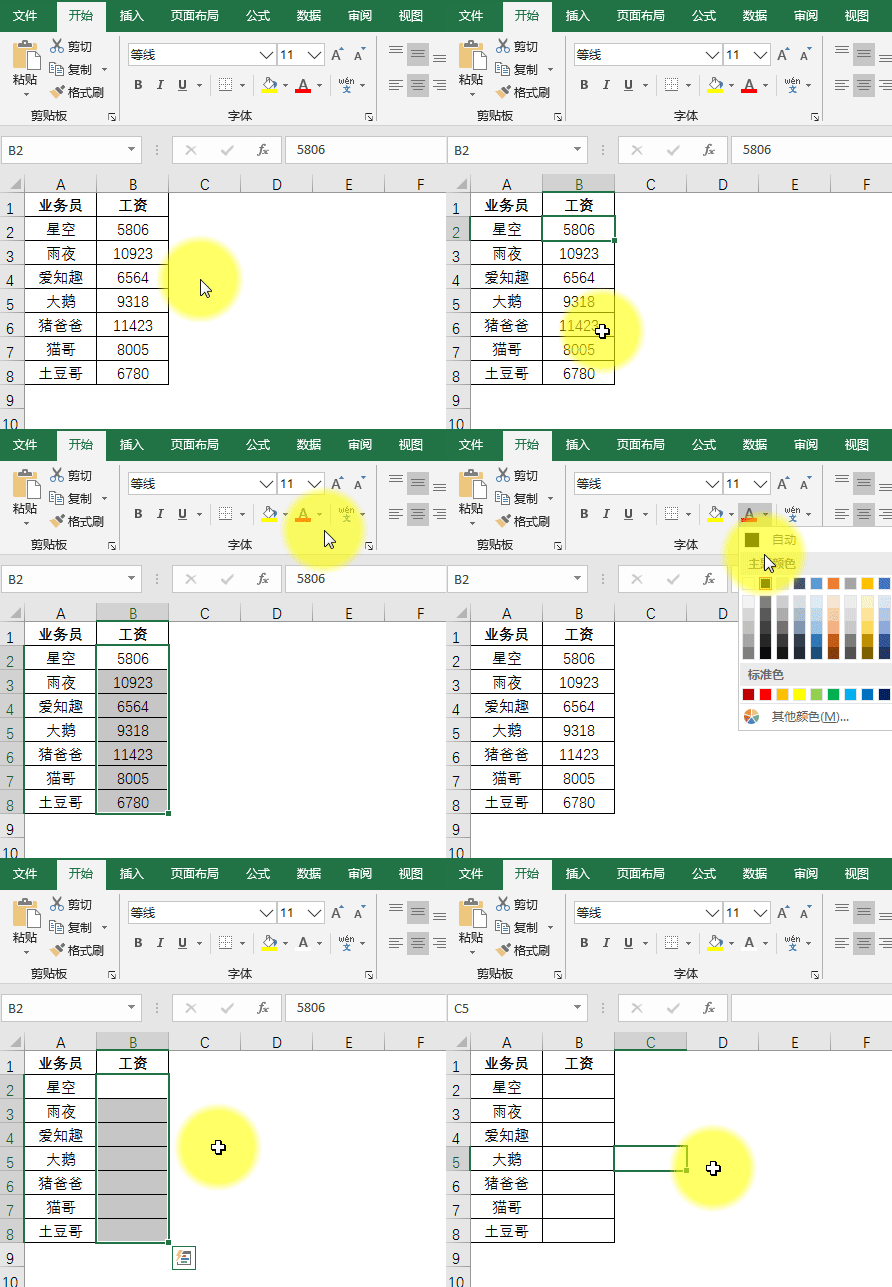
2、条件格式 条件格式之制作开关键来显示或隐藏单元格内容。 操作步骤: 选中单元格区域B2:B8 【开始】-【条件格式】-【新建规则】 在弹出的【新建格式规则】对话框中选择【使用公式确定要设置格式的单元格】 输入公式:=$D$1<>1 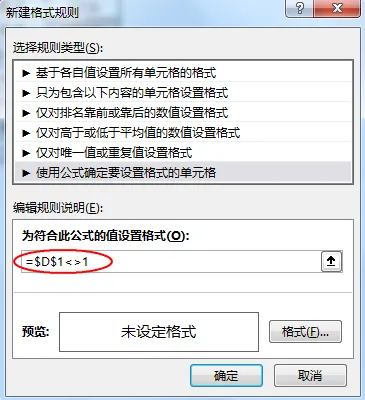
点【格式】,在弹出的【设置单元格格式】对话框中点【数字】 选择【自定义】-类型输入:;;; 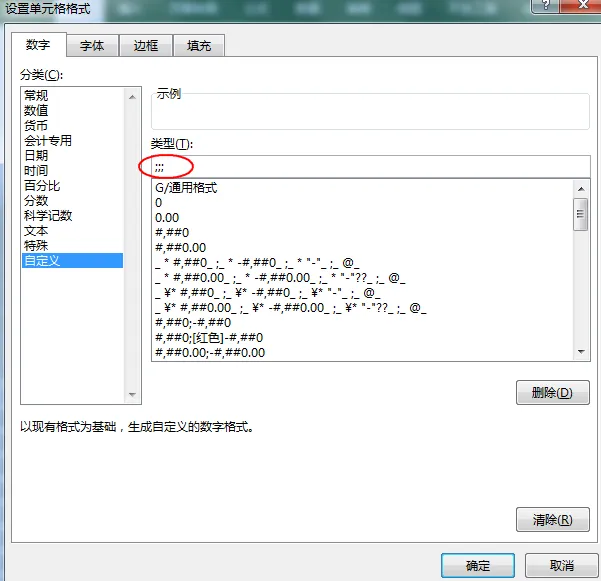
点【确定】,点【确定】 在D1单元格里输入1,B2:B8单元格内容显示; 在D1单元格里不输入内容或输入其他内容,B2:B8单元格内容隐身。 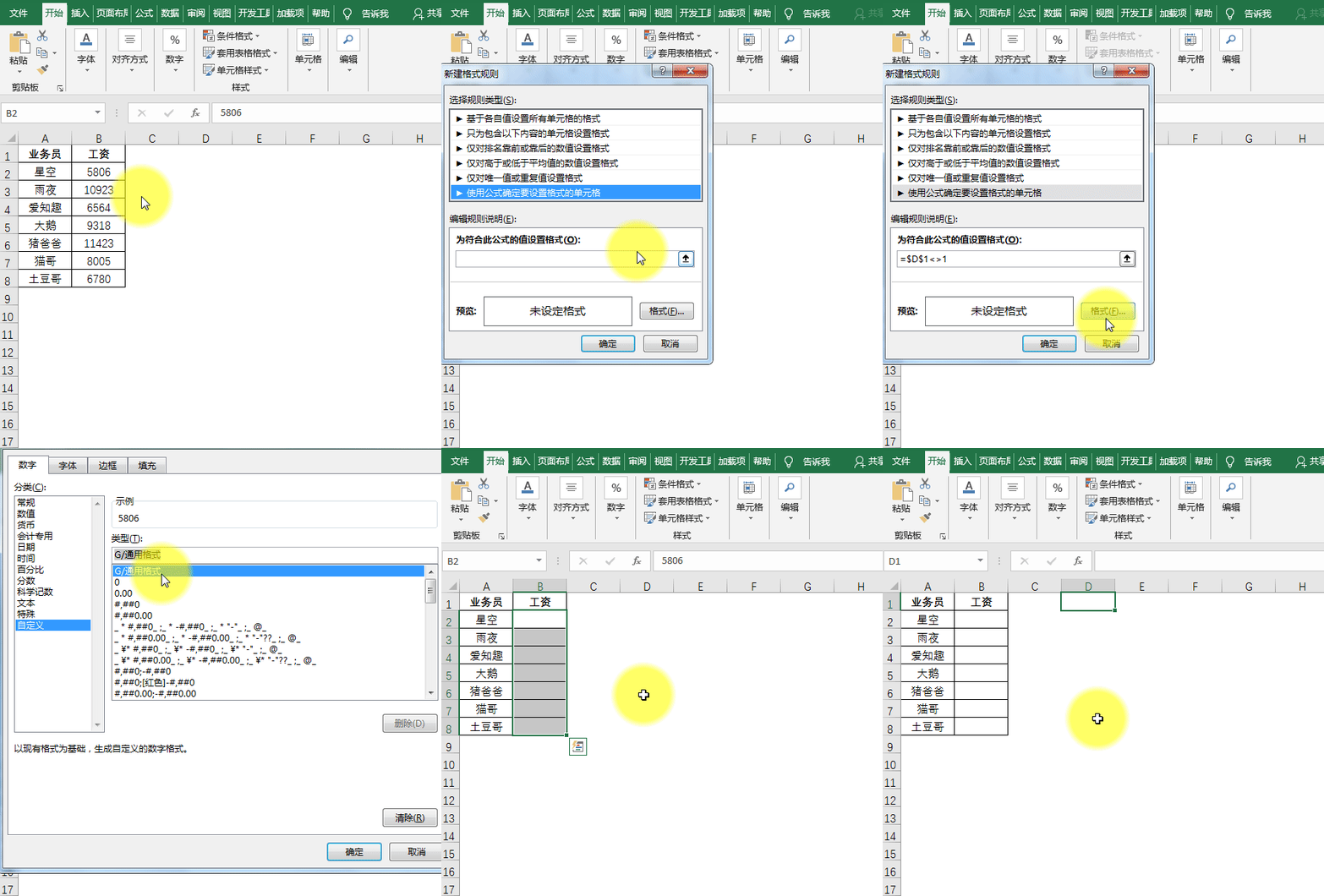
3、自定义格式(一) 操作步骤: 选中单元格区域B2:B8 按<Ctrl+1>键调出【设置单元格格式】对话框 【数字】→【自定义】→【类型输入:;;;】,点【确定】 三个分号(;;;):正数;负数;零值;文本 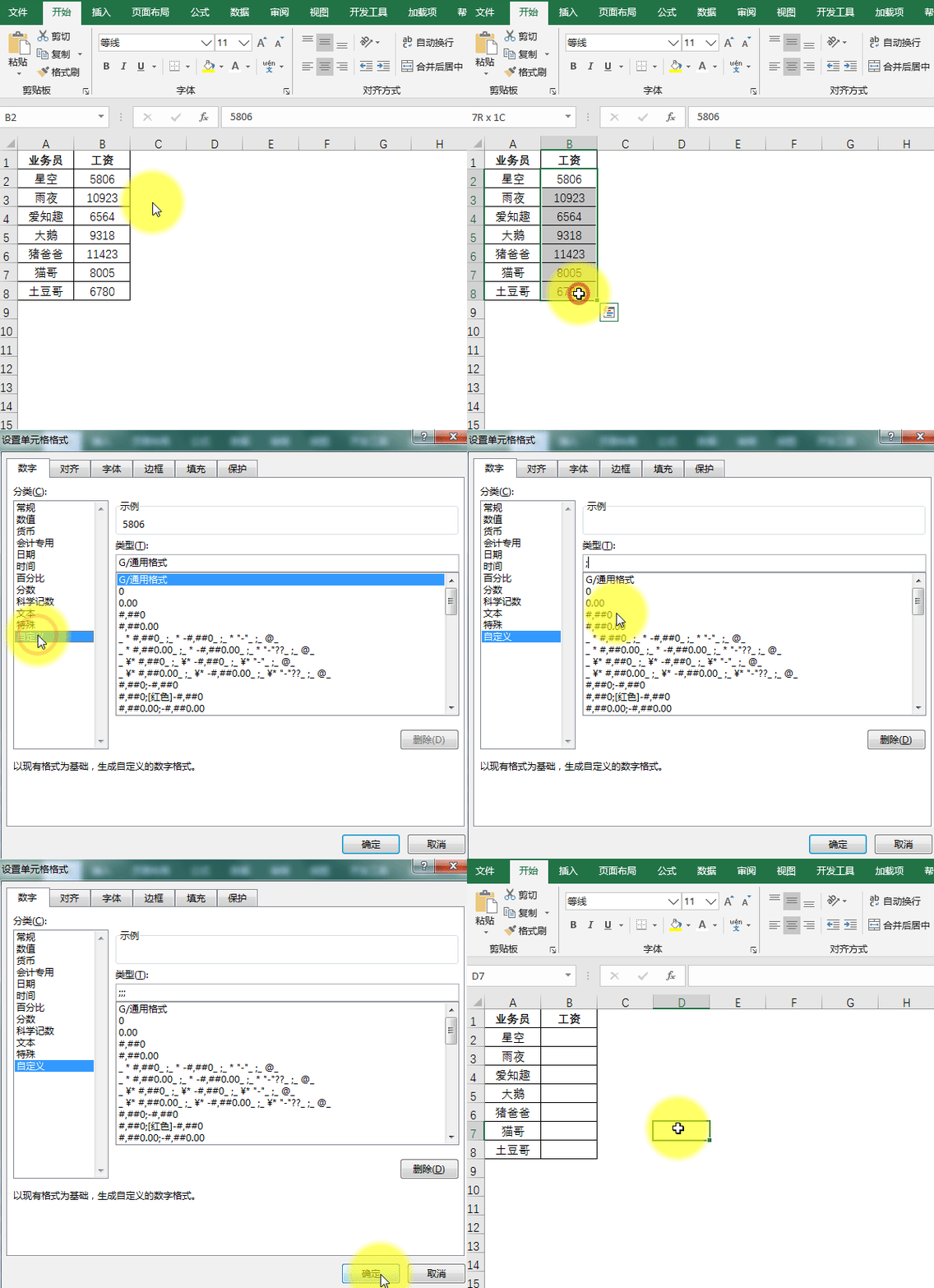
4、自定义格式(二) 操作步骤: 选中单元格区域B2:B8 按<Ctrl+1>键调出【设置单元格格式】对话框 【数字】→【自定义】→【类型输入:敲空格键】,点【确定】 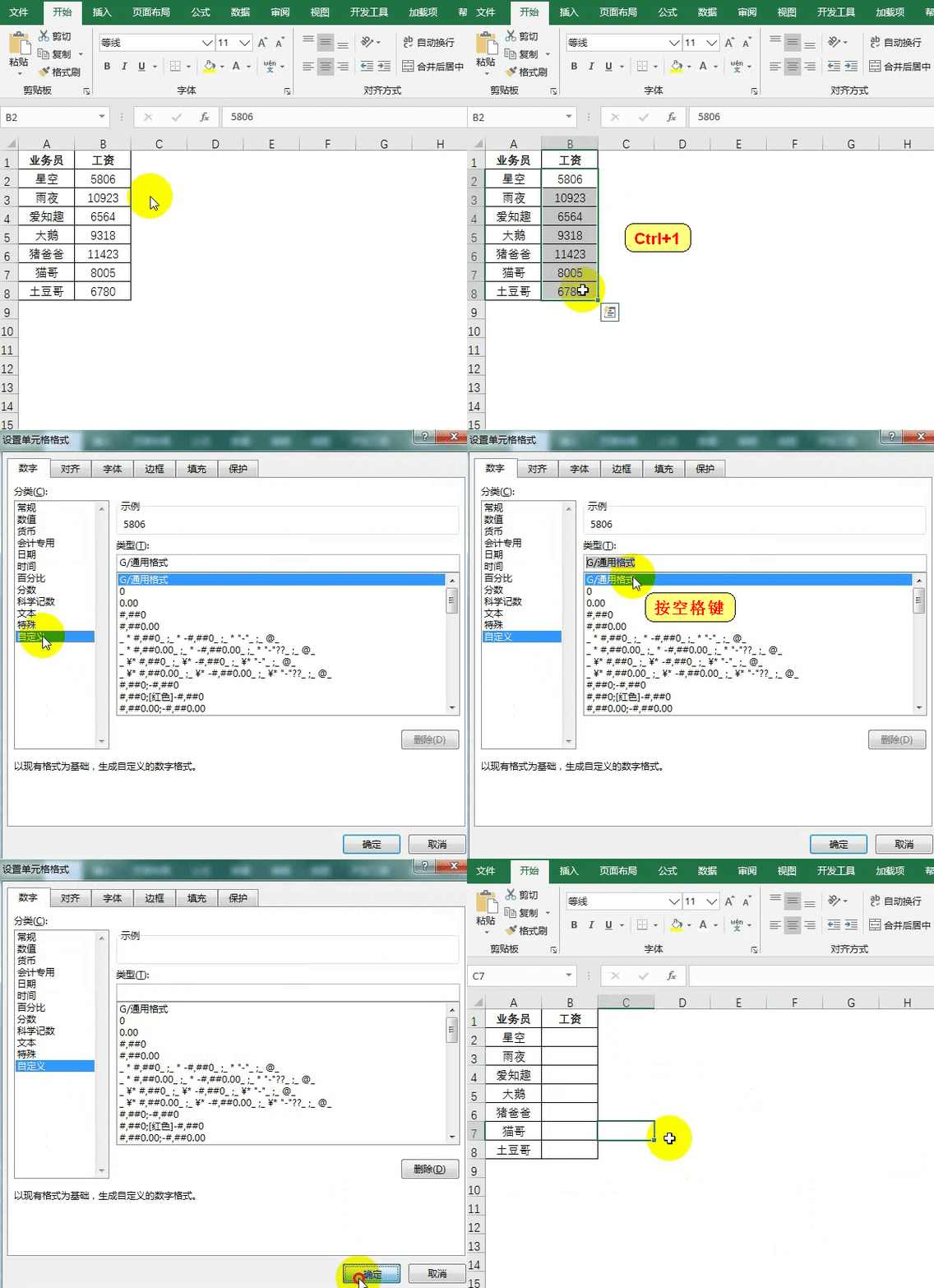
使用上述四种方法设置后,表面上单元格内容都隐身了,但实际上在编辑栏都是能看到内容的。 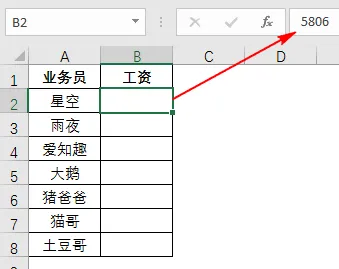
给大家留一个练习题: 如何让单元格内容彻底隐身?即在设置单元格内容隐身后,在编辑栏也看不到任何内容? 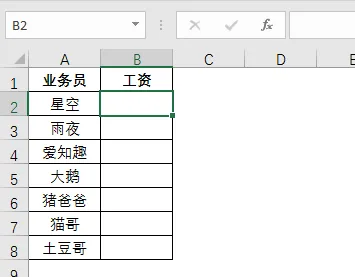
今天的分享就到这,如果教程对大家有用,希望大家多多分享点赞支持小编哦!你的每一次点赞和转发都是支持小编坚持原创的动力。
本文来自网友投稿或网络内容,如有侵犯您的权益请联系我们删除,联系邮箱:wyl860211@qq.com 。

