WorkBuddy + Excel.上个月刚做好的报表,这个月又得重做?
- 2026-11-08 21:47:44
实战案例 · 模拟演示
给下个月
少留一点活
改一个数 · 加一行 · 换一个月
WorkBuddy + Excel · 报表复用
文章目录 · 左右滑动
PART 01
留下计算方法
PART 02
三个更新动作
PART 03
完整任务指令
PART 04
看板怎样更新
PART ///
写在最后
上个月的报表,你终于做完了。
文件合并好了,公式检查过了,图表也调到了能交出去的样子。月底发出去,松一口气。
这个月,新数据来了。
你打开上个月的文件,另存一份,改日期,贴数据,拖公式。然后开始检查:新加的那几行算进去没有?图表是不是还指着上个月?有没有哪一格,是上次手动填的?
最烦的是,这些动作你几乎都做过。
报表交出去了,做报表的活却留了下来。
之前那篇 WorkBuddy 数据分析,展示了乱表怎样变成清楚的报表和看板。这次往后走一步:做好的东西,下个月还能不能接着用?

先看一组更新结果。同一份演示月报,原来合计 5,000 元;改一笔金额,变成 5,300 元;再追加一条记录,变成 6,000 元。三步之间,汇总公式的内容没有改。
这个变化不大,却比再做一张漂亮图更接近每个月的麻烦:能不能把上个月做对的部分留下来?
01
PART
上一篇里,有个比看板更值得留下的东西
回到社区贡献者 stephenlzc 分享的茶饮门店案例。
那组教学模拟材料包含 119 份格式不一的 Excel。案例记录了 WorkBuddy 合并清洗数据、生成分析报告,再制作交互看板的过程。
看板很容易吸引注意。但案例里的 Excel 报告还有一个细节:合计、占比、客单价等结果使用了可重新计算的公式。
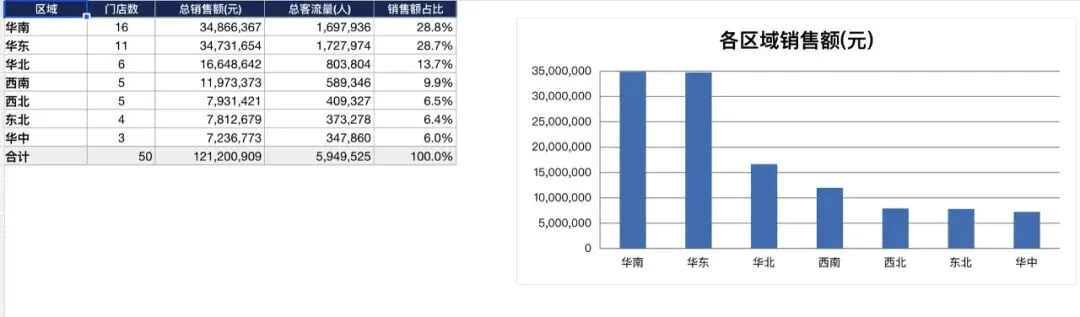
社区案例中的 Excel 分析报告。来源:stephenlzc;原案例使用教学模拟数据。
这意味着,报告里留下的不只是某一次算出来的数字,还有一部分计算方法。
比如“这家店占总额多少”,可以让它一直从门店金额和总金额计算,不必每个月再手动填一次百分比。
不过,有公式,还不能直接等于下个月随便贴数据就能用。
改动已有单元格,和增加新的记录,是两件事。公式会不会覆盖新行、月份有没有切对,都得单独试。
02
PART
把“下个月还能用”拆成三个动作
为了把这件事看清楚,本文另做了一份小型演示表:三家虚构门店,一张“销售明细”,一张“月报”。数据与公式已在 Excel 中核对;这是独立制作的模拟演示,不是一次新的 WorkBuddy 产品实测。
演示按记录日期统计净销售额。先把范围缩小,谁都能顺着几行数据算回来。
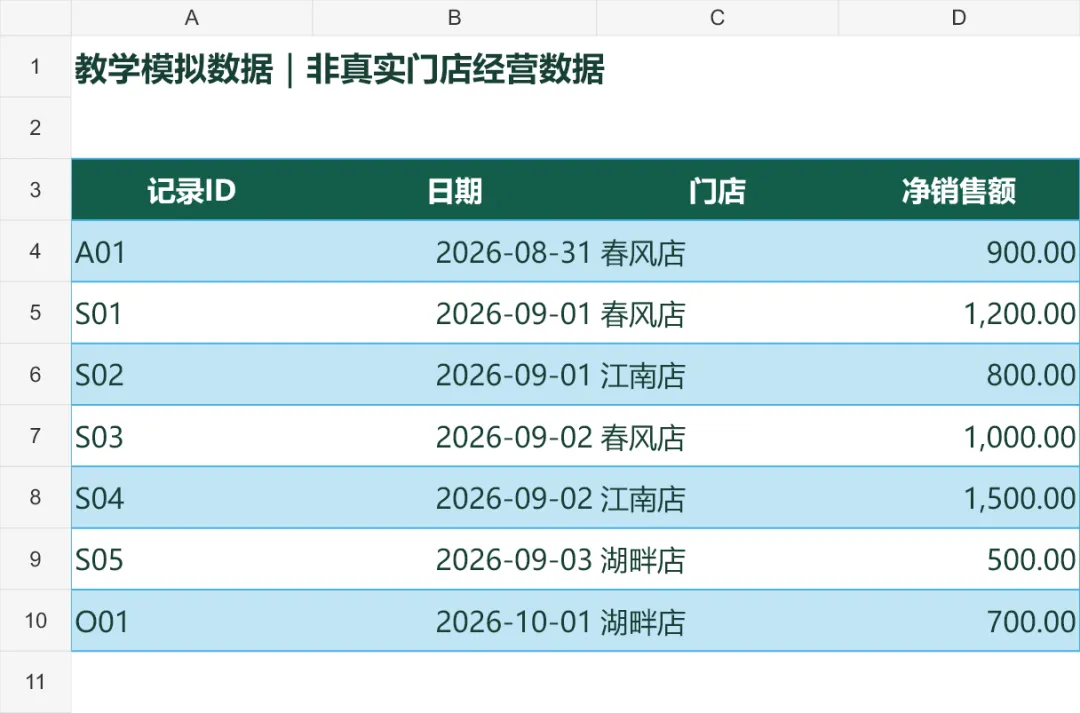
演示表的原始明细。八月末和十月初的记录用于检查月份边界。
第一步,改一笔已有金额。
九月原本有五条记录,合计 5,000 元。把春风店其中一笔从 1,200 元改成 1,500 元,月报合计应该增加 300 元,变成 5,300 元。
这一步通过,说明原有数据变动后,汇总能跟着算。
第二步,再加一条记录。
在销售明细的表格内,追加一条九月三十日的湖畔店记录,金额 700 元。月报应该变成六条记录、合计 6,000 元。
如果数字仍停在 5,300 元,问题就暴露了:新记录没有进入统计范围,或者计算还没有刷新。
演示里把明细做成了 Excel 的“表格”,汇总公式引用表格的列。新增记录必须加入这张表格内部;不能隔着几行空白随意贴在下面,就当它已经被纳入。
第三步,换一个月份。
把统计月份从九月改成十月。样例里十月只有一条 700 元的记录,结果就应该是 700 元,不能把九月的 6,000 元一起带过去。
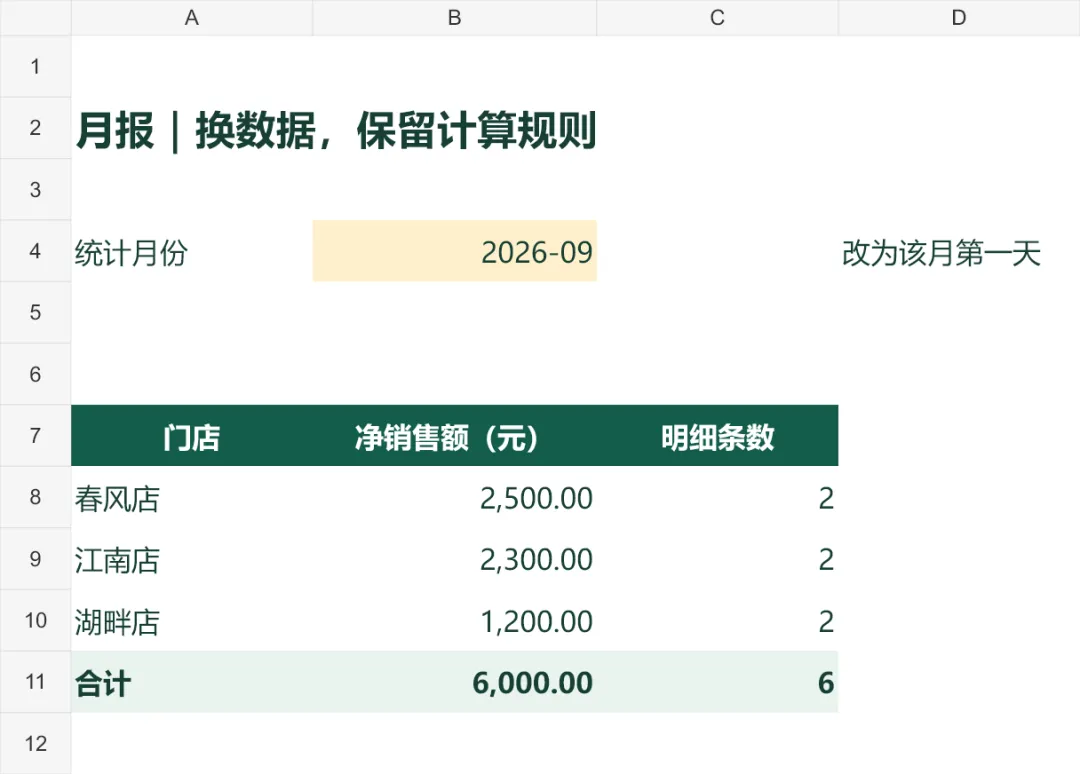
同一份演示月报,修改金额、追加记录和切换月份均已在 Excel 中核对。
这三步都走通,才说明这份小表在这些条件下可以复用。它仍只覆盖样例中的三家门店;新增门店,还需要扩展汇总列表。
03
PART
给 WorkBuddy 的任务,多加上“第二次怎么用”
接下来可以把这个要求放进你自己的任务里。
原来可能只说:“帮我把这些 Excel 做成一份月报。”
现在把后半句补上:“这份报表每个月都要做,请把下个月更新数据的方法一起交给我。”
下面这段可以直接复制,连同原始文件一起交给 WorkBuddy。它是任务要求,实际交付后仍要按前面三个动作检查。
请根据这些销售明细,制作一份下个月还能继续用的 Excel 月报。
先确认日期字段、金额口径、退款与重复记录怎么处理。
没有说清楚的地方先问我,不要自行补成零或删除记录。
请把原始明细和月报分开,设置一个可以修改的统计月份。
合计和占比保留公式,不要只写入计算后的数字。
明确新增记录应贴在哪里、如何确保统计范围包含新行。
如果增加门店需要修改汇总列表,请直接说明。
交付前请在副本里验证三次:
修改一笔金额,检查汇总是否变化;
追加一条当月记录,检查是否计入;
切换统计月份,检查上个月的数据是否被排除。
最后留下一份简短更新说明:
下个月我改哪里、执行什么、怎样确认更新成功。
如果需要重跑脚本或刷新连接,请写清步骤。
这段要求最有用的部分,是把“第二次使用”也放进了交付里。
如果每次更新都得重新解释字段、重新描述图表、重新猜文件放哪,上个月完成的那一大段工作,就没有真正留下来。
04
PART
还有一件事:Excel 变了,看板未必会变
如果你还要一份 HTML 看板,记得单独问一句:数据更新后,看板怎么更新?
假如看板把生成时的数据直接写在页面文件里,后来修改 Excel,它不会自己知道。
你需要的是明确的更新入口:重新生成看板,导入新的数据文件,或者按说明刷新它连接的数据源。采用哪一种,要看实际交付。
同样,如果报表读取的是另一个文件或外部数据源,还要确认是否需要“刷新”。公式重新计算和重新读取外部数据,也不是同一个动作。

三种更新要分别检查:已有金额、新增记录、外部数据与看板。插画示意。
所以拿到成果时,除了问“这个文件能不能打开”,再问一个更贴近下个月的问题:新数据来了,我从哪里继续?
///
LAST
写在最后
做月报的人,通常不缺再做一遍的耐心。麻烦在于,许多重复动作每个月都得重新确认一次。
下次让 WorkBuddy 帮你做表时,把最后一项交付改成:
请告诉我,下个月怎样用这份成果继续做。
哪怕这次只留下一张能换月份的汇总表、一套能重跑的步骤,也是在给下个月少留一点活。
一份报表值不值得留下,第二个月再打开时就知道了。
如果你身边也有人每月都在复制“上月最终版”,把前面那三个检查动作转给他:改一个数,加一行,换一个月。先试试已有报表能不能接住新数据。
资料来源:WorkBuddy 社区案例《用 WorkBuddy 清洗 119 份门店 Excel 并生成可交互运营看板》,作者 stephenlzc。原案例及本文演示均使用教学模拟数据。
查看社区原案例
Excel 表格与结构化引用说明
Excel 外部数据连接刷新说明
我是每天都被 AI 救一次。
既然看到这里了,如果觉得有用,随手点个赞、关注、转发三连吧。

