EXCEL图表---冰糖葫芦---见过这种冰糖葫芦式的图表吗?---分析看板必会图表之一
- 2026-11-09 00:39:51
EXCEL图表---冰糖葫芦---见过这种冰糖葫芦式的图表吗?---分析看板必会图表之一每日一更---日常分析,不管你是做在PPT里还是WORD还是哪里,基础都是EXCEL,通过EXCEL的数据来进行整理,所以咱们分享的基础都是EXCEL,千篇一律的分析也毫无新意,咱们每天都更新,多种图表模板,包你管够 小白志在让办公变的人人都容易,如果有哪里需要修改或者增加的内容,欢迎留言,感恩相遇 今天咱们分享一款新型图表,我们很少见到,但是这款既新颖又美观,咱们先上图 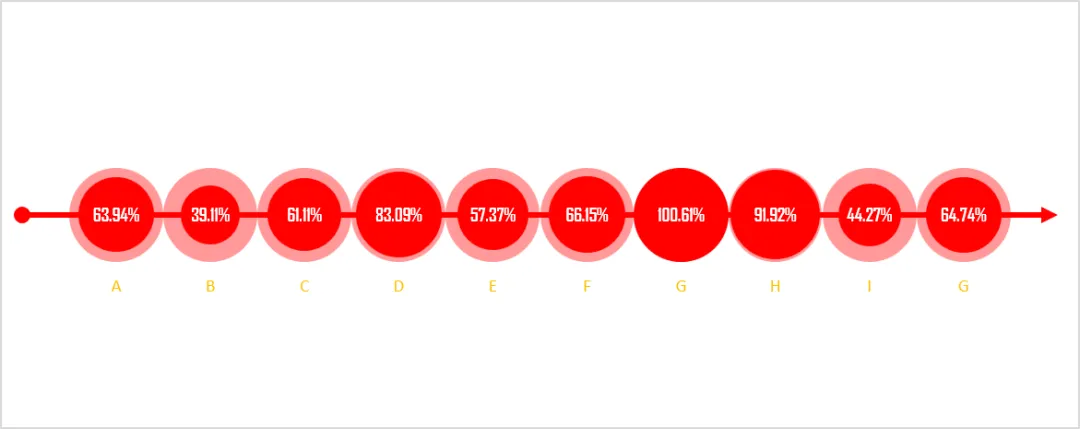
是不是跟糖葫芦一样,所以我就叫他糖葫芦了,哈哈,你们也可以起一个其他名字,我上面的图表是列了十个产品或者部门,但是由于数据太长,咱们为了分享方便,下面分享我缩减到了7个部门 来吧,咱们一起看看,这个糖葫芦是怎么制作出来的吧 一、数据整理 我们基础数据,肯定是将各个部门或者占比的完成率搞出来,具体公式=实际/计划,咱们就把这个过程省略了,并且用字母ABCDEFG代表部门或者产品 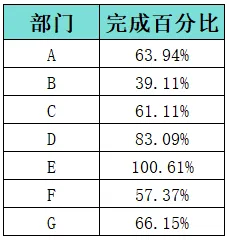
咱们现在在这个基础上添加辅助列 还是老生常谈,我们既然脑海里构造出来冰糖葫芦这个图形了,那就要想到做成他需要怎么样的数据,是不是起码需要一个100%的辅助列呢?要不怎么出现浅色的冰糖葫芦呢?是吧 然后就要想到,我还要把他们像糖葫芦一样串起来,那需要怎么搞呢?这时候我们就要想到,可以定位的图表,也就是气泡图了,因为起码图是有X和Y坐标轴数据的,这样一想,是不是脑海里大概就明白了呢? 所以咱们现在根据上面的想法,添加辅助列,如下图 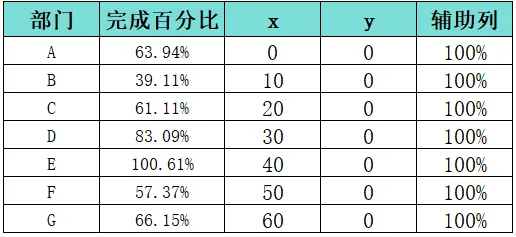
我希望大家能根据整理的这个表格,按照上面的思路琢磨一下,咱们的三列辅助列为什么是这样的,想明白了,这个图表才是真正的掌握了 二、图表制作 1、插入气泡图 咱们上面也说的很明白了,需要的是气泡图,所以咱们第一步肯定是插入 气泡图,为了制作方便,咱们点中空白的地方---菜单栏---插入---气泡图 一定要知道气泡图在哪里 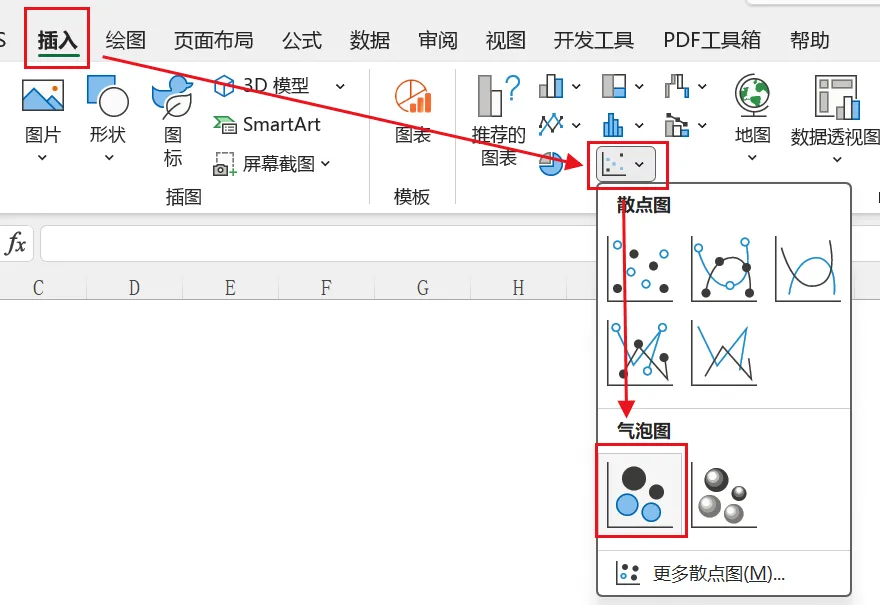
2、添加数据 因为我们现在的图表像纸一样空白,所以,我们需要添加数据 点中空白图表---右键---选择数据---左上角添加--- 名称可以为完成百分比也可以随便起一个,比如1, X轴系列值选咱们表里名称为X的 Y轴系列值选咱们表里名称为Y的 气泡大小选咱们的完成百分比 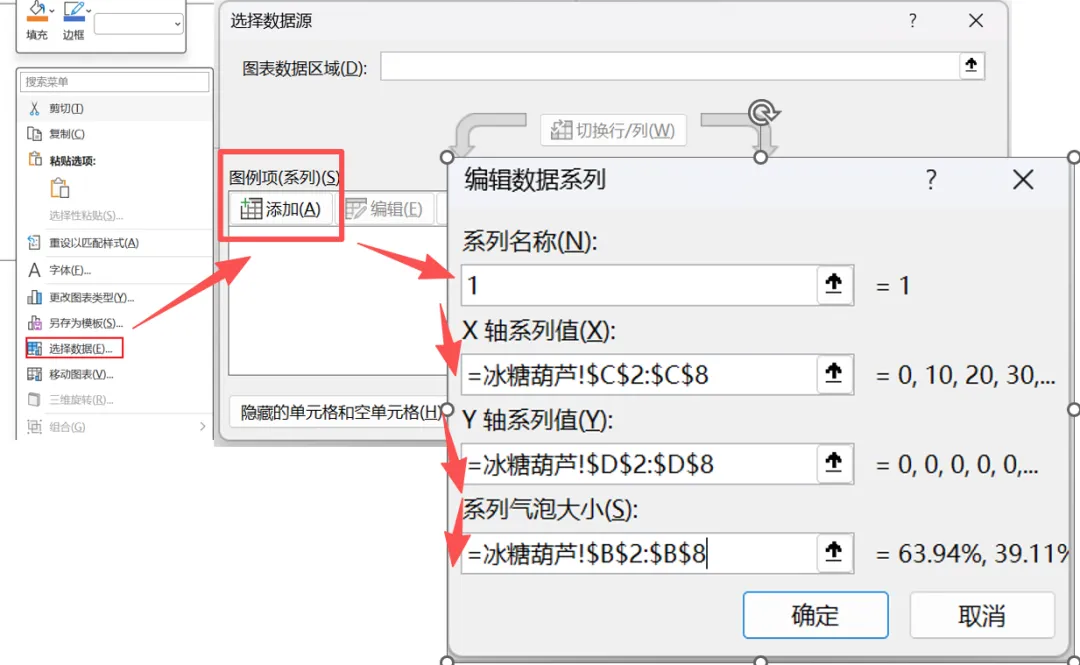
3、设置格式 通过上面的操作,我们会发现气泡图很乱,这时候就需要我们从专业角度对气泡图格式进行调整了 毫无疑问,先是Y坐标轴的设置 选中Y坐标轴---右键---设置坐标轴格式---将最大值修改为0.2,最小值修改为-0.2,这是因为要给气泡流出位置 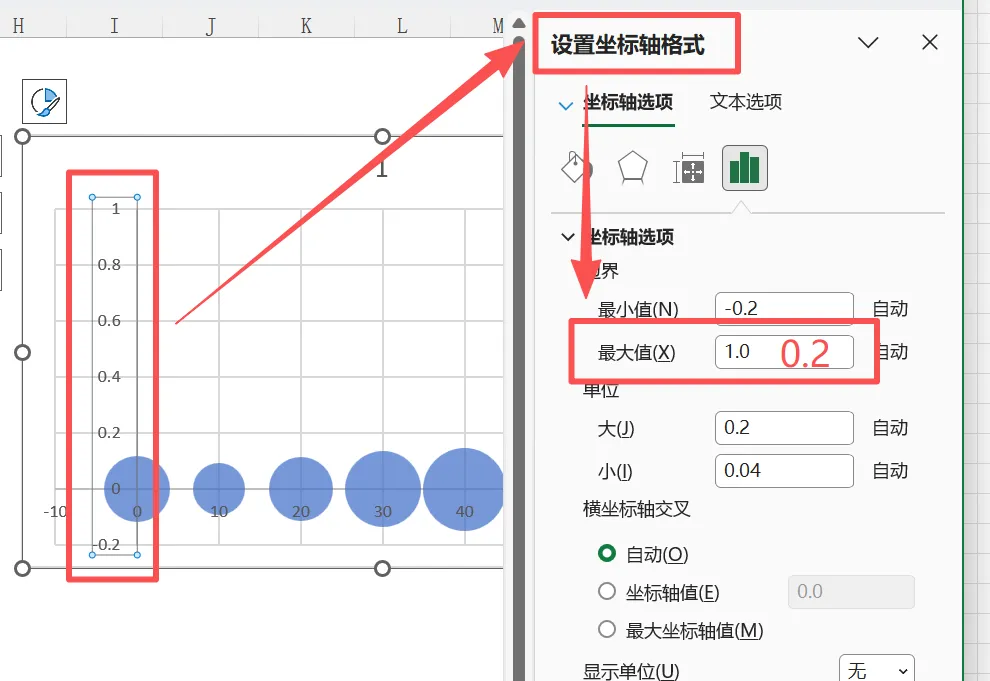
隐藏X和Y坐标轴标签,同上面的坐标轴格式设置,只是拉到下面将下面的标签选为无 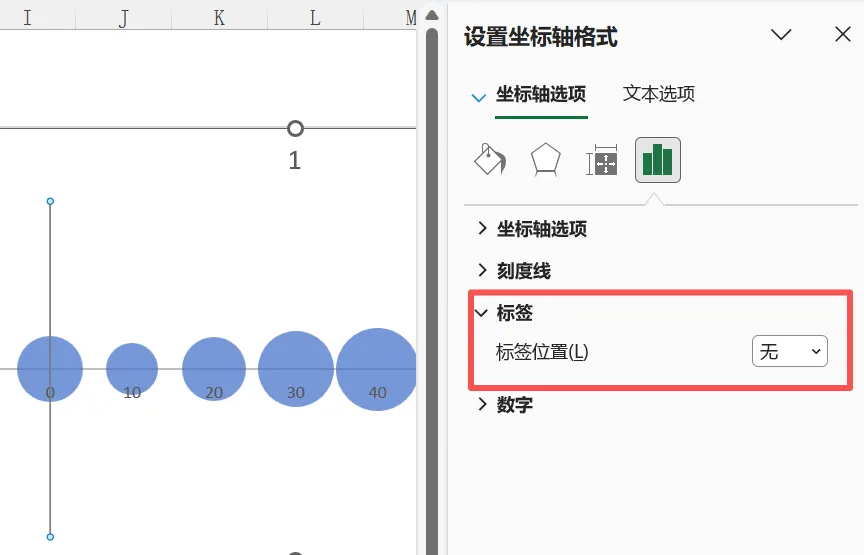
将Y坐标轴的线条修改为无颜色 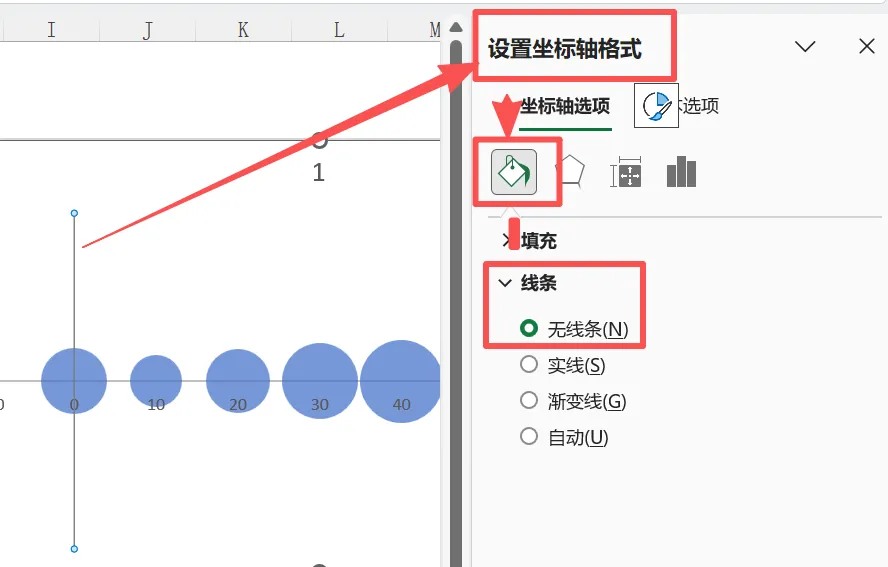
删除网格线 4、设置糖葫芦的棍儿 这时候我们发现,基本成型了,大事糖葫芦的棍儿还是没有,这时候,我们就需要专门进行一下设置 点中X轴---右键---设置坐标轴格式---实线---红色---宽度---3磅---开始箭头类型选圆---结束箭头类型选三角 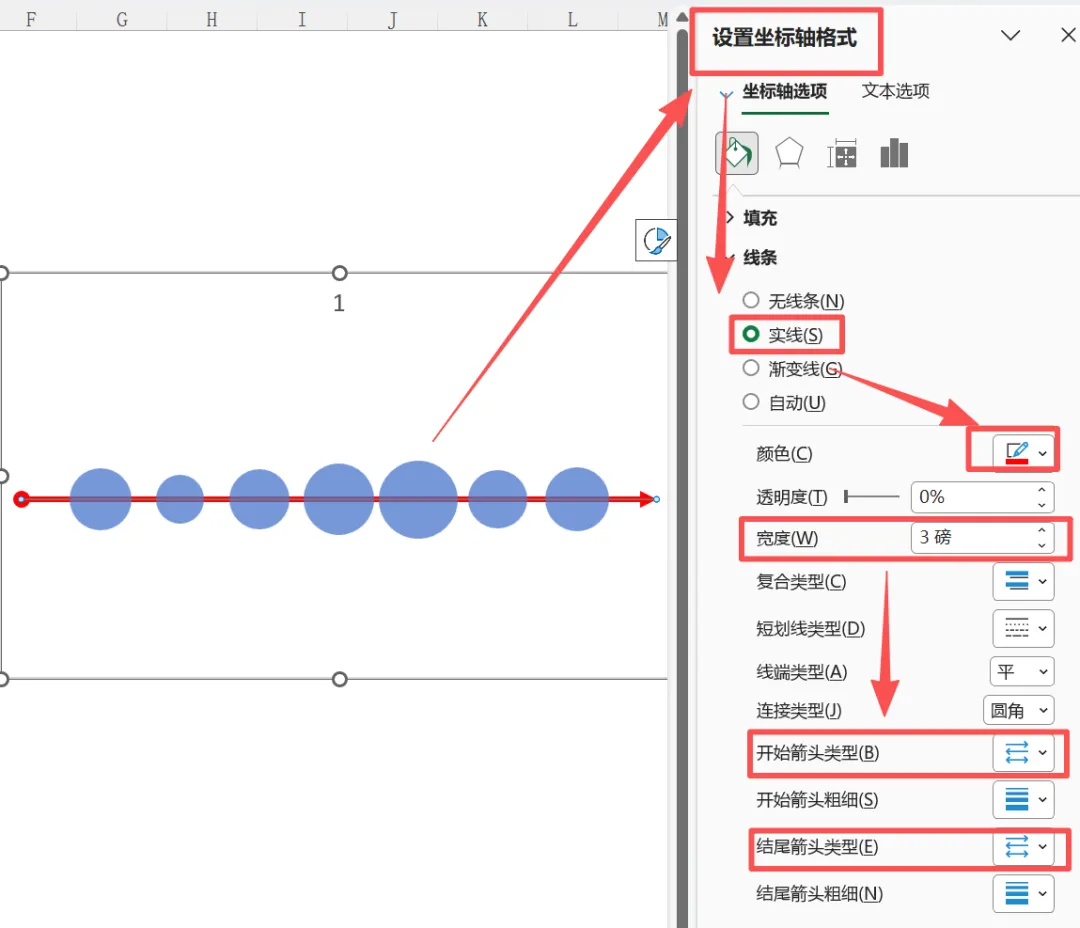
这样一看基本成型了,是不是很简单?哈哈 5、设置糖葫芦 点中气泡---右键---设置系列格式---填充红色 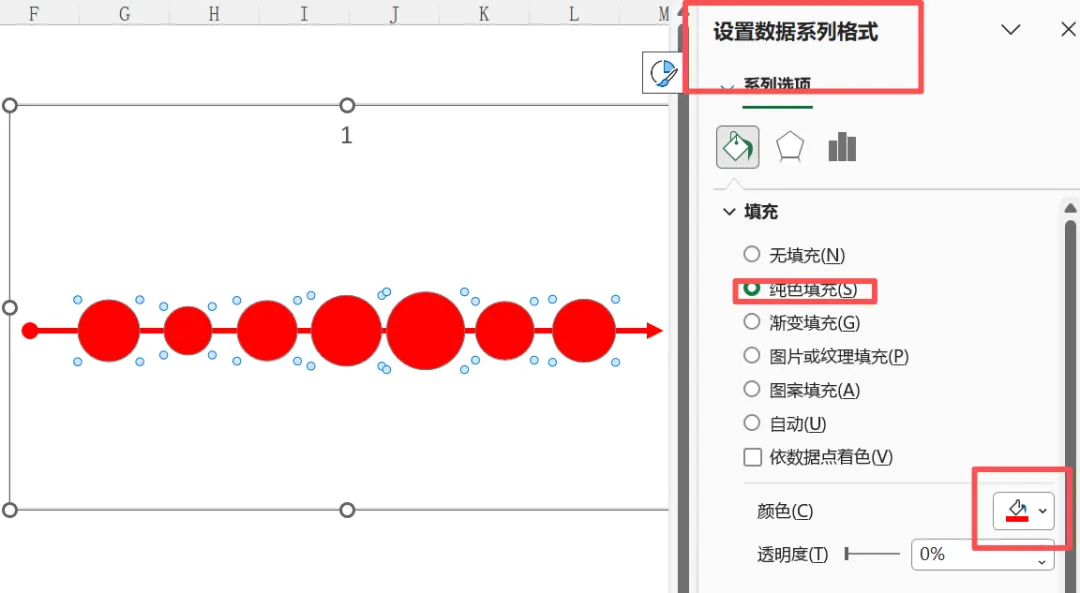
接着我们添加数据标签,将标签值修改有气泡大小 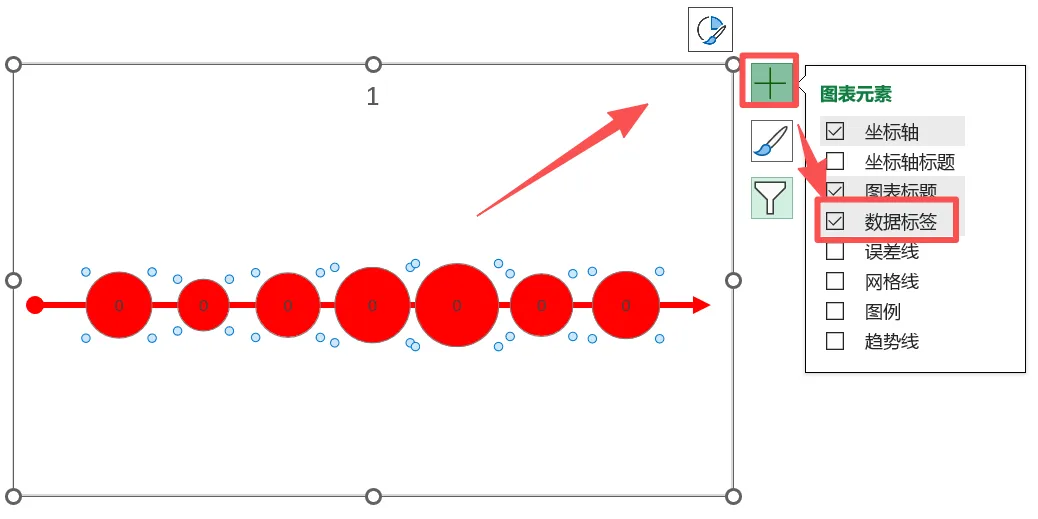
设置数据标签颜色,修改为白色 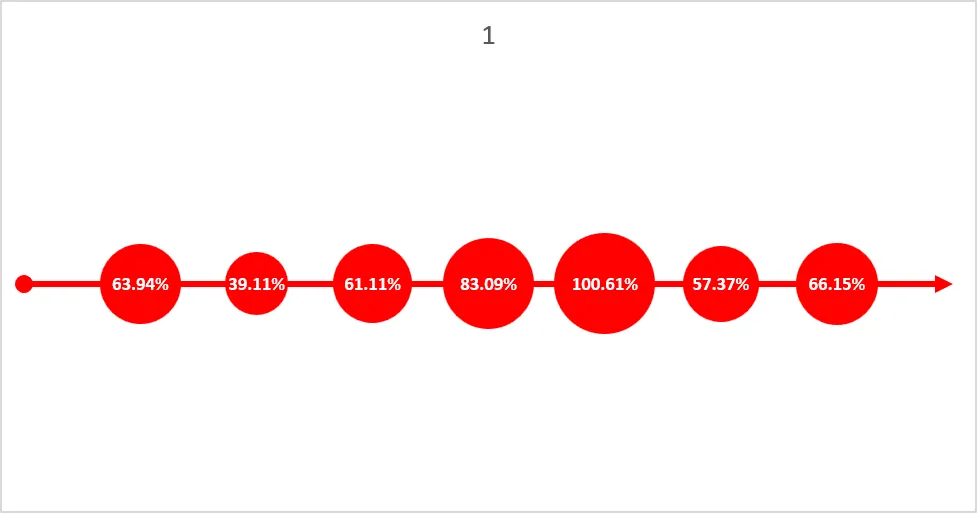
6、添加辅助列 这时候如果要求没那么高的话其实已经完成了,但是咱们做就做到完美,将100%的辅助列添加上 按上咱们上面分享的图标制作的第二步,把辅助列添加上来. 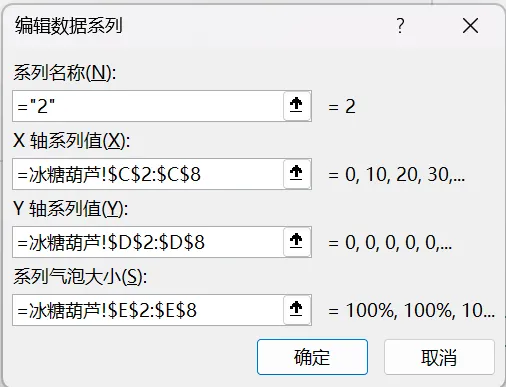
无非就是气泡大小,我们选择为辅助列100%,得到下面的图 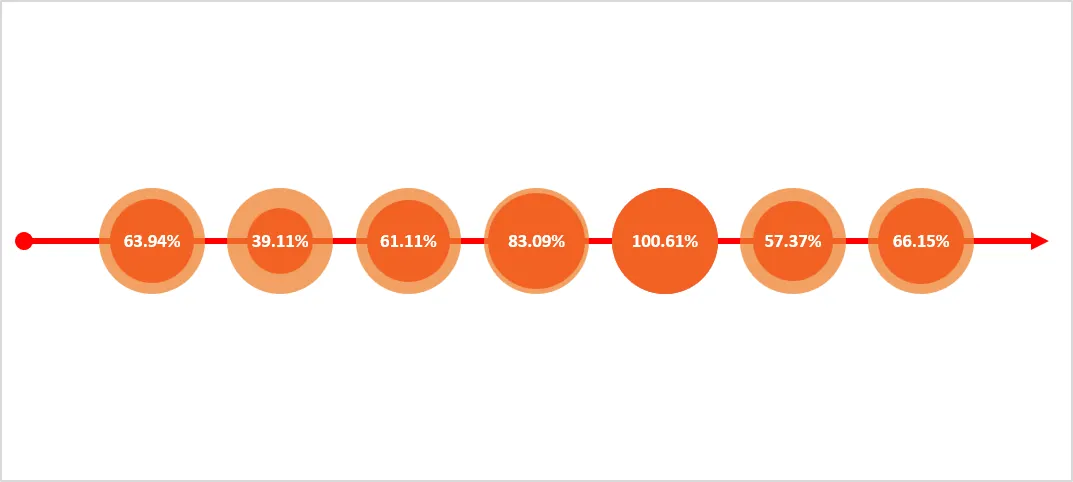
7、设置辅助列 点中辅助列的气泡---右键---设置数据系列格式---填充---红色---透明度---60% 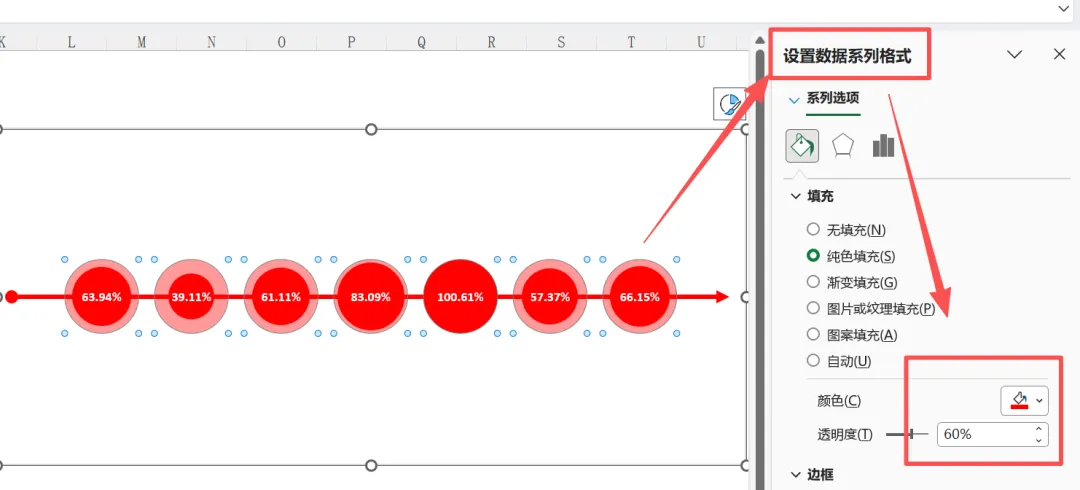
给辅助列添加数据标签,将标签的值修改为产品名称或者部门名称,这样我们就得到了最终的糖葫芦串的图表了
本文来自网友投稿或网络内容,如有侵犯您的权益请联系我们删除,联系邮箱:wyl860211@qq.com 。

