9个Excel冷技巧:跳过空单元格、隐藏#N/A、分类汇总自动分页……
- 2026-11-06 22:57:13
打印出的表格更能体现你对Excel的操作能力。
有的页面有错别字,表格被挤到了边角处,整个文档都是#N/A字样,其实我已经完成了工作,但是打印出来的结果却是什么都没有做的样子。
被大多数人所忽略的是,不是函数本身的问题,而是一些没有被教导好的细节问题。
今天9个:1个粘贴,8个打印。🔥
一、隔列批量粘贴:3步代替300次点击
场景:有一组数据需要填充到每隔一列才有的一个单元格中去,别一格一格点了。
1️⃣ 使用Ctrl键选择需要添加空白列的一系列列,然后右击选择“插入”,就可以得到一个空白的位置了
2️⃣ 复制源数据
3️⃣ 选定要被粘贴的地方,在右键菜单中选择“选择性粘贴”,勾选“跳过空单元格”选项后点击确定
把数据自动填入空白处。
"跳过空单元格"这一项,在大多数人看来都是一个很不起眼的选择,并且很少有人会去点击它。
二、打印8招:内容、版式、批量
▍内容类:打出来的东西得是对的
1️⃣ 打印公式
审核计算过程的话不用截屏了,在“公式”栏中选中要查看的公式之后回车就可以把数字变成公式的格式了。

2️⃣ 打印行号列标
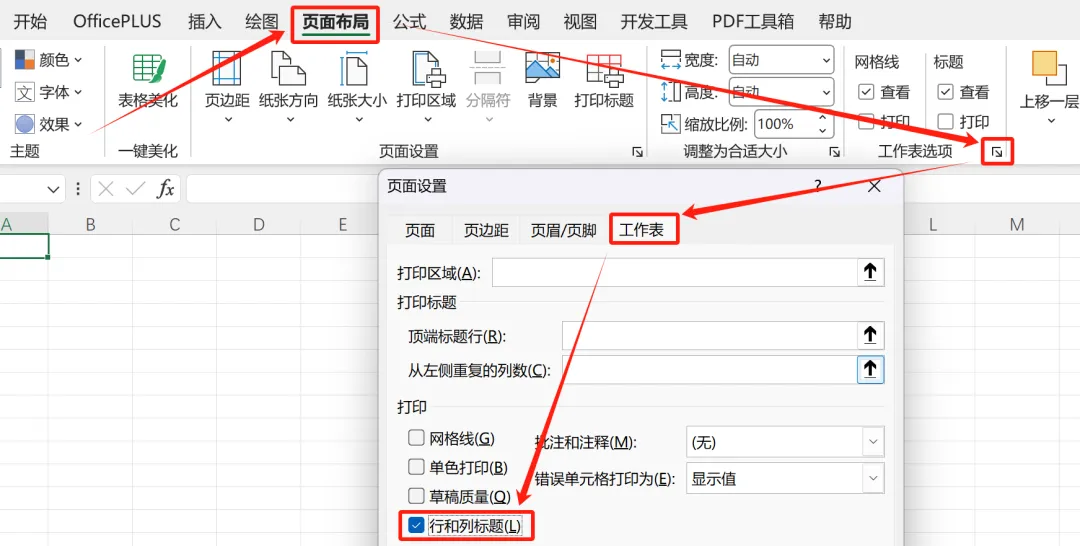
核对数据必备:打开页面布局-页眉页脚-选择工作表-勾选“行、列标题”。
3️⃣ 打印批注/注释
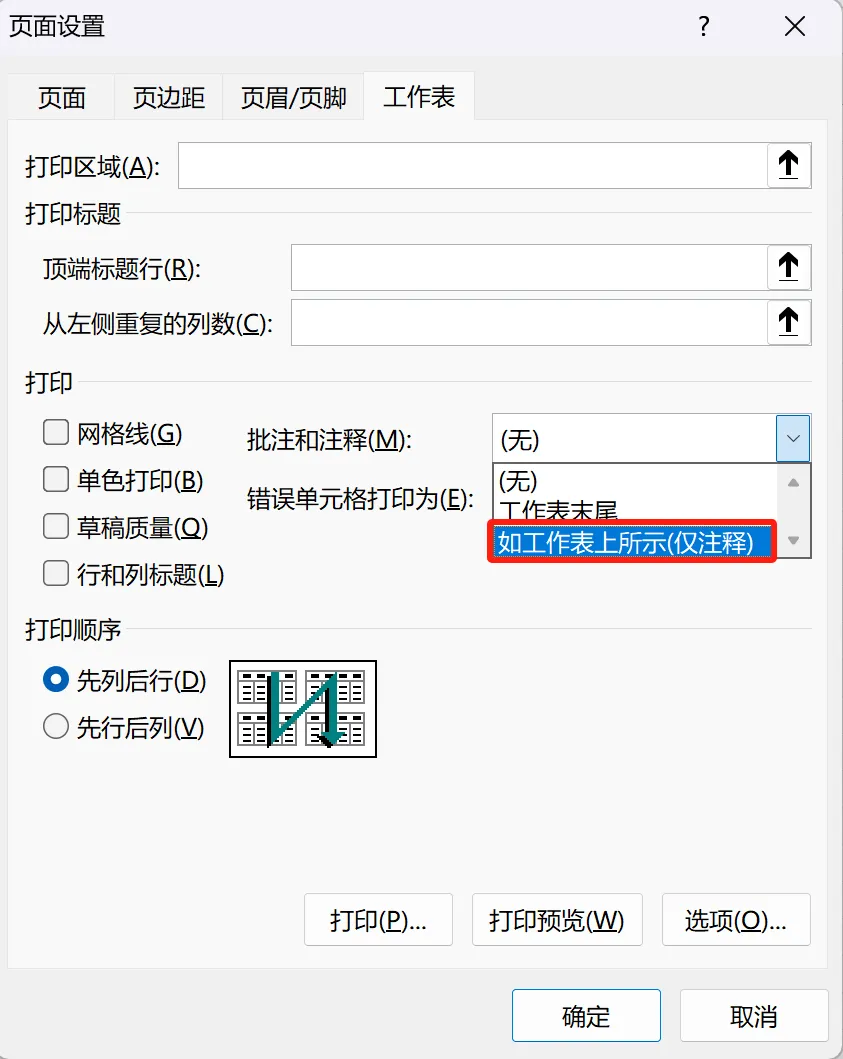
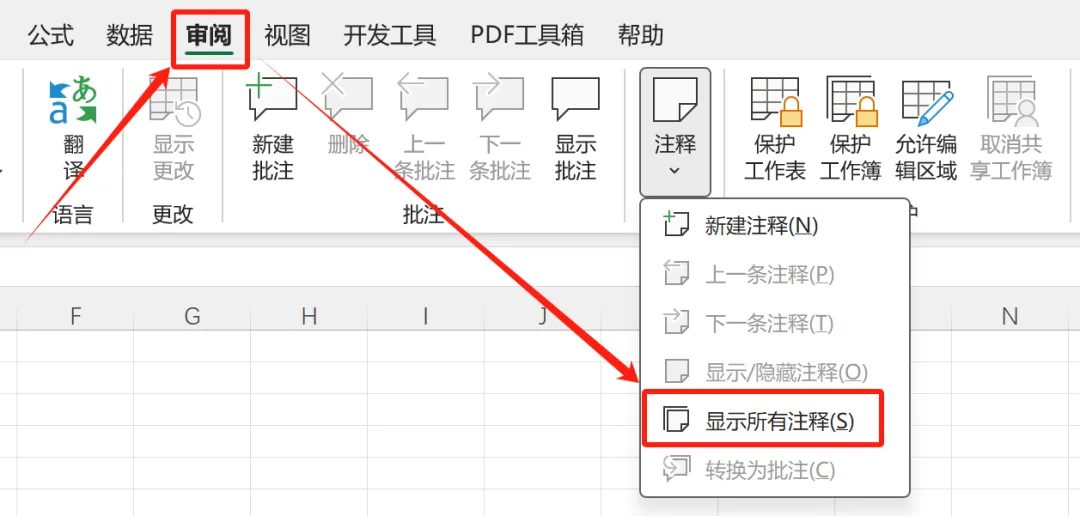
两步缺一不可:批注选「如工作表上所示(仅注释)」,再【审阅】→ 显示所有注释。
注释不能显示就不能打印出来。
4️⃣ 隐藏公式错误值
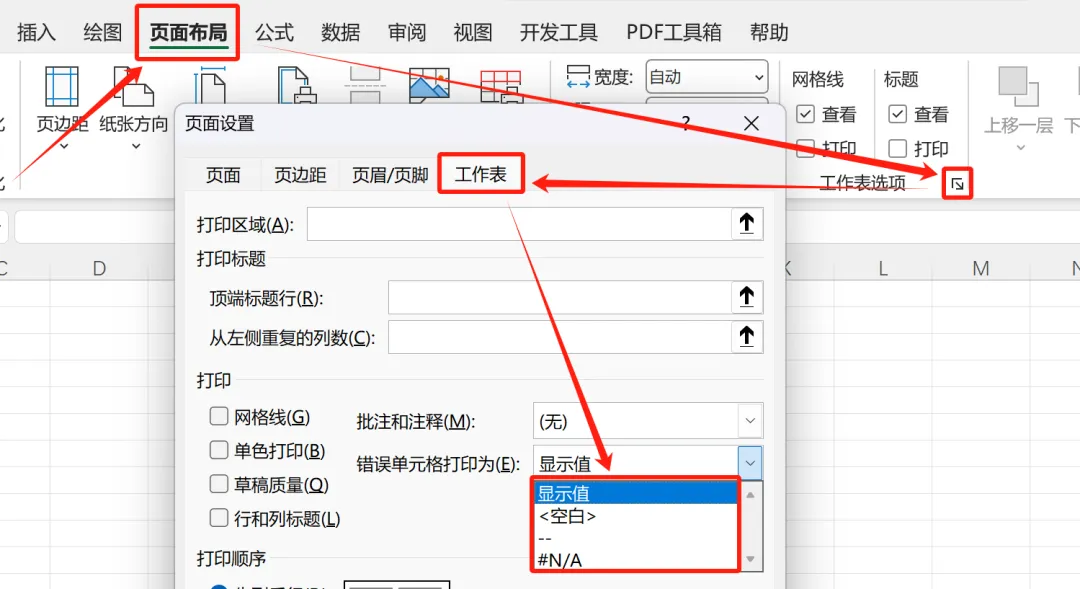
#N/A 屏幕上是提示,打印出来是事故。💥「错误单元格打印为」选 <空白> 或 --。
▍版式类:打出来的东西得体面
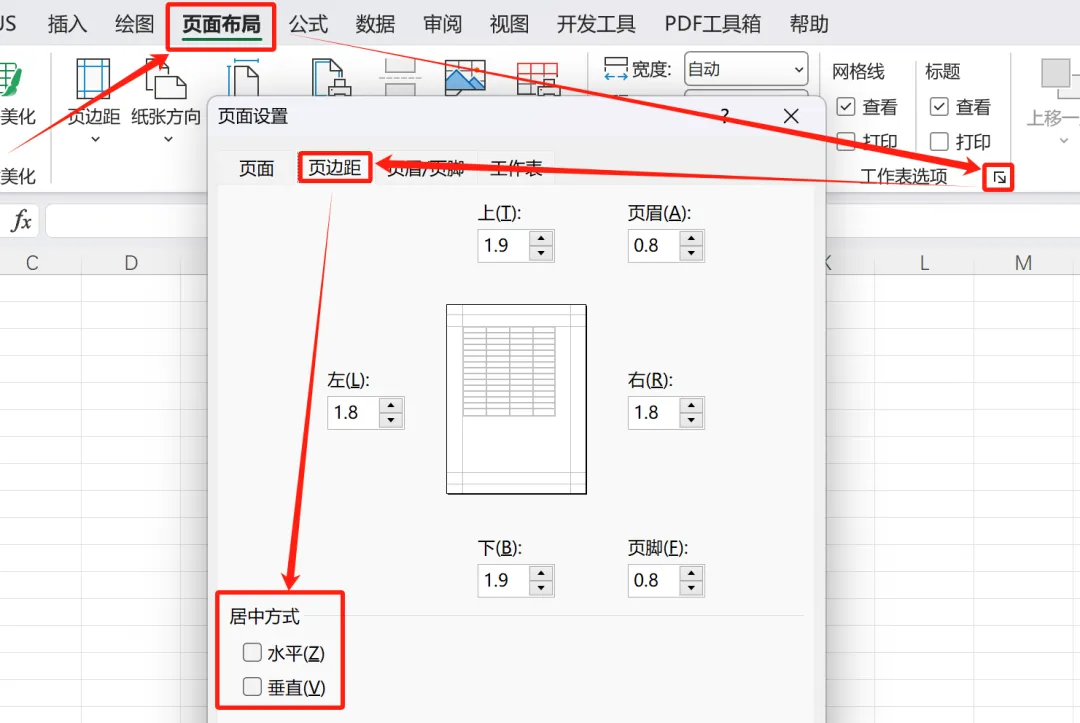
5️⃣ 表格居中打印
表格缩在左上角最掉价,【页边距】勾【水平】居中即可。
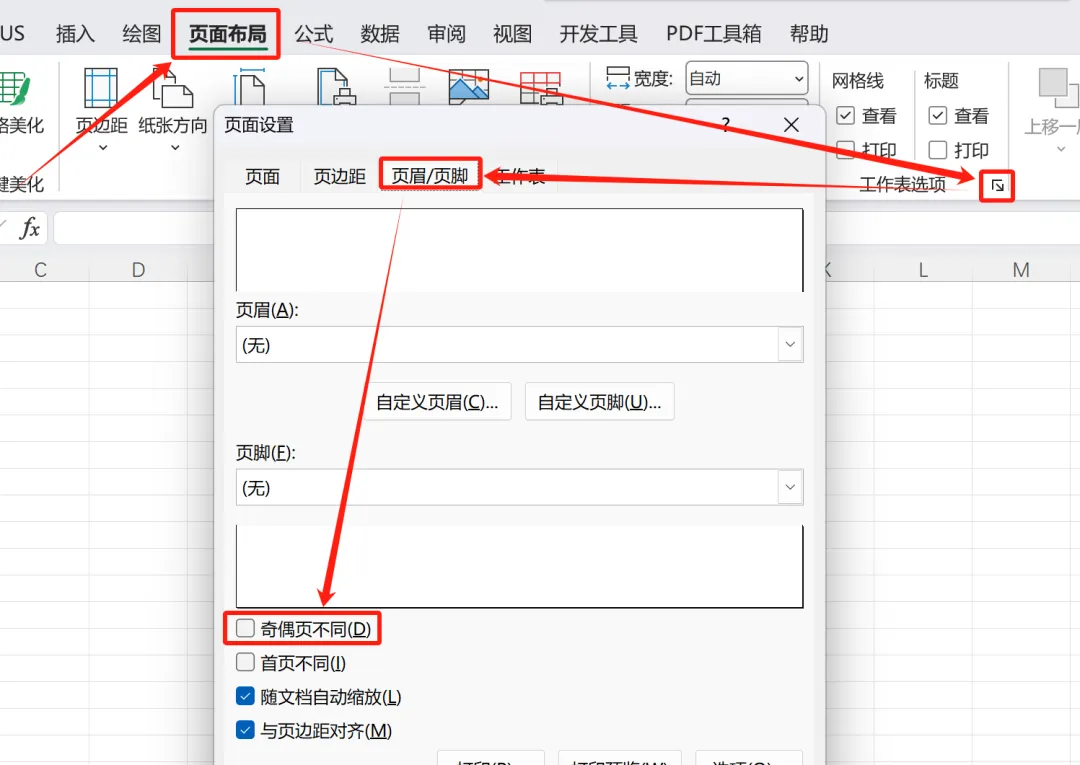
6️⃣ 装订用对称页码
做标书、报告必学:勾【奇偶页不同】,奇数页页码放
右、偶数页放左,翻开永远在外侧。📑
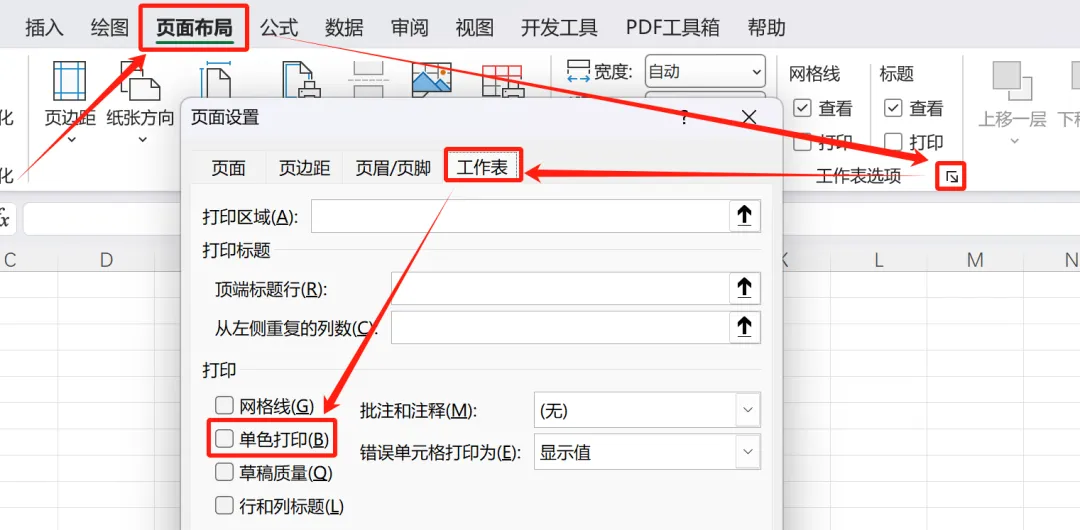
7️⃣ 单色打印
彩色底纹用墨量大而且会显得很脏,所以要选“单色打印”。
▍批量类:一次成型
8️⃣ 分类汇总自动分页打印
50个部门各打一页?别手动插分页符。先按分类字段排序 →【数据】→【分类汇总】→ 勾【每组数据分页】。✅

把函数挂在明面上可以抬高身价,“页面设置里面勾选一个选项”这样的事情就像是一种常识一样。但是只有常识才是最宝贵的——因为它不能培养出高手来,只能让那些不想加夜班的人过上正常的生活。
九种方式中你会用到哪几种呢?大家在评论区讨论一下吧!如果觉得好的话就分享给每次都需要重新打印的同事吧。

