Excel 填表还在用鼠标?这 10 个 Windows 快捷键让录入快一倍
- 2026-11-10 11:32:23
Excel 填表还在用鼠标?这 10 个 Windows 快捷键让录入快一倍
引语:键盘用熟了,录入数据快人一倍:10 个 Windows 快捷键,换行、批量填、选几万行都能一秒搞定。
你有没有过这样的时刻——填一张表,每行内容要换行,只能右键设"自动换行",结果一调列宽又乱了;一张几万行的表要全选,鼠标拖到滚动条都到不了底;想在单元格里打个勾,跑去"插入→符号"翻半天……
这些事,键盘上几个组合键就能一秒解决。下面这 10 个,都是基于 Windows 系统,Mac 用户我也在对应处标了键。
一、三个"鼠标干到崩溃"的场景,键盘一秒解
1、单元格内强制换行——Alt + Enter
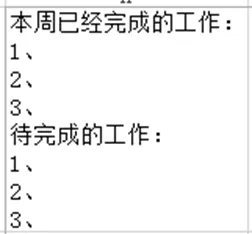
比如一个单元格里写工作总结,要分几行展示,在需要分行的地方按【Alt + Enter】,就能在单元格内换行。
你可能会说,右键"设置单元格格式"勾上"自动换行"也能换。区别在这:自动换行是跟着列宽走的,列宽一变,换行位置就乱了;而【Alt + Enter】是你在哪句末尾敲的,它就固定在哪换行,列宽行高随便变都不受影响。
2、批量输入相同的内容——Ctrl + Enter
选中一块区域,随便输入一个数字 20,按【Ctrl + Enter】,这一片区域全部填成 20。内容可以是常量,也可以是单元格引用。
3、快速选中大片区域——Ctrl + Shift + 方向键
要选中某一列几万甚至几十万行数据,鼠标拖到手软都到不了底。用【Ctrl + Shift + 方向键】一秒拉到底:向下↓拉到最后一行,向上↑拉到第一行,向右→拉到最右列,向左←拉到最左列。
一个坑要记住:这四个方向键能一路拉到底,前提是数据连续、中间没有空白单元格。如果某列中间夹着空格,方向键会在空格处停下,这时改用【Ctrl + Shift + End】,一步选中到数据区最后一个单元格。
口诀送你:数据连续用方向键,中间有空用 End 键。
4、快速回到表格最后——Ctrl + End
不管你在哪个单元格,按【Ctrl + End】都会跳到最后一个有内容的单元格。常用来查一张表有没有多余的空白行、空白列。
二、F4:一个键,两种神仙用法
5、重复上次操作 / 切换引用类型——F4
F4 有两个功能。
第一个,重复上一次操作。比如你把某个单元格字体标红,再选中别的单元格按 F4,刚选中的这个也跟着变红。
第二个,切换单元格引用类型(绝对引用、相对引用、混合引用)。写公式要引用单元格,引用分三种:相对引用,公式复制到哪儿就跟到哪儿;绝对引用,行和列都钉死;混合引用,只钉死一个。用初中物理的参照物打比方:车在走、位置一直在变,是相对引用;路边电线杆杵着不动,是绝对引用。区别就在那个 $:谁被钉死,谁前面就带 $。
成千上万行数据,手工一个个敲 $ 非敲到崩溃不可。其实双击进入编辑状态,把光标放到公式里的单元格引用上,连按 F4 就能依次切换:绝对引用 → 混合引用(行不变、列变)→ 混合引用(行变、列不变)→ 相对引用。

温馨提示:笔记本按 F4 如果弹出的是音量、亮度调节,说明这台电脑把 F1~F12 默认设成了多媒体键,要按【Fn + F4】;嫌每次加 Fn 麻烦,按【Fn Lock】(部分机型是 Fn + Esc)把功能键锁回来就行。用 Mac 的读者,切换引用按【Command + T】,重复上一次操作按【Command + Y】。
三、选中空白、填日期时间、看公式
6、快速选中所有空白单元格——F5 定位
一张表夹杂着空白格,要在空白格全部填 0,一个个手工填太慢。选中数据区域,按【F5】弹出"定位"对话框,点"定位条件"选"空值",确定后所有空白格就被选中了;接着在任意一个空白格输入 0,按【Ctrl + Enter】批量填充——正好是上面第 2 小节那个键。
7、快速输入当前日期——Ctrl + ;(分号)
按【Ctrl + ;】直接填入系统今天的日期,比手工录入快多了。但要提醒一句:这样填进去的是静态日期——记的是你按下那一刻的日期,明天再打开不会变;想让它每天自动更新,得用 =TODAY() 函数。
8、快速输入当前时间——Ctrl + Shift + ;(分号)
按【Ctrl + Shift + ;】填入系统当前时间。
9、切换公式和结果——Ctrl + ~
想看单元格里到底是公式还是算出来的结果,按【Ctrl + ~】切换;再看结果,再按一次。
四、打勾打叉,与一键回末尾
10、快速打出打勾打叉
做质检表、考勤表、任务清单,经常要标个"√"或"╳"。去"插入→符号"翻太慢,两个更省事的办法:
办法一,Alt + 数字码(最快,但有限制):按住【Alt】不放,再按小键盘数字键,松开 Alt 就出符号——Alt + 41420 出"√",Alt + 43127 出"╳"。两点注意:一是必须用小键盘那排数字,笔记本上方横排数字键无效;二是 Mac 没有小键盘,这套用不了。
办法二,字体法(跨平台,推荐):在单元格输入字母 a 或 b,右键设单元格格式,字体选 Marlett(或 Wingdings),字母就变成打勾打叉。Windows、Mac 都通用,还能跟着单元格一起复制填充。
这 10 个键,一张表收好
把这 10 个练成肌肉记忆,日常录入能省下大把时间。Mac 用户对应的键已在上文各节标注。
写在最后
工具是手段,把重复劳动交出去才是目的。这 10 个键看着小,练成肌肉记忆,日常录入就能省下大把时间——而这些,恰恰是很多人用了多年 Excel 都没真正记牢的基本功。
你平时最常被哪个 Excel 操作拖慢?是换行、选中大区域,还是别的?评论区说说,我挑几个,把对应解法给你拆到能用。
如果你想系统学"Excel + AI"提效,从基本功到 AI 赋能一条线讲透,我正在带 AI 赋能 Excel 实战训练营。感兴趣的,请加我的微信sunnynie私聊。
我的个人网站:https://b2035c5913a84f91a9ed650b11c73d42.app.workbuddy.link/
欢迎光临我的微信小店,从微信小店下单的学员请下单后立即加我微信sunnynie联系发货。

