AI 做的 PPT 老板不认?4 段提示词抄走,交出去是能直接改的 PPT
- 2026-11-08 17:34:52
前几天在一个 AI 交流群里,有人问:现在有什么好用的 AI 做 PPT 的工具?
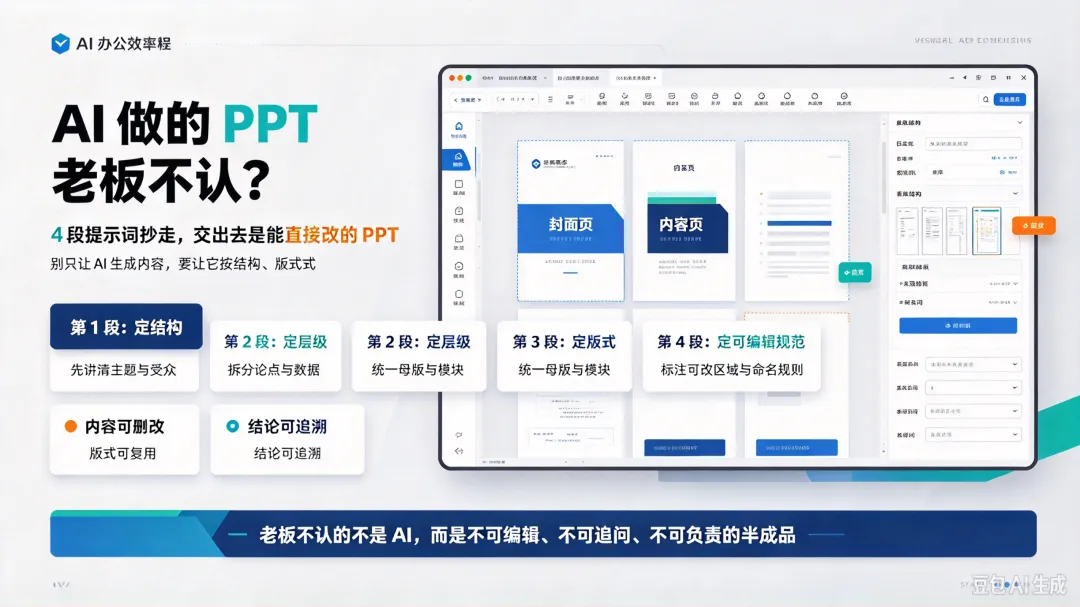
他补了一句:我用 AI 生成的 HTML 页面做演示,效果是好看,但老板不认——他要的是能打开直接改的 PPT 文件。
这个场景不是我编的,来自 X 博主 @AdrianPunk115,这个场景是很多人使用AI做PPT面临的问题。
很多人以为 AI 做 PPT 的坎在「生成得不够漂亮」。
其实不在。
真正的坎在交付:你生成的东西,老板能不能打开、能不能批注、能不能改个字换张图再发出去。
HTML 做不到,图片式 PPT 也做不到。能改的 .pptx 做得到。
所以这篇只讲一件事:用 WorkBuddy,从一句话开始,做出一份能在 PowerPoint / WPS 里直接编辑的 .pptx。过程压成 4 段提示词加 1 张检查清单,全部可以抄走。
一、动手前,先想明白三件事
思路一:能改,是底线,不是加分项
把 HTML 演示的问题说得很透:
大屏看不清:自己坐在电脑前看挺美,投到会议室大屏上,后排的人根本看不清字。
改不动:标题长一点,换行就乱;多加两段文字,元素就重叠。不会前端的人只能回头求 AI,改了这处那处又崩。
企业不认:领导和同事习惯的是 PPT 文件:打开批注、改字、换图、复制一页,还能扔给同事接着改。你发一个网页链接过去,对方的第一个问题是「这怎么标意见」。
WorkBuddy 这个平台的一种解法是,在「日常办公」里选「幻灯片」,它会调用 Tencent-pptx 技能,生成的是真正的 .pptx 文件。用 PowerPoint 直接打开,里面的文字、表格、图表都是真实的对象,随手能改;某一页不满意,直接说哪里不对,它替你改。
一句话:别让交付物停在「好看」,要停在「能用」。
思路二:先大纲后生成,多一步,省一半返工
先大纲,后生成。
「先别急着直接一口气就生成 PPT,这样大概率是要返工,浪费 Token」肯定会经历过的一口气生成过 20 页,内容完全不对,只能停下、重做大纲、再来一遍。
不如试一试这个方法「先让它出大纲,再让它出稿。就多一步,但能省掉后面大改的麻烦。」
大纲这步你只需要确认一件事:每一页说的,是不是你本来就想说的。 是,往下走;不是,改大纲。页面写得再漂亮,也救不了一个错的故事线。
思路三:四档能力,要哪档用哪档
用 WorkBuddy 做 PPT,其实有四档,像吃饭:
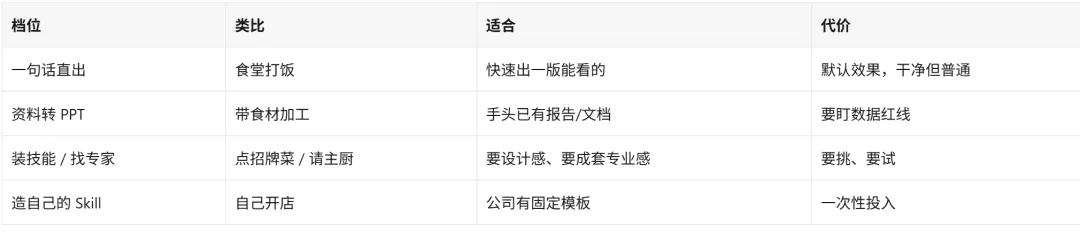
大多数人的结论下在第一档:「AI 做的 PPT 不行」。
其实他只吃了一档。
往下看,每一档的做法都在后面。
二、实操步骤模板:4 段提示词 + 1 张检查清单
4段提示词逐字搬运,方括号换成你的信息就能用。
第 0 步:入口
打开 WorkBuddy,选「日常办公 > 幻灯片」。它会给你一些现成的类型和模板供选择,也可以直接在对话框里说需求。
第 1 步:把材料变成大纲【提示词一】
把手头的口述、会议记录、文章、零散想法,连着这段一起发:
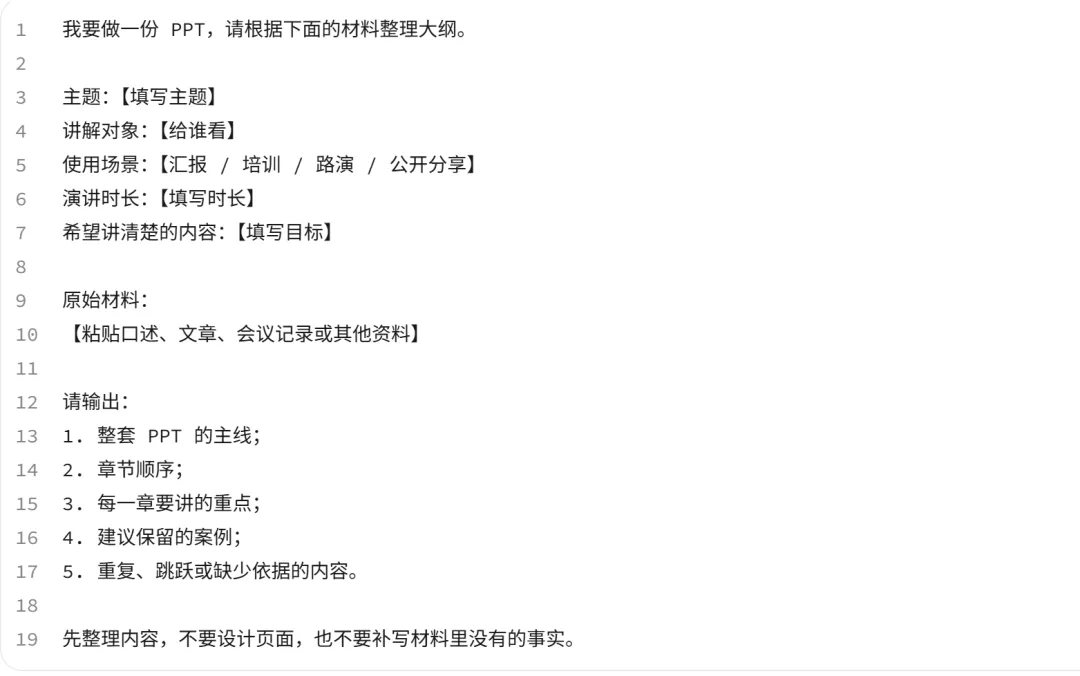
怎么判断大纲过关?很简单:每一条你都说得出「为什么要讲」;它没往里塞材料里没有的事实(最后那句就是拦这个的)。
第 2 步:确认设计,再生成【提示词二 + 三】
大纲点头之后,连着材料一起发这段:
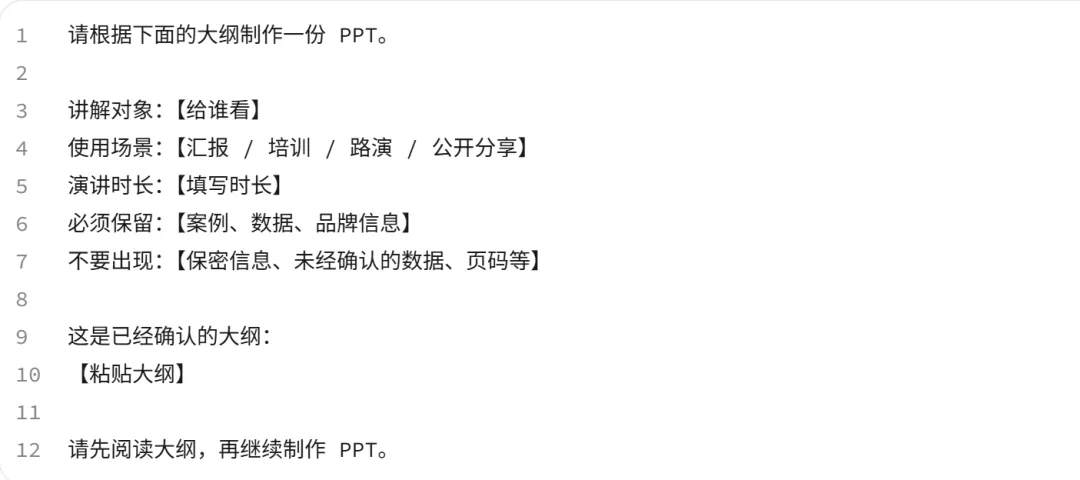
它拿到大纲不会闷头出图,会先回来问你几个设计问题——要不要配图、偏好什么风格、有没有参考文件。你可以用这段答:
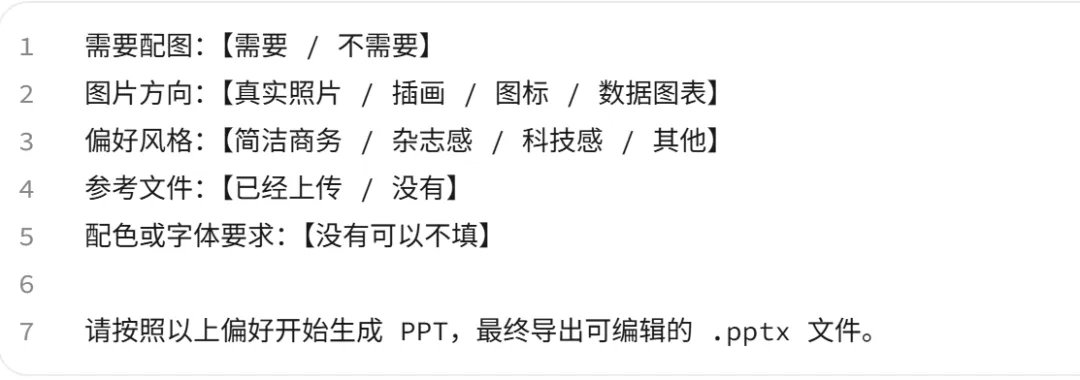
两个小经验:
有公司模板或喜欢的 PPT,这一步直接传文件。「参考文件」比「高级一点」「有科技感」这种形容词准得多——形容词一到 AI 手里就变成抽卡。
一开始别让它标页码。后面大概率要删页、调顺序,页码等成稿了再加,省得每删一页重排一遍。
第 3 步:验收「三件套」
生成完,除了 .pptx 本体,你还会拿到三份配套文件。我把它理解成买家具时附的一套说明书:
DESIGN.md:这套 PPT 的设计图纸——配色、字体、留白、版式、图片风格的规则全在里面。下次要做同风格的,把它翻出来接着用。
PPT 逐页文稿:内容清单——每页放什么标题、什么文字、什么案例。核对内容看它就行,不用一页页翻 PPT 找茬。
演讲稿:台词本——每页对应的口播、解释和转场。要上台的,直接拿去顺一遍。
三件套里最容易忽略的是哪份?DESIGN.md。
它意味着你的第二份 PPT 不用从零开始——视觉规则已经在手上了。
第 4 步:按页修改【提示词四】
方向不对,回第 1 步改大纲;只是某一页不好看,改那一页就行:
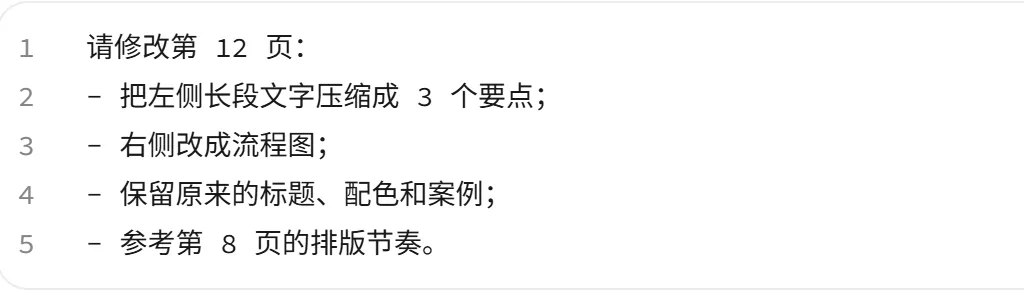
页码、动作、要保留什么,三样写清楚,它就不会误伤别的页。当然,随手手动改也行——能改本来就是这篇的全部目的。
第 5 步:导出检查(4 项清单)
导出 .pptx,用 PowerPoint 或 WPS 打开,过一遍这四项(Adrian 的清单,逐字):
1.随机选几页,确认文字、图片和图形可以编辑;
2.检查有没有乱码、字体替换、换行和元素重叠;
3.在真正演讲的电脑上播放一遍;
4.另外保存一份 PDF,现场出现兼容问题时备用。
四项里最容易翻车的是哪项?第三项。字体库不一样,现场出事的大多栽在这。
三、三条捷径:三种急活,各有各的走法
除了上面的方法外,还有三种常见情况有更短的路径。
捷径一:手头有现成报告 → 资料转 PPT
把文件(Word / Excel / HTML 报告都行)上传给 WorkBuddy,用这段提示词(逐字):
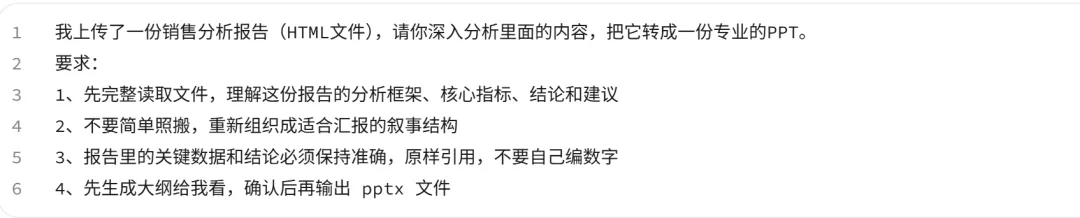
第 3 条一定要写。你上传的是真实的分析报告,AI 一旦自由发挥把数字改了,就麻烦了。这句话就是给它划红线。
捷径二:就想快速出一版 → 一句话直出
选「日常办公 > 幻灯片」后直接说,我把主题换成了通用的:

捷径三:想要成套的专业感 → 找专家
在专家里搜「PPT」,有个「PPT 制作专家」,平台显示使用量已超百万次。它的好处是自带一套固定工作流:大纲、配色、排版是成套设计好的,出来东西的逻辑和视觉是一体的,比自己从零跟 AI 磨稳一些。
技能市场里搜「PPT」还有上百个技能(比如 ppt-generator-skill、PPT Master、归藏的 guizang-ppt-skill 等,最后一个生成的是网页版电子杂志风,不是 .pptx)。名字和效果以市场实时为准,装之前看下描述和评价。
四、进阶:把公司模板做成你自己的 Skill
前面四档都是「用别人做好的」。第五档是「造」——具体场景:公司要求所有 PPT 用自有模板,市面上的技能谁也不认你家的版式。
教程 5 步:
1.挑模板,留 5 页背景:首页、目录页、章节首页、内容页、结尾页(感谢页),把页面里的固定文字全删掉,只留背景;
2.让 WorkBuddy 生成 Skill,提示词逐字搬运(把图片名换成你的):

3.调效果:字体、位置、内容哪里不顺调哪里;
4.同步固定页:除内容页外的 4 页,调好一个就让 AI 同步进 Skill;
5.死磕内容页:这是最麻烦也最值钱的一页——一页说 3 条、4 条还是 5 条,各对应什么布局,总分结构怎么「1 拖 2/3/4」,反复微调。要配图可以在 Skill 里写死来源,比如 Pexels(支持中文搜索)和 Unsplash(摄影质感强)。
还有就是为什么要人机协助辅助创作:你直接扔一个模板让 AI 生成 Skill,听起来简单,但通用 AI 现在对图层的分解很不理想,几张图叠加的时候处理得不尽如人意,需要人盯着调。
做这个 Skill 的原始动机是给企业客户做定制,顺带带来了不少 AI 培训的课量——如果你是 PPT 设计师,卖模板的思路可以换成卖 Skill。
五、红线,记这 5 条就够
1.关键数据不要编数字。资料转 PPT 时必写进提示词,AI 编的数字看起来永远很真。
2.保密信息、未经确认的数据,写进「不要出现」。对外发的材料,这条比配色重要。
3.别一口气生成。先大纲后成稿,返工省一半。
4.页码最后再加。中间会删页。
5.参考文件 > 形容词。有模板传模板,没有就找一份你觉得好的 PPT 当参照。
一句诚实话:本文里的技能名、专家使用量、界面入口都基于 2026 年 9 月前后的状态,WorkBuddy 迭代很快,动手前以你手上的版本为准。
写在最后
「先整理大纲,交给 WorkBuddy,确认用图和设计风格,等待生成,再根据交付文件继续修改。」
PPT 生成完只是半场。它真正产生价值,是在交出去之后——老板能批注,同事能接着改,下个季度你能在它上面更新数据。
能被别人接手的东西,才算真的交付了。
下一份要交的 PPT,别从空白页开始——从你手头的材料开始。

